ARTICLE · 1253540
【JDK 19】JDK 19激活版下载安装,超高速下载
JDK,搞 Java 开发的肯定不陌生,简单说就是运行和开发 Java 程序的一套环境。里面既带着编译器,能把 Java 代码编译成能跑的程序,也带着运行环境,让编译好的程序能真正跑起来。想用 Java 写东西,第一步就是把合适的 JDK 装好,它算是 Java 开发的基础。
JDK (全版本)安装包下载链接:
百度网盘
https://pan.baidu.com/s/11ntDXmwitIKeHwauLBU9aw?pwd=8888
夸克网盘
https://pan.quark.cn/s/3aceb52e7c11
123云盘
https://www.123912.com/s/j5j1jv-T3dTH
所有软件均为压缩文件,务必使用解压缩软件解压后再进行安装,不解压直接进行安装会导致安装失败。
如遇链接失效,点击公众号菜单栏【最新链接】,即可获取最新的下载链接
安装步骤
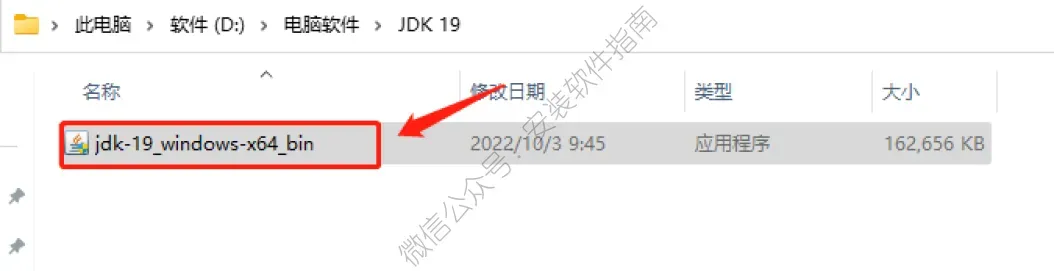
1、将安装包进行解压
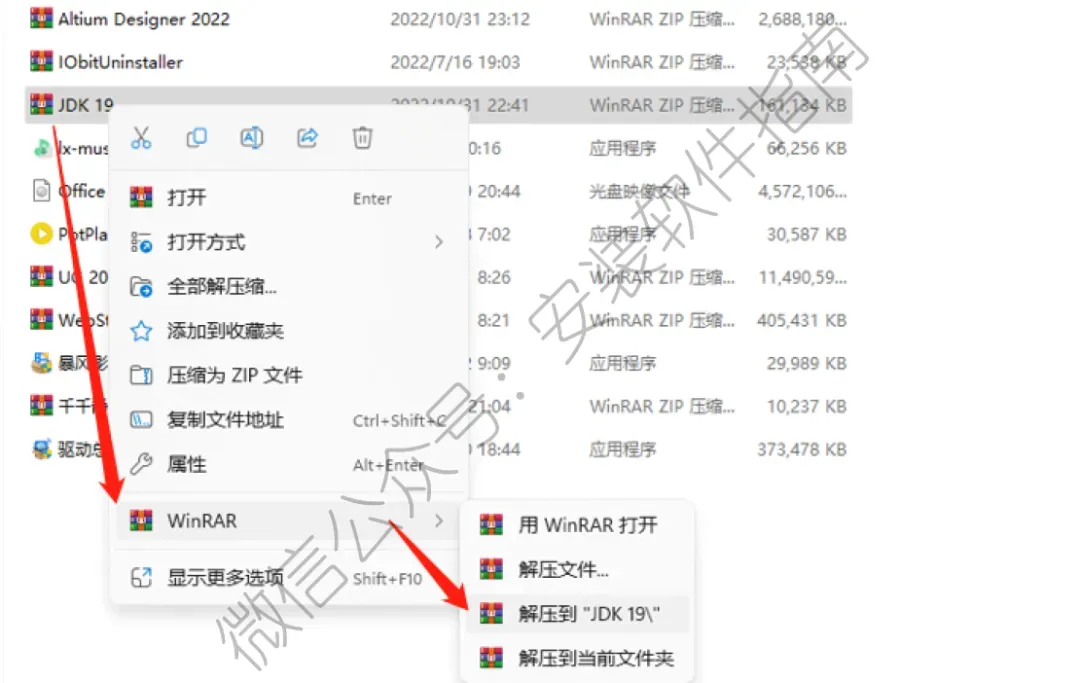
2.点如下图程序开始运行
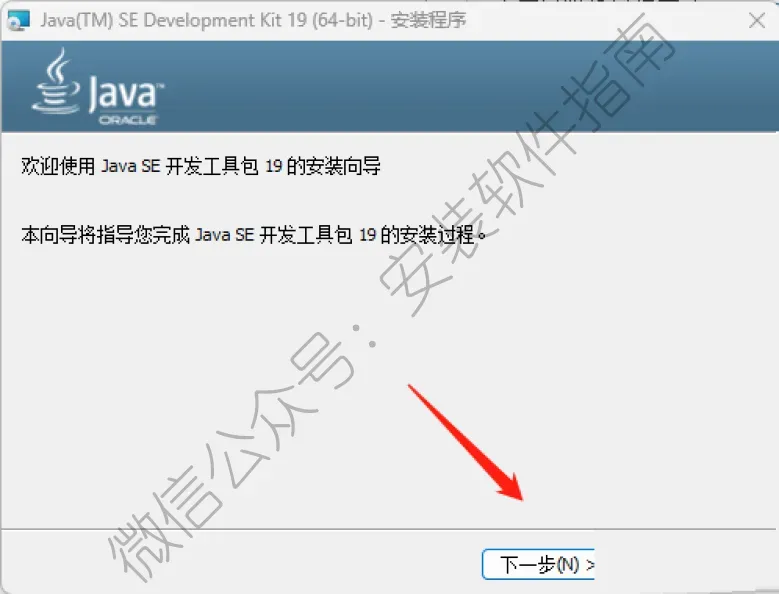
3、点下一步
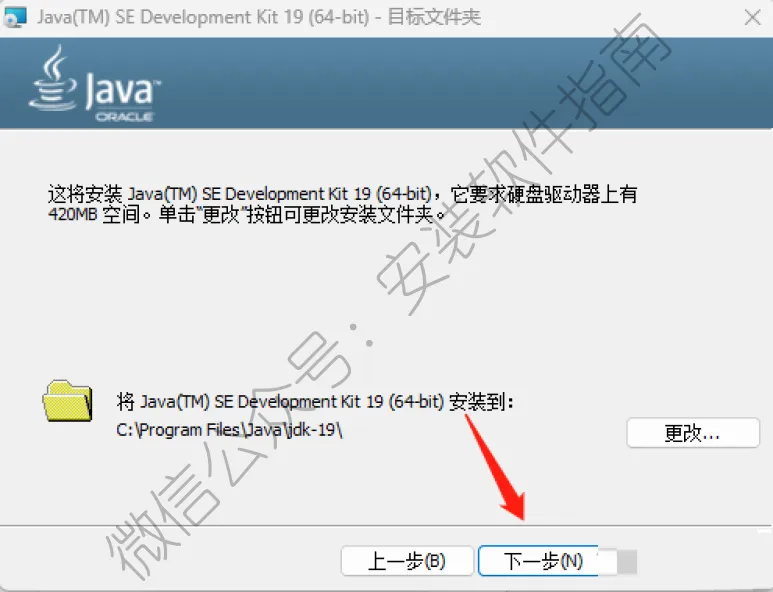
4、点下一步
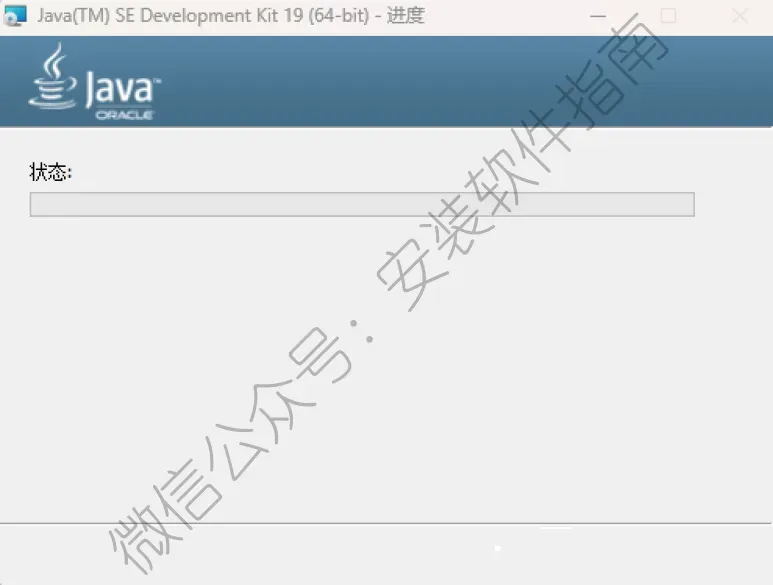
5、安装中,请等待
6、 点关闭
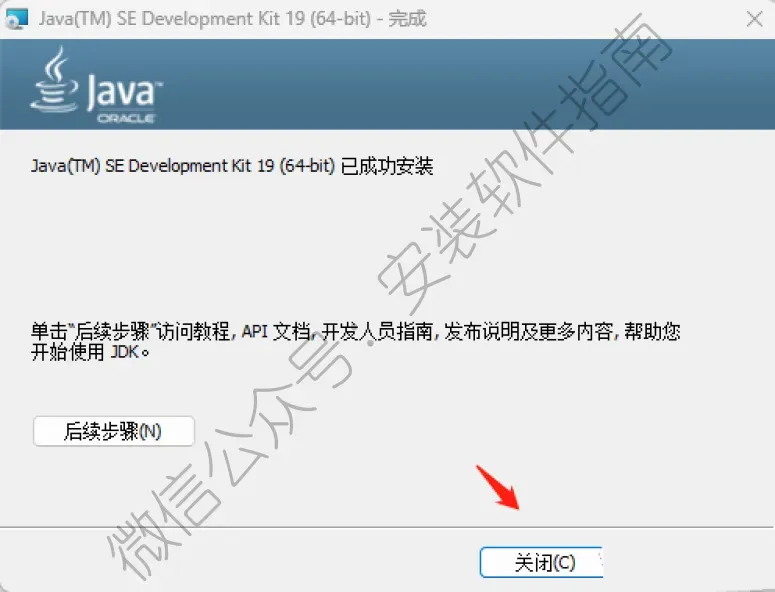
7、 找到此电脑,然后右击属性

8、点高级系统设置
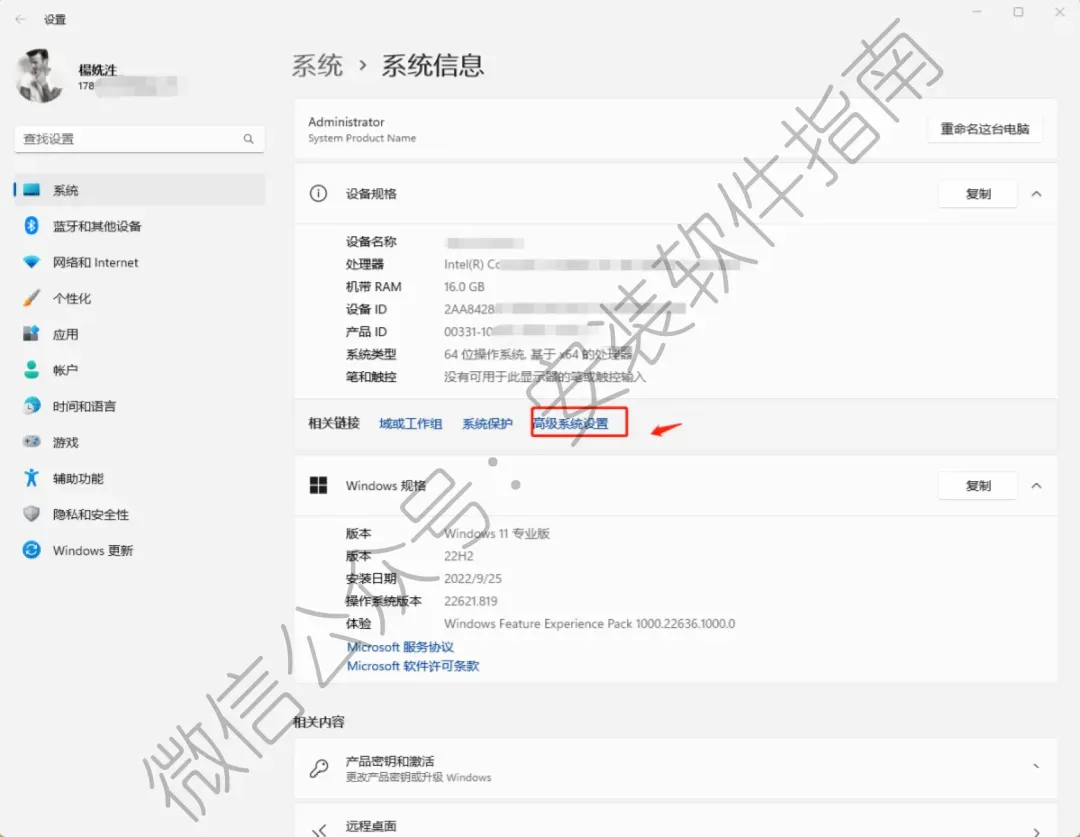
9.点环境变量
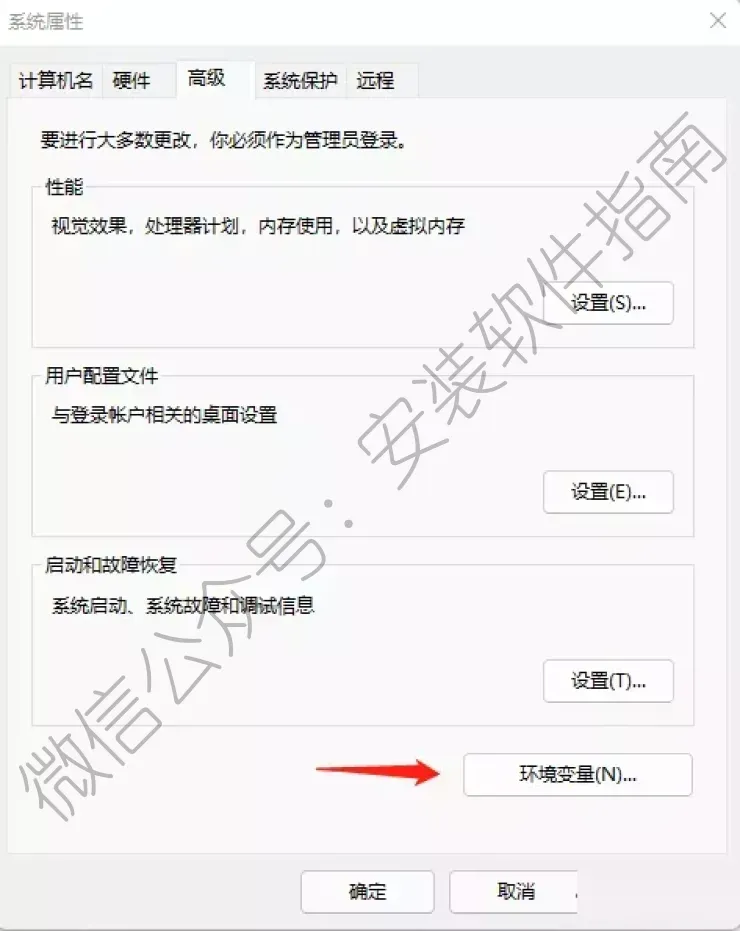
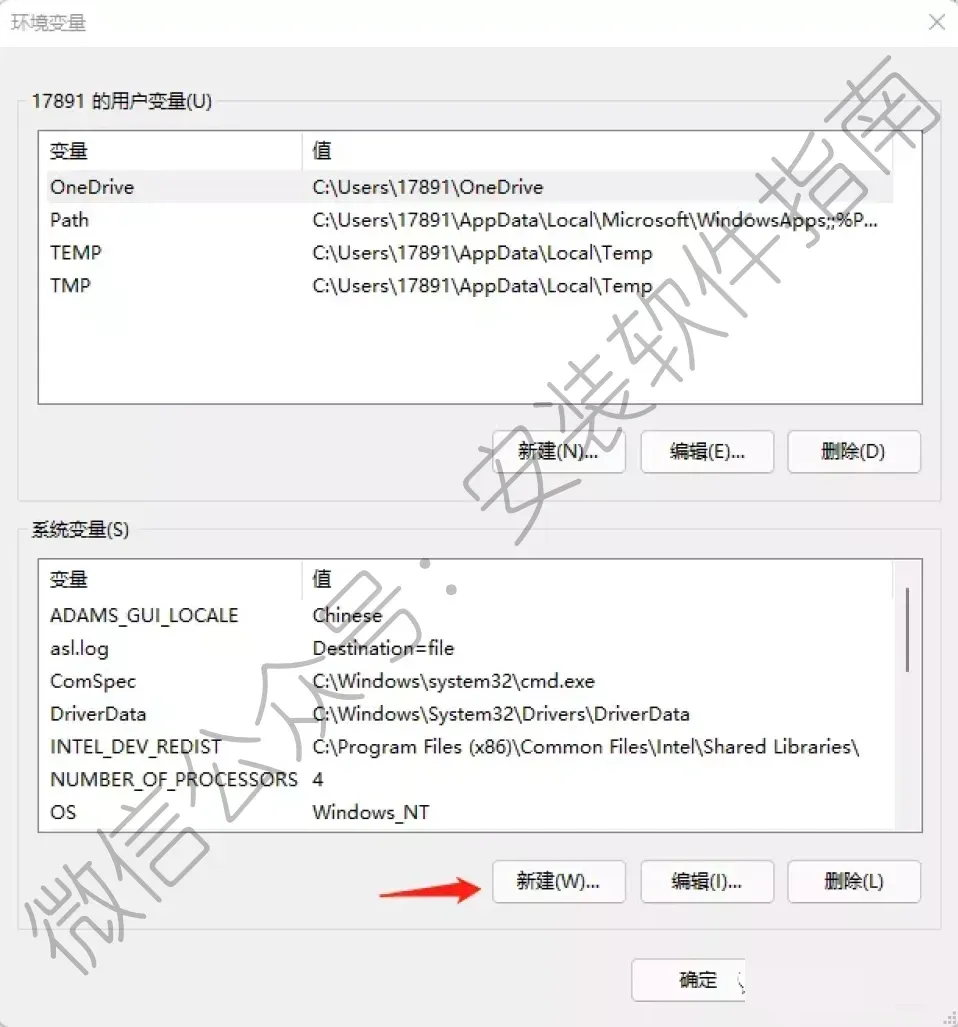
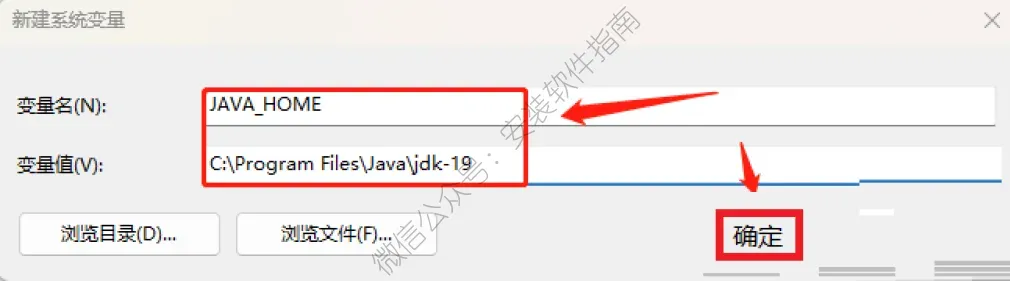
11.变量名输入JAVA_HOME,输入(第4步)jdk的安装路径,提示:JDK安装路径是C:\Program Files\Java\jdk-19然后点击确定
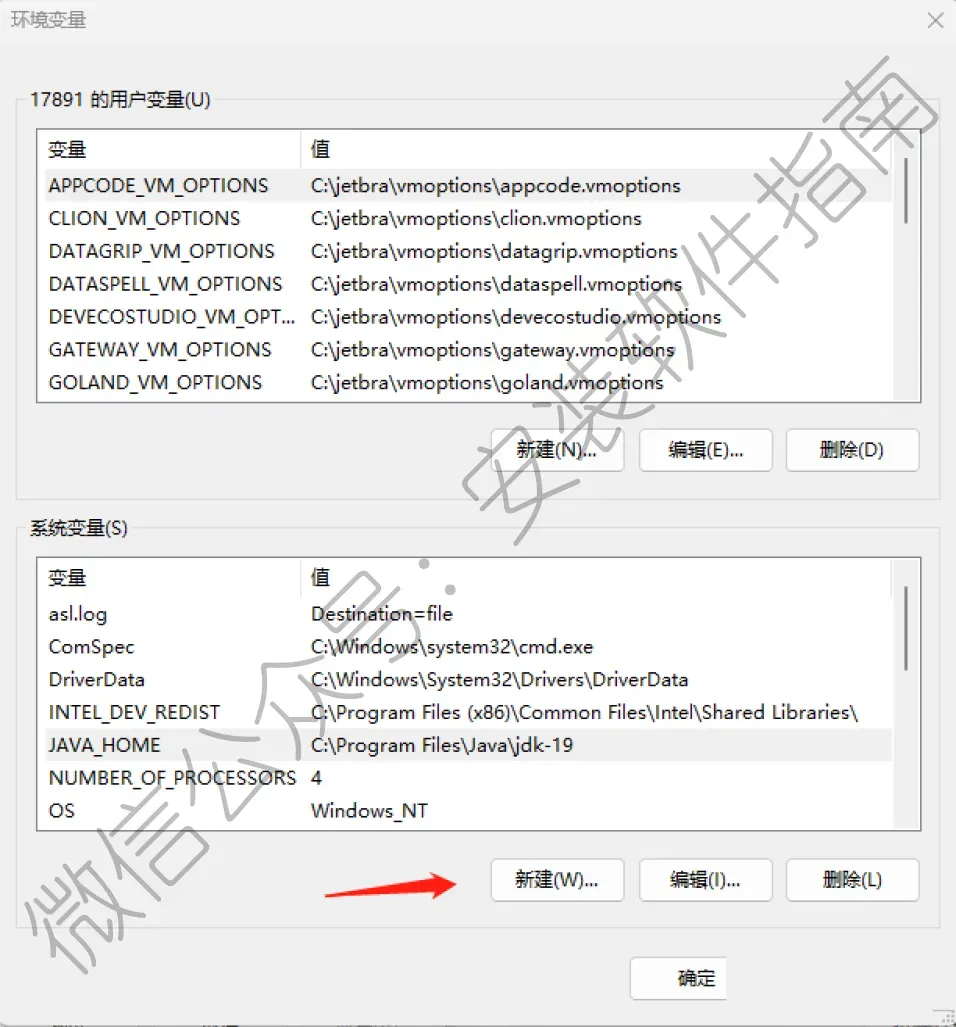
2.点新建
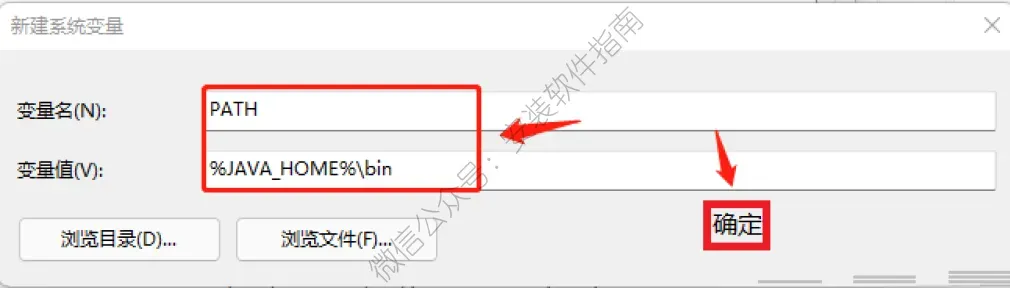
13.变量名输入PATH变量值输入%JAVA_HOME%\bin最后点击确定
14.点新建
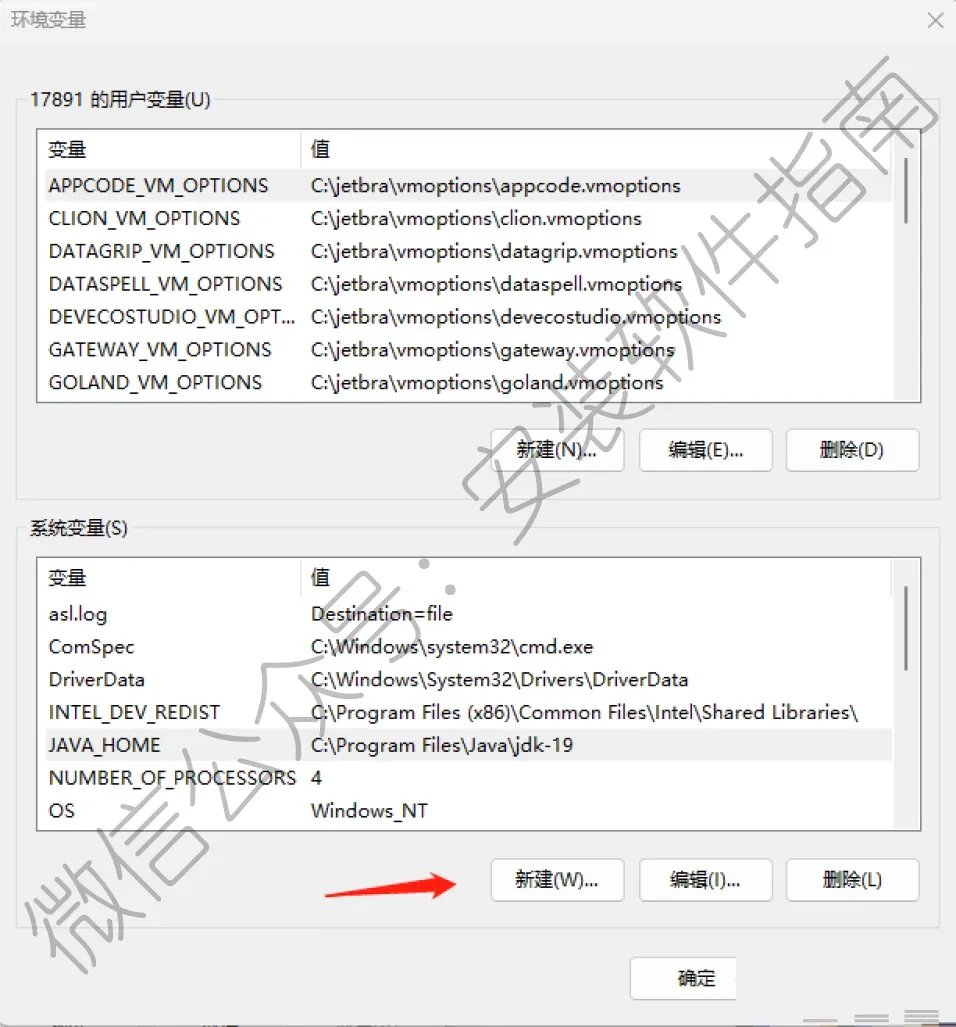
15.变量名输入PATH变量值输入%JAVA_HOME%\jre\bin最后点击确定
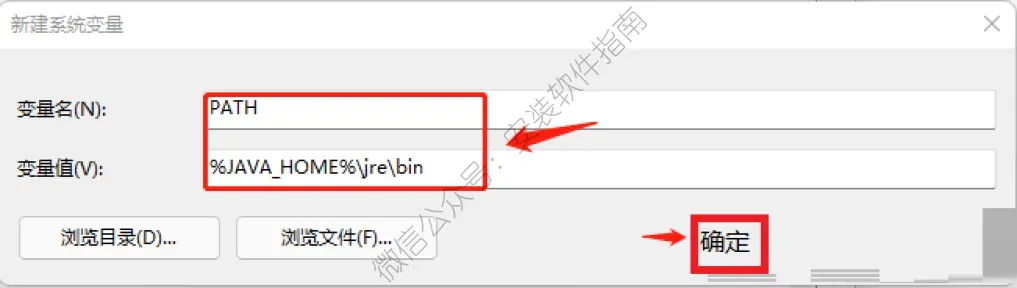
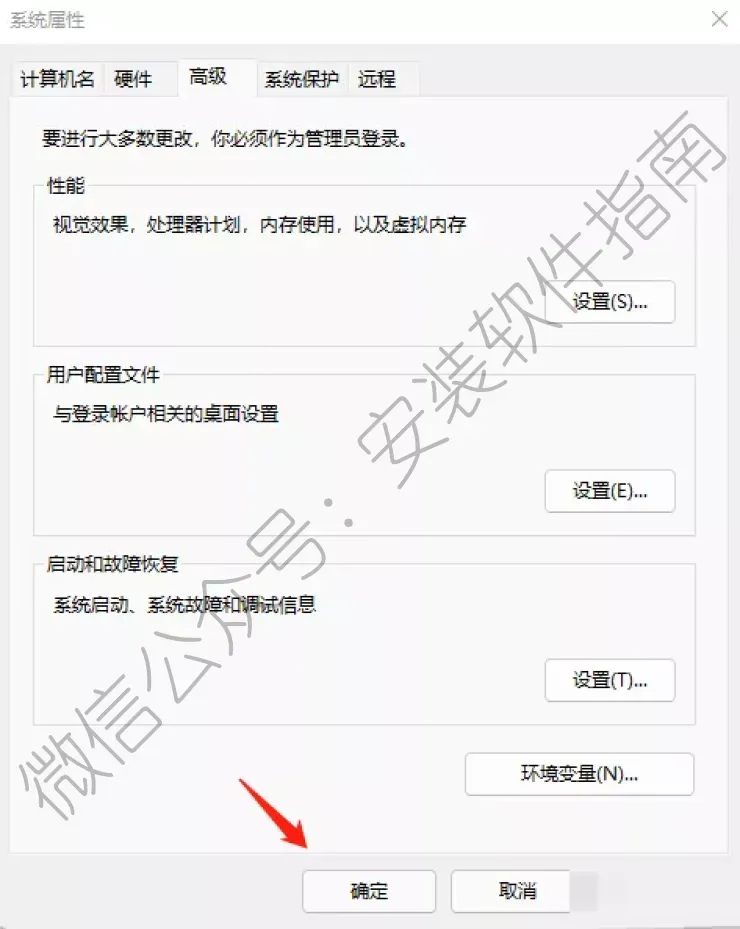
16.点确定
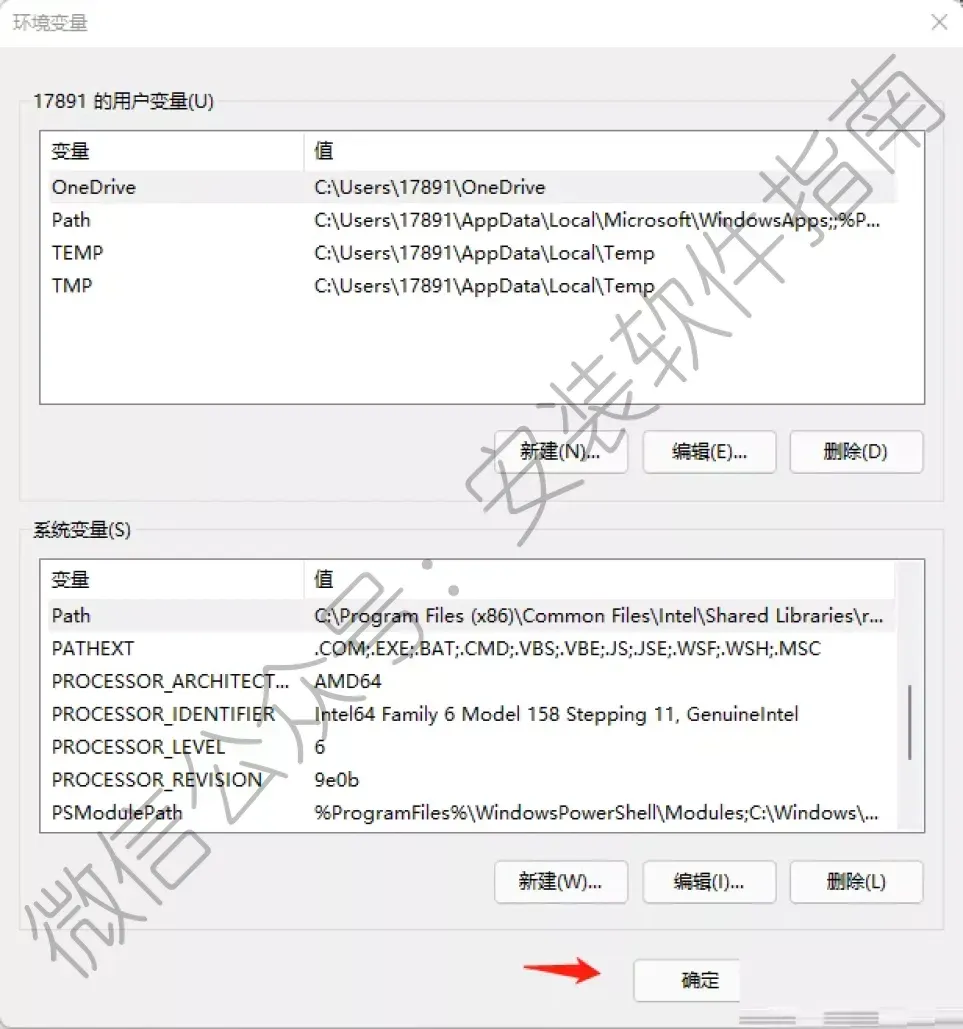
17.点确定
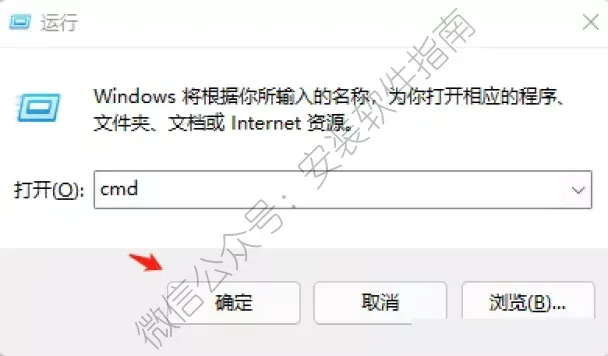
18.按下键盘上的快捷键win+r输入cmd然后点击确定
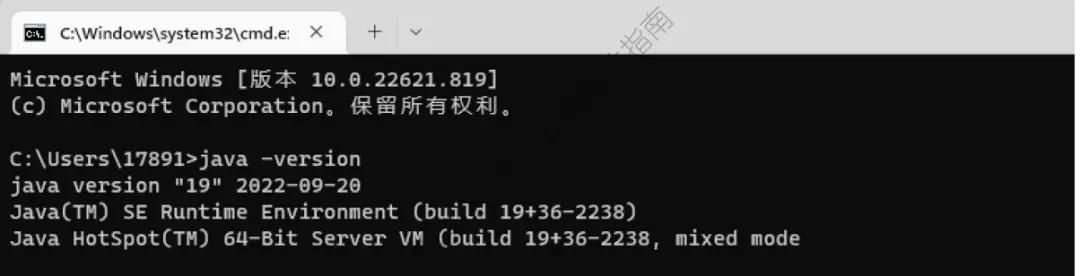
19.输入java -version并按下键盘上的回车键得到jdk的安装版本。提示:-version前面有个空格。
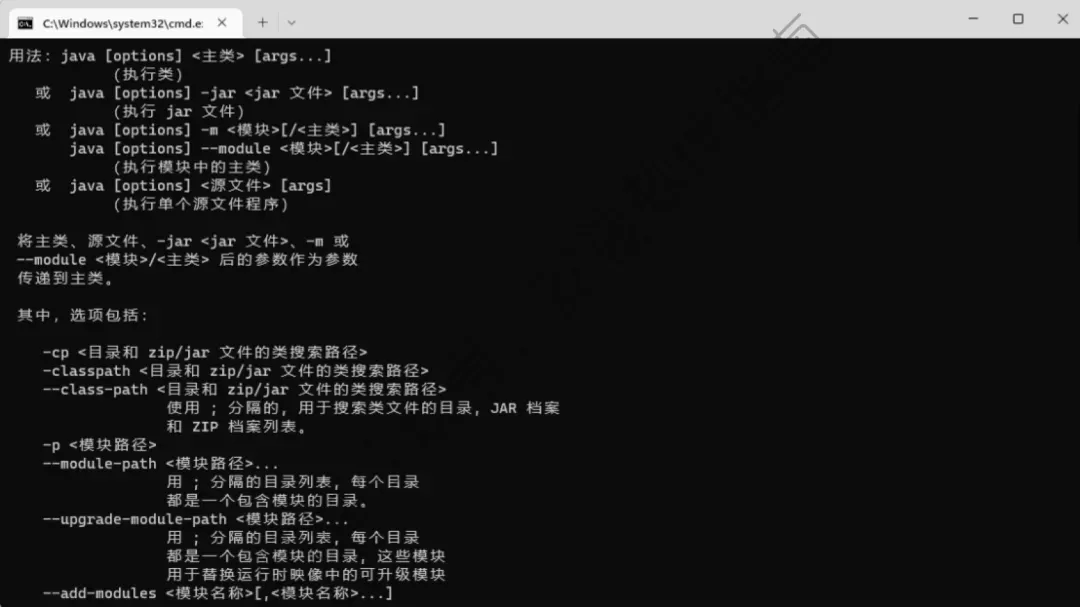
20.输入java然后按键盘上面的回车键, 得到下面的信息
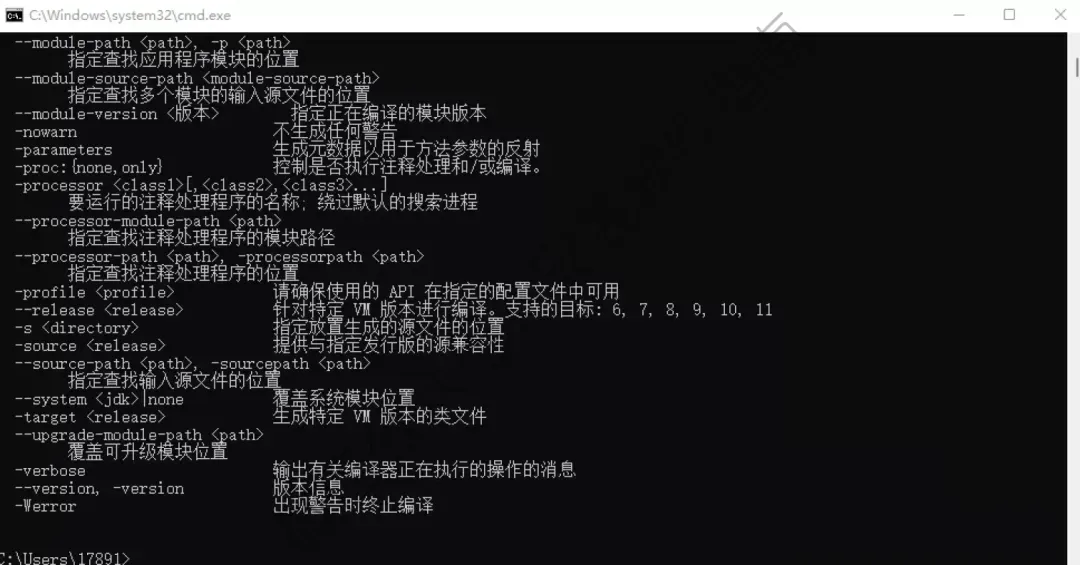
21.输入javac然后按键盘上面的回车键,得到下面的信息
我跟你们说,第一次折腾 JDK 的时候,我真的是踩坑踩到怀疑人生。大学学 Java,老师第一节课就让我们装 JDK。我以为就是双击装一下,结果装完在命令行敲 java,报错说找不到命令。我又重新装,改环境变量,折腾一晚上,还是不对。后来才发现,是环境变量没配置好,那时候也没人告诉我这玩意儿还要手动配,真的是全靠自己摸。
后来上班做后端,天天跟它打交道,坑也是越踩越多。
最头疼的就是版本匹配问题。JDK 版本太多了,几之前的新版,几之后的不兼容,乱得一批。我有一回用新版写代码,部署到服务器上,服务器用的是老版本,直接编译不过。还有项目里面用了新语法,本地的 JDK 版本太低,也是各种报错。现在我都会先确认好项目需要哪个版本,再决定装什么,别一上来就装最新的,很多老项目根本不认。
环境变量这个坑,估计每个新手都踩过。JAVA_HOME、PATH 这些要配好,不然命令行根本找不到 java。我有一次重装了系统,忘了重新配环境变量,一堆脚本全跑不了,排查了半天才发现是这个原因。配的时候路径也容易写错,多一个斜杠都不行,真的很磨人。
还有不同的 JDK 发行版,也是够乱。有的带商业授权限制,有的免费开源的,还有各种自定义发行版。很多人刚开始分不清,随便下一个用,后面项目要用到特定发行版的时候,才发现装错了。我现在都是根据项目需求来选,别乱装一堆。
目录结构也要注意,JDK 装好之后,有些工具要配置指向它的路径。我一开始不知道,装了 IDE,结果启动报错,找不到 JDK,后来在 IDE 里面设置了一下指向,才正常。很多工具都要在配置里指定 JDK 的位置,这一点新手特别容易漏。
还有一个很多人忽略的,就是 JAVA_HOME 的指向。我见过有人 JAVA_HOME 指向的位置和实际装的不一致,结果编译出来的程序运行时行为奇怪,排查很久才发现是指向错了。环境变量指向一定要跟实际安装路径对上,不然各种莫名其妙的问题。
保存和版本管理也要养成习惯。我现在会把自己用的 JDK 版本记下来,写脚本、配工具的时候,先看需求,再对应版本。别的东西我可能没那么讲究,但这个真是吃过大亏之后才学乖的。
说实话,JDK 本身不难,难的是各种版本、环境变量、路径的匹配问题。很多人第一关就倒在装 JDK 上,不是软件复杂,是环境配置的坑太多,又没人好好说清楚。我现在装 JDK 已经轻车熟路了,先确认版本,配好环境变量,测试一下命令行,搞定。很多人卡在这,基本都是前期环境没配好,后面项目一多,问题就全冒出来了。