ARTICLE · 1259505
TP-LINK物联APP怎么查看监控消息?


TP-LINK物联APP的监控消息分为三类:设备消息(如移动侦测、设备离线、SD 卡异常等报警提醒)、服务消息(如付费套餐到期、续费、设备分享等通知)、呼叫消息(如门铃呼叫、摄像机呼叫)。
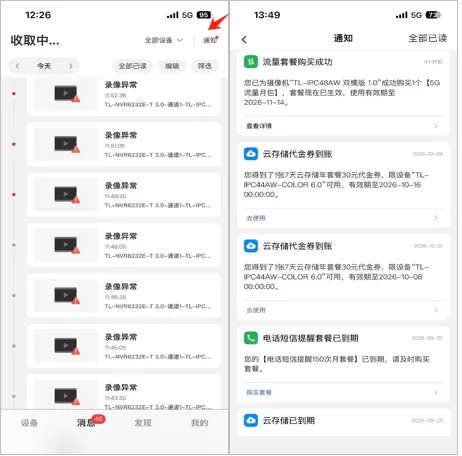
打开APP 并点击底部【消息】,即可按时间顺序查看当前账号下所有设备上报的报警与提醒记录;当消息较多时,支持按事件类型、按设备、按日期三种方式快速筛选定位;同时也可以对消息进行标记已读、删除等管理操作(注意服务类通知可单独筛选查看)。

01
操作步骤
1、进入消息页面
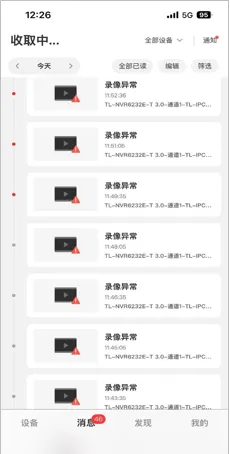
打开TP-LINK物联APP,点击底部导航栏【消息】,即可查看账号下全部设备按时间排序的消息记录。未读消息左侧显示红色圆点标记,已读消息标记为灰色圆点。
2、按事件类型筛选消息
适合只关注某一类报警事件(例如仅查看移动侦测、设备异常)。
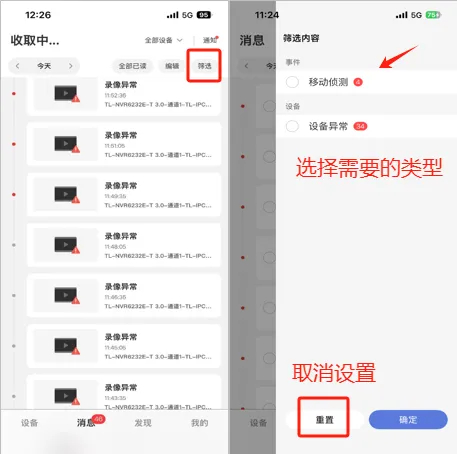
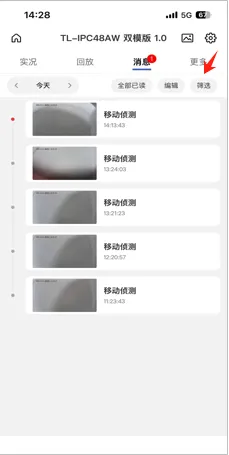
①在消息页面右上角点击【筛选】;
②在筛选弹窗内勾选需要查看的事件类型,如「移动侦测」;
③点击【确定】,列表仅展示选中类型的消息;
④如需要恢复全部消息,点击【重置】再点【确定】即可清除筛选条件。
3、按设备筛选消息
方式A:全局消息页筛选指定设备
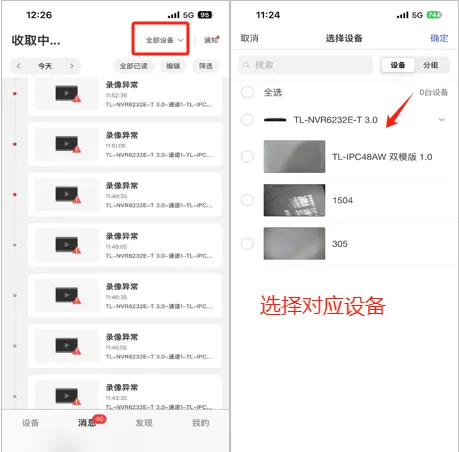
①在消息页面顶部点击【全部设备】;
②在设备选择弹窗,勾选需要查看的设备;
③点击【确定】,消息列表仅展示勾选设备上报的所有事件消息。
方式B:从设备预览页查看单设备消息
①进入对应摄像头/设备的实况预览界面;
②切换到【消息】标签页;
页面仅展示该台设备产生的全部报警消息,若当前设备设置了多个事件,还可以点击筛选,按时间类型进一步查看。
4、按日期筛选历史消息
适用于查询过去某一天的历史报警记录。
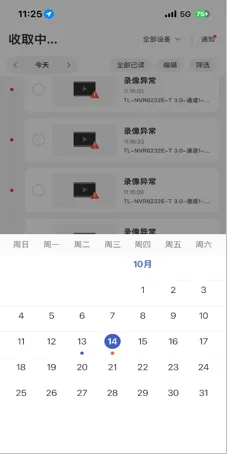
①在消息页面点击日期栏(默认【今天】);
②点击需要查询的日期,消息列表自动刷新,仅展示该日期产生的所有事件消息。(日历红点:该日期存在未读消息;蓝点:该日期消息全部已读;)
5、消息管理:标记已读、批量删除
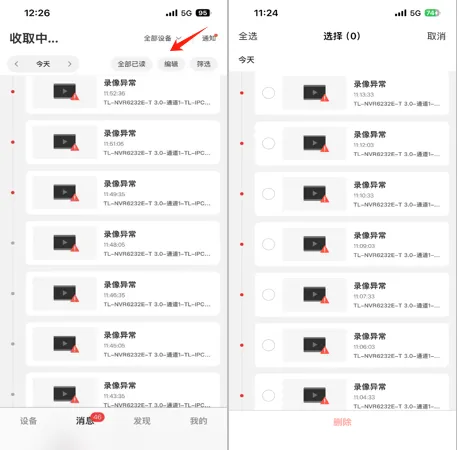
①消息页面右上角点击【编辑】;
②勾选单条/多条消息,点击底部【删除即可移除选中的报警记录。点击【取消】退出编辑模式
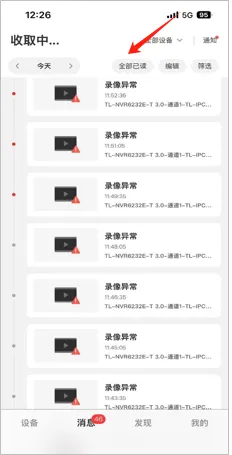
③消息页面右上角点击【全部已读】;
02
常见疑问
1、手机没有收到横幅推送,但APP消息列表能看到报警消息?
可能有以下原因导致:
①推送限流受限:当设备报警过于频繁时(1分钟最多推送2次,10分钟最多5次,1小时最多10次),超出部分将不再弹出手机横幅,只保存在APP消息列表中,这属于正常的限流保护机制;
②APP进程被手机系统完全清理或者设置了免打扰,无法弹出系统横幅,请保持APP后台运行状态和取消免打扰即可;
③用户关闭了手机通知设置的横幅推送开关,报警仅记录在APP内部消息栏,开启即可。
2、操作删除消息动作后,其他登录的手机消息也会同步删除吗?
①设备消息和呼叫消息:若其他登录的手机尚未收取该消息,则会同步删除。其他手机若已经收取过,消息信息保留在手机本地,不会删除。
②服务消息:不影响,仅修改本地手机,其他手机依旧保留,不会同步删除。
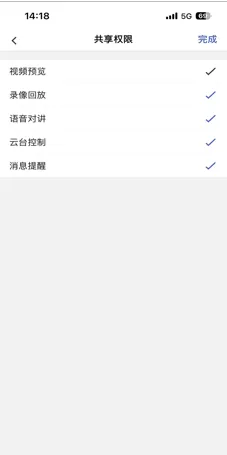
3、分享过来的设备能不能收到消息提醒?
需要看主账号分享时设置的权限,若给了消息提醒权限,副账号也会收到消息提醒。
END
本篇完
阅读是一种修养,分享是一种美德欢迎将文章分享到朋友圈

(文章来源网络,如有侵权,请联系我们删除)
产品推荐

 目前100000+人已关注加入我们