ARTICLE · 1259670
用 AI 创建设计分身,整个团队都能用!!
每次让 AI 做设计,都像在“抽卡”:品牌色刚调准,下一个页面又跑偏了;明明有组件库,画出来的却是“长得像、其实不是组件”的页面;规范讲了半天,换个需求又得从头再讲一遍。
问题不在 AI 不够聪明,而在它每次都是从零开始,并不认识你的项目。
最近,Ardot 上线了「设计分身」——先让 AI 学会你的设计规范,再让它替你、也替整个团队干活:
懂规范:学习设计稿、组件库、design.md 和业务背景,生成时直接使用真实组件和规范变量,延续已有设计风格。
能分享:设计师调好的分身,一个链接就能发给产品、运营,对方不用重新配置,直接就能用。
会成长:规范有变化,随时告诉分身,它会把确认后的规则更新进自己的设计规范,后续任务照新规则做。
一个人教会AI,整个团队都能用。
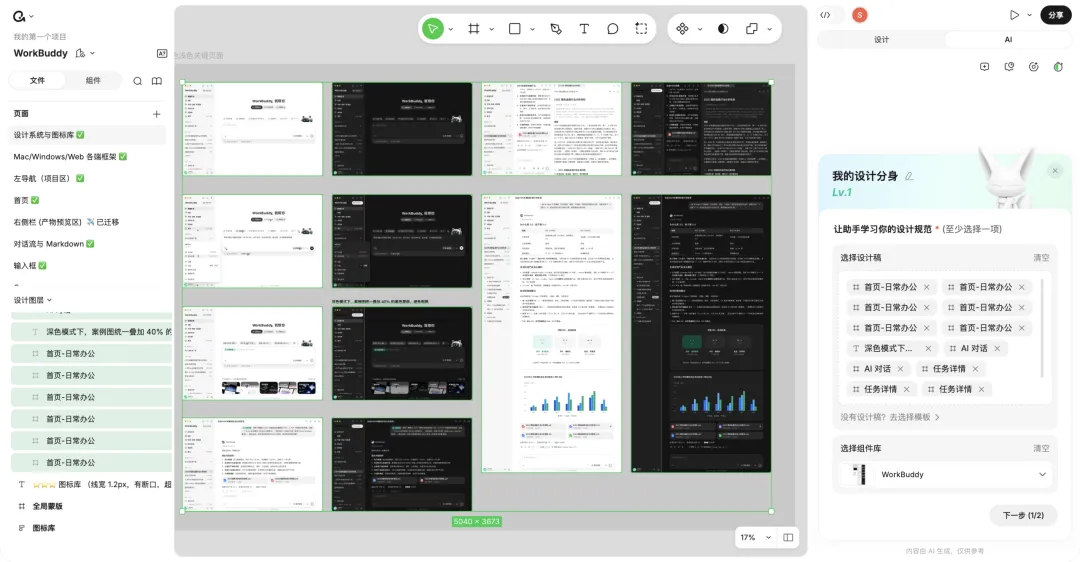
创建一个分身并不复杂:选入已有的设计稿、组件库、design.md,再挂上常用 Skill,点「开始创建」,之后在 AI 面板里切换到它,就能开工。
下面用两个真实场景,看这三件事是怎么落地的:
CASE 1|WorkBuddy:产品经理的 Demo,怎么变成符合规范的设计方案
CASE 2|腾讯云 WeData:设计师养好分身,运营接手做完一整轮功能上新
WorkBuddy|怎样让 Demo 变成可落地的设计稿
产品经理用 AI 做了一版 WorkBuddy「设计模式」的 HTML Demo,功能和交互已经有了初步想法,也准备好了 PRD,希望在现有方案上进一步探索设计方向。
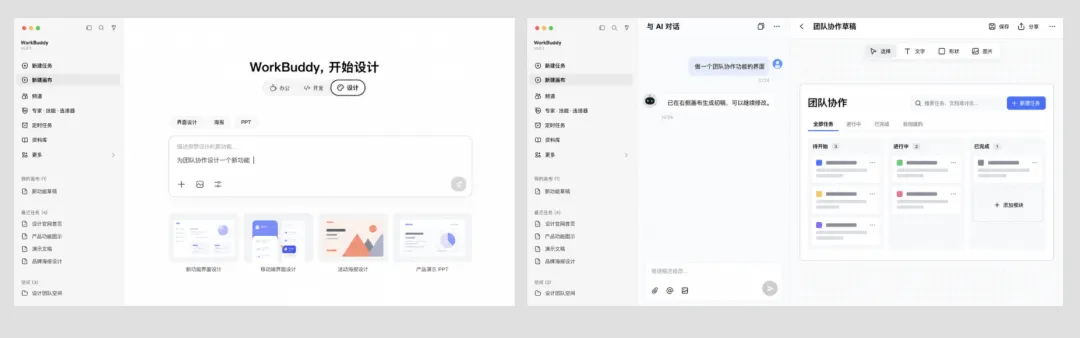
Demo 能说清想法,但离一份符合规范的设计方案,还差一步。这次不从零开始设计,而是把 HTML 和 PRD 交给 Ardot 设计分身,看看能不能结合现有设计规范,快速产出几个可供评审的方案。
Step 1 先创建一个懂 WorkBuddy 的设计分身
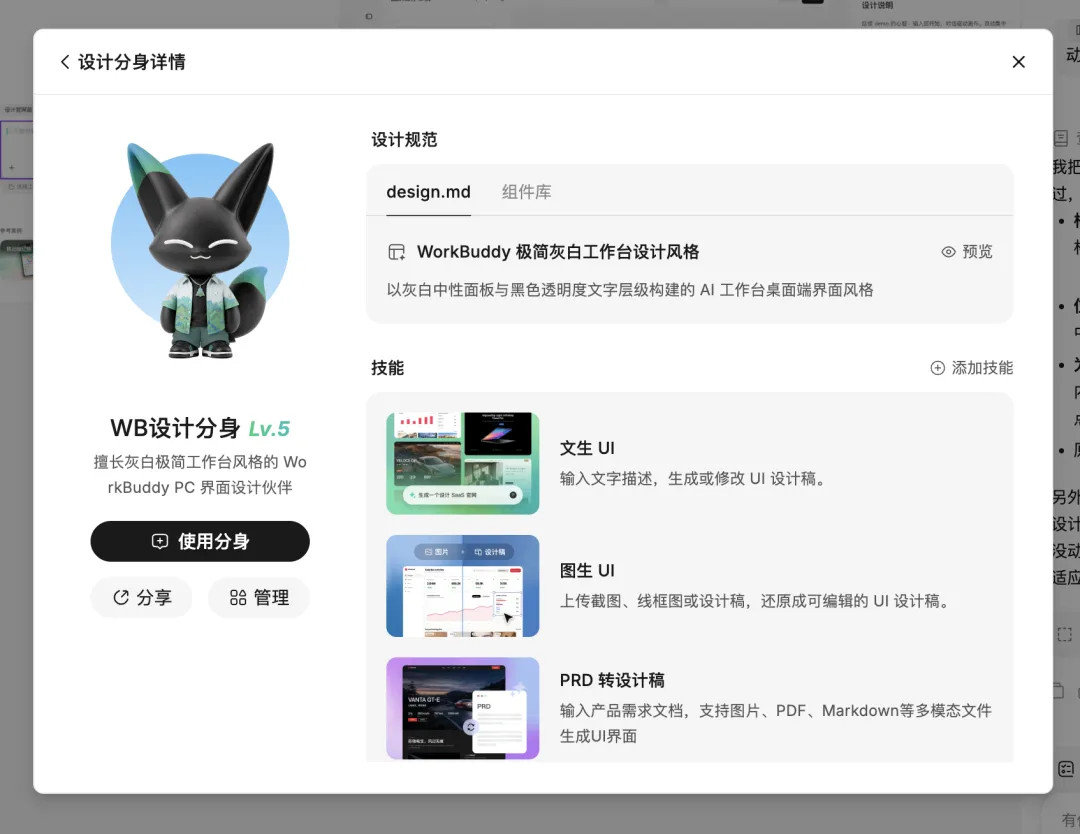
打开 Ardot,新建一个「WorkBuddy 设计分身」。
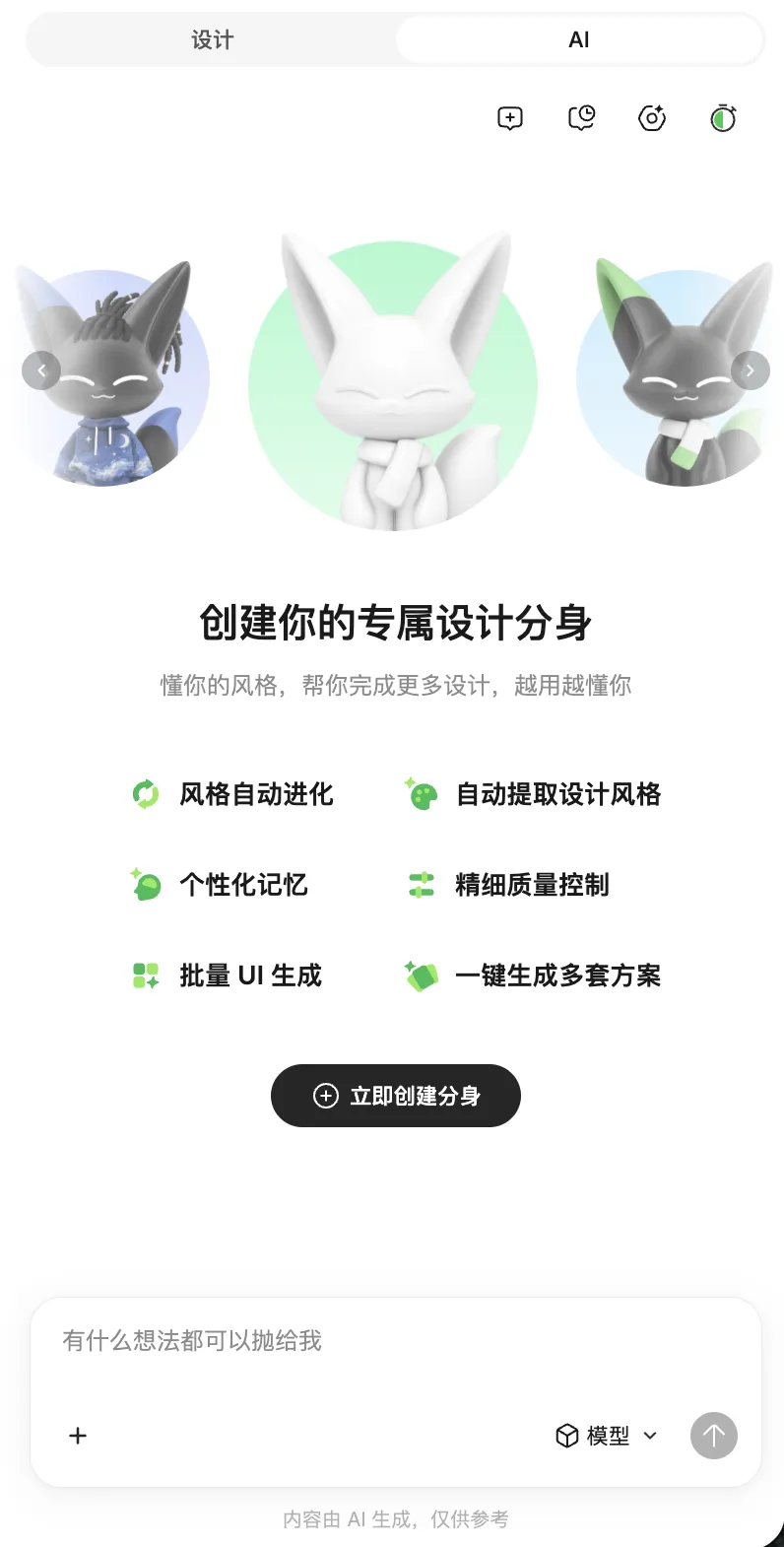
创建时,选入 WorkBuddy 已有的组件库和设计稿,让分身理解业务的视觉风格、布局习惯和组件规范。
再配置几个常用 Skill,比如 PRD 转设计稿、矢量 Icon 生成。
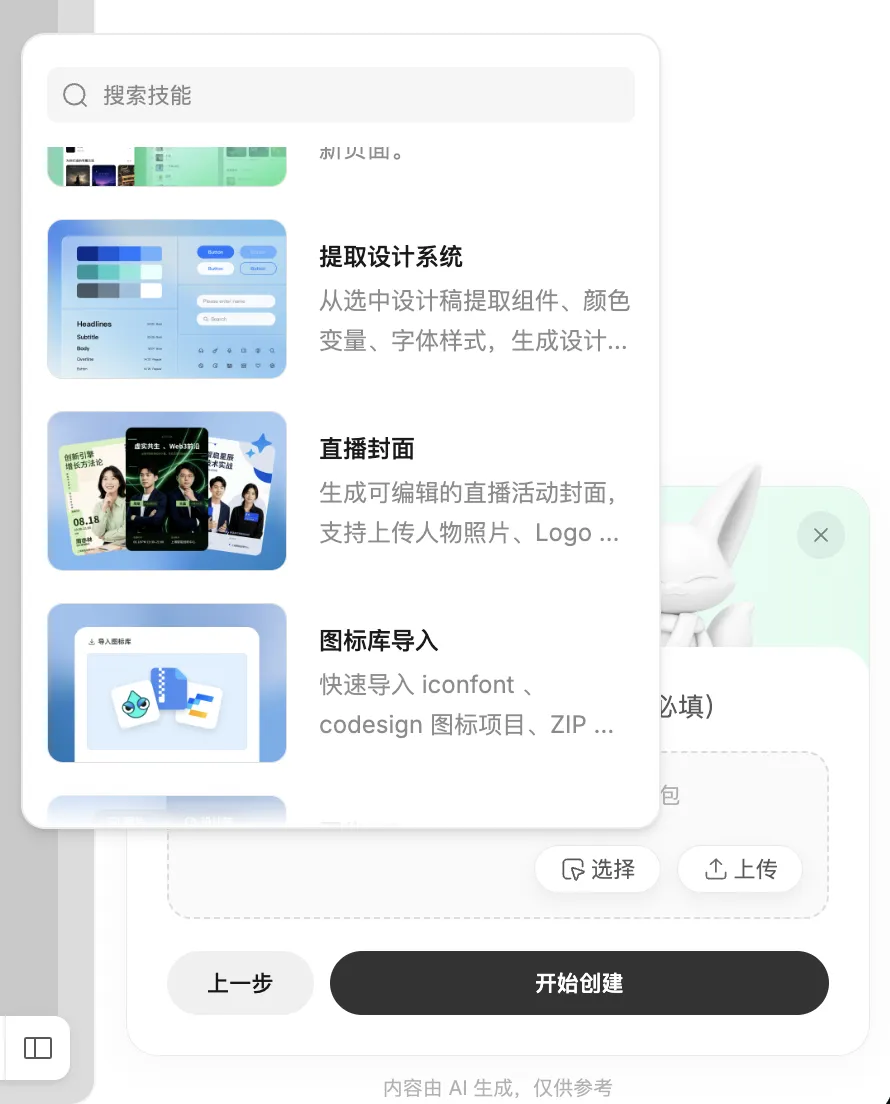
配置一次,后续生成 WorkBuddy 相关界面,就不用每次重新解释规范了。
Step 2 HTML 和 PRD 丢进去,先看看三个设计方向
接下来,把产品经理的 HTML 关键页面截图和 PRD 一起交给分身。
让它理解现有功能与交互,在保留核心逻辑的基础上,结合 WorkBuddy 的设计规范,生成三个不同的设计方向。
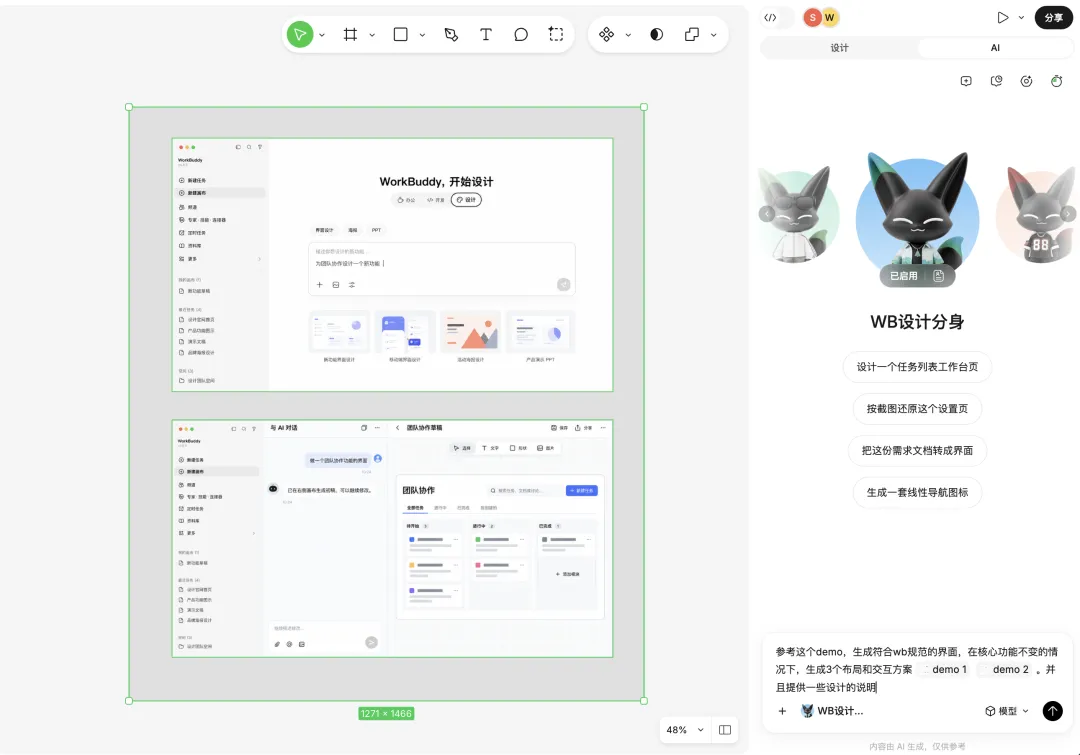
这里不是简单复刻 Demo,而是让 AI 探索不同的布局和交互方案。三个方案会分别生成在画布上,可以直接对比。
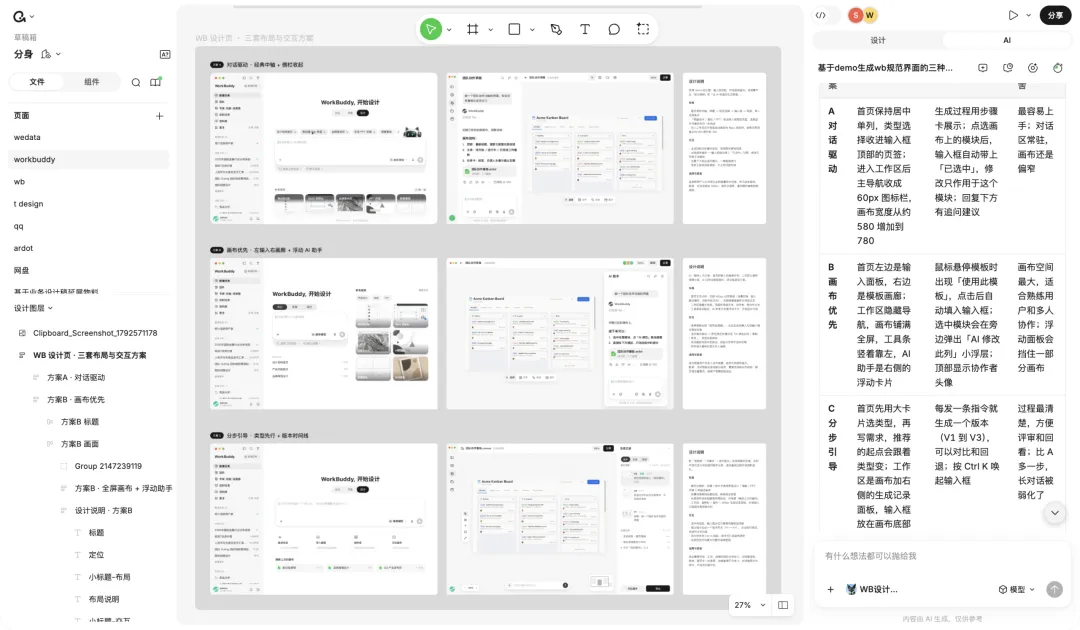
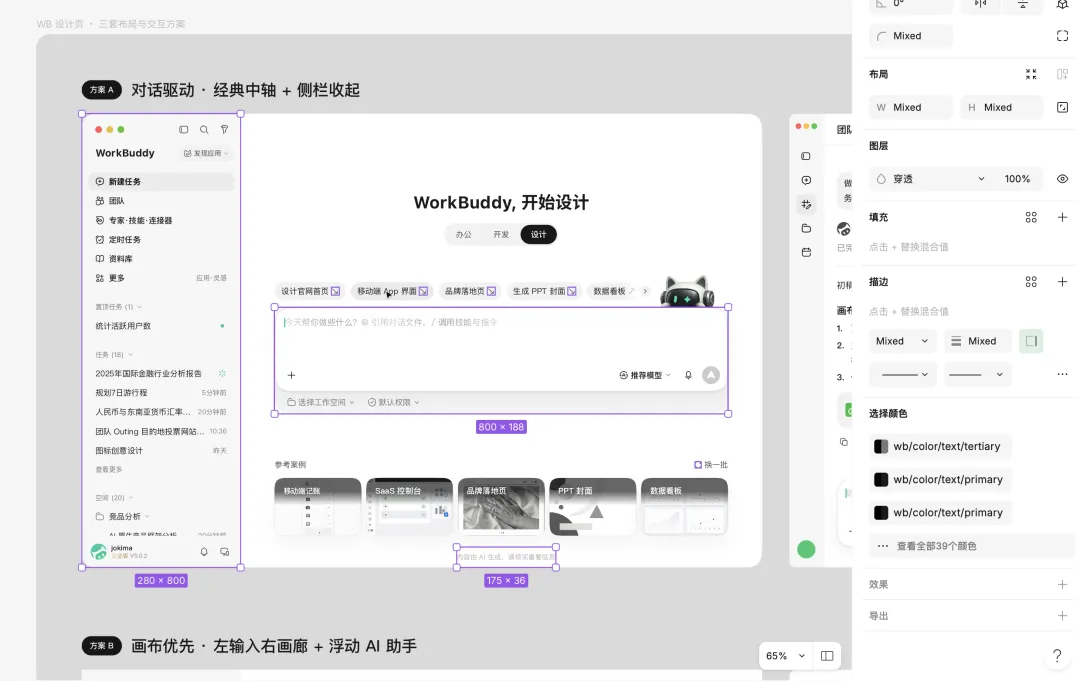
更重要的是,生成结果不只是“看起来像 WorkBuddy”,而是真的按规范做出来的:
颜色和字体:使用符合规范的颜色变量和文字样式。
组件复用:按钮、输入框等关键元素直接使用组件库中的组件。
持续编辑:生成的界面可以继续在画布中调整,不是一张无法修改的图片。
这正是“懂规范”的意义:按钮、输入框是组件库里的真组件,不是画出来的相似图形;换一个需求,也不用再把规范讲一遍。
Step 3 选定方向,再和 AI 一起精调
选定满意的方向后,可以继续让 AI 局部调整配图、布局,也能手动直接在画布上修改文字和 Icon,不用整页重新生成。
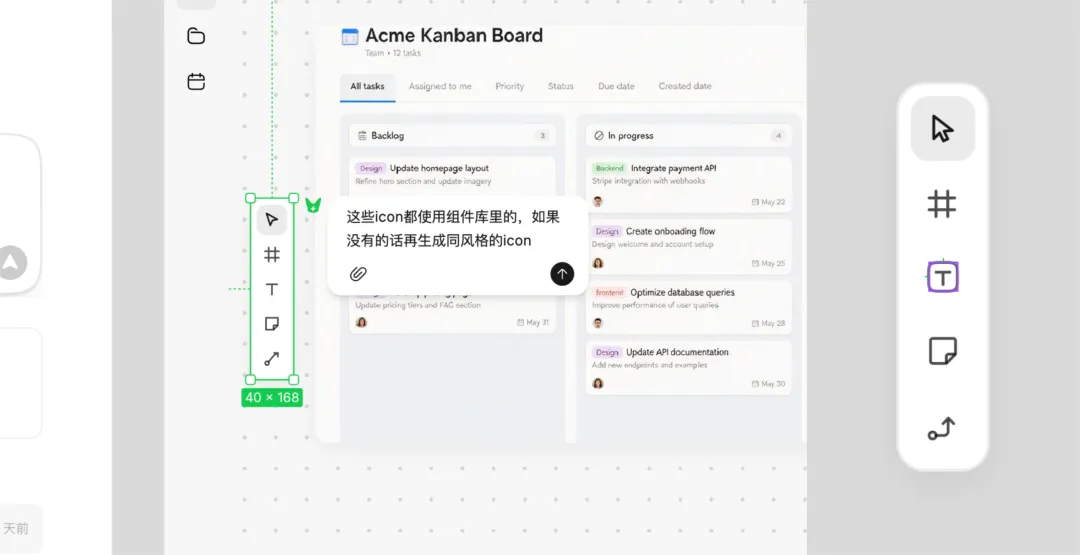
方案确定后,还可以调用分身的 HTML 生成 Skill,快速生成可交互的 Demo 用于产品评审。选定最终方向,再由设计师进一步精调。
Step 4 不止桌面端,一句话延展到移动端
桌面端方案确定后,还可以让分身快速适配移动端,根据屏幕尺寸和交互习惯重新调整布局与组件。
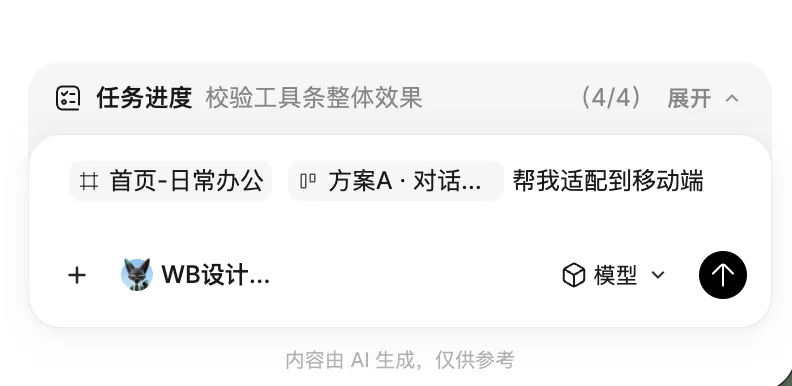
生成后,再让分身补充页面交互标注,说明操作方式和跳转逻辑,方便后续设计评审与开发交付。
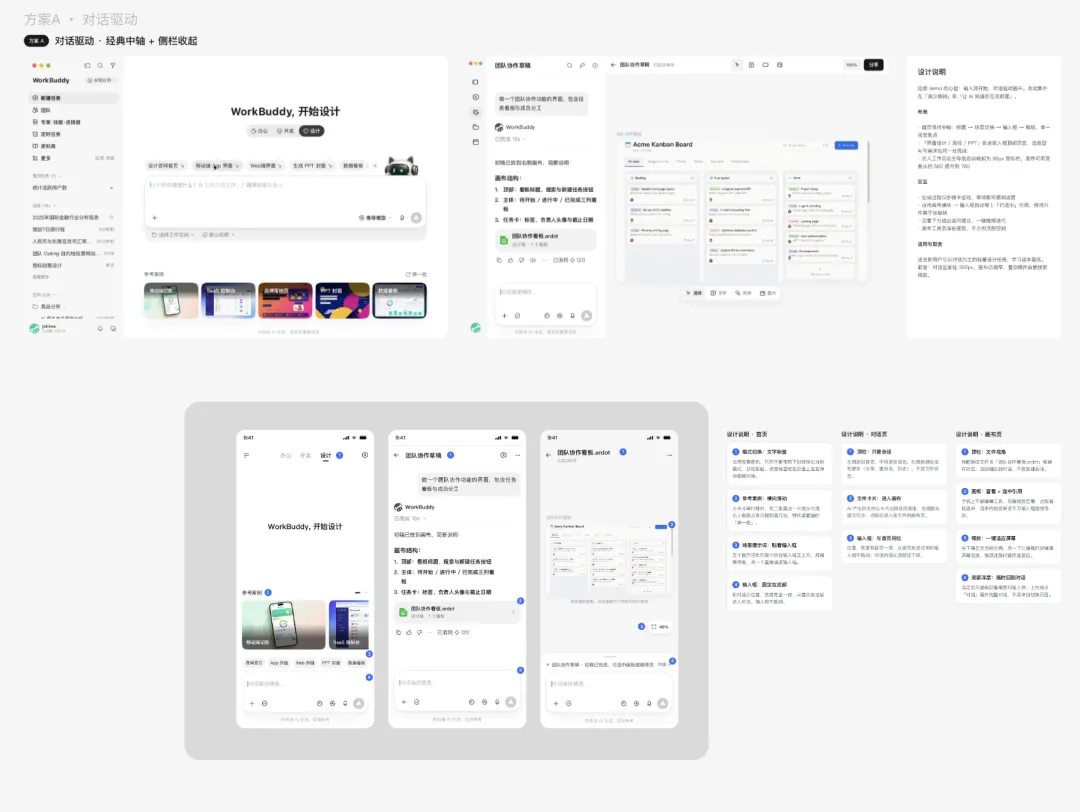
小结:一份产品经理的 Demo,变成了三个符合 WorkBuddy 规范、可以对比、还能继续编辑的设计方向,并延展到了移动端和交互标注。分身省掉的,是“每次重新解释规范”这一步。
WeData|运营拿到分身,一次做完一轮物料
WeData 是腾讯云的数据开发治理平台。这次它有一个功能要上新,运营同学要准备的东西不少:小红书、公众号等不同尺寸的社媒图,一张适合手机阅读的公众号长图,海外版本同步上线还要一版英文的;宣发结束后,还要拿 Excel 数据做上线复盘 PPT。
这次的做法是:设计师先把品牌规范沉淀进分身,再分享给运营,让运营自己把这一整轮的活做完。
Step 1 设计师创建好分身,分享给运营
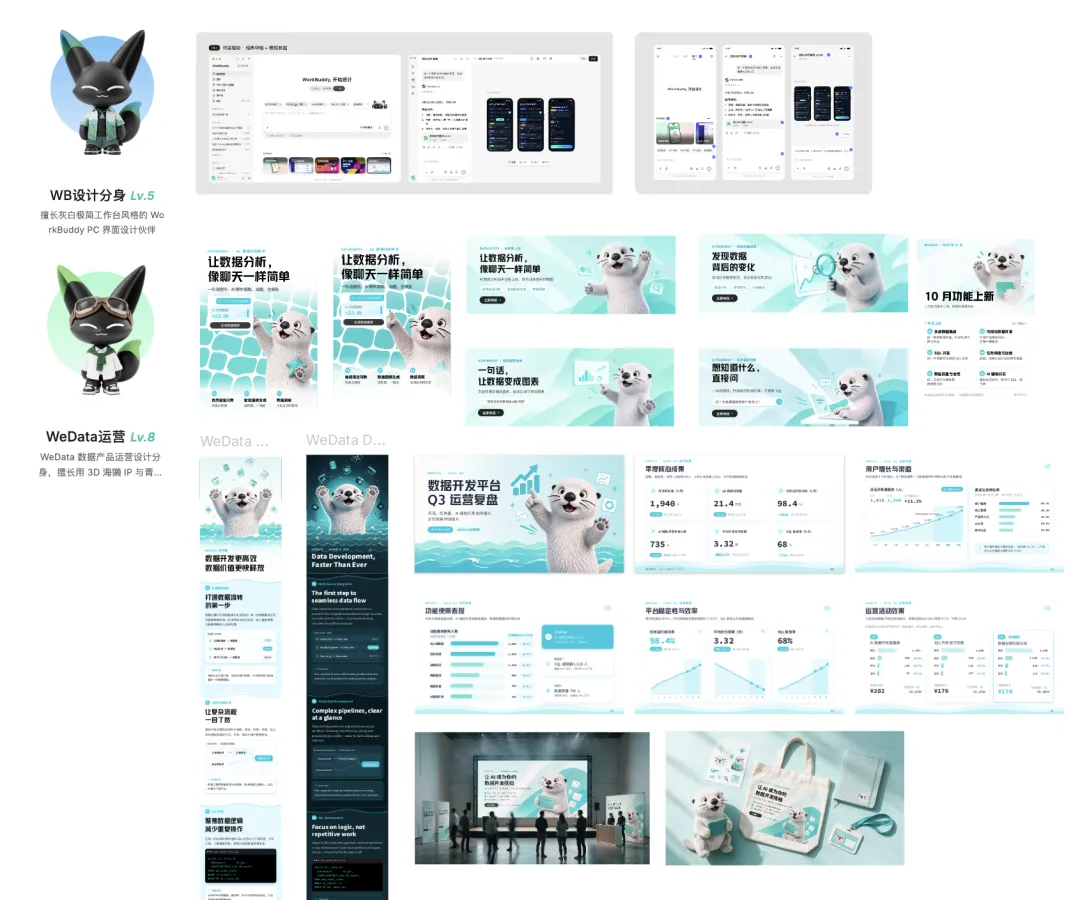
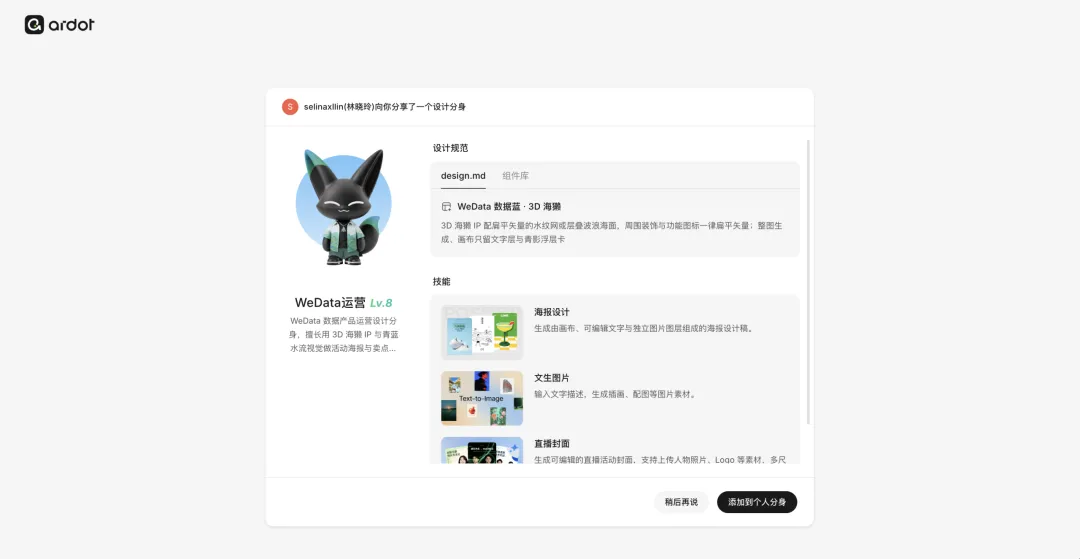
设计师把确认过的品牌配色、IP 形象(海獭)和已有物料交给 Ardot,创建「WeData 运营设计分身」,再通过分享链接发给运营同学。
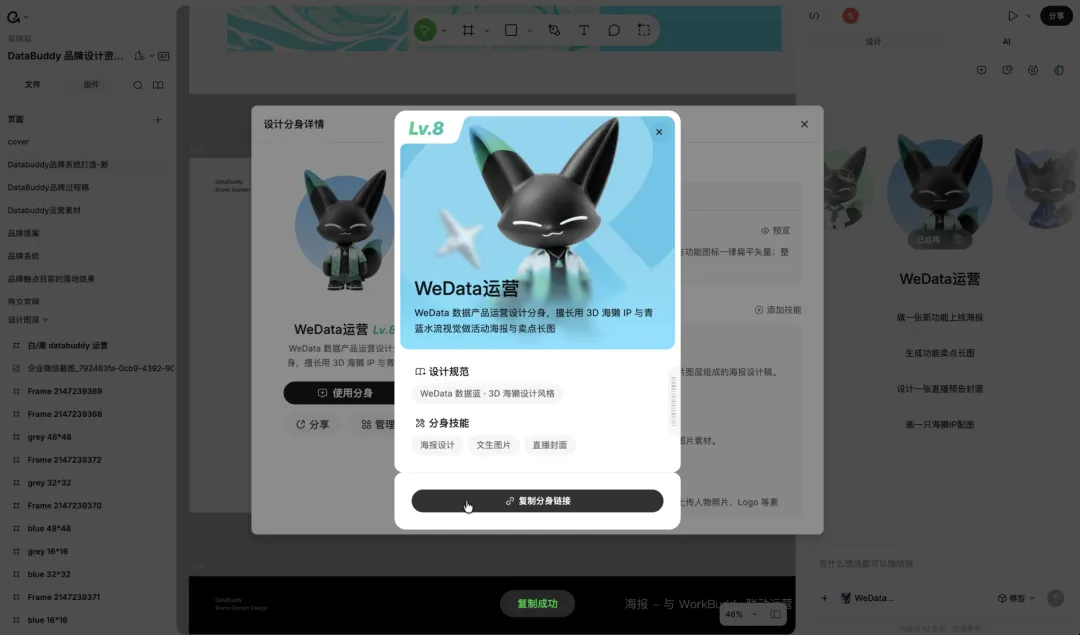
运营同学接收后,不需要重新配置,就能直接基于这些规范和素材开始工作。
Step 2 从一张海报,延展出一整套物料
功能要发布了,运营手上有产品截图、审核过的功能介绍,以及小红书、公众号等渠道的尺寸要求。这些都可以交给分身,开始准备这次的宣发。
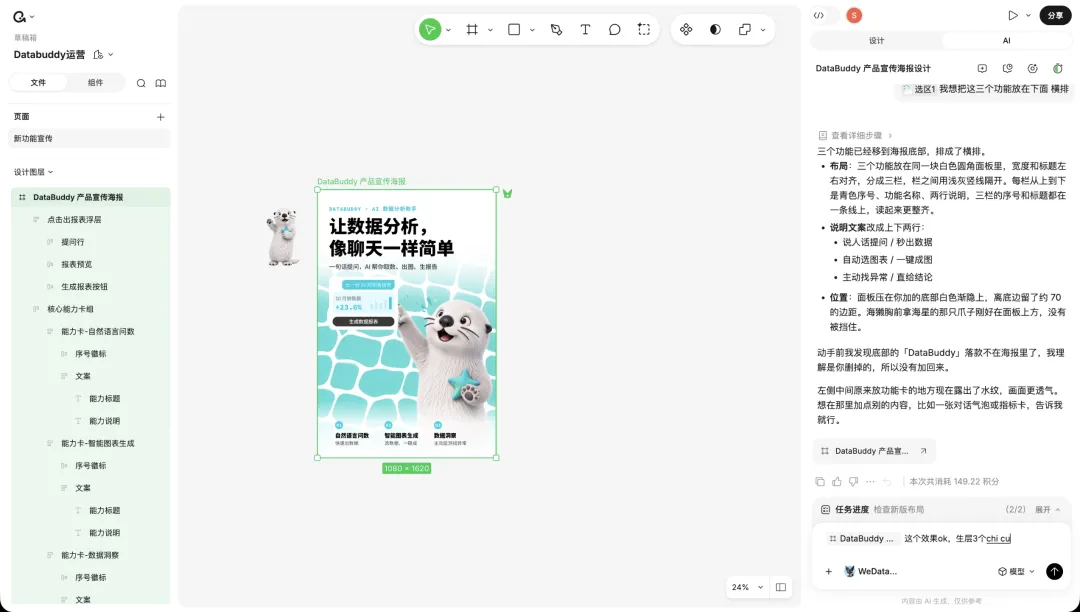
运营同学这边接收到分身后,根据主信息快速让分身生成了一张海报,延续了品牌的设计风格。再经过人机双协(AI 生成+手动调整)的修改,比如调整文案、调整 IP 所指的界面内容,完成了这版海报设计。
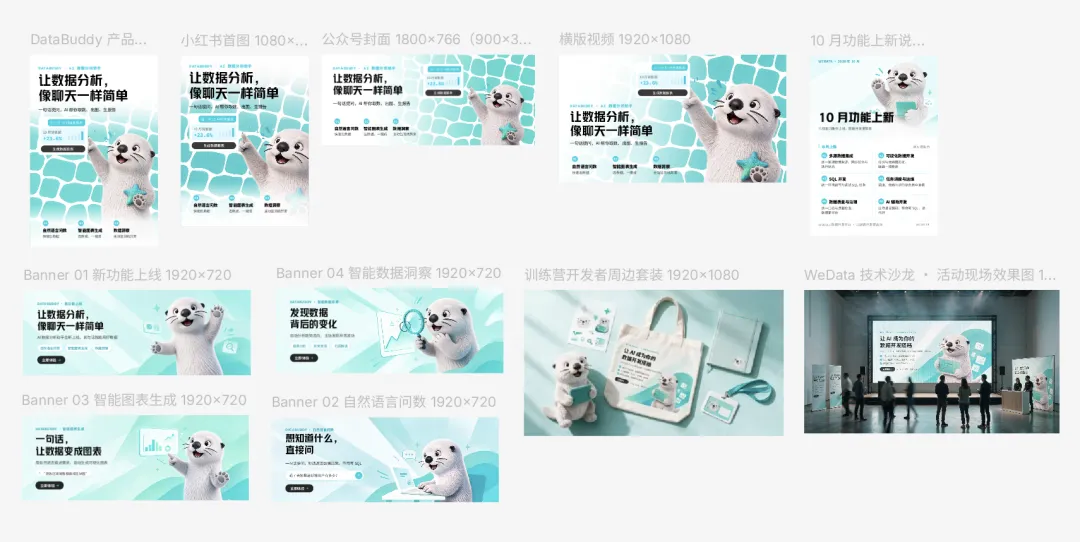
主视觉确认后,直接让分身生成小红书首图、公众号封面和横版 Banner。不同尺寸下,标题、产品截图和海獭的位置会重新排布,不用每张都从头设计。功能上新 Banner、技术沙龙的物料也一并出了。
Step 3 长图和英文深色版,选中就能再来一版
接下来还有 WeData 数据开发功能的公众号长图。把产品文稿交给分身,就能生成适合手机阅读的信息长图。
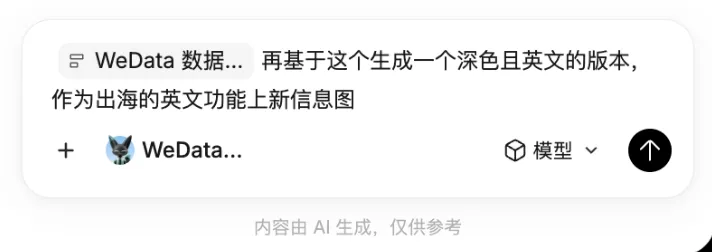
海外版本也要同步上线,于是直接选中长图,让分身再生成一版英文、深色风格的版本。
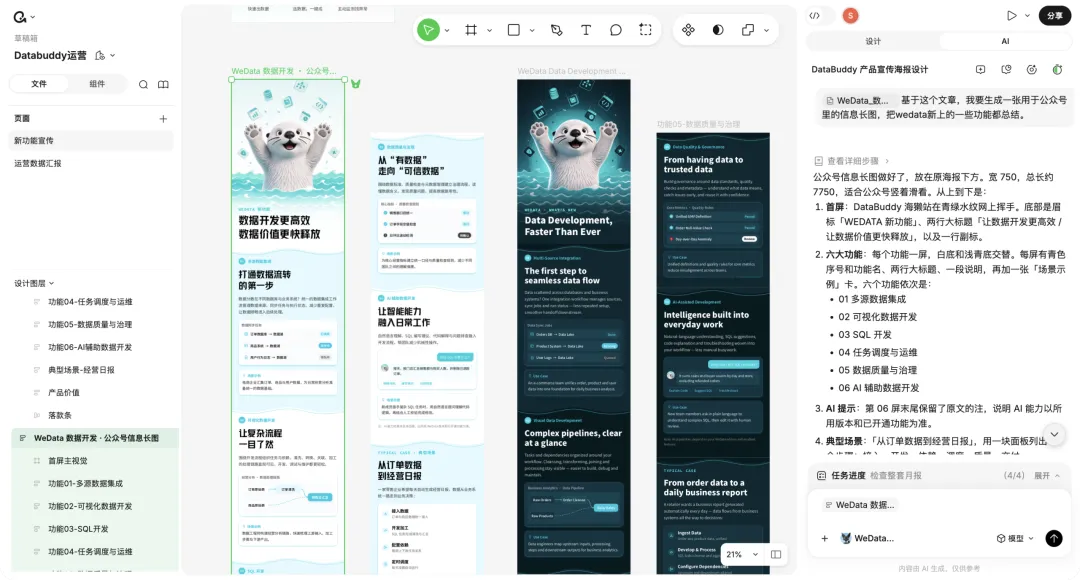
生成后,文字、Icon 等元素都能继续编辑。比如替换海獭头像、更新二维码、调整局部排版,既可以手动修改,也可以框选交给 AI,不用整张重新生成。
Step 4 宣发结束,PPT 复盘汇报
功能宣发结束,运营还要汇报上线效果怎么样。曝光、点击、使用情况和反馈回收到 Excel 里,再把表格和汇报重点交给分身,对话生成符合 WeData 品牌调性的 PPT 初稿。
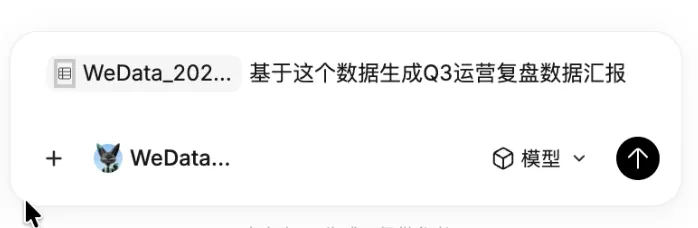
数据里的运营复盘页,指标卡片、趋势图已经排好,并且对数据做了总结。
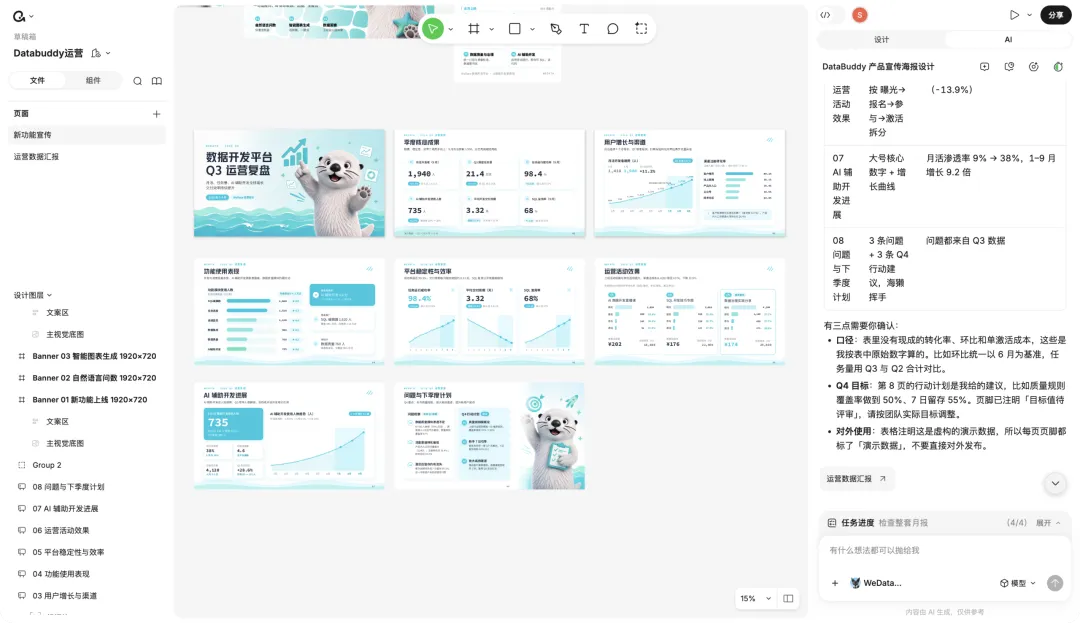
数据口径和图表单位还要再核对,重点页也可以手动改,图表里不完善的地方也可以在画布里快速调出分身修改。
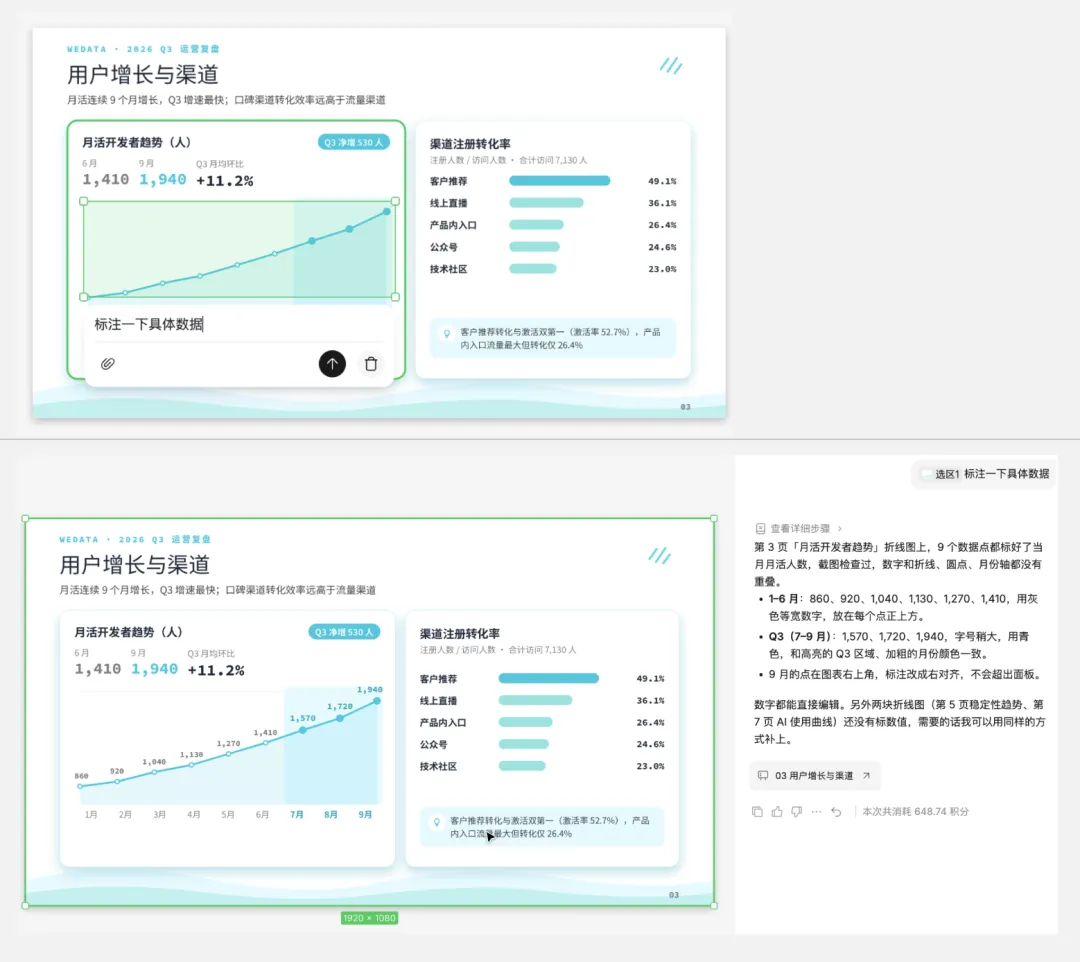
从上线宣发到数据复盘,同一个设计分身就能接着做。
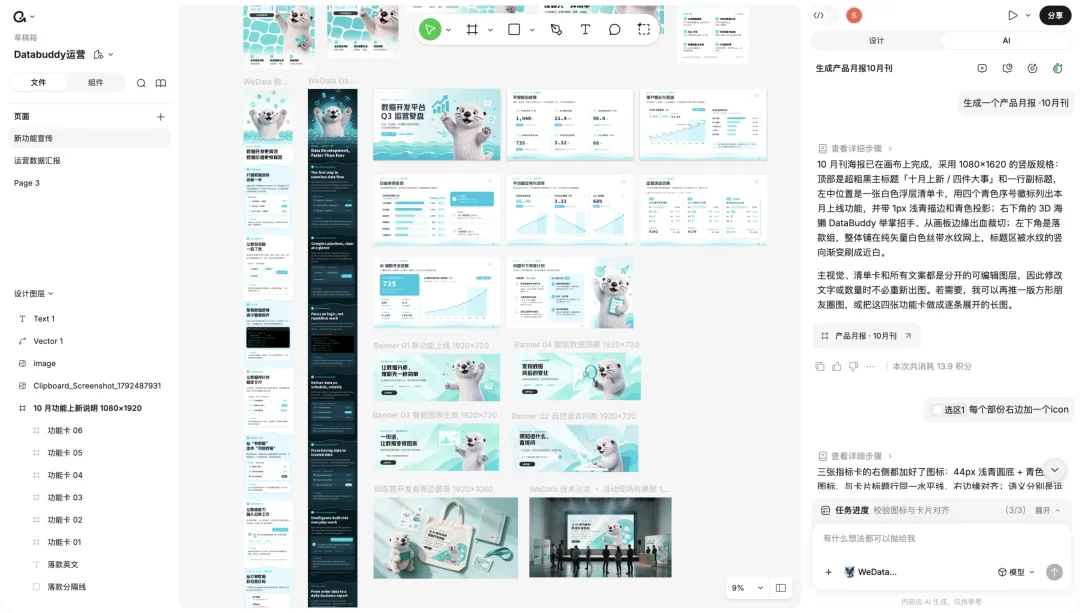
小结:设计师只创建了一次分身,运营拿到后,从海报、多渠道物料、长图、英文版到 PPT 复盘,一整轮都自己做完了。这就是“能分享”的价值:设计师的规范,不再只靠设计师本人来执行。
做完项目,顺手把踩过的坑记下来
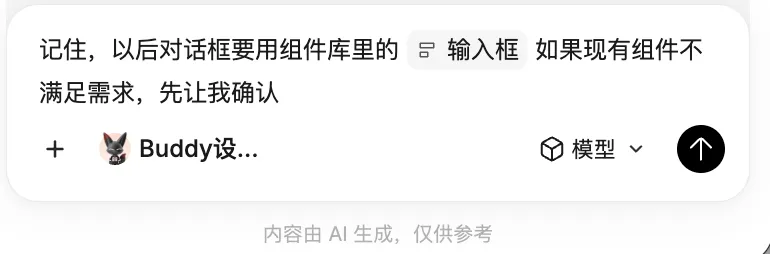
两个案例做下来,难免有不准的地方:比如 WorkBuddy 的组件使用不规范,WeData 的品牌色、IP 不够准确。
不用推倒重来。直接告诉分身哪里不对,让它先改当前设计,再把确认后的规则更新到自己的设计规范里,后续任务就按新规则做。
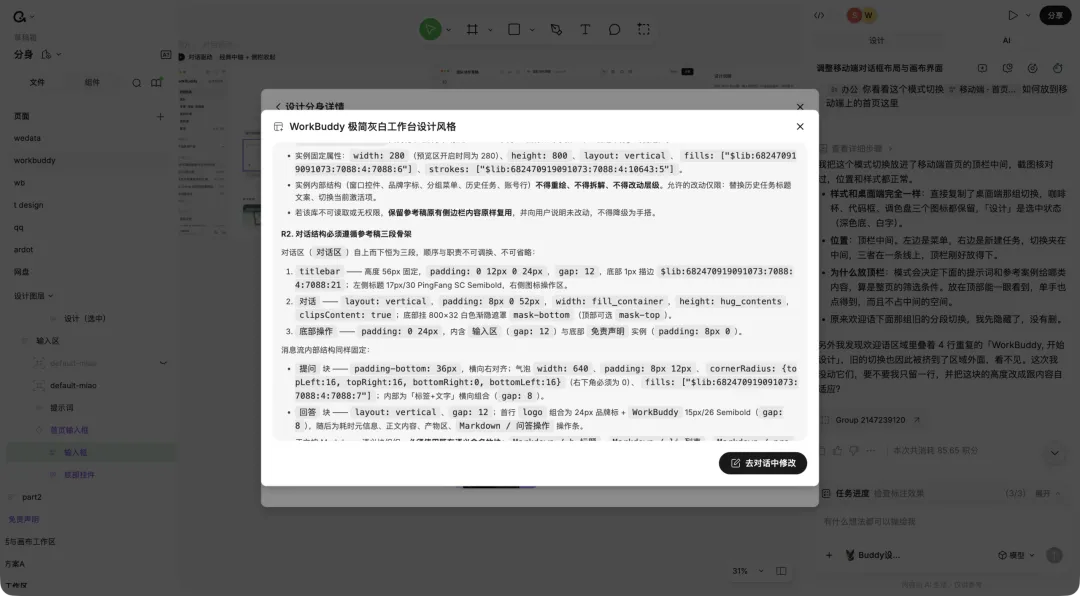
从 WorkBuddy 的界面探索,到 WeData 的宣发与复盘,设计分身让设计师的规范和经验不再局限于个人,也让产品、运营能接着完成更多设计工作。
把设计经验教给分身,把分身分享给团队,让好的设计持续复用。
hi,很高兴你能看到这条推送,好多朋友说看不到我们的推送,其实不是我们犯懒了,而是微信公众号改变了推送机制,如果觉得我们的内容还不错,请把我们设为星标,就不会错过啦。