ARTICLE · 1267459
DeepSeek Harness保姆级教程:安装+5个实战案例
DeepSeek Harness不只是一个聊天窗口,而是一套可组合、可扩展的Agent运行框架。我从安装、模型配置和工作区设置讲起,再用5个可跟做的任务,带你了解它能做什么、怎么用,以及哪些权限不能随便放开。
如果你把 AI 用得比较深,可能已经遇到过这样的情况:模型能给建议,但查资料、整理文件、改代码,还得自己一步一步动手。
DeepSeek Harness想解决的,就是这中间的一段。它不只是一个模型聊天界面,而是让模型连接工具、读取工作区、执行任务的一套 Agent 框架。它采用“一切皆插件”的设计,可以组合模型、工具、界面和智能体工作流。DeepSeek 官方介绍官方 GitHub 仓库
先提醒一句:截至 2026年10月28日,官方最新发布版本是v0.2.1-rc.3,仍属于预览版,功能和界面还会变化。官方 Release 页面
我把入门过程拆成三件事:装起来、连上模型、给它一个安全的工作区。跑通之后,再试五个具体任务。
安装:新手先选桌面版
普通用户可以先从 DeepSeek Harness 官方页面下载桌面版。目前页面提供 macOS Apple 芯片版和 Windows 64 位版。Linux 用户可以走命令行启动 Web UI。
官网地址:https://www.deepseek.com/harness/
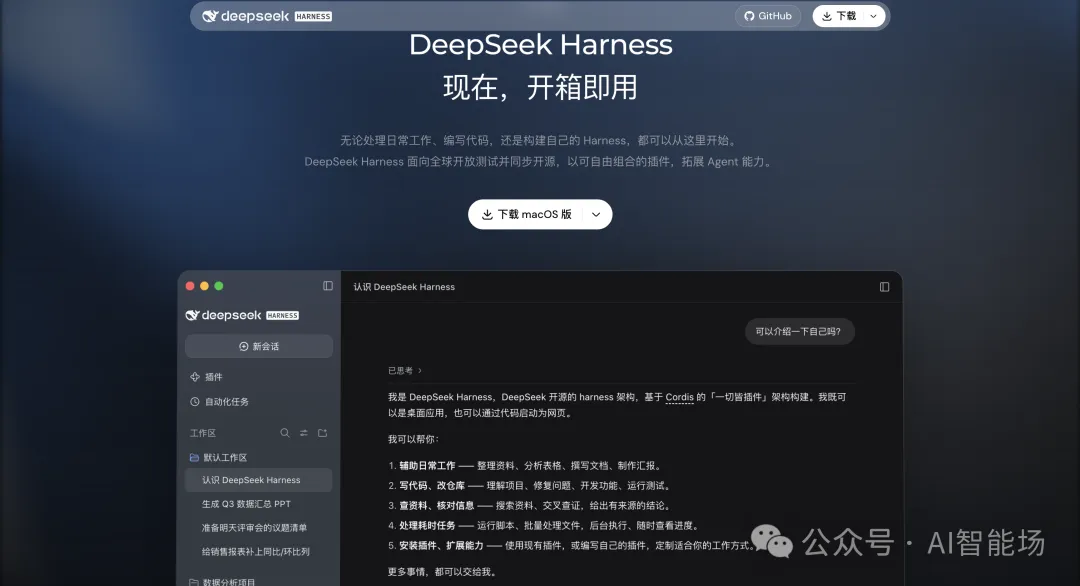
如果你用 macOS,下载对应安装包,按提示完成安装;Windows 用户下载 64 位安装程序后按向导操作。不要从来历不明的网盘或第三方下载站安装预览版。
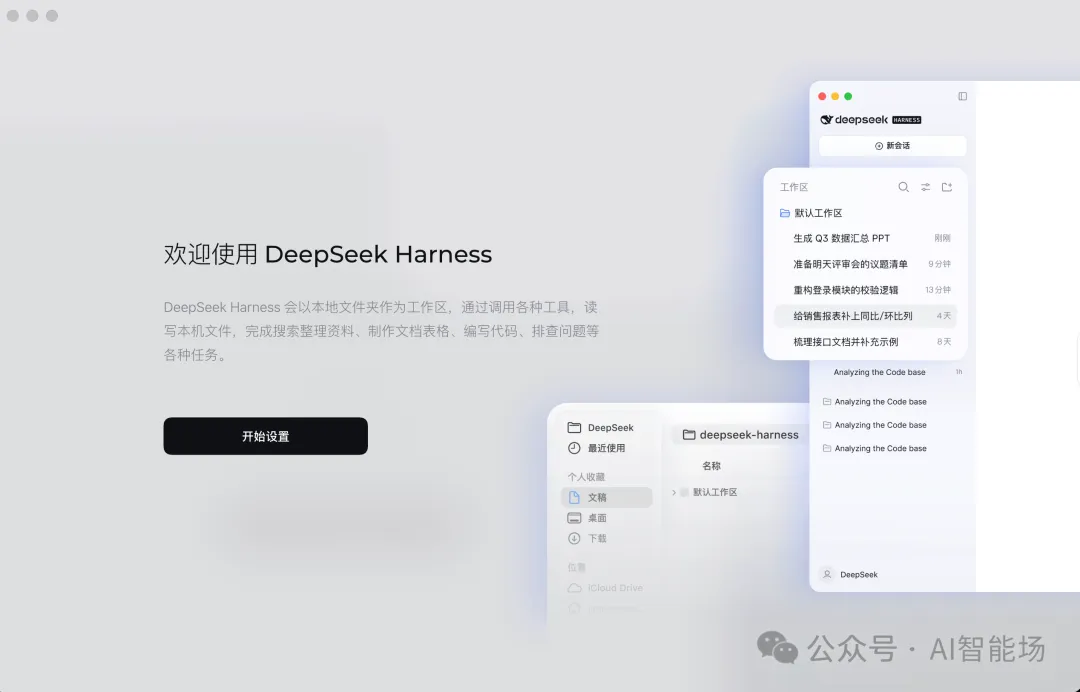
安装之后可以设置,跟着步骤走,“下一步”就可以
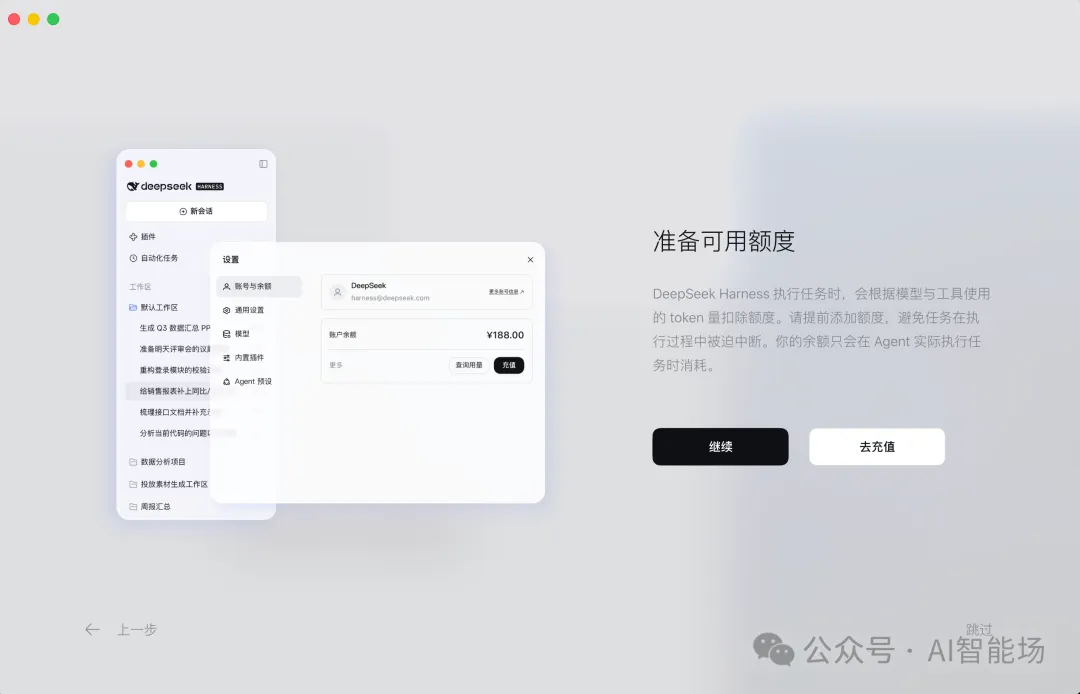
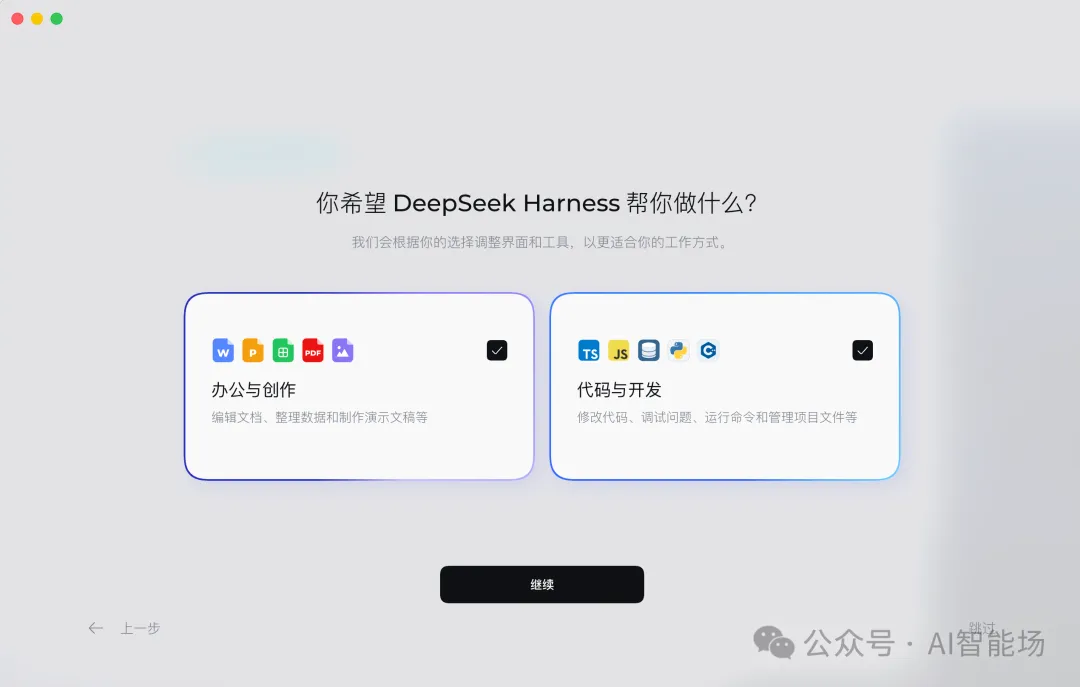
然后正常打开,进行登录。
根据你的需求进行选择后,你就能进入到界面里面了。
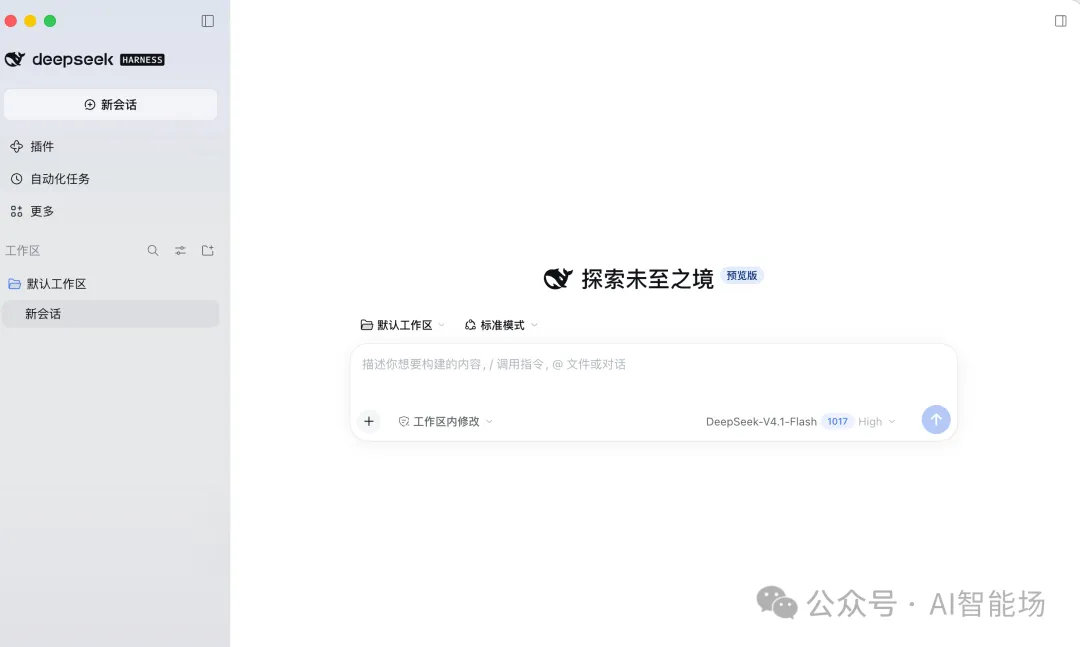
想用浏览器打开本地 Web UI,可以这样做:
安装 Node.js。官方开发文档目前要求 Node.js 24.9 或更新版本。 打开终端,执行:
npx @deepseek-ai/dsh web
- 等待终端显示访问地址,再在浏览器中打开。默认地址通常是
http://127.0.0.1:3080。官方启动说明Node.js 环境要求
桌面版和 Web UI 是不同入口。第一次接触,我建议先用桌面版;熟悉终端、想自定义运行方式,再试 Web UI。
首次配置:先连模型,再选工作区
接下来要选一个工作区,也就是 Agent 可以访问的文件夹。
这里我建议别直接选整个电脑,更别把桌面、下载目录、公司共享盘一股脑交给它。新建一个空文件夹,放几份可以用于测试的资料,先从只读任务开始。
比如先发这条:
请只读取当前工作区,概括目录结构和每个文件的大致用途。不要修改、删除文件,也不要运行命令。
确认它读对了,再逐步尝试写文件或运行任务。
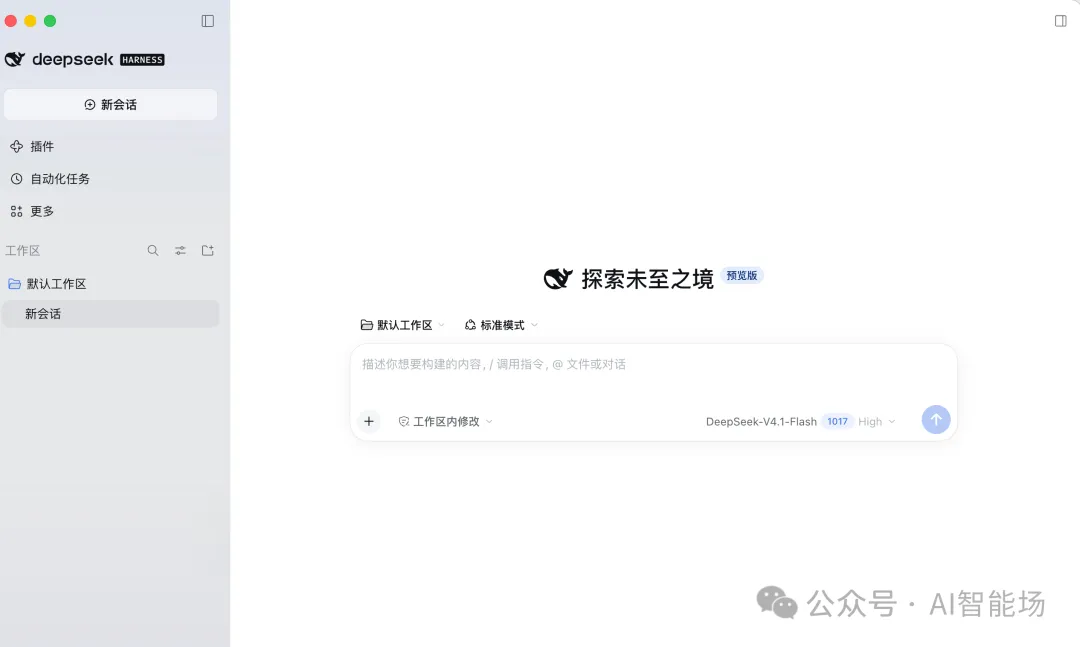
中间这一大块,就是我们平时的对话区,跟平时用的AI聊天差不多。
左边栏是来管理你的所有对话和项目。
这里分两个目录,一个叫对话,一个叫项目。
选一个本地文件夹作为项目目录,Codex就会以这个文件夹为工作区间,所有生成的文件都会自动存进去。
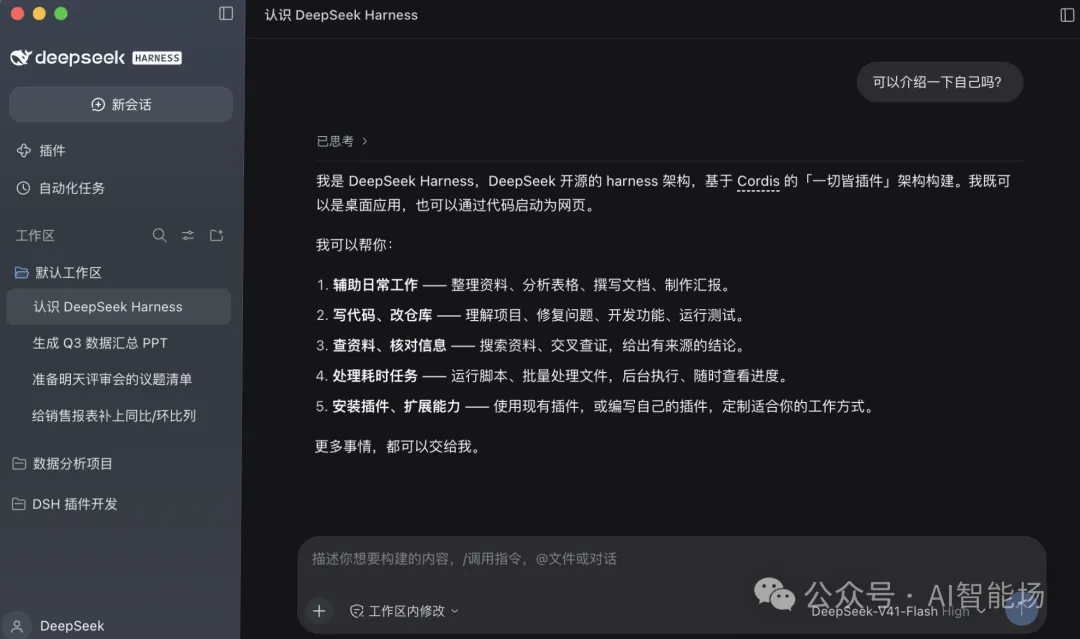
一个项目里可以开好几个对话,每条对话就是一条独立的任务线,它们共享同一个文件夹里的文件,但记录互相隔离。
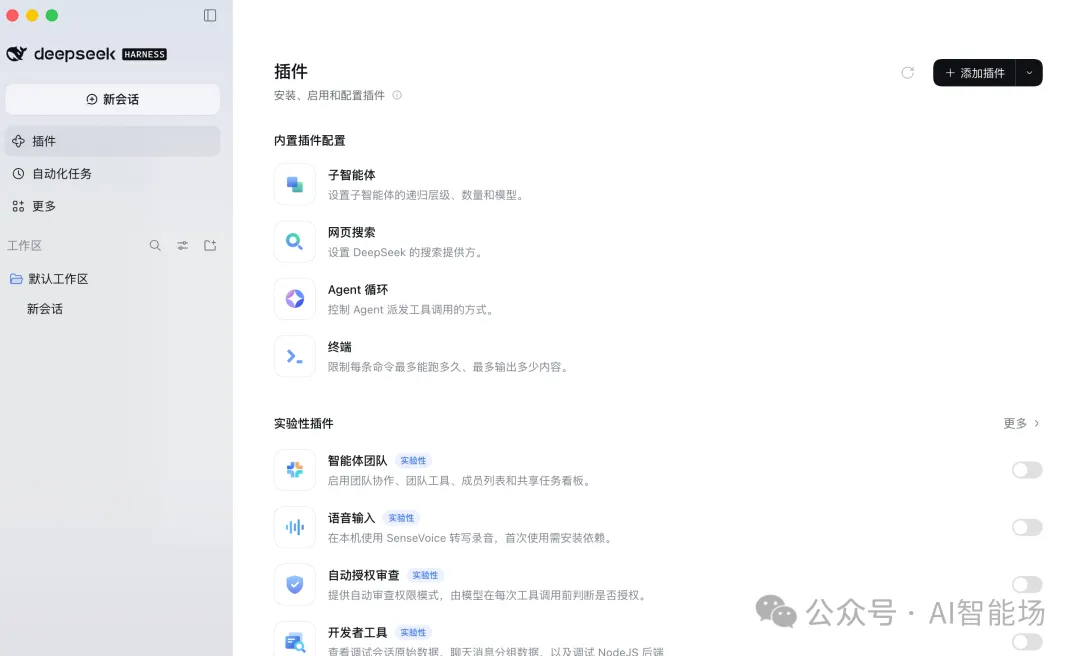
普通用户真正能动手的地方,无非就是 Skill、MCP 这些。至于壳里面的东西,全部是厂商提前封装好的——你改不了,一般也不会想着去改。
比喻说明:过去的 Harness 是精装房,拎包入住,体验很好,但墙你不能拆,格局你不能动。
而如今,DeepSeek Harness 直接把这些组件全部拆成了独立的插件。开发者不需要改动 Harness 的源码,就能自由选择、替换、扩展其中任何一项能力。
简单来说,Harness 中的一切,你全部都可以自定义。
这也是DeepSeek官方强调的Harness设计原则:一切皆插件。
五个可以跟着做的实战任务
下面这五个例子是我整理的可复现练习,方便你照着体验不同能力;它们不是我亲自跑出的性能测试,也不代表每个任务在所有环境下都会一次成功。
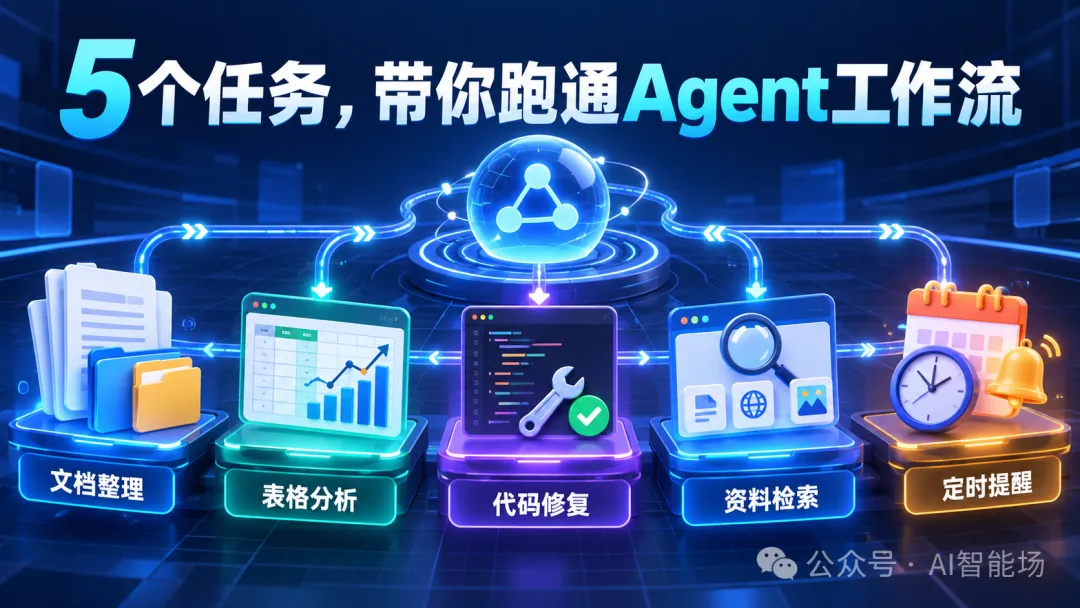
任务一:快速摸清一个项目
把一个代码仓库放进工作区,然后输入:
先只读检查这个项目。请说明它解决什么问题、主要目录分别负责什么、程序从哪里启动。不要修改文件,也不要安装依赖。最后列出你还无法确认的地方。
这一步适合让 Agent 熟悉仓库。先看它能否正确理解文件,再考虑让它改代码。
任务二:把资料整理成会议简报
准备几份会议纪要或项目文档,输入:
请只依据工作区里的资料,整理一份会议简报:本周进展、已确认结论、待解决问题、负责人和截止日期。每条结论标注来源文件;资料里没有写明的内容请标记“未提供”,不要推测。
这类任务的重点不是写得多漂亮,而是让它把事实、推测和缺失信息分开。
任务三:分析一份 CSV 表格
把测试用的 CSV 放入工作区,输入:
请先检查这份 CSV 的字段、空值和异常数据,再按月份汇总销售额并找出前三名产品。原始文件不要修改,请把分析过程和结果写到一个新的 Markdown 文件中,并说明计算口径。
这样即使结果有误,也能对照原文件复核,不会把原始数据覆盖掉。
任务四:修复一个小 Bug
在可回滚的测试项目中,输入:
先阅读相关代码和测试,定位这个 Bug 的原因。先告诉我准备修改哪些文件、怎么验证;确认后再改动。完成后运行相关测试,并总结代码差异和仍然存在的风险。
先让它找原因、给方案,再让它动手,通常比一句“帮我修好”更容易检查。
任务五:设置一个定时提醒
如果当前运行模式和已启用工具支持自动化,可以试试:
每周五下午 5 点提醒我整理项目周报。只创建提醒,不要读取或发送邮件;创建完成后告诉我任务名称、执行时间和时区。
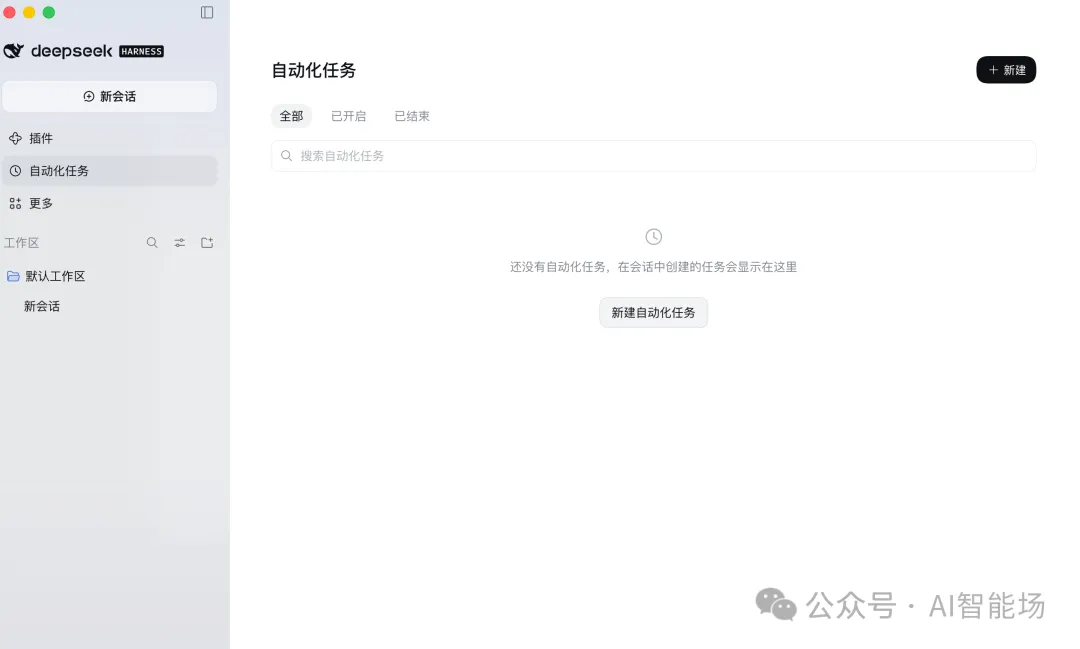
创建后,到自动化任务页面确认时间和时区是否正确。自动化涉及持续运行,设置完一定要检查,别只听它口头说“已创建”。
有个边界,我建议大家一定记住
Harness 可以运行模型生成的命令、读取工作区文件,也可以加载第三方插件。官方安全说明明确提醒:项目尚未经过安全审计,权限控制和沙箱不能保证完全隔离风险。官方安全说明
所以我的习惯是:先给最小权限;先在临时目录练习;原始文件保留备份;涉及删除、发送、覆盖或安装的操作,逐项检查后再确认。
DeepSeek Harness值得关注的地方,不是它能不能把所有事情都自动做完,而是它让我们更直接地看到并组合 Agent 的工具、工作区和执行过程。
如果你刚开始用,我建议今天只做一件事:装好之后,选一个临时文件夹,让它先完成“只读梳理”。这一步跑通了,再继续加任务、加工具、加权限。你最想先让它帮你处理哪类工作?