ARTICLE · 1275116
pdf改文字小程序怎么用?文字型扫描件分开处理

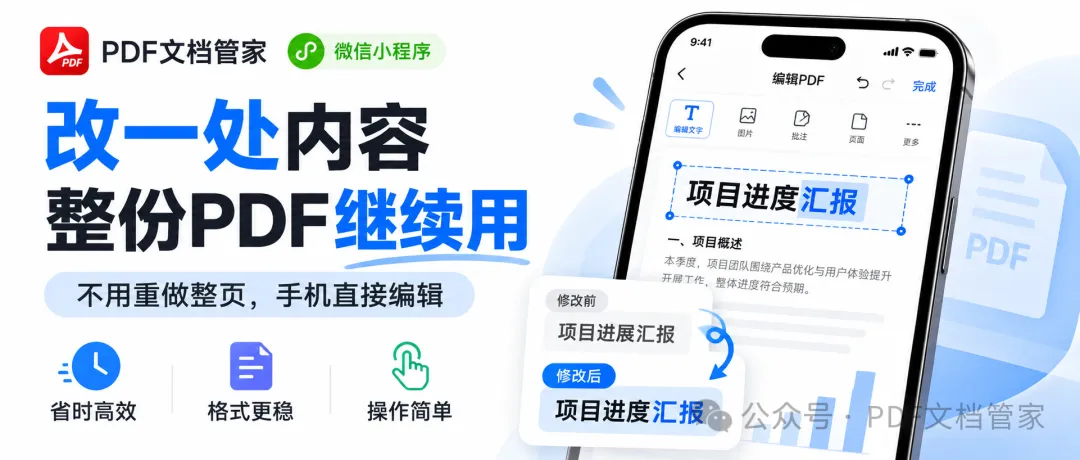
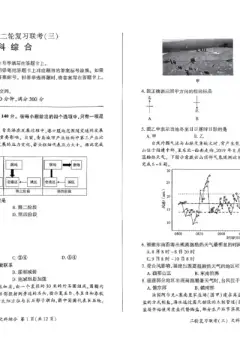
微信里收到的资料,多半是别人已经定稿的PDF。要改的可能只是一个日期、一个数字,或者一句写错的话。这种时候最省事的做法不是转成Word重排一遍,而是打开小程序,直接在原文件上改。
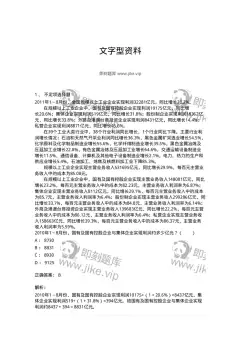
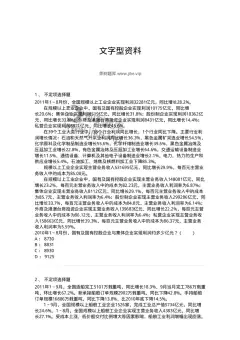
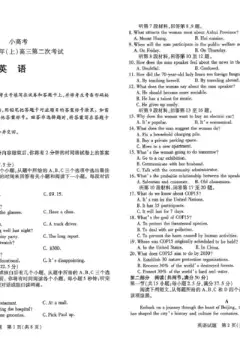
pdf改文字小程序怎么用,第一步不是急着点编辑,而是判断类型。普通文字型PDF的文字是真实文本,选中就能改;图片型和扫描件本质是一张张图,得先做文字识别。判断方法很简单:在文件里长按一段文字,能选中、能复制的是文字型,纹丝不动的大概率是图片。
分不清也没关系。导入之后进编辑页面看一眼就明白了:文字清晰、能逐行选中的是文字型;整页像张照片、放大后边缘发虚的,就是图片或扫描件。这一步判断对了,后面走哪条路就明确了。
有人习惯一开始就把文件转成Word再改,改完再导回来。这条路不是不行,但版式很容易跑偏,页边距、字体、表格位置都可能跟着变。修改pdf中的文字,能原地改就原地改,省掉来回转换这一趟。
步骤1|打开「PDF文档管家」
进入「PDF编辑」;
步骤2|按提示继续操作
从微信聊天或手机文件里选出要改的那份PDF
步骤3|等文档导入
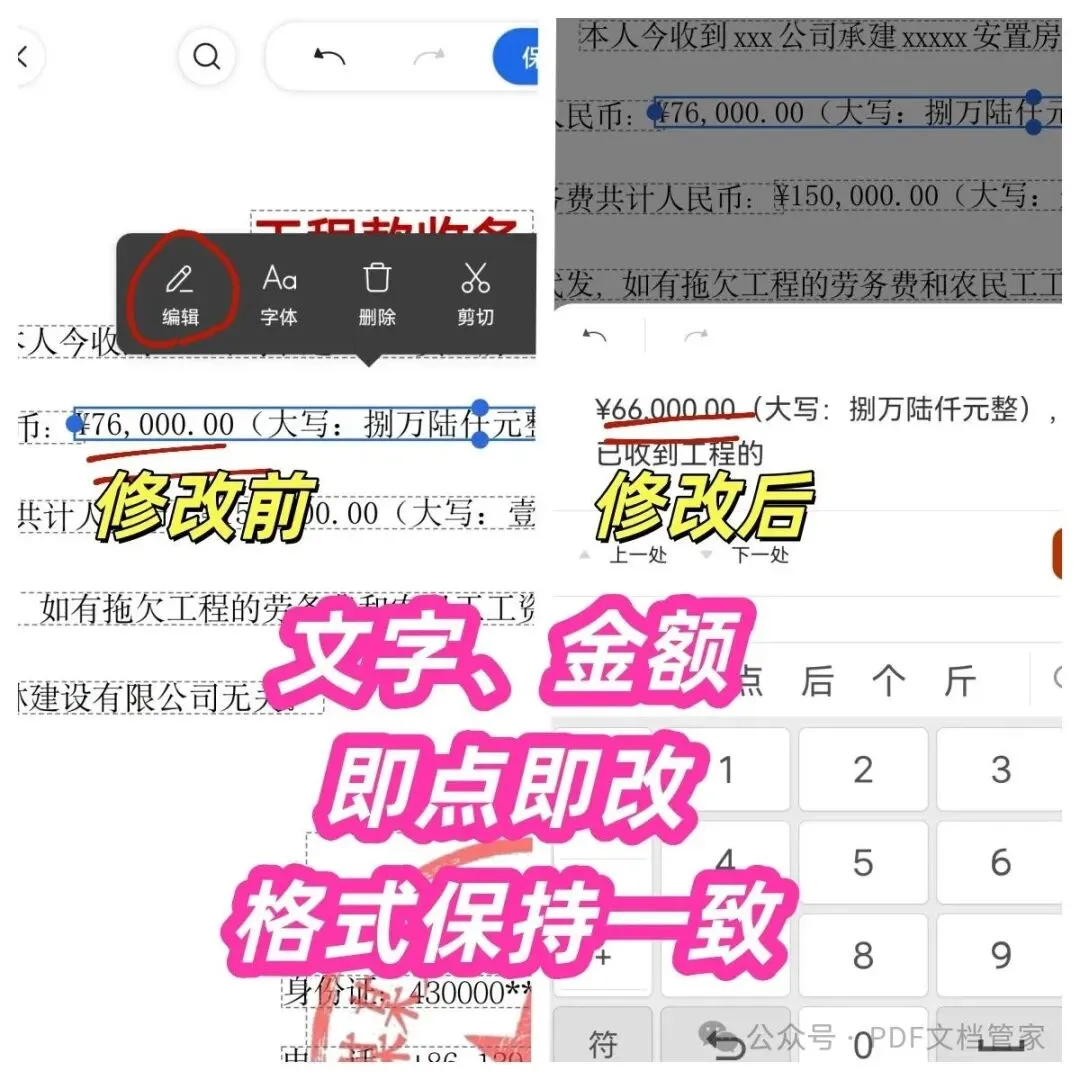
进入编辑页面,选中要改的那行字;
步骤4|把新内容打进去
顺手对一下字体、字号和颜色;
步骤5|放大看看新字边缘和背景衔接
没问题再保存导出。
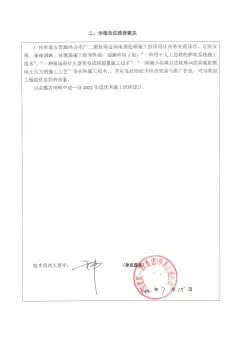
图片型PDF和扫描件不能直接选字,得先让程序把页面上的文字认出来。识别完成会出现可选择的内容,再挑要改的那一处。扫描件如果原件拍得偏斜或者有阴影,识别之前先看一眼页面正不正,歪的可以先矫正再认。
pdf替换文字这一步,最容易被忽略的是背景。新字盖上去之后,底色可能和周围差一点点,尤其是扫描件那种带纹理的纸面。改完放大到能看清一个字的大小,看看接缝处有没有一条明显的边。
改完的字如果比原来粗或者细,不一定是没改对,多半是字重没匹配上。把字号和颜色对回原来的值,再微调一下位置,看着就协调了。这里不用追求和印刷品一模一样,一眼看不出明显差异就够用。
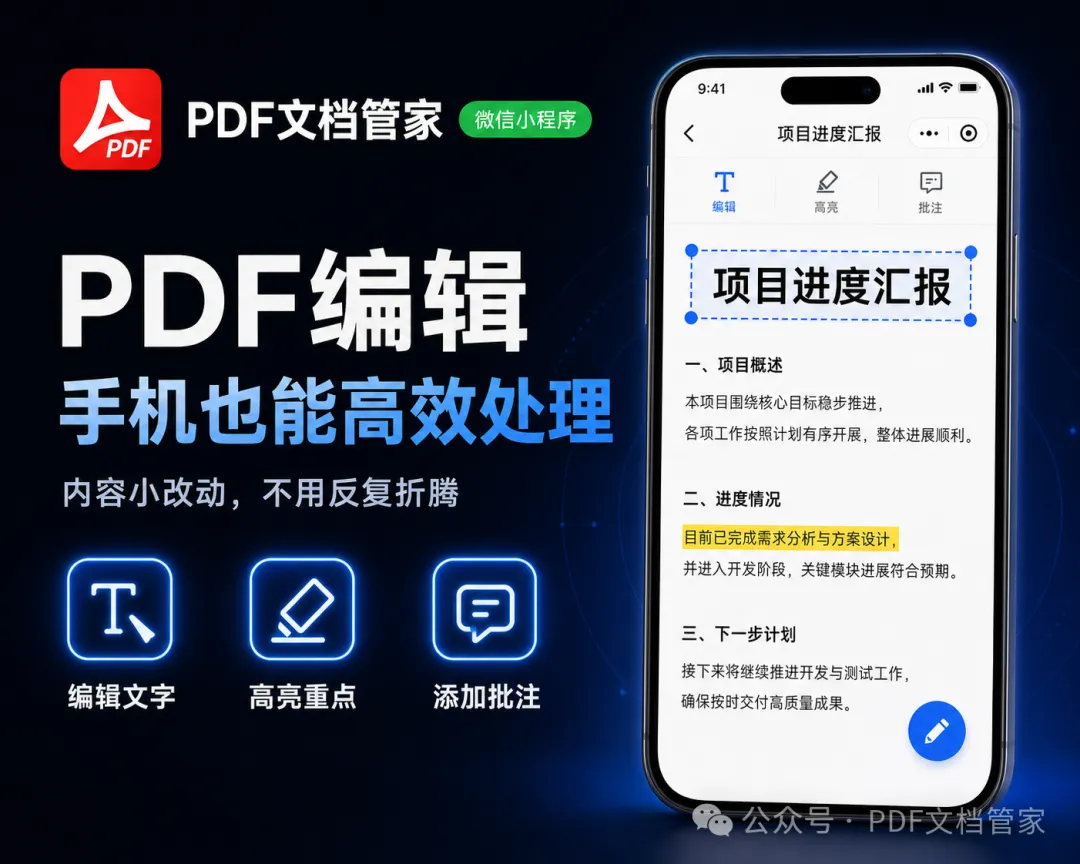
第一处是改动的那个字本身,边缘有没有毛边、颜色有没有偏;第二处是它周围那一行,字距和行距有没有被撑开;第三处是把整页翻一遍,确认没碰到别的地方。
pdf编辑小程序改完导出来还是PDF,不用再转一次格式。确认没问题再保存,存下来的文件可以直接发回微信,也能放进手机文件。改之前那份没动过的文件建议留着,万一发出去发现改错了,还能退回去重来。
pdf改文字小程序怎么用,需要先转Word吗
答:不用。文字型PDF可以直接选中改,图片型和扫描件先识别页面文字再改。转成Word再导回来反而容易把版式弄乱,多一道工序还可能白改。
改完的字跟原页面不搭怎么办
答:先对字号、颜色和位置,再放大看背景衔接。pdf改文字小程序怎么用不难,难的是这些细节对齐,多花半分钟微调,发出去才不显眼。
需要处理类似文件?
需要处理类似文件时,可以打开PDF文档管家,进入【PDF编辑】继续操作。