ARTICLE · 1299531
手把手教如何排版电子版邀请函,看完直接上手
手把手教如何排版电子版邀请函,看完直接上手
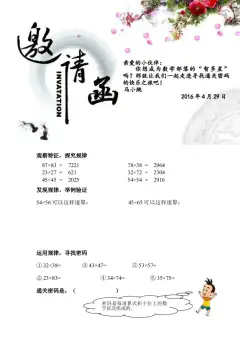
是不是还有人在制作电子版邀请函时,还在手动一张张去修改称呼“尊敬的某某老师”、“尊敬的某某专家”;修改到手抽筋最后还被嫌弃太慢了! 今天这篇文章,脆脆办公手把手教你从排版到批量生成带独立姓名的电子版邀请函,看完直接上手操作! 图一 邀请函 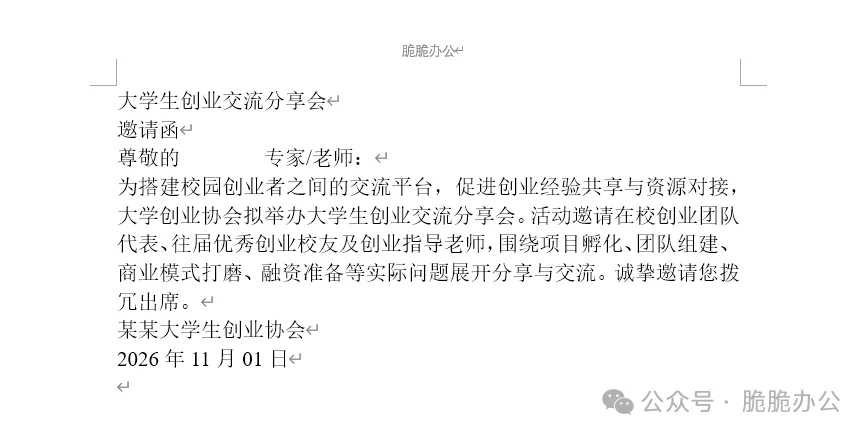
图二 通讯录 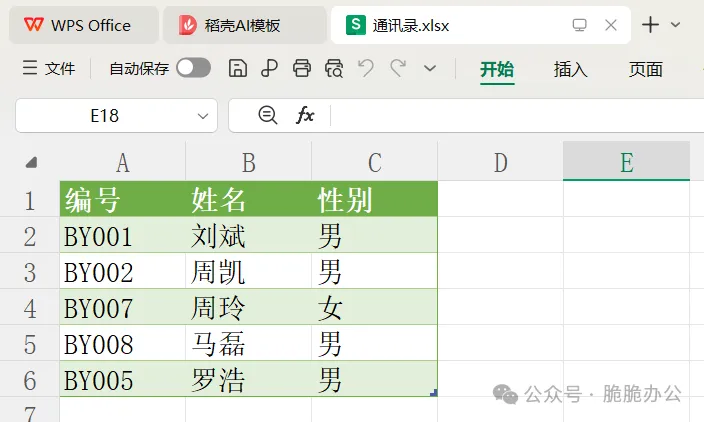
排版的核心在于“视觉层级”。不需要将全部文字都设置为一样大小。 主标题:“大学生创业交流分享会”,字号设为一号,字体运用“微软雅黑”加粗,居中对齐展示,撑满版面宽度。 副标题:“邀请函”,字号设为小一,字体运用“宋体”加粗,居中对齐。 正文:字号设置为三号,字体运用“宋体”,首行缩进2字符。 落款:选中落款,右对齐。 全文行间距设置为1.5倍,看起来才不拥挤! 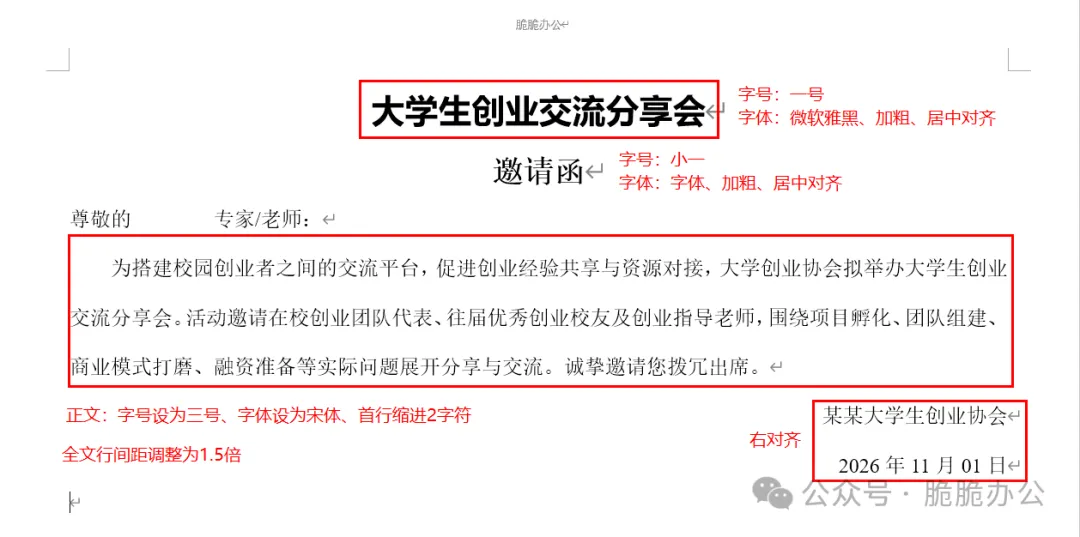
为了让邀请函更加美观,我们可以添加【页面颜色】,使邀请函没那么单调!在【设计】→【页面颜色】→选择喜欢的颜色添加即可 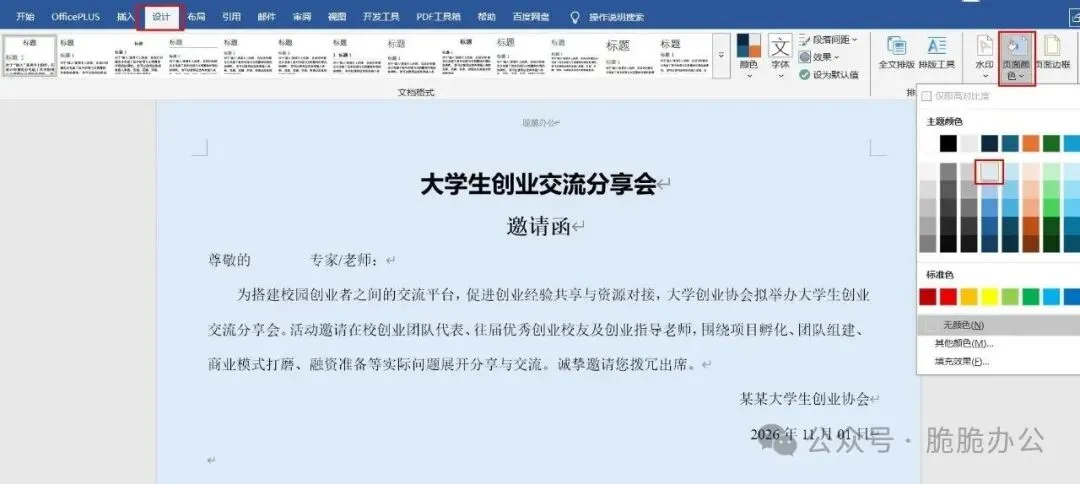
工作效率的提升,往往就在于打破“手动复制粘贴”的惯性。 从今天开始,试着将工作化繁为简,把宝贵的时间留给更有价值的思考。 现在打开你的电脑,试着动手操作吧!
以例题引入进行实操演示
1、Word排版
首先,调整页面布局。点击顶部菜单栏【布局】选项卡,选择【纸张方向】中的横向排版。
其次,将页边距稍微调窄一点(如:上下调整为3厘米;左右调整为2厘米),给内容留出足够的“呼吸空间”。
关注
重播 分享 赞
2、邮件合并(每页邀请函中只包含1位专家或老师)
排版定稿完成后,我们需要批量设置每页邀请函只包含1位专家或老师,其实操作不难!
首先将光标放在称谓空白处,点击顶部菜单栏选择【邮件】→【开始邮件合并】→【信函】
继续点击【选择收件人】→ 在下拉菜单中选择【使用现有列表】→找到Excel表格【通讯录】并打开→点击【插入合并域】→在下拉菜单中选择【姓名】→预览结果检查所有格式是否正确→最后点击完成并合并
关注
重播 分享 赞