ARTICLE · 1304995
土地利用面积怎么计算?ArcGIS+Excel完整操作教程
土地利用优化实战指南·第03期
土地利用面积怎么计算?ArcGIS和Excel完整操作教程
做土地利用变化分析,最常被问到的问题不是“图怎么画”,而是:耕地到底有多少平方千米?林地面积占比怎么算?为什么同一套30米栅格,有人算出来的结果却不一样?
今天这篇就从已经预处理好的分类栅格出发,利用 ArcGIS 10.8 的栅格属性表读取像元数量(COUNT),再用 Excel 自动计算面积、结构占比和跨期变化。文末还会介绍按区县分别统计面积的方法。
实用提醒:全文以CLCD分类栅格为背景。演示数字为人为构造的练习样本,不是任何真实城市统计值;不能直接用于论文结论。 |
一、先弄清:COUNT 究竟是什么?
对于单波段整型的分类栅格,ArcGIS 构建栅格属性表以后,通常能看到 VALUE 和 COUNT 两个关键字段。VALUE 是类别编码,例如CLCD中1代表耕地、2代表森林;COUNT 是该类别对应的像元个数,不是面积,也不是百分比。NoData 像元通常不计入这些类别统计。
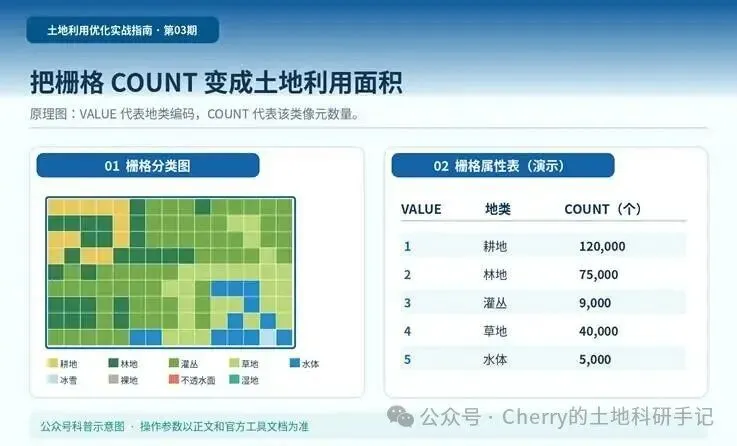
图1|从土地覆盖栅格到 VALUE/COUNT 的逻辑(科普示意图,非 ArcGIS 真实软件截图)
CLCD的标准分类包括耕地、森林、灌丛、草地、水体、冰雪、裸地、不透水面和湿地,共9类。不要未经核对就把“不透水面”当作全部建设用地,或把9类直接混成6类。若研究需要重分类,必须先保存完整的编码对应表,并确保所有年份使用一致规则。
二、正式计算之前,检查3个条件
·①栅格必须经过合适的面积计算投影处理,坐标单位最好为米。地理坐标(经纬度)下的像元宽高单位是“度”,不能直接当作30米。
·②记录真实的 Cell Size X 和 Cell Size Y,不要仅凭文件名“30m”就假设输出栅格一定为30×30米。
·③多年份数据要统一研究区掩膜、投影、像元大小及Snap Raster(对齐栅格),否则面积差异可能混入边界和重采样误差。
CLCD官方提供的 *_albert.tif 文件采用Albers等面积投影(单位为米)。如已经转换到其他投影,应该先检查是否仍适宜进行面积测算。类别栅格重投影建议使用最邻近法(Nearest Neighbor),避免引入原本不存在的新类别值。
三、30米栅格怎么换算成面积?
计算逻辑只有一步:面积 = 像元数 × 单个像元面积。如果像元宽度和高度均为30米,并且统计使用合适的等面积投影,那么单像元面积为30×30=900平方米。
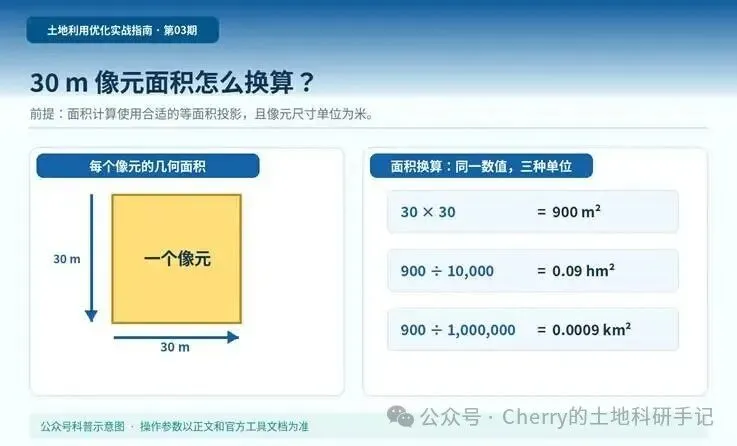
图2|一个30米像元对应多少公顷、平方千米(科普示意图,非 ArcGIS 真实软件截图)
面积单位 | 换算公式 | 30×30m单像元 |
平方米(m²) | COUNT × 900 | 900 m² |
公顷(hm²) | COUNT × 900 ÷ 10,000 | 0.09 hm² |
平方千米(km²) | COUNT × 900 ÷ 1,000,000 | 0.0009 km² |
举个例子:如果耕地的COUNT为120,000,则耕地面积=120,000×0.0009=108 km²。注意:这只是演算示例,并不意味着研究区耕地一定有108 km²。
四、ArcGIS 10.8:从栅格提取面积的四步操作
步骤1|确认图层属性
将裁剪后的分类栅格加载到ArcMap。右键图层→Properties(属性)→Source(源),检查数据类型、坐标系、Cell Size X/Y和有效范围。若数据尚未处于适宜计算面积的投影坐标系,应先完成投影转换,而不是直接把经纬度栅格中的像元数量乘以900。
步骤2|构建 Raster Attribute Table
在ArcToolbox中使用“Build Raster Attribute Table(构建栅格属性表)”;可直接在Search窗口搜索英文工具名。选择当前分类栅格,运行生成或更新属性表。若栅格是浮点型,该工具不能直接构建分类属性表;应先确定输入是否为真正的整型土地覆盖分类数据。
步骤3|打开并读取 COUNT
右键图层→Open Attribute Table(打开属性表)。表中的VALUE通常对应地类编码,COUNT为该类像元数量。需要在ArcGIS内直接计算时,可以Add Field新建Double型Area_km2字段,再在Field Calculator(字段计算器)中使用:!COUNT! * 0.0009(仅限30×30米等面积栅格)。若像元尺寸不同,用 !COUNT! * [宽度] * [高度] / 1000000 的实际数值表达式。
步骤4|导出至Excel
在ArcToolbox→Conversion Tools(转换工具)→Excel→Table To Excel中,输入该属性表并指定输出文件。需要注意:ArcMap 10.8 此工具生成的是旧版 .xls 文件;在Excel打开后可另存为 .xlsx。也可以通过属性表的Table Options导出CSV,再由Excel打开。

图3|ArcGIS 10.8 从COUNT到Excel的具体操作路线(科普示意图,非ArcGIS 真实软件截图)
五、Excel里一次算完:面积、占比、变化量、变化率
把不同年份的COUNT整理成“每行一个地类、每列一个年份”的结构。以2010年和2020年为例,假设同一地类的COUNT分别位于C列和D列,像元宽、高都为30米,那么可以直接填写:
·2010面积(km²):=C5*30*30/1000000
·2020面积(km²):=D5*30*30/1000000
·面积变化(km²):=F5-E5
·面积变化率:=IF(E5=0,"",G5/E5)(结果单元格设为百分比)
·2020面积占比:=IF($F$14=0,"",F5/$F$14)(总行行号按你的表格调整)
面积变化量为正,表示相对于起始年份面积增加;变化率则是相对期初面积的比例。遇到期初值为0的情况,应写作“新增”或作单独说明,而不能强行计算无限大的百分比。
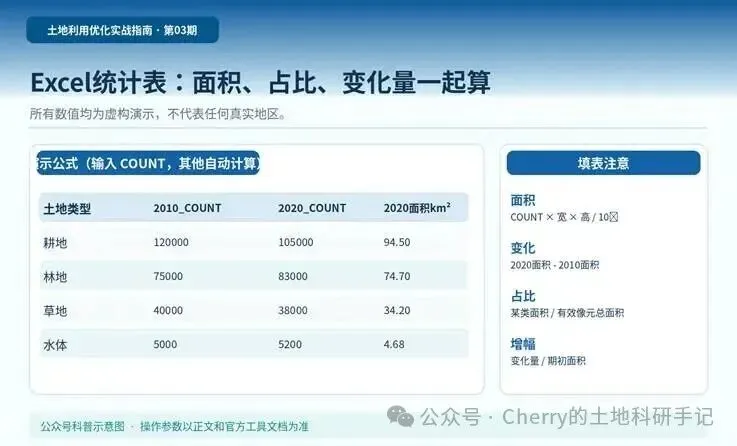
图4|Excel示例统计表、公式及结果解读(科普示意图,非 ArcGIS 真实软件截图)
实用提醒配套的“土地利用面积计算_Excel模板.xlsx”已写好公式,可直接替换COUNT值使用。模板内原始COUNT为虚构示例,正式研究请全部替换。 |
六、如果要分别算每个区县的土地利用面积呢?
上述方法统计的是当前整张栅格的各类面积。如果要得到“区县×地类”的统计矩阵,推荐ArcGIS Spatial Analyst中的Tabulate Area(面积制表),而不是一个区一个区地手工裁剪。
·Input zone raster or feature data:区县面边界图层。
·Zone field:区县唯一标识(如区县编码),不要用可能重复的名称。
·Input class data:土地利用分类栅格。
·Class field:VALUE。
·Processing cell size:建议指定与分类栅格一致的像元大小,并配合Snap Raster和统一的输出坐标系。
Tabulate Area输出表每行对应一个分区、每列对应某类土地覆盖的面积,输出面积单位依赖于投影坐标单位;若坐标以米计通常为平方米,可再除以1,000,000换算为km²。这个工具需要Spatial Analyst许可。

图5|多年份和按行政区统计时的质量检查(科普示意图,非 ArcGIS 真实软件截图)
七、为什么你算出的面积与行政区统计面积不完全一样?
这是一个非常正常、但必须解释清楚的问题:分类栅格统计的是有效像元覆盖面积,行政区矢量计算的是连续边界的几何面积。边界附近一个像元要么计入、要么不计入,再加上水域、NoData、裁剪范围和重采样等影响,两者不会天然完全一致。
建议检查:①面积分母是否包含全部有效分类;②区县边界是否和研究区一致;③是否误把经纬度栅格像元面积当作平方米;④各期是否使用相同的掩膜和网格对齐规则。论文中要如实说明数据来源、投影、像元大小和统计口径。
八、一篇小结 + 下一期预告
记住一个核心公式:COUNT × 像元面积= 某类土地覆盖面积。真正决定结果可靠性的,不只是公式,而是面积投影、分类编码、研究区范围和跨年栅格一致性。
下一篇《土地利用优化研究怎么做?一张技术路线图讲清完整流程》,我们会把面积统计、变化分析、用地需求预测、PLUS空间模拟、多目标优化以及碳生态效益评价连成一套完整研究框架。
文末资料与权威参考
CLCD 1985—2025官方数据: https://zenodo.org/records/18180184
Esri 栅格属性表说明: https://desktop.arcgis.com/en/arcmap/latest/manage-data/raster-and-images/creating-and-deleting-raster-attribute-tables.htm
Esri Build Raster Attribute Table: https://desktop.arcgis.com/en/arcmap/latest/tools/data-management-toolbox/build-raster-attribute-table.htm
Esri Tabulate Area: https://desktop.arcgis.com/en/arcmap/latest/tools/spatial-analyst-toolbox/tabulate-area.htm
Esri Table To Excel: https://desktop.arcgis.com/en/arcmap/latest/tools/conversion-toolbox/table-to-excel.htm
Esri Project Raster: https://desktop.arcgis.com/en/arcmap/latest/tools/data-management-toolbox/project-raster.htm