ARTICLE · 1306515
Windows SSH 密钥教程:自带 OpenSSH 安装 + 密钥生成 + 免密登录
一、OpenSSH 安装说明
Windows10 1809+ / Win11 / Server2019/2022/2025 自带 OpenSSH,优先系统内置安装;仅离线、老旧系统才需要手动下载。
方式 1:PowerShell 安装(管理员身份运行)
# 安装客户端(日常登录服务器必装)
Add-WindowsCapability -Online -Name OpenSSH.Client~~~~0.0.1.0
# 安装服务端(被别人SSH访问这台电脑才需要,可跳过)
Add-WindowsCapability -Online -Name OpenSSH.Server~~~~0.0.1.0
# 启动SSH服务 + 设置开机自启
Start-Service sshd
Set-Service -Name sshd -StartupType 'Automatic'
# 放行防火墙22端口
New-NetFirewallRule -Name 'OpenSSH-Server-In-TCP' -DisplayName 'OpenSSH Server (sshd)' -Enabled True -Direction Inbound -Protocol TCP -Action Allow -LocalPort 22
方式 2:图形界面安装
设置 → 应用 → 可选功能 → 添加功能,搜索 OpenSSH 客户端 / OpenSSH 服务器 安装。
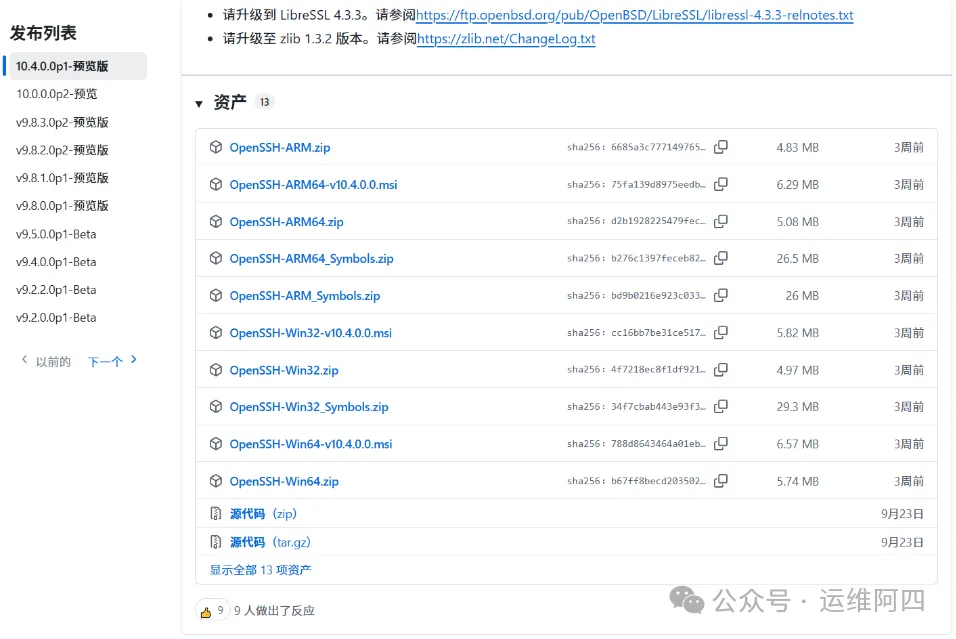
离线包官方地址微软 GitHub:
https://github.com/PowerShell/Win32-OpenSSH/releases?spm=5176.28103460.0.0.39f229887meD5e
二、密钥算法选择
✅ 推荐优先级:ed25519(安全、短小、速度快) > ECDSA > RSA4096
核心规则回顾:客户端生成密钥对,私钥留在本机保密,公钥放到被访问的服务端
三、生成密钥对(普通 PowerShell 即可)
# 推荐 ed25519
ssh-keygen -t ed25519 -C "your@email.com"
# 兼容老旧设备用RSA
ssh-keygen -t rsa -b 4096 -C "your@email.com"
交互提示:
保存路径:直接回车,默认 C:\Users\你的用户名\.ssh\id_ed25519Passphrase(私钥保护密码):强烈建议设置;测试环境可空密码回车
生成两个文件:
id_ed25519:私钥,严禁外传 id_ed25519.pub:公钥,可分发、上传服务器 / Git
四、配置免密登录
复制 id_ed25519.pub 的全部内容,追加到目标服务器文件
~/.ssh/authorized_keys
五、测试连接
ssh root@服务器IP
六、安全提醒
私钥属于敏感凭证,不要上传、分享、随意发送 公钥可以公开分发,仅用于身份校验 重要环境务必给私钥设置保护密码
如果你想要,我再给你精简一版短推文(适合短平快、适合视频号配套)。