ARTICLE · 1316359
“技能补充加油站”小贴士 | Excel跨表引用与三维计算实战



技能补充加油站
Excel跨表引用与三维计算实战

- Part 01 -
引
言

在整理各月班费汇总、合并多个社团的签到数据或统计全年考试成绩时,最麻烦的不是单张表的处理,而是如何把分散在多张工作表甚至多个工作簿中的数据串联起来。当别人还在逐月打开表格、手动复制粘贴累加时,真正的表格达人已经用“跨表引用”和“三维引用”实现了数据自动汇总。
今天教你两招,让你的表格之间“互联互通”,数据更新自动同步。


- Part 02 -
教
程

一、 跨工作表引用:
让不同Sheet的数据“对话”
场景:你有一张“总成绩表”,需要引用“语文成绩”、“数学成绩”、“英语成绩”三张分表中的数据。
步骤一:输入跨表引用公式
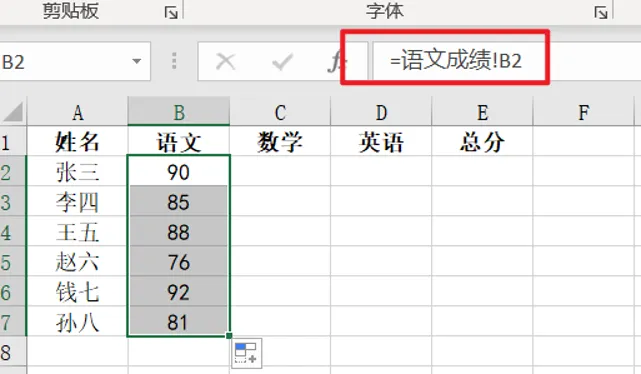
在“总成绩表”中选中需要显示语文成绩的单元格。
输入等号 =,然后点击“语文成绩”工作表标签。
在“语文成绩”表中点击对应的成绩单元格(如B2)。
按下回车,公式自动生成为 =语文成绩!B2。此时,总表中的这个单元格就引用了分表中的数据。
步骤二:跨表引用的优势
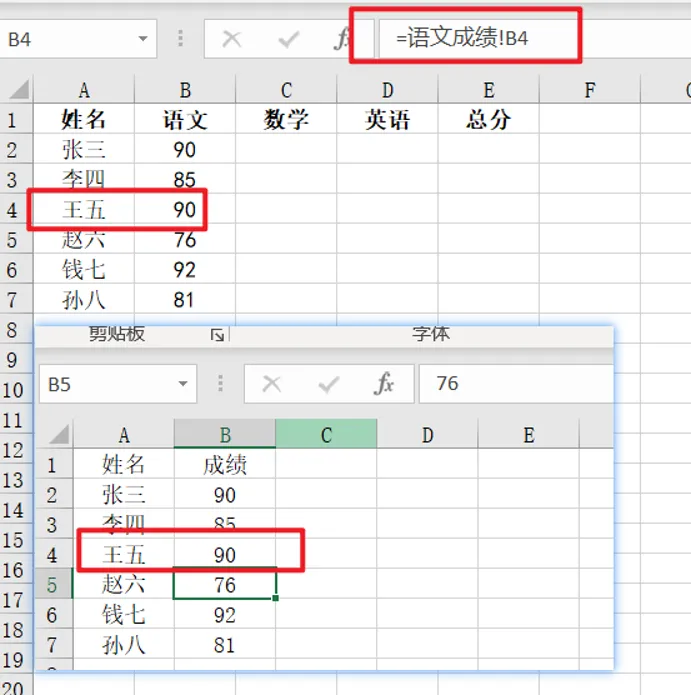
当“语文成绩”表中的B2单元格数据发生更改时,“总成绩表”中引用了该单元格的数据会自动更新,无需手动修改。如果需要引用整列数据,直接向下填充即可。

二、 三维引用:
一键汇总多张相同结构的表
场景:你有1月到6月共6张结构完全相同的“班费收支表”,需要快速统计上半年的总支出。
步骤一:使用三维引用公式
在汇总表中选中需要显示总和的单元格。
输入 =SUM(。
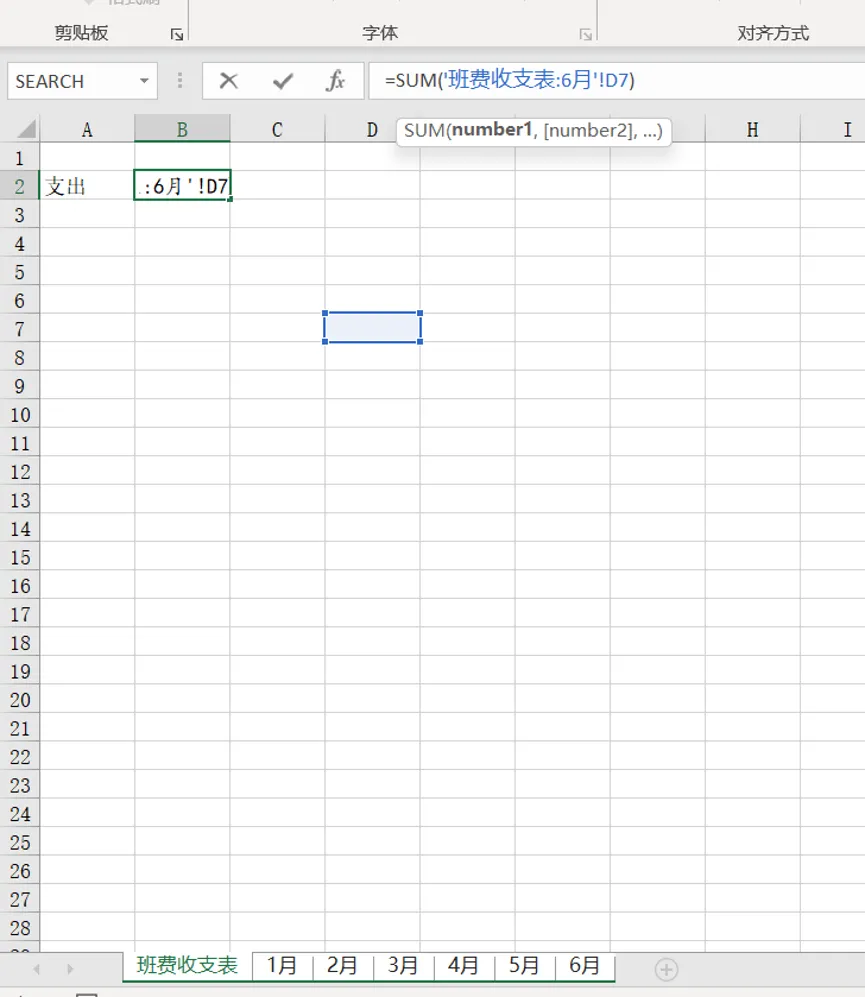
点击第一个工作表标签(1月),按住Shift键,再点击最后一个工作表标签(6月)。此时所有中间的工作表都被选中。
点击需要求和的单元格(如E2,代表支出金额),输入右括号。
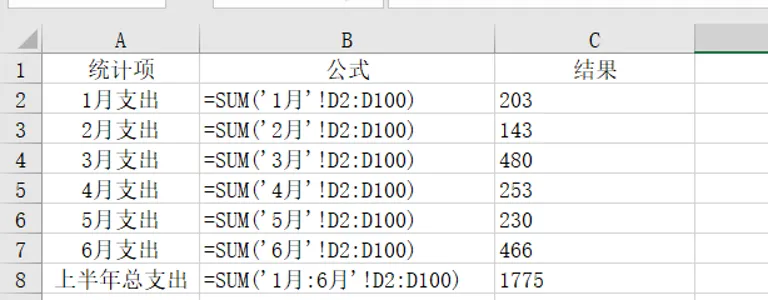
按下回车,公式生成为 =SUM(1月:6月!E2)。这个公式会自动计算1月至6月所有工作表中E2单元格的和。
步骤二:三维引用的适用条件
三维引用要求所有工作表的结构必须完全相同——即需要汇总的数据在每张表的同一个单元格位置。它适用于月度报表、周度签到表等周期性、结构固定的数据汇总场景。

三、 INDIRECT函数:
让跨表引用变得“动态”
场景:你希望在一个单元格中输入月份名称(如“3月”),就能自动引用对应工作表中的数据,而不是手动修改公式。
步骤一:输入INDIRECT动态引用公式
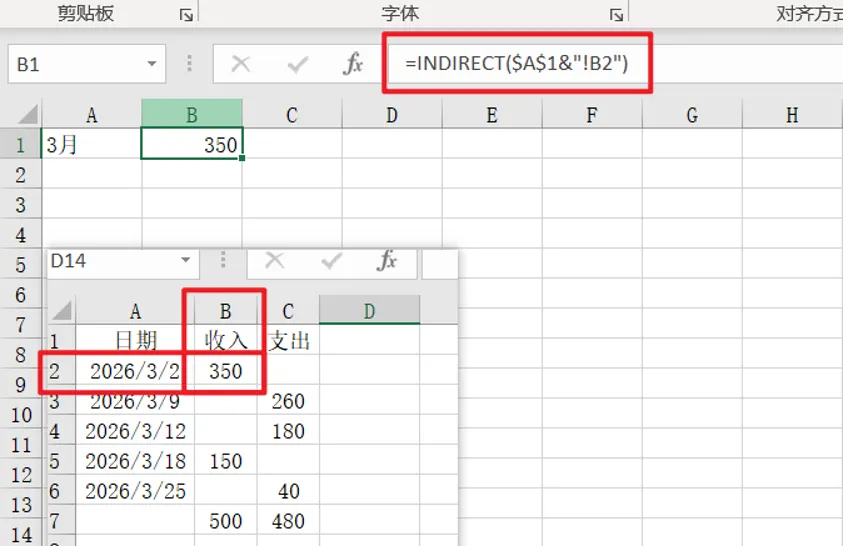
假设A1单元格中输入了“3月”,你需要引用“3月”工作表中B2单元格的数据。
输入公式:
=INDIRECT(A1&"!B2")
这个公式会把A1单元格的内容(“3月”)与“!B2”拼接成完整的跨表引用“3月!B2”,然后由INDIRECT函数将其转换为实际的引用。
步骤二:动态引用的灵活性
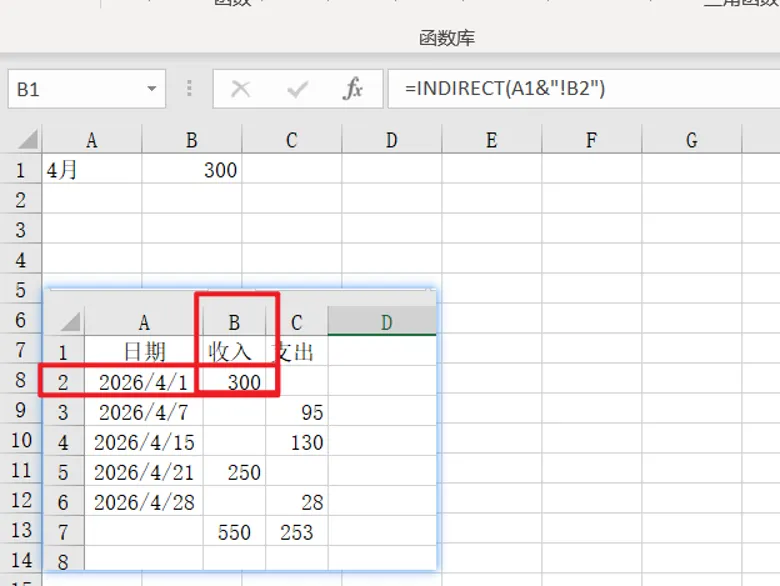
修改A1单元格的内容为“4月”,公式会自动更新为引用“4月”工作表中的数据。这种方法非常适合制作需要灵活切换查看不同月份或不同班级数据的汇总看板。
- Part 03 -
结
尾


从基础的跨表引用到强大的三维汇总,再到灵活的INDIRECT动态引用,这些技巧让你的Excel表格不再是彼此孤立的数据孤岛,而是形成了一个互联互通的“数据网络”。掌握它们,无论是汇总全年成绩、合并多部门数据还是制作动态看板,你都能轻松应对,让数据汇总工作变得前所未有的高效和智能。
成才服务中心作为勤工助学实体的下设部门之一,致力于为校内同学提供办公实用技能、课程相关软件操作技巧等的培训,帮助同学们提升个人综合素质。为了更好地满足同学们随时随地获取知识的需求,成才服务中心特增设“技能补充加油站”小贴士板块,以小短篇图文形式呈现较为零碎的知识技能点,快来一起get吧!


E
N
D
文案 | 刁园
编辑 | 梅婷婷 李海韵
审核 | 乌拉尔