ARTICLE · 1335481
Excel/WPS隐藏的“神仙格式”:一键输入大写金额、万元单位
Excel/WPS隐藏的“神仙格式”:一键输入大写金额、万元单位你有没有遇到过这种崩溃的瞬间: 其实这些麻烦,Excel、WPS 靠单元格格式就能一键搞定。 今天重点讲【特殊】格式,还有大家经常用到的万元自定义格式。 一、1 秒生成财务大写金额(特殊格式) 场景:做财务报表、填报销单,需要把 12345 转为壹万贰仟叁佰肆拾伍 操作:选中单元格 → 快捷键Ctrl+1打开设置单元格格式 左侧选择【特殊】,右侧类型: WPS:可以直接选「人民币大写」,自动带上元、角、分、元整; Excel:选择「中文大写数字」 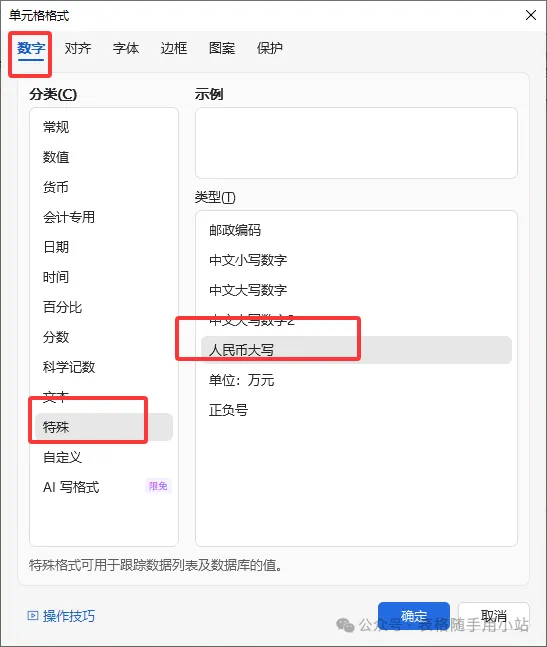
✅ 重点:仅仅是显示效果改变,单元格底层依旧是数字,求和、计算完全不受影响。 二、数字带万元单位( 场景:汇报数据,5000000 展示成 500 万元,保留计算能力 操作: WPS:Ctrl+1 →【特殊】→【单位:万元】→选择所需单位格式 Excel:Ctrl+1 →【自定义】,在类型框粘贴代码:0!.0,"万",确定。 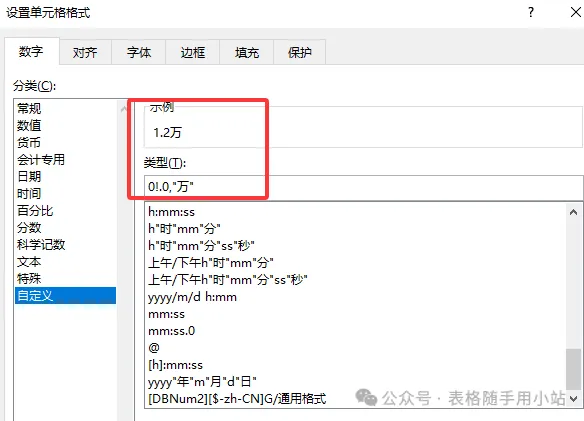
✅ 优势:不用除以 10000,不改原始数字,依旧支持汇总计算。 三、另外 2 个好用的特殊格式 1. 中文小写数字:123 转为一二三,适合单据序号、合同备注; 2. 邮政编码:自动规整编码格式,防止编号变成科学计数。 四、怎么取消特殊格式? 选中单元格,Ctrl+1,分类切回【常规 / 数值】,立刻恢复普通数字。 写在最后 很多人用表格多年,从来没有点开过【特殊】这一栏。 记住核心快捷键:Ctrl+1,财务大写、编码规整都靠它。 以后写报表、填报销,不要再手动敲大写文字了,这个小技巧能省下不少时间。 觉得有用,点个在看~ —— 每天 10 秒,学一个 Excel 小技巧
填报销单,需要输入大写金额 “壹仟贰佰叁拾伍元”,手动打字半天还怕写错; 写年终总结,老板要求数据带上 “单位:万元”,直接在单元格敲 “万”,数字直接变成文本,没法求和; 打印单据、做合同,需要中文小写数字,来回切换输入法特别麻烦。