ARTICLE · 1345638
PDF 合并、压缩、转 Word 总要充会员?这个免费开源工具,50 多个功能一次搞定
解忧 · 实用工具
😫 痛点场景
报销要把十几张票据扫描件合成一个 PDF,微信发不出去;合同 PDF 太大,邮件附件超了上限;领导发来一份 PDF 让改几个字,结果发现 PDF 改不了字,还得找原文件重做。
去网上搜“PDF 合并”“PDF 压缩”,点开的在线工具先让你上传文件,合并两个文件免费,第三个开始就要充会员;更别扭的是,合同、证件这种敏感文件,传到一个没听过的网站上,心里总不踏实。
今天这个工具换一条路:装在自己电脑上,50 多个 PDF 功能一次装好,文件不出电脑,个人用完全免费。
🔧 它是什么
Stirling PDF,一个免费开源的 PDF 全能工具,GitHub 上 9.6 万多 star,下载量超过 3000 万次。可以把它理解成“不用充会员的 PDF 瑞士军刀”:合并、拆分、压缩、转格式、加水印、签名、涂黑敏感信息、扫描件转文字,50 多个功能都在一个软件里,界面有中文。
它最实在的一点是文件在自己电脑上处理,不用上传到任何网站。官网原话就是“在你自己的电脑上运行”,源代码公开,任何人都能检查它有没有偷传文件。对比那些先上传、再处理、处理完还留一份在别人服务器上的在线工具,合同、证件这类文件用它处理,心里踏实得多。
免费口径要说清楚:个人使用完全免费,50 多个核心工具都能用;收费只针对企业级功能,比如多人管理、登录审计这些,普通用户根本碰不到。5 人以内的小团队用也是免费的。它和 10 月 28 日工具档讲过的 Filee 不是一回事:Filee 是“什么格式都能转”的通用格式转换,Stirling PDF 是“只管 PDF、但 PDF 的活全包”的专项工具。
✨ 能解决什么
▸ 几个 PDF 合成一个:报销票据、合同附件、简历加作品集,拖进去排好顺序,一键合并,不用再一个个打印重扫
▸ PDF 太大发不出去:一键压缩,几十兆的文件能压到几兆,微信、邮件都能发了;压缩强度自己选,画面要求高就轻压一点
▸ PDF 转 Word、转图片:PDF 转 Word 后能直接改字,PDF 转图片方便发群里给人看;Word、Excel、PPT 也能反过来转成 PDF
▸ 扫描件变成能搜索的文字:扫描出来的 PDF 本质是一张图,搜不到字、复制不了,用 OCR 功能转一下,就能搜索、能复制
▸ 敏感信息真涂黑:身份证号、银行卡号、电话,用涂黑功能永久删掉;注意,别用画黑框的方式遮,那个黑框别人能移开,原文还在
▸ 签名、加水印、拆分、旋转、加页码:电子签名不用打印签字再扫描;文件发出去前加个水印防盗用;只要其中几页,拆出来就行
👥 适合谁 / 不适合谁
适合:经常要合并、压缩、转换 PDF 的上班族;报销、投标、办手续要交 PDF 材料的人;不想把合同、证件传到陌生网站的人;电脑是 Windows、Mac 或 Linux 的用户。
不适合:只在手机上处理 PDF 的人——它主要是电脑软件,手机上只能用浏览器打开云端版,体验不如电脑;想直接在 PDF 里改错别字的人——它的文字编辑功能还在内测,而且是付费功能,日常改字还是转成 Word 改更顺手;只想偶尔合并一次 PDF 的人——用浏览器打开它的云端版试一次就行,不用装软件。
📱 手把手:4 步搞定
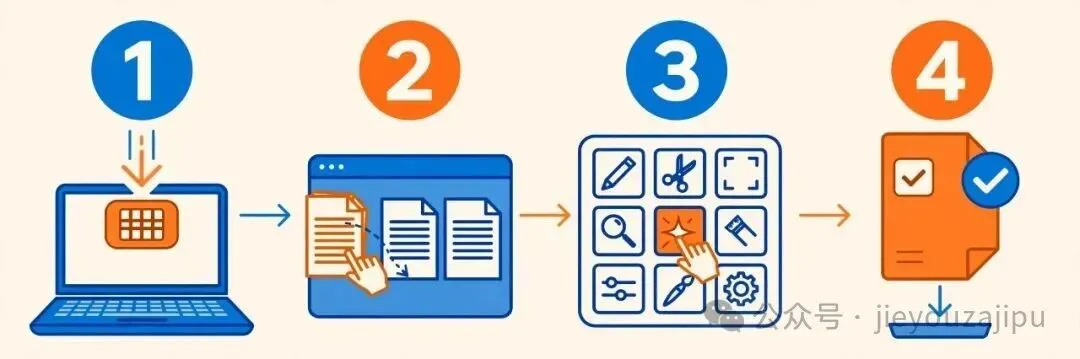
第 1 步(电脑上):去官网 stirlingpdf.com 下载桌面版,Windows、Mac、Linux 都有,装好打开。只想先试一次的话,不用安装,直接在官网用浏览器打开云端版也行。只认官网和 GitHub 官方仓库 Stirling-Tools/Stirling-PDF,搜索引擎里的第三方下载站不要点。
第 2 步:首页就是一张功能清单,找到你要用的功能点进去,比如“合并 PDF”“压缩 PDF”“PDF 转 Word”,然后把文件拖进窗口。多个文件可以一次拖进去。
第 3 步:按提示点一下就完成。合并就拖动调一下文件顺序再点“合并”;压缩就选个压缩强度;转换就选目标格式,然后等它处理完。界面支持 40 多种语言,含中文,如果打开默认是英文,在设置里切到中文。
第 4 步:处理完点“下载”,文件存到电脑上。先打开检查一遍——顺序对不对、字清不清楚——确认没问题再删原文件。
桌面版第一次打开可能要等几秒,它在本地启动服务,不是卡死了,等一下就好。处理完的文件不会自动存到你电脑上,关掉页面前一定先点下载。
⚠️ 注意事项
▸ 认准官网 stirlingpdf.com、GitHub 官方仓库 Stirling-Tools/Stirling-PDF;第三方下载站、网盘链接可能夹带旧版或改过的安装包,再方便也不要用
▸ 压缩会降低清晰度:压得越狠,里面的图片越糊;重要文件先留一份原文件,压完检查没问题再替换
▸ 涂黑才是真删除,画黑框遮不住:分享前处理身份证号、卡号、电话,一定要用涂黑功能;画个黑框盖上去,别人把黑框移开就能看到原文
▸ 特别敏感的文件(合同原件、证件扫描件)建议用桌面版,别用云端版;桌面版断网也能用,文件不出电脑
▸ 扫描件转文字要用 OCR 功能,处理比普通转换慢一点,多等一会儿;转完先搜几个关键词,确认文字认全了再用
▸ 它不自动更新,隔段时间去官网或 GitHub 仓库看一眼新版本,手动更新一次(最新版是 2026 年 11 月 5 日发布的 v3.3.0)
💡 解忧点评
PDF 这东西,平时不觉得,一旦要合并、压缩、转格式,处处都是收费点。很多在线工具的套路都一样:前面两步免费,做到关键一步弹出会员——文件已经传上去了,你不充也得充。
Stirling PDF 好就好在把两件事同时做到了:第一,50 多个功能一次装好,个人用全免费,不用再为每个小功能各装一个软件、各充一次会员;第二,文件在自己电脑上处理,合同、证件不用先传到陌生网站上。9.6 万 star、3000 万下载量,说明这条路已经有很多人走通了。
对菜鸟来说,记住一句话就够了:PDF 的活儿,先打开它找找,十有八九不用再去别处充钱。装一次,以后每次遇到“这个 PDF 怎么弄”,先在它的功能清单里翻一翻,比到处搜在线工具省事得多。
—— END ——
👉 作者介绍:解忧杂技铺,来自一名点杂了技能树、搅浑了信息池的IT人,热衷于折腾实用技能与分享信息差。正在努力把"我以为的常识",变成"你的新知"。
解忧,好工具不花冤枉钱