ARTICLE · 1354892
如何批量接受或拒绝多个 Word 文档中的所有修订?doc、docx 审阅痕迹统一处理教程
多个 Word 文档经过审阅后,往往会保留大量插入、删除等修订痕迹。如果逐个打开 doc、docx 文件,再手动接受或拒绝所有修订,不仅耗时,还容易遗漏。本文介绍如何使用核烁文档批量处理工具,集中导入多个 Word 文件,统一选择“接受所有修订”或“拒绝所有修订”,并根据需要停止继续修订。文章同时展示处理前后的效果差异、完整操作流程以及备份文件、选择处理方式和检查结果时的注意事项。
在合同定稿、论文整理、制度文件归档、标书汇总或多人协作文档交付时,经常会遇到这样的问题:一个文件夹里存放着许多带修订记录的 Word 文档,正文中既有删除线,也有新增文字、颜色标记和修订边线。若要把这些文件整理成可直接阅读或提交的最终版本,通常需要逐个打开文档,进入 Word 的审阅功能,再分别执行接受所有修订或拒绝所有修订。
当待处理文件只有一两个时,手动操作尚可完成;但面对几十份甚至更多 doc、docx 文档,重复打开、选择、保存和关闭文件会消耗大量时间,而且很容易漏掉某个文档或选错修订处理方式。本文将介绍如何使用办公软件核烁文档批量处理工具,一次导入多个 Word 文件,统一将其中的修订状态改为接受或拒绝,并根据实际需要停止后续修订,从而减少重复劳动。
一、适用场景:哪些 Word 文件适合批量处理修订
“接受或拒绝 Word 修订”功能主要用于集中处理多个带有审阅痕迹的文档,适合以下工作场景:
合同及协议定稿:法务、业务和客户完成多轮修改后,需要批量接受已经确认的修改,生成便于签署或归档的版本。
论文、报告统一整理:导师或审核人员在多份 docx 文档中留下增删修订,需要按照统一规则接受或撤销修改。
规章制度更新:多个部门文档经过集中审阅后,需要清除页面上的修订显示,并形成干净的正式稿。
标书与项目材料交付:提交之前需要检查并处理所有修订,避免将内部修改过程一并交给外部人员。
历史版本恢复:如果一批修改不应保留,可以统一拒绝所有修订,让文档尽量回到修改前的内容状态。
批量关闭修订状态:在完成现有修订处理后,可根据需要启用“停止修订”,避免文档继续处于修订记录状态。
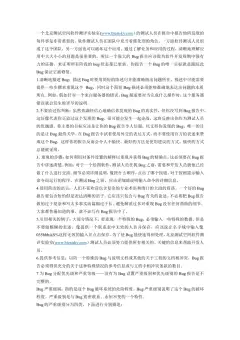
从操作截图可以看到,该功能能够将多个 Word 文件作为一批任务处理,示例中同时加入了 1.doc、2.docx、3.docx 和 4.docx。也就是说,常见的旧版 doc 文档和新版 docx 文档可以集中添加到同一个处理列表中,无需逐份进入 Microsoft Word 重复操作。
二、效果预览:批量接受修订前后有什么变化
1. 处理前:文件数量多,正文保留明显修订痕迹
处理前,文件夹中包含多份不同名称、不同格式的 Word 文档,既有 doc 文件,也有 docx 文件。若采用手动方式,就需要依次打开这些文档并分别处理。

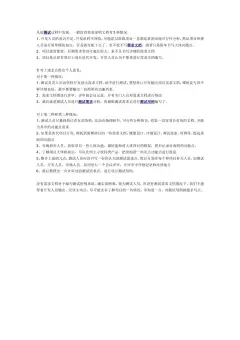
打开其中带修订的文档后,可以看到正文中存在红色删除线、红色新增文字以及页面左侧的修订标记。截图中的箭头指向两类典型内容:一类是被标记为删除的句子,另一类是以红色下划线显示的新增段落。这些内容仍处于 Word 修订状态,并非普通的文字格式变化。
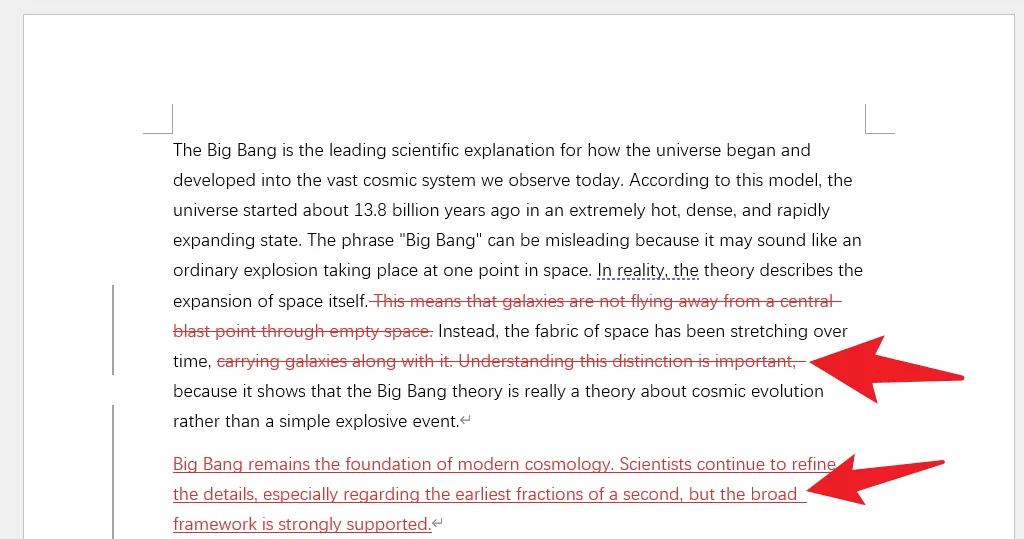
需要特别注意,“隐藏修订标记”和“接受修订”并不是同一回事。仅切换显示方式,可能只是暂时不在页面上展示标记,修订记录仍然保存在文档中;真正执行接受所有修订后,已确认的新增内容会成为普通正文,被删除的内容则会从最终正文中移除。
2. 处理后:接受修改并形成干净正文
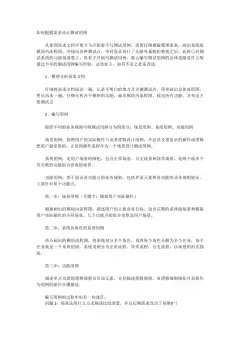
示例选择的是“接受所有修订”。处理后再次查看文档,可以看到原来带删除线的句子已经消失,原来以红色标出的新增段落被保留下来,并恢复为普通正文显示。页面上不再出现这些红色增删痕迹,内容更适合阅读、打印、发送和归档。
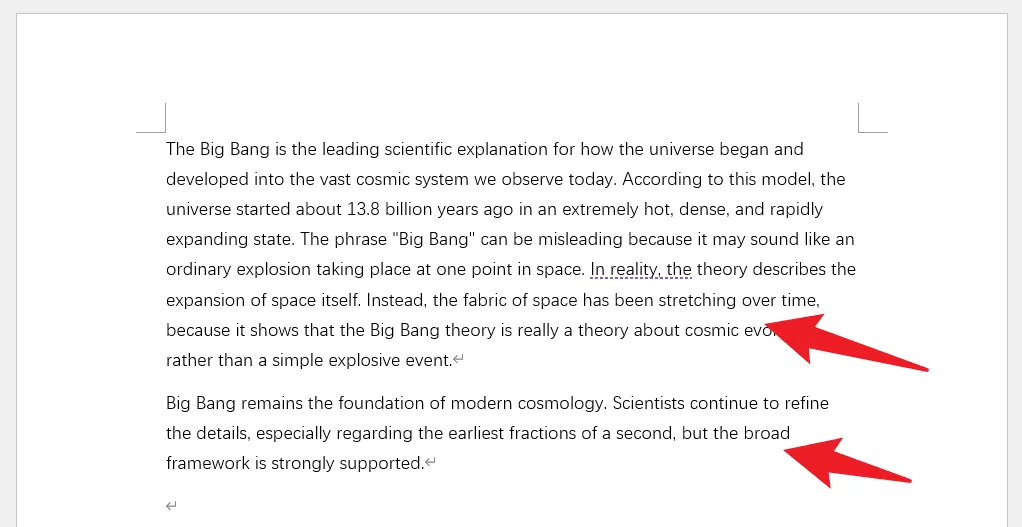
如果在设置中选择“拒绝所有修订”,处理逻辑则相反:修订中新增的内容会被撤销,而被标记删除的原有内容会恢复。由于接受和拒绝会直接影响最终文本,开始批量处理前应先明确需要保留的是修改后的版本,还是修改前的版本。
三、操作步骤:批量接受或拒绝 doc、docx 文件中的修订
步骤一:进入 Word 工具并选择“接受或拒绝 Word 修订”
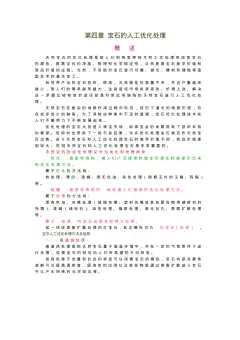
启动核烁文档批量处理工具后,在左侧功能分类中进入“Word 工具”。软件主界面提供多个 Word 内容处理功能,在“内容处理”分类下找到并点击“接受或拒绝 Word 修订”。
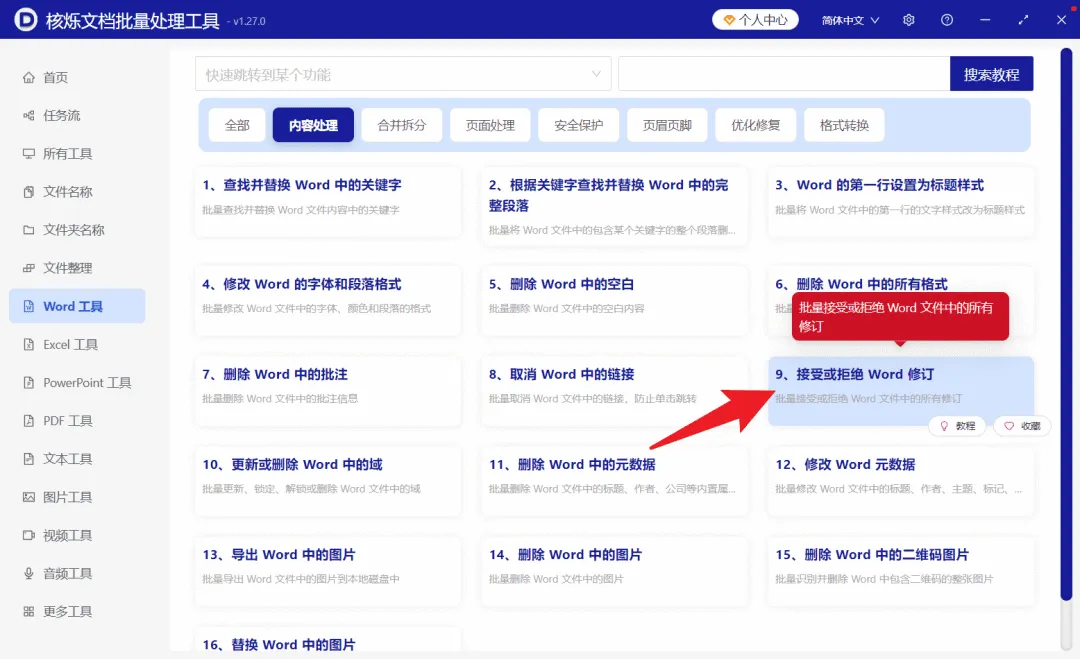
这一步的目的是进入专门用于修订状态处理的任务页面。不要误选“删除 Word 中的所有格式”或其他清理功能,因为修订属于文档审阅信息,并不是普通的字体、颜色或段落格式。正确进入后,页面上方会显示当前功能名称“接受或拒绝 Word 修订”,并出现选择记录、设置处理选项、设置保存位置和开始处理等流程。
步骤二:添加需要批量处理的 Word 文件
进入任务页面后,点击“添加文件”选择一个或多个 Word 文档;如果文件已经集中存放在同一个目录,也可以使用“从文件夹中导入文件”,减少逐个选择文件的操作。
文件添加完成后,软件会在列表中显示序号、名称、路径、扩展名、创建时间和修改时间等信息。截图示例中共导入了 4 条记录,包括一个 doc 文件和三个 docx 文件,底部汇总区域显示“记录数:4”。
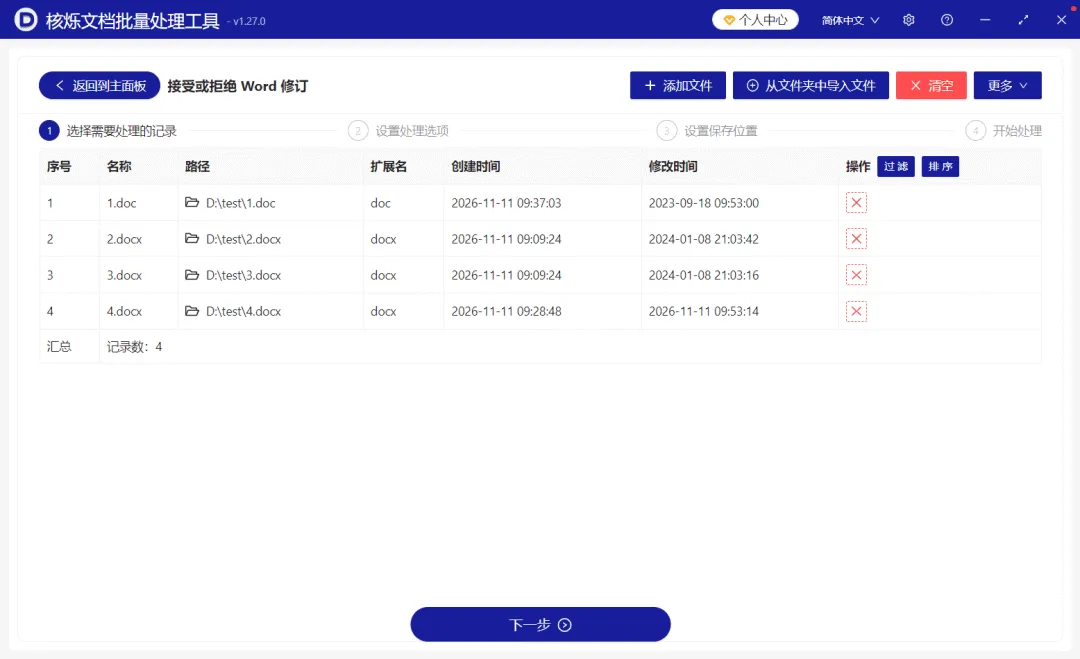
在点击“下一步”之前,建议先检查以下内容:
确认列表中的文件确实属于本次任务,避免把尚未审核完成的文档一起处理。
核对文件名称和路径,防止选择了同名文件的错误版本。
检查扩展名是否为需要处理的 Word 格式,例如 doc 或 docx。
若某个文件不需要参与任务,可通过该行右侧的删除图标将其移出列表。
如果整个列表添加错误,可使用页面上方的“清空”重新导入。
确认文件列表无误后,点击底部“下一步”,进入处理选项设置。
步骤三:选择“接受所有修订”或“拒绝所有修订”
在“设置处理选项”页面中,软件提供两种互斥的操作类型:
接受所有修订:保留修订后的最终结果。新增文字会成为正式正文,被标记删除的内容将不再保留。适合合同定稿、审阅意见已确认、文档准备交付等场景。
拒绝所有修订:撤销现有修订。新增内容会被取消,被删除的原文会恢复。适合整批修改需要作废,或希望恢复修改前内容的场景。
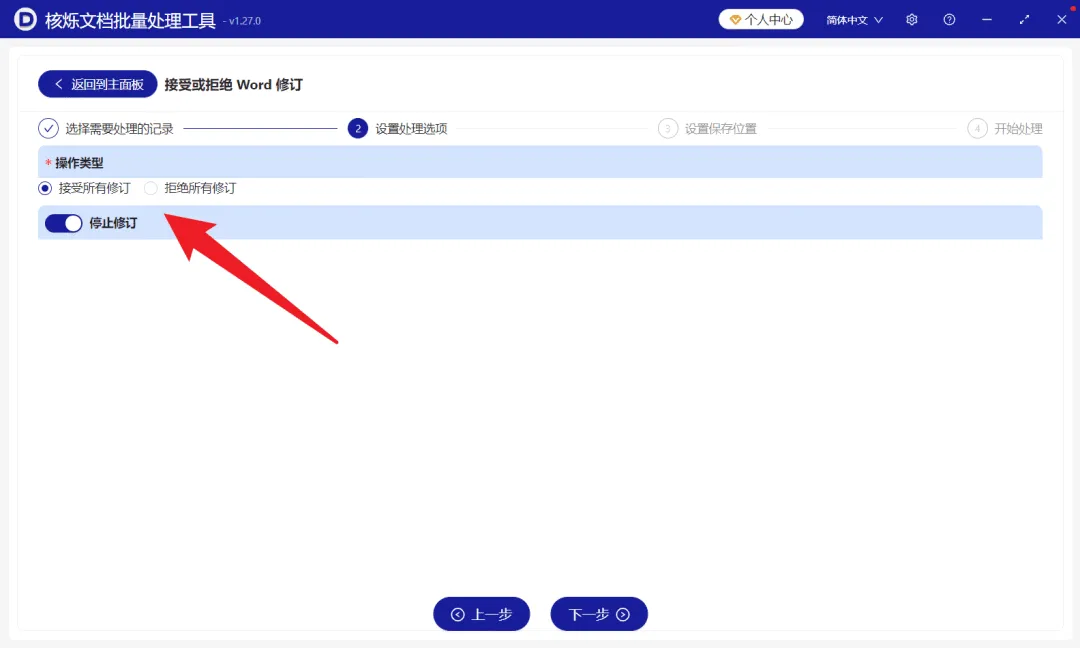
截图中当前选中的是“接受所有修订”,因此处理结果与效果预览一致:删除线内容消失,新增段落作为普通正文保留下来。如果你的目标是撤销审阅者所做的全部修改,则应改选“拒绝所有修订”。
由于这里的选项会应用到本次列表中的全部文件,建议不要把处理要求不同的文档放在同一批任务中。例如,一部分文件需要接受修订,另一部分文件需要拒绝修订时,应拆分为两个批次分别执行,避免统一选项造成内容处理错误。
步骤四:根据需要设置“停止修订”
操作类型下方提供“停止修订”开关。它与接受或拒绝现有修订的用途不同:前者用于结束文档继续记录修改的状态,后者用于决定如何处理文档中已经存在的修订内容。
如果这些文件即将作为正式版本归档、打印或发送,并且后续不需要继续自动记录每一次修改,可以启用“停止修订”。如果文档仍处于多人审阅阶段,后续修改还需要继续形成修订记录,则应根据工作流程谨慎设置该选项。
简单来说,可以先回答两个问题:第一,已有修改是保留还是撤销;第二,后续编辑是否还要继续记录修订。明确这两点后,再分别设置“接受所有修订/拒绝所有修订”和“停止修订”,能够降低误操作风险。
步骤五:设置保存位置并开始处理
处理选项确认后,点击“下一步”,按照页面流程进入“设置保存位置”。应优先选择便于核对结果的输出目录,并尽量将处理后的文件与原文件分开保存。这样即使选择错误,也可以利用原始文档重新执行任务。
完成保存位置设置后,继续进入“开始处理”阶段。软件会对列表中的多个 Word 文件执行相同的修订处理规则,无需用户逐个打开文档、进入审阅选项和重复保存。任务完成后,建议到设置的保存目录中抽查处理结果,重点确认新增内容、删除内容以及修订状态是否符合预期。
四、接受修订与拒绝修订应该怎样选择
批量处理能够提高效率,但选择哪一种修订结果必须以业务目的为准。可以参考下面的判断方式:
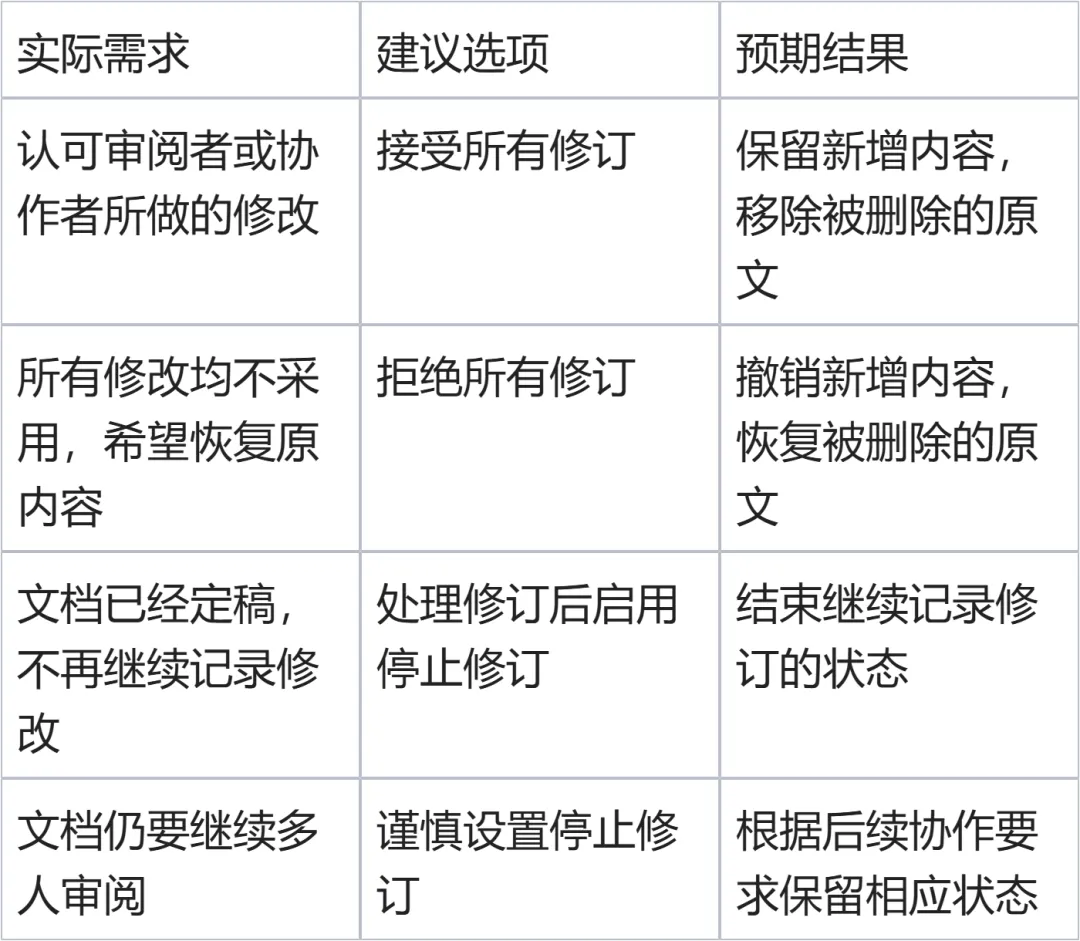
如果不能确定某些修改是否应该保留,不建议直接对全部文件执行统一处理。可以先复制少量样本文档进行测试,打开处理结果进行核对,确认规则正确后再处理剩余文件。
五、常见问题与注意事项
1. 接受所有修订是否等于删除所有红色文字?
不等于。红色只是 Word 中常见的修订显示方式,具体结果取决于文字属于新增还是删除。接受所有修订时,新增文字通常会被保留并变成普通正文;被标记删除的文字则会从正文中移除。因此,不能只根据颜色判断最终内容。
2. 拒绝所有修订后会发生什么?
拒绝所有修订通常用于撤销这批修订:新增内容不再保留,被标记为删除的原有文字会恢复。它并不是简单地隐藏标记,而是对修订内容作出明确取舍。批量执行前应确认这些修改确实都不需要。
3. 为什么建议先备份原始文件?
接受或拒绝修订会改变文档最终正文。特别是批量任务会对列表中的所有文件应用同一种规则,一旦处理类型选择错误,多个文件都可能需要恢复。将原文件保留在独立目录,并把结果输出到另一个文件夹,是更稳妥的操作方式。
4. doc 和 docx 能否放在同一个任务中?
从示例操作列表可以看到,软件能够同时加入扩展名为 doc 和 docx 的文件。导入后仍应检查文件能否正常打开,并在处理完成后抽查不同格式的结果,尤其是年代较久、来源复杂或包含特殊内容的旧版 doc 文档。
5. 批量处理后还要不要打开 Word 检查?
建议检查。批量办公软件的主要价值是减少重复点击,并不代替对业务内容的最终确认。可以优先抽查重要合同、含大量修订的文件以及不同格式的样本文档,确认正文内容正确、修订痕迹已经按预期处理,再将结果用于交付或归档。
6. 不同文件需要不同处理方式怎么办?
应拆分任务。例如,先将需要接受修订的文档整理为一组,统一选择“接受所有修订”;再导入需要恢复原文的另一组文件,选择“拒绝所有修订”。不要在同一批列表中混合两种需求,因为当前操作类型会作为统一规则应用。
7. 停止修订和接受所有修订有什么区别?
接受所有修订针对的是已经存在的修改记录,用于决定这些修改是否进入最终正文;停止修订针对的是后续编辑状态,用于控制文档是否继续记录新的修订。正式定稿时经常需要同时考虑这两项,但它们并不是同一个功能。
六、总结
面对大量带审阅痕迹的 Word 文件,逐个打开文档并手动接受或拒绝修订,操作机械、耗时且容易遗漏。借助核烁文档批量处理工具,可以将多个 doc、docx 文件集中导入,在同一任务中统一选择“接受所有修订”或“拒绝所有修订”,并根据交付要求决定是否停止修订。
实际操作时,建议遵循“先备份、再分组、后处理、最后抽查”的顺序:先保留原始文档;按照接受或拒绝的不同需求拆分文件;确认列表和处理选项;设置独立的保存位置;完成后打开代表性文件检查正文。现在可以先选择少量副本文档按照上述步骤测试,确认处理效果符合预期后,再对全部 Word 文件执行批量任务,从而更安全地减少重复劳动,提高文档定稿与归档效率。
标签:批量接受Word修订,批量拒绝Word修订,Word修订批量处理,docx接受所有修订,doc拒绝所有修订,批量停止修订
by:189085740