ARTICLE · 1358885
Word 中插入 PDF 或 Excel 附件,这样操作最方便
Word 中插入 PDF 或 Excel 附件,这样操作最方便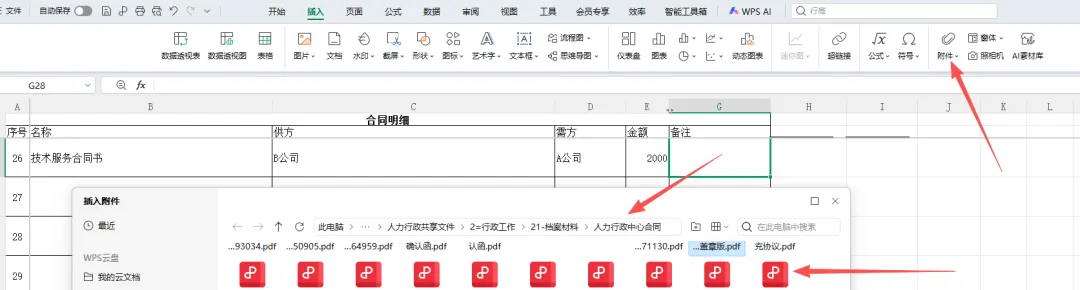

在 Word 中选中文字,例如“点击下载报名表”。 右键选择 超链接,或使用快捷键 Ctrl + K。 选择 现有文件或网页。 找到对应 PDF 或 Excel 文件,点击确定。 将 PDF 或 Excel 文件上传到云盘。 生成分享链接。 在 Word 中选中文字,插入超链接。 粘贴云盘链接即可。
做行政、HR、项目管理,经常会遇到一种情况:
一份 Word 通知、制度、报告或方案里,还需要附上 PDF 文件、Excel 表格、报名表、统计表等附件。
如果只写一句“详见附件”,同事还得翻聊天记录找文件;如果把表格截图放进 Word,又看不清、没法编辑。
其实,Word 里插入附件并不难,关键是选对方法。
方法一:插入对象,把文件直接放进 Word
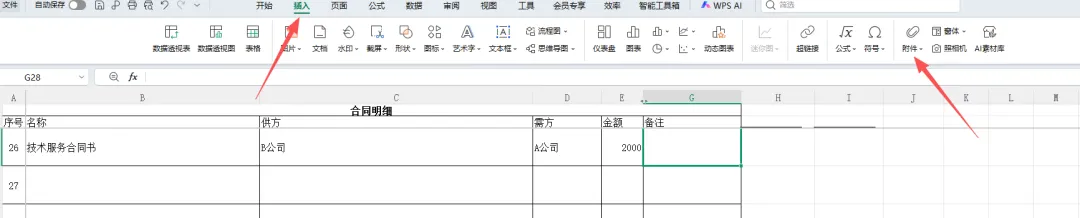
打开Word文档,点击你想插入附件的位置,并点击顶部菜单栏的【插入】→【附件】
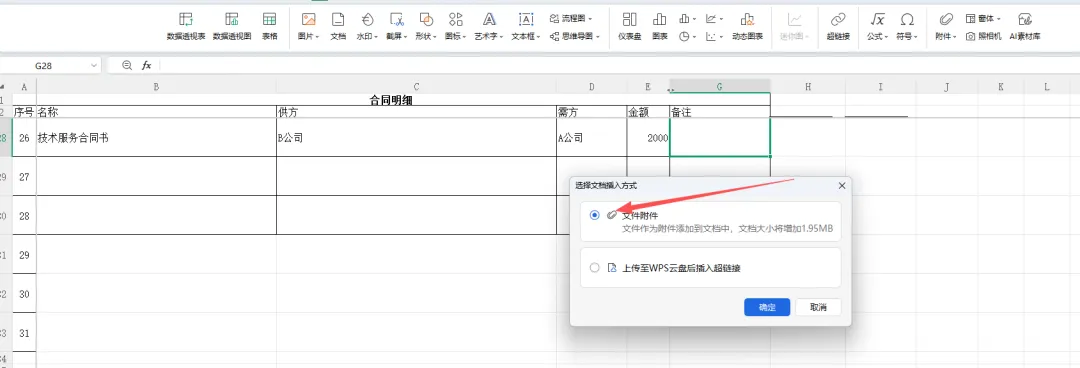
选择文件:在弹出的对话框中,切换到【由文件创建】选项卡,点击【浏览】找到你的Excel文件/pdf文件等,选中后点击【插入】。
设置显示方式:选择【文件附件】
确认插入:点击【确定】,附件图标就出现在光标位置了。
方法二:插入超链接,指向本地文件
如果附件文件比较大,或者后续还会更新,可以用超链接方式。
操作步骤:
方法三:使用云盘链接,分享更稳定
如果文件要发给外部人员,或者需要多人下载,更推荐使用云盘链接。
操作步骤: