ARTICLE · 1363703
Excel/WPS 批量统一图片大小,不用一张一张调
Excel/WPS 批量统一图片大小,不用一张一张调很多人做表格汇报、产品清单、入库表时,会插入一堆图片。 插入后图片大小参差不齐,手动拖动调整,一张一张改特别耗时间,改完还容易对不齐。 今天教大家简单方法,批量统一表格里所有图片大小,Excel 和 WPS 都能用。 提示:这个方法适合表格里已经插入好的图片,一次性规整尺寸。 方法一:单张图片调整 1. 选中任意一张图片,顶部菜单栏会出现【图片工具】; 2. 在上方设置栏,直接输入统一的宽度、高度数值 3. 回车,图片设置完毕。 
需注意:如果勾选锁定纵横比,改宽度高度会自动等比例缩放,图片不会拉伸变形,建议保持勾选。 方法二:多张图片调整 1. Ctrl+G调出定位,选择【对象】。(前提是表中只有图片,没有文本框、形状之类的) 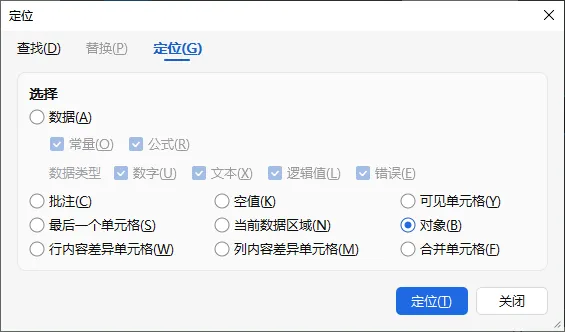
2. 或者找到【选择窗格】,右侧面板按住 Ctrl,点击选中所有图片; 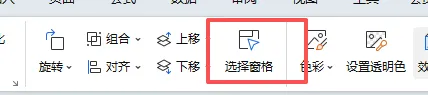
3. 在右上角大小区域,输入宽高,统一尺寸。 小提醒:Excel 没有一键全选图片按钮,图片多的时候,用选择窗格勾选,不容易漏选。 常见问题: 1. 图片浮于单元格上方:调整大小后,记得右键图片【设置对象格式】,属性选【随单元格改变位置和大小】,排序、筛选的时候图片不会乱跑 2. 部分图片选不上:检查是不是放在批注、形状里面,批注里的图片无法批量统一 3. 图片拉伸变形:一定要打开【锁定纵横比】,优先改一个数值,另一个自动适配 小结 WPS 全选图片一键改尺寸,操作门槛最低; Excel 借助选择窗格批量选中。 做产品表、员工档案、物料清单,图片整齐之后,表格观感直接提升,不用再花十几分钟手动拖拽。