ARTICLE · 1364385
国家智慧教育平台的课件、视频、教案无法下载?使用【小源智能助手】把国家平台的整套资源搬回了本地
备课还在截图存课件?使用【小源智能助手】把国家平台的整套资源搬回了本地
小源智能助手上手实录 · 2026年11月
先说清楚它是什么:小源智能助手是一个浏览器插件,装在 Edge 或 Chrome 上,作用只有一个——把国家中小学智慧教育平台上你能看的东西,变成能存进自己电脑的文件。
它不提供资源,也不绕过权限。资源仍是官方那一份正版资源,变的只是「在网页里」还是「在你硬盘里」。这一点很重要,后面第六节还会说到。
一、一节公开课,三小时花在「存」上
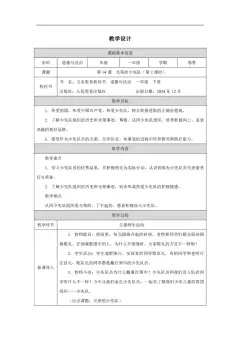
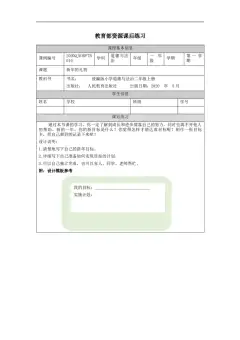
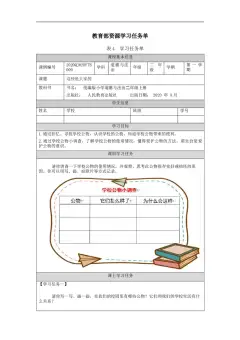
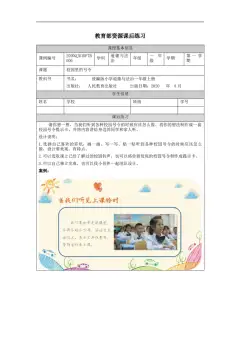
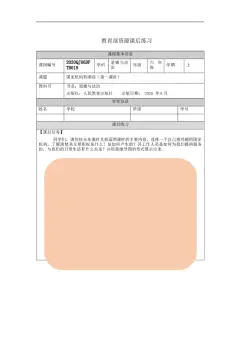
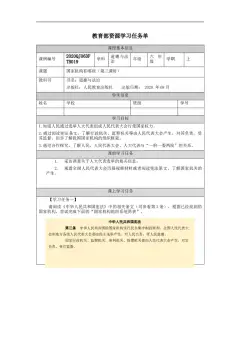
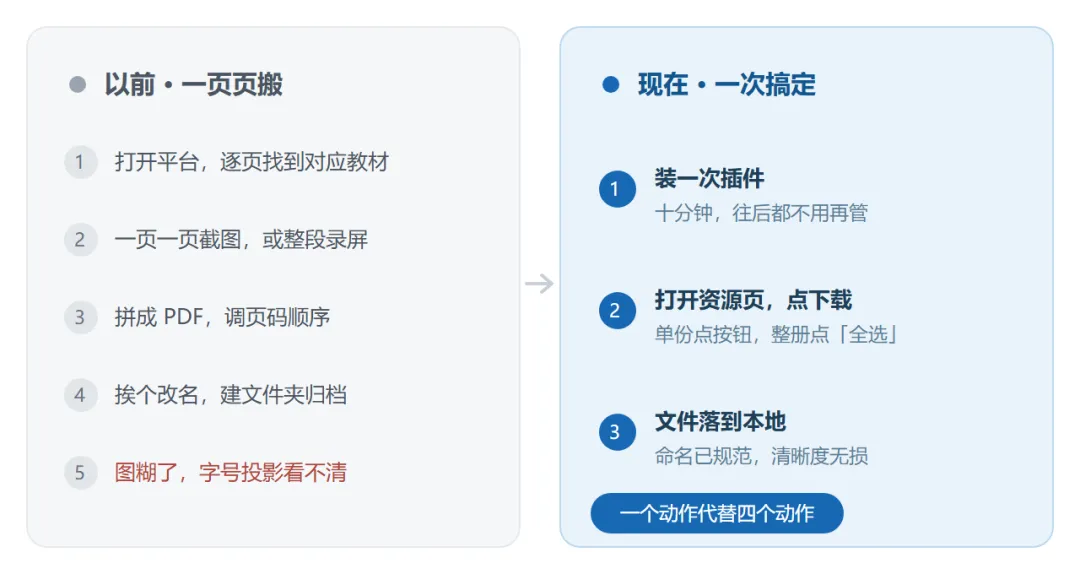
上个月备《地球的公转》。平台上那节课的资源其实很齐:名师课件、教学设计、学习任务单、课后练习,还有一段演示视频。问题不在于有没有,而在于它们全都住在网页里——课堂投影要先确认教室网速;想改两页换成自己班的说法,改不了;想给没带平板的同学打一份,没文件。
以前的办法是截图。一页一页截,截完拼成 PDF,再挨个重命名。一册教材 166 页,最快的一次我用了一小时四十多分钟,拼出来的图字号全糊,投影到后排学生基本看不清。隔壁工位的老师更狠,直接录屏,一节课的视频占了 3 个 G。
这不是技术问题,是流程问题:我们把「搬运」当成了备课的一部分。
二、它能拿走的,正好是备课要用的那六样
插件接管的是平台页面上「下载」这一件事。打开任意一个教材页或课程页,页面上会多出几个按钮,点下去,文件直接落进浏览器的下载目录。能拿的是六类:
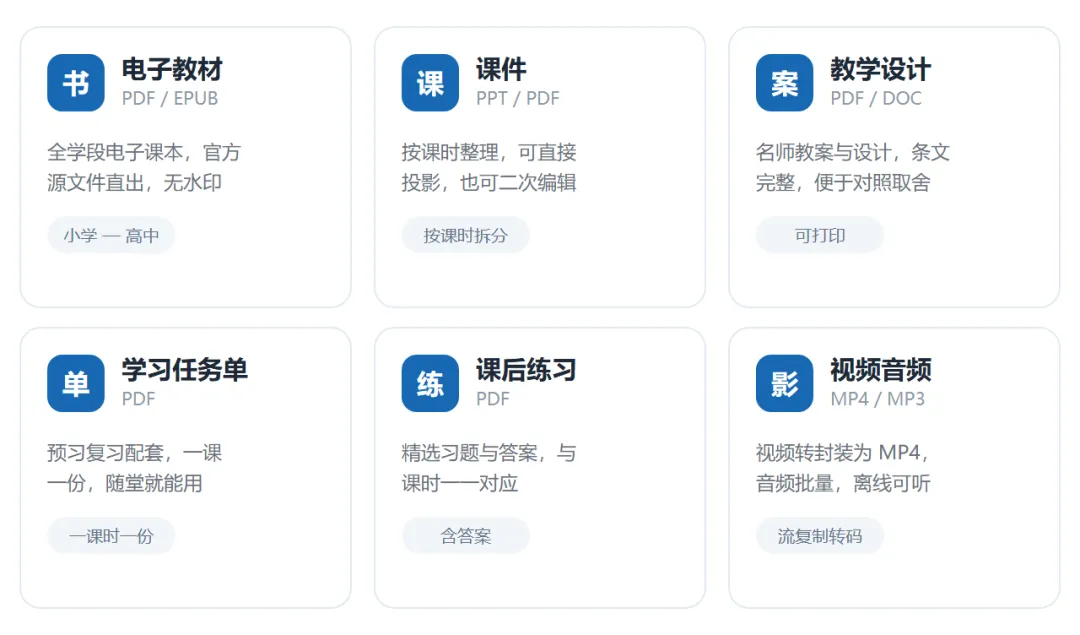
几个值得单独说的细节:电子教材是直接解析官方源文件,不是截图拼的,清晰度和在平台上看完全一致;视频走的是流复制转封装成 MP4(H.264),不重新编码,所以一段一节课的视频往往几十秒就下完;新版还能把课件里的图片素材单独取出来——做学案要配一张示意图,这下不用满网找图了。
三、装:十分钟,两条路,选一条
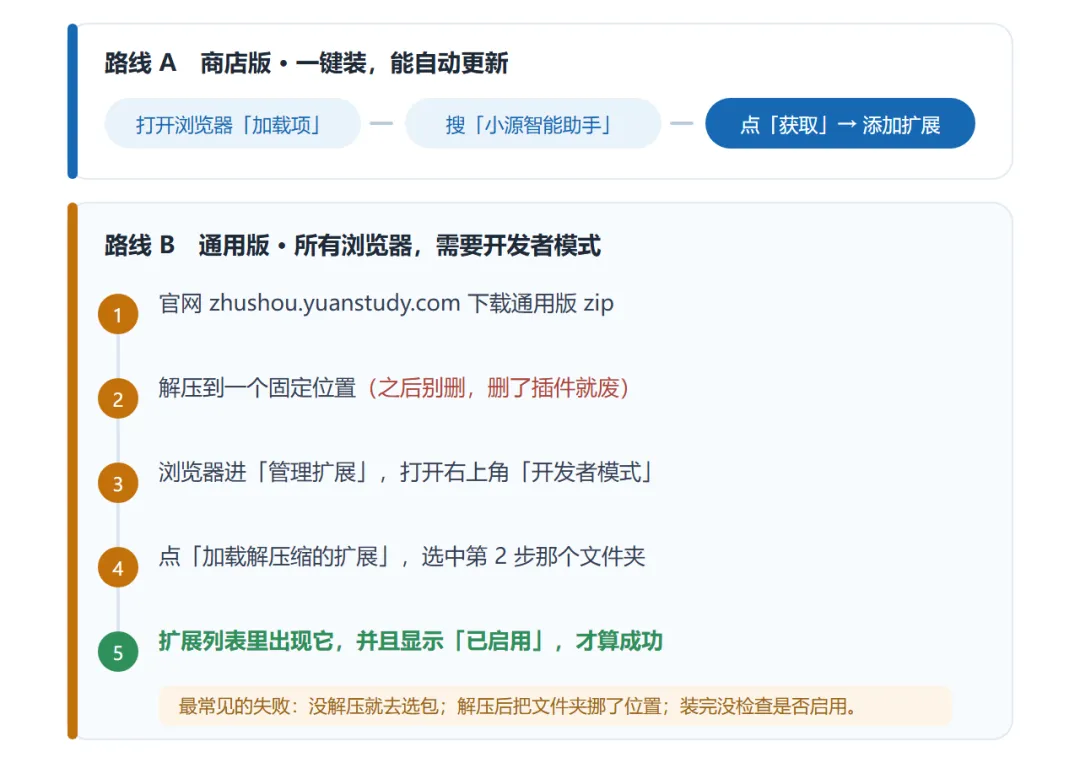
路线 A|扩展商店版(推荐)。在 Edge 加载项商店或 Chrome 应用商店里搜「小源智能助手」,认准全名里带「原小源教材下载助手」的那个——商店里同名的仿品不少。点「获取」→「添加扩展」,就完事了。这条路线的好处是能自动更新,平台改版之后插件会跟着修。
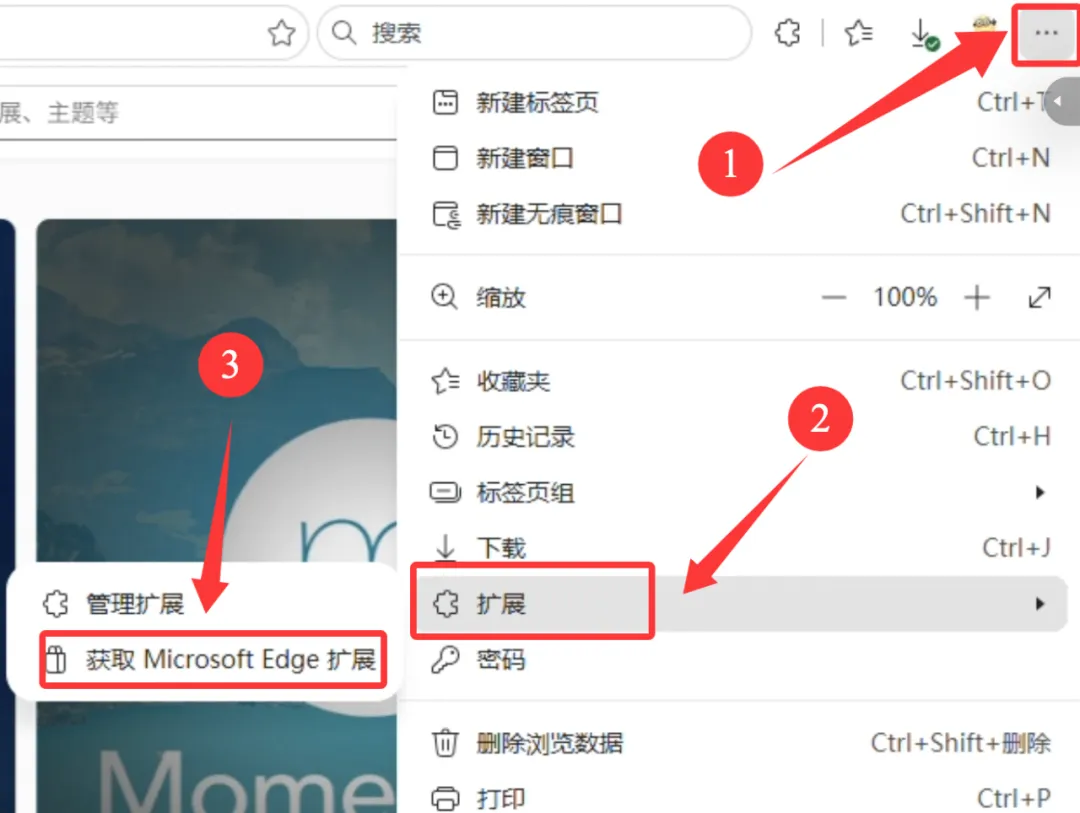
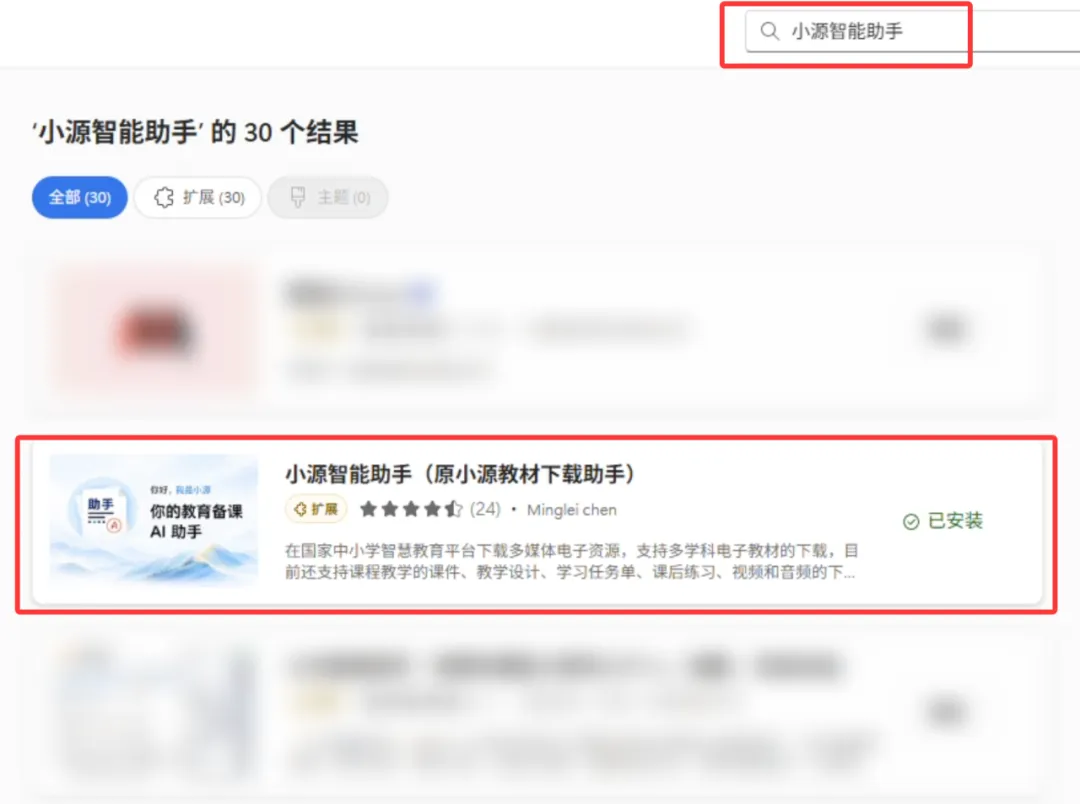
如果不会操作,可直接在官网直接下载安装即可
https://zhushou.yuanstudy.com/#download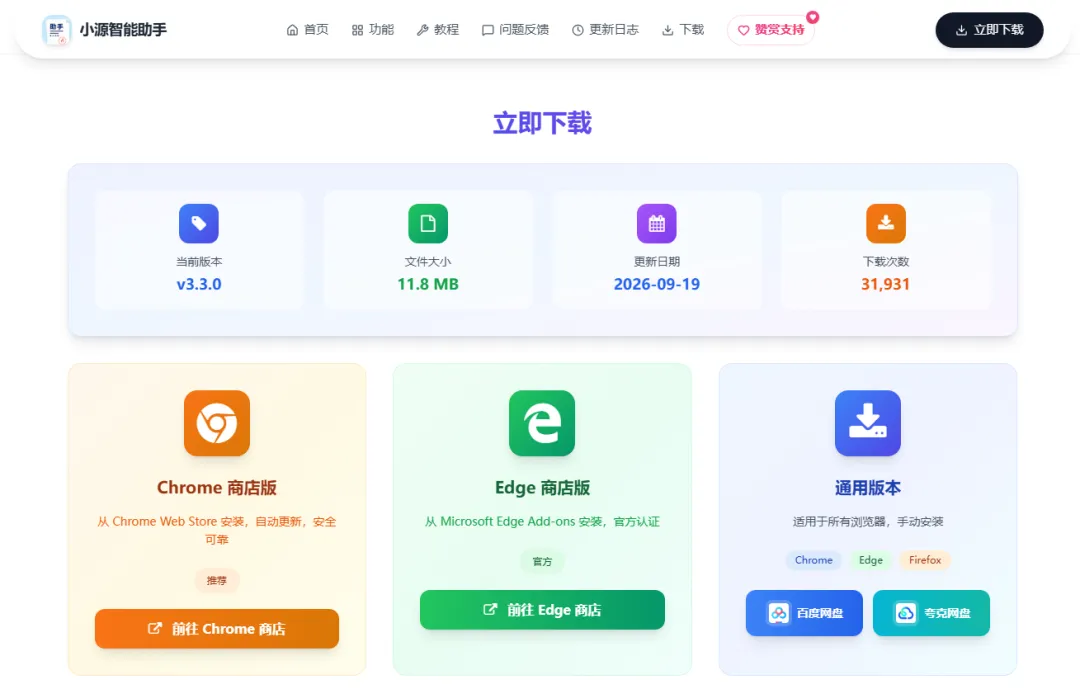
路线 B|通用版(所有浏览器都能用)。官网 zhushou.yuanstudy.com 下通用版压缩包,然后四步:解压到一个固定位置 → 浏览器进「管理扩展」→ 打开「开发者模式」→ 点「加载解压缩的扩展」,选中刚才解压出来的那个文件夹。
四、用:四步,最后一步才是保存
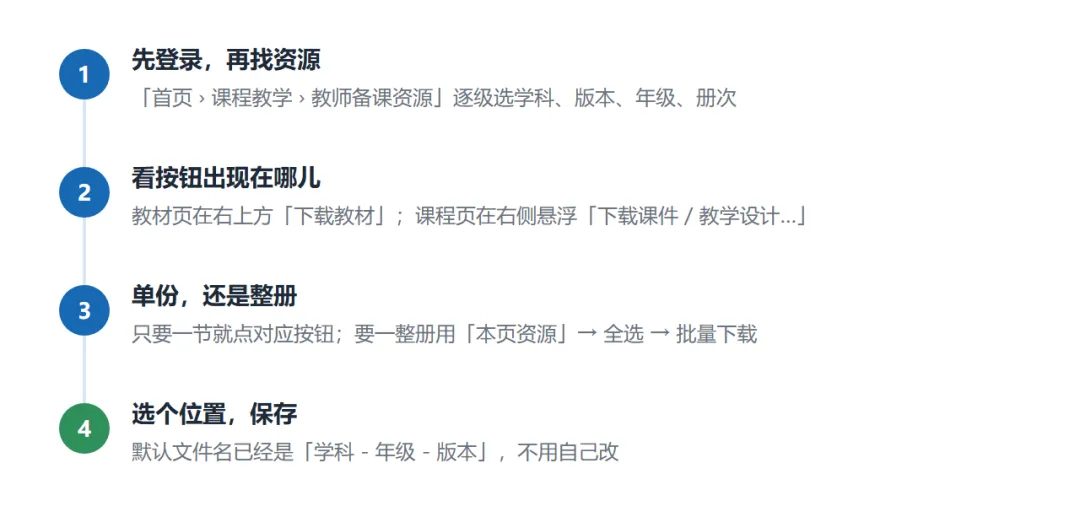
装好之后,剩下的动作全在国家中小学智慧教育平台页面上完成。顺序别搞反——一定要先登录。没登录的时候按钮照样会出现,但点下去会弹「未登录」,白折腾一场。
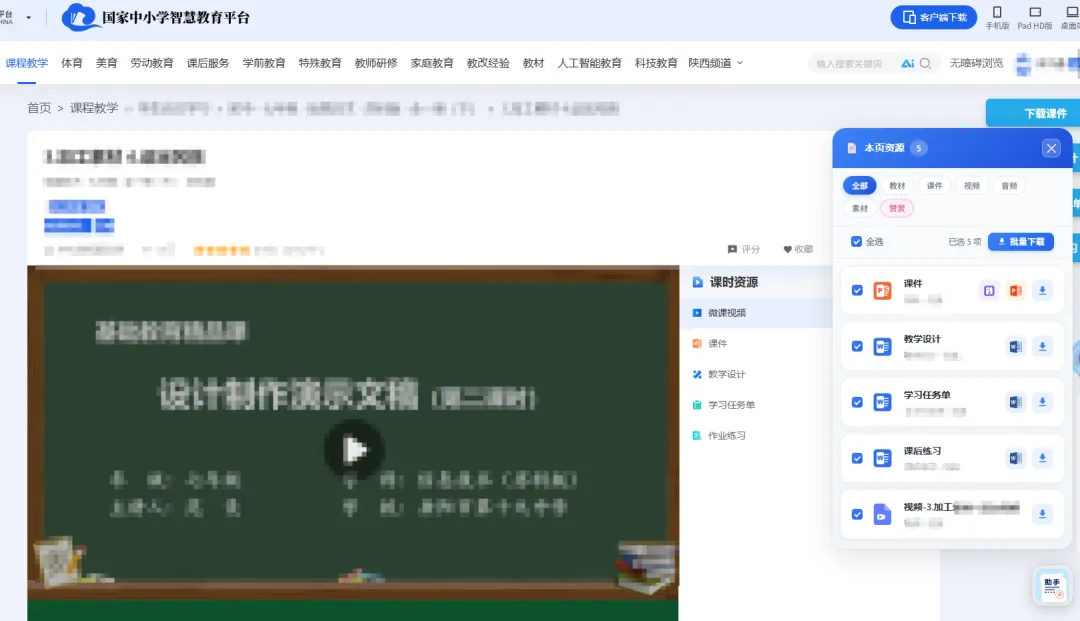
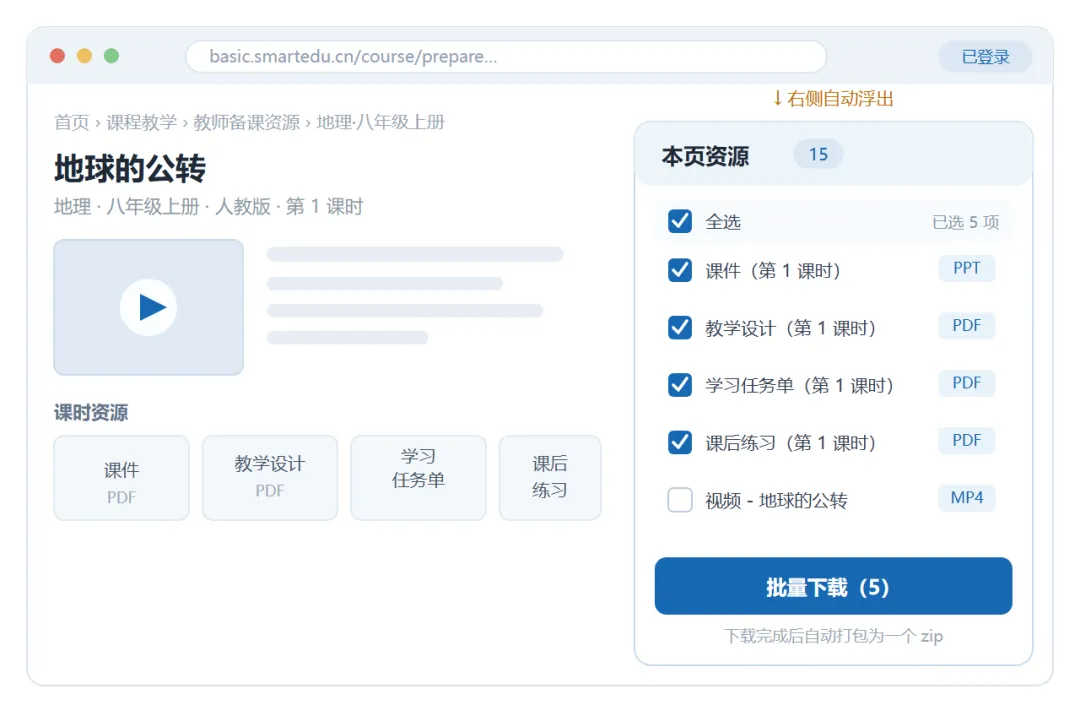
第 3 步是整套流程里最值钱的一步。整册备课不需要一份一份点,课程页右侧会浮出一个「本页资源」面板,把这一课所有的课件、教学设计、任务单、练习、视频全列在一张表里:
五、四个细节,把效率再抬一档
① 批量下载是 zip,先解压再归档。下载下来是一个压缩包,里面文件名已经带课时号。解压之后不要散放在下载目录里——下载目录是所有文件的地铁站,进去就再也找不出来了。
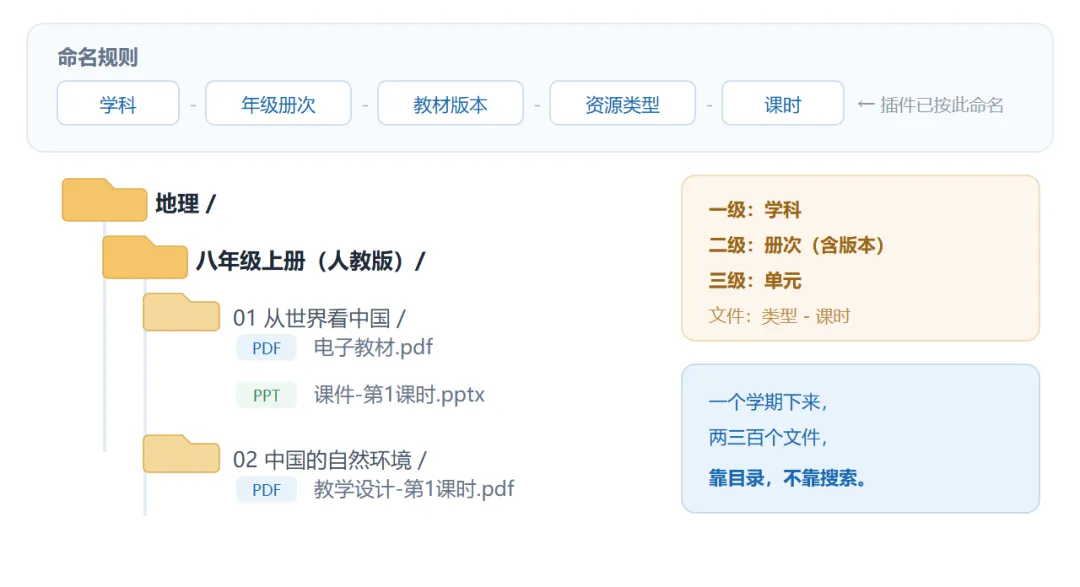
② 按「册次 / 单元」建两级文件夹。一个学期下来会有几百个文件,靠文件名搜索是来不及的。我自己的分法是:学科 → 册次 → 单元 → 文件,文件里再按「类型-课时」命名,一眼就知道这是哪节课的什么。
③ 音视频别一个个点。一册英语教材的配套音频有几十条,点到最后手会酸。教材页同样有「本页资源」面板,切到「音频」分类,全选批量下载,回来就是一包 MP3。视频也一样,转封装而不是重编码,所以快。
④ 要配图,从课件里取原图。做学案常需要一张示意图,以前只能截图,截完带白边、带水印、还发虚。课件里的图片素材可以单独下载,拿到的是原图,比截图干净得多。
六、三条边界,用之前先知道
工具真正的价值,不在于多拿到几个文件,而在于把重复劳动的时间还给你。一册 166 页的教材,从两小时到一分钟;一套课时资源,从几十次点击到一次勾选。省下来的那两个小时,够你把「地球为什么会有四季」多推演一遍,够你给班里那几个总也转不过弯的孩子单独讲一次。
备课的时间,应该花在「怎么讲」上,而不是「怎么存」上。