ARTICLE · 1369793
Excel 极简日报方案|一次建好,每天 3 步出报表
Excel 极简日报方案|一次建好,每天 3 步出报表本次分享我日常工作里,用最少操作完成信贷日报的 Excel 方案。 先看这个工作簿,一共 4 张工作表:当日数据、每日数据、分析、打印。 日常流程非常简单:每天只需要在【当日数据】黄色区域录入数据,把 O 列整体复制粘贴到【每日数据】对应日期列,最后切到【打印】工作表直接打印。 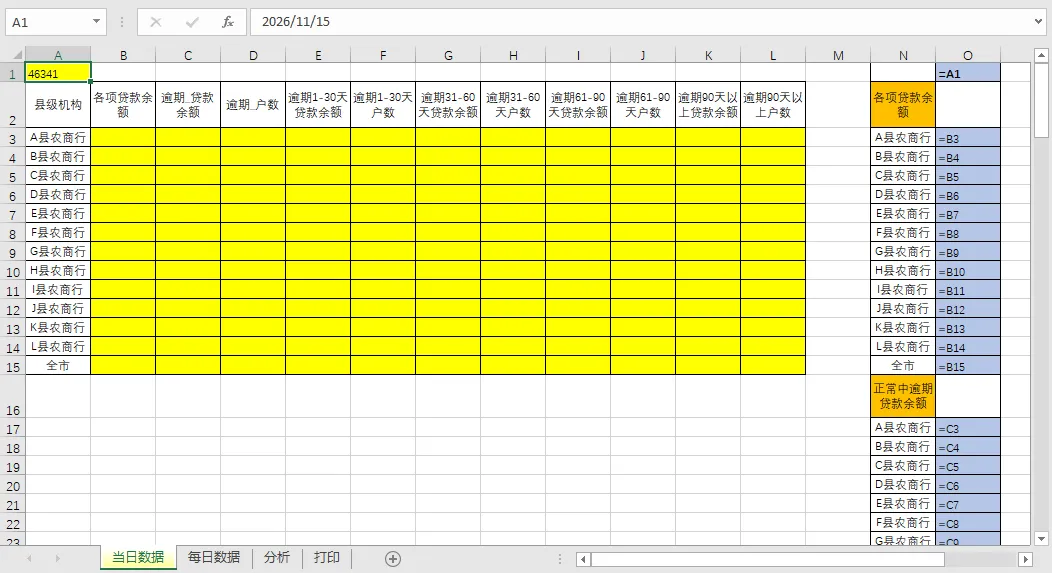
下面是最终打印出来的报表样式。 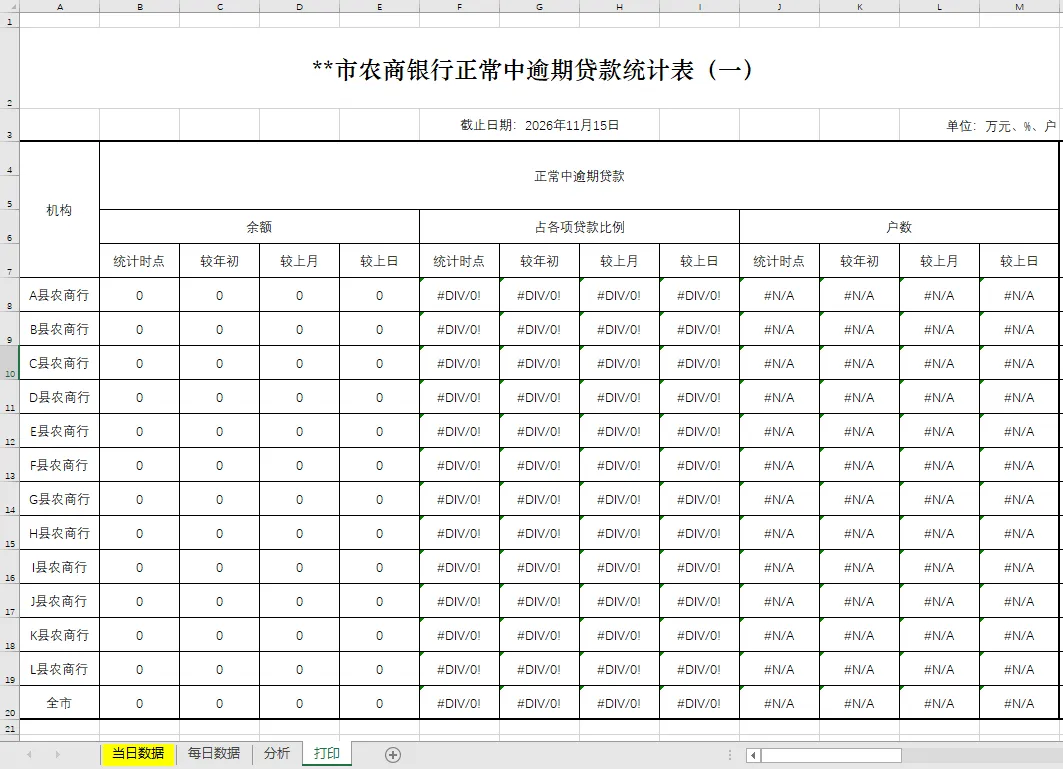
接下来分享表格搭建方式: 一、【当日数据】工作表。按下图搭建表格。A1 单元格填写数据日期,B3:L15 是数据录入区域。 O 列提前写好公式,把横向的数据区域转为竖版,方便后续复制粘贴存档。 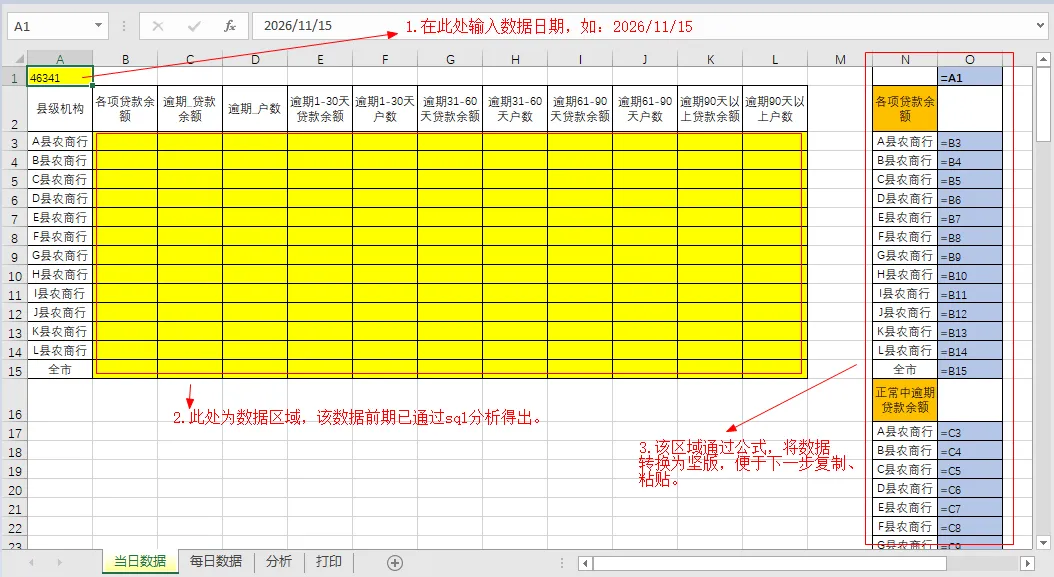
二、【每日数据】工作表。按下图搭建。每一列的结构和【当日数据】O 列完全对齐,一列对应一天,表头是日期,用来存放每日历史数据。 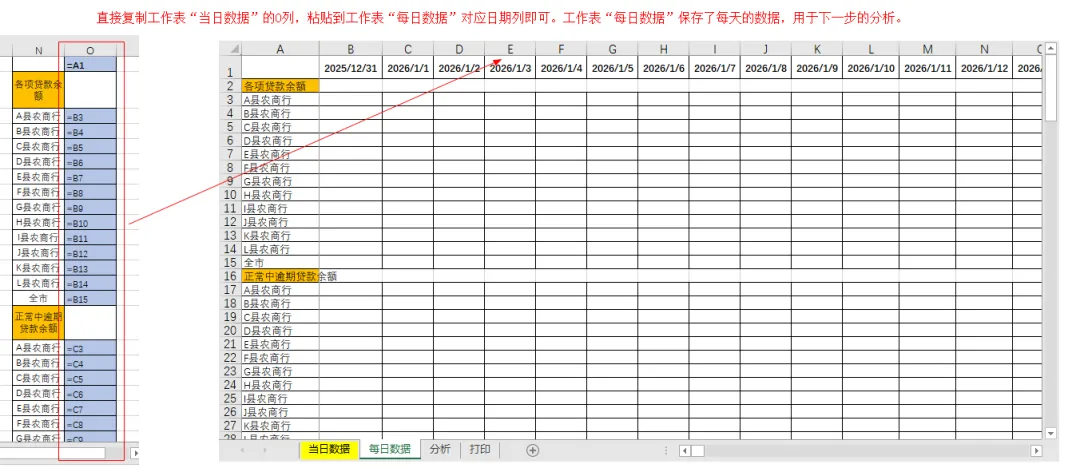
三、【分析】工作表。本表全部由公式构成,搭建完成之后,后续不需要手动改动。 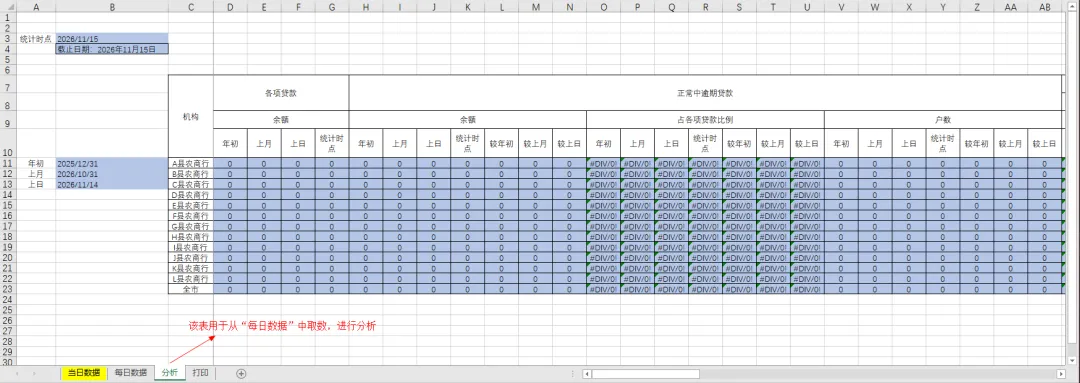
下图为部分公式。 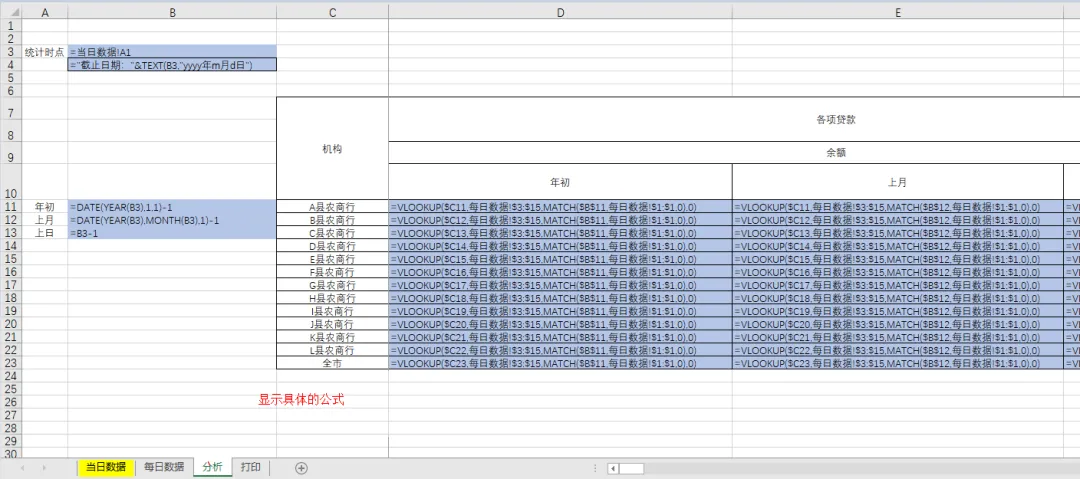
下图为另一部分公式。 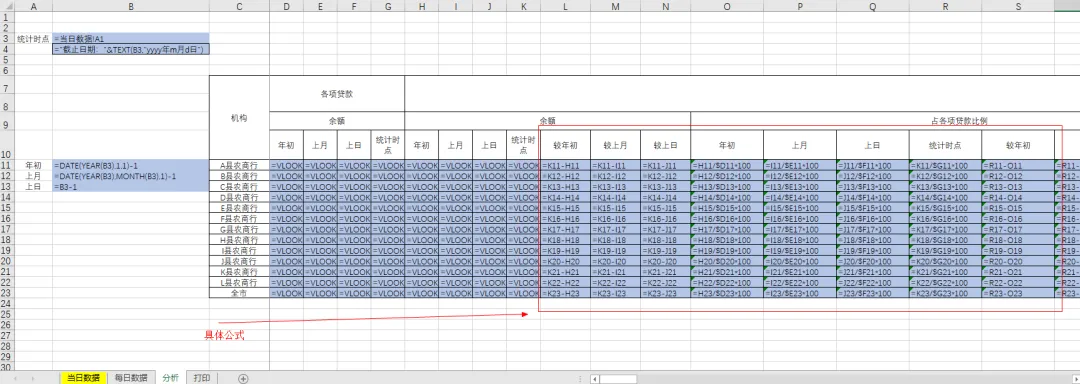
四、【打印】工作表。本表搭建好之后,数据自动从分析表取数,直接打印即可。 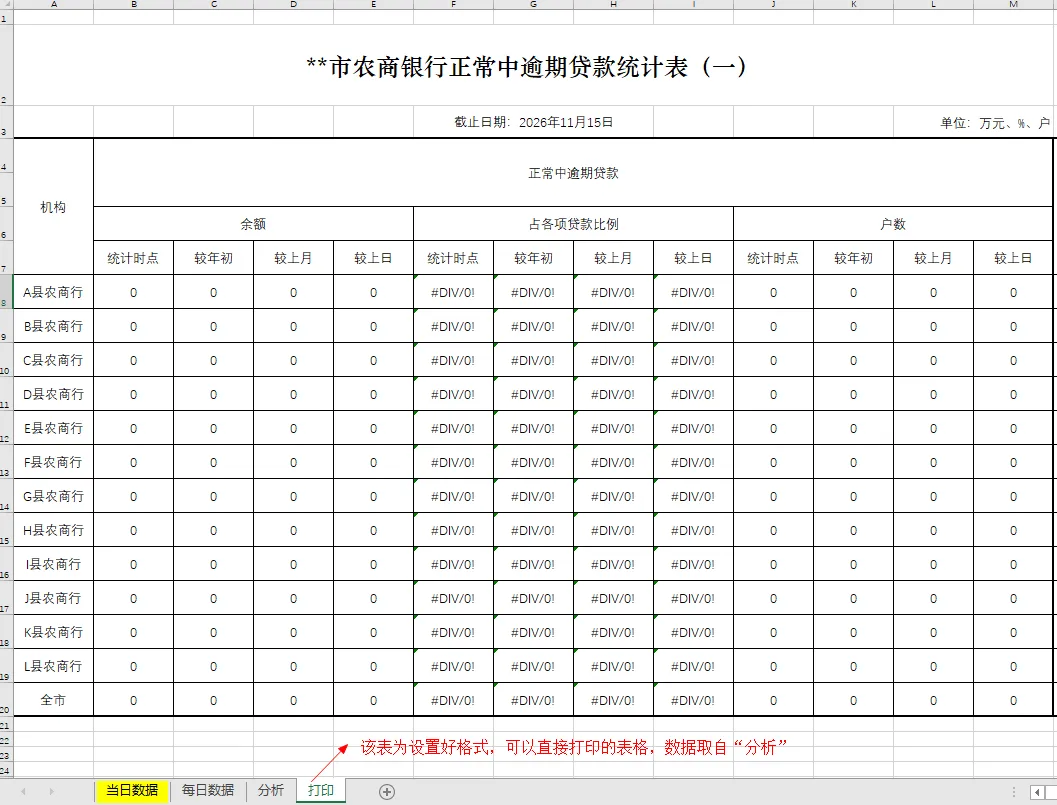
下图为公式,可以看出,数据直接从【分析】工作表引用,用来输出规范报表。 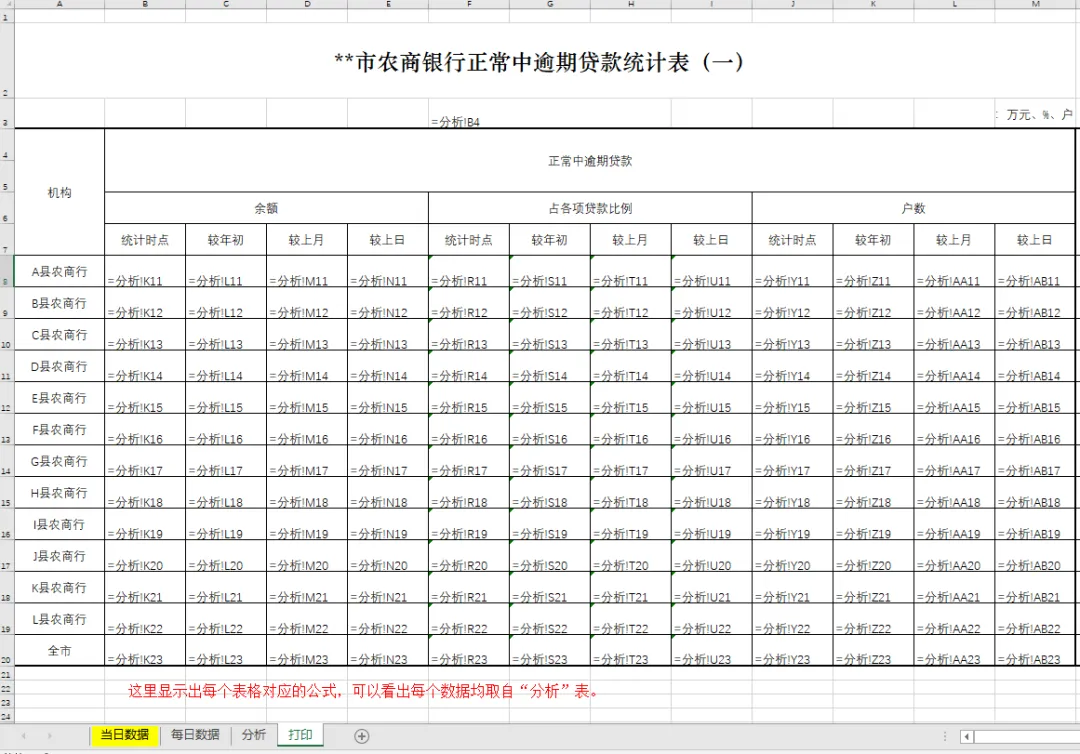
一次搭建,长期复用。前面我们用 DuckDB 完成数据提取,今天这套 Excel 方案解决后续存档和出表打印,组合起来就是信贷日报全套流程。 有疑问或者更好的思路,欢迎留言一起探讨。
表格一次性搭建完成后,后续每天只需要 3 步:
在【当日数据】A1 录入日期,例如:2026/11/16;在数据区域填入指标(原始数据用前面分享的 SQL 提前统计出来);选中 O 列,复制; 切换到【每日数据】工作表,找到对应日期的列,粘贴数值(不要带公式,避免数据错乱); 切换到【打印】工作表,直接打印。