ARTICLE · 1373109
每日 Excel 小技巧|第 17 期:排序,看着常规,用起来一点都不常规
每日 Excel 小技巧|第 17 期:排序,看着常规,用起来一点都不常规哈喽大家好,这里是【每天学习一个 Excel 小技巧】专栏。 定位系列讲完了,从这一期开始进入数据处理的核心板块:排序。 排序看着最简单 —— 不就是点一下升序按钮吗?但真用起来,坑特别多:编号排出来是 "1、10、2"、中文名字排得乱七八糟、想按行排却怎么都不对。 今天把常规排序的四个维度全部讲清,下一期再讲自定义序列和颜色排序。

方式 1:快捷按钮(适合单列简单排序) 点击要排序的那一列里任意一个单元格(不要只选中一个格就以为选了整列) 【数据】→【升序】(A→Z、小到大)或【降序】(Z→A、大到小) Excel 会弹窗问你 "扩展选定区域还是以当前选定区域排序" 选【扩展选定区域】(这是关键!它会带着整行一起动) 确定 ⚠️如果误选 "以当前选定区域排序",就只有那一列被打乱,整行数据和名字全部错位—— 这是新手最常见的翻车点。所以:要么选整片区域,要么一定选 "扩展选定区域"。 方式 2:排序对话框(功能最全,推荐) 选中整片数据区(或区域内任意一格) 【数据】→【排序】→ 弹出对话框 在对话框里设置:主要关键字、排序依据、次序 点【添加条件】可以加第 2、第 3 关键字 点【选项】可以改排序方向、排序方法 确定 👉排序之前,先复制一份数据备份。排序是 "就地打乱",做错了很难还原。
场景:金额列、数量列、年龄列,都是干净的数值。 操作步骤 选中整片数据区 【数据】→【排序】→ 主要关键字选 "金额" 列 排序依据选【单元格值】,次序选【升序】或【降序】 确定 ✅判断这一列到底是不是 "真数值",看对齐方式:靠右 = 数值,靠左 = 文本。 靠左的数字(看着像数字,其实是文本),排序会按逐位字符比较,10 会排在 2 前面。解决办法:选中该列 →【数据】→【分列】→ 直接点完成,Excel 会自动把它转成真数值。 场景:一列写的是 1号楼、2号楼、10号楼、11号楼。 直接排序,结果是:1 号楼、10 号楼、11 号楼、2 号楼—— 因为 Excel 把整串当文本,一位一位比,1 打头的都排在一起了。 为什么要 "转换为文本"带 "号楼"" 栋 ""单元" 这种中文字符的内容,本身就是文本。如果这一列里数字和文字混着(有的写 1,有的写 1号楼),排序会更乱。先把整列统一成文本格式(选中列 → Ctrl+1 →【数字】→ 选 "文本"),让它们口径一致。 三种解决方法(按推荐度排序) 先把列统一为文本 用公式把短编号补齐:=TEXT(A2,"000") → 得到 001、002、010 复制这个辅助列,选择性粘贴为 "值" 按辅助列排序 → 顺序正确 排完删掉辅助列 插入辅助列,用公式把数字提出来: =VALUE(LEFT(A2,LEN(A2)-3)) 按这个纯数字列排序 → 顺序正确
这一项藏在排序对话框 →【选项】里,中文场景特别有用。 操作步骤 选中数据区 →【数据】→【排序】→ 点【选项】 在【方法】里选: 字母排序 :按拼音 / 英文字母顺序(默认) 笔划排序 :按汉字笔画数从少到多 两者差别举例一列人名:王、丁、李 字母排序(按拼音) :丁 (dīng) → 李 (lǐ) → 王 (wáng) 笔划排序(按笔画) :丁 (2 画) → 王 (4 画) → 李 (7 画) ✅什么时候用笔划排序:做正式名单、签到表、领导名单时,按姓氏笔画排是中国职场惯例;而日常数据整理用字母排序更符合直觉。 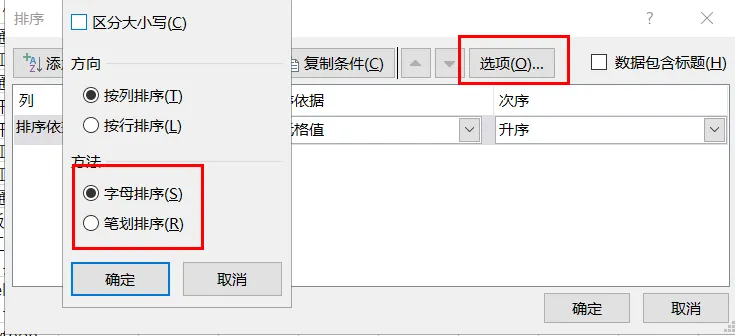
默认是 "按列排序"—— 意思是每一列是一个字段,把行整行上下移动。 但有些表是横向的(字段在行上、数据在列上),这时候要改成按行排序。 按行排序操作步骤 选中横向表格区域(比如 A1:H5,A 列是字段名,B~H 列是各月数据) 【数据】→【排序】→ 点【选项】 在【方向】里选【按行排序】 确定 回到排序对话框,此时【主要关键字】下拉里出现的不再是列名,而是"行 1"" 行 2"这样的选项 选要作为排序依据的那一行,设次序,确定 👉效果:整行整行的左右移动(相当于把横向表按某一行的值重新排列列的顺序)。 ⚠️三个注意点: 按行排序必须先在没有合并单元格的规整区域里做 ,有合并单元格直接报错 排序依据那一行里如果有文字,也按字母 / 笔划规则比较 做横向报表极容易把表头搬走—— 排完一定检查首列字段名是否还在原位 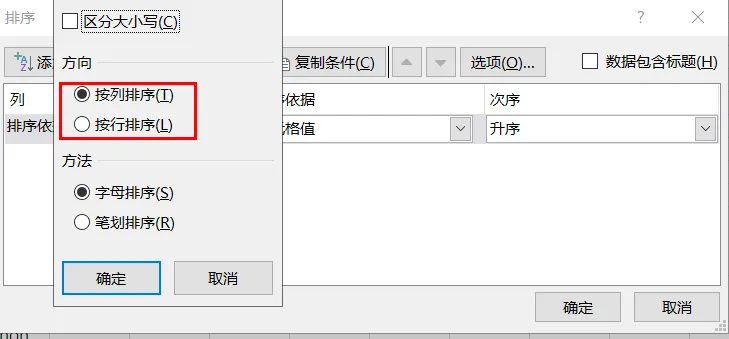
场景:一张销售明细,先按 "部门" 分组,同部门里按 "销售额" 从高到低排。这就是两级关键字。 选中整片数据区 →【数据】→【排序】 第 1 行:主要关键字 =部门,排序依据 = 单元格值,次序 =升序 点【添加条件】,出现第 2 行: 次要关键字 =销售额,次序 =降序 还想加就继续点【添加条件】(第 3 关键字、第 4 关键字……) 确定 👉结果:先按部门排好,部门内部再按销售额从高到低排。 ⚠️理解关键:第 1 关键字是 "大分组",第 2 关键字只在前者相同的行之间起作用。所以顺序绝对不能颠倒 —— 先设销售额,再设部门,就变成 "按金额排,金额相同的才按部门",和你要的完全不同。 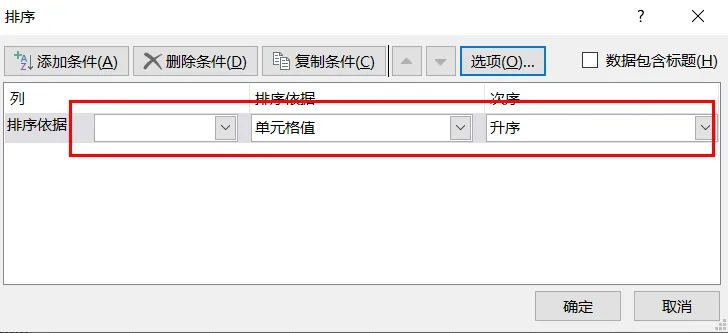
先点次要关键字那一列的升 / 降序按钮 再点主要关键字那一列的升 / 降序按钮 👉原理:后一次排序会在前一次的结果基础上再做,所以必须 "从次要排到主要",倒着来⚠️这个方法的坑: 每次都会弹 "扩展选定区域",一旦点错就错位 顺序容易记反,做错还看不出来 涉及三级以上基本没法用 ✅所以:两级以内图快可以用按钮,但正式报表一律用排序对话框。
表格
快捷排序一定选 "扩展选定区域",否则整行错位 排序前先备份,动了就回不去 有合并单元格的区域,排序大概率报错,先拆开 📌本专栏:每天学习一个 Excel 小技巧 从基础格式、函数到数据透视、报表自动化,一步步带你吃透 Excel,适合职场、台账、报表使用。 👉点个关注不迷路,跟着我每天花十分钟,把别人的加班时间省下来✨ 💬你排序时踩过 "1、10、2" 这个坑吗?评论区说说,还有更离谱的吗。
1-1 入口:两种排序方式,先分清
1-2 按数字大小排序:整体数字 vs 位置数字
① 整体数字排序(纯数值,最省事)
② 位置数字排序(编号、楼号、房号,这里有坑)
方法 A:补零对齐位数(最快)
方法 B:拆出纯数字单独排
假设 "号楼" 固定是 3 个字符,从左边取剩下的部分
方法 C:设置自定义序列(编号有固定个数、固定顺序时用,下一期详讲)
1-3 按方法顺序排序:字母排序 与 笔划排序
1-4 按方向排序:按列排 or 按行排
1-5 多字段排序(多级关键字)
方法一:排序对话框(推荐,能设无限级)