ARTICLE · 1374833
批量Word转PDF-一个Python脚本搞定
批量Word转PDF-一个Python脚本搞定一堆 Word 文档要交差、要归档,逐个“另存为 PDF”点到手酸?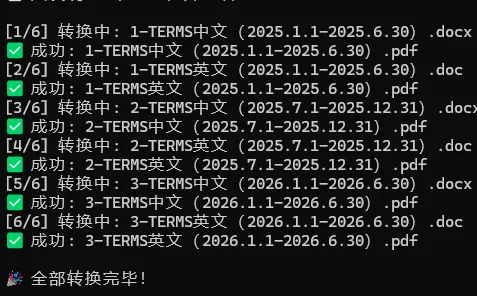
Pasted image 20261118093915
这篇教你用一个脚本,把整个文件夹里的 .docx 一次性转成 PDF。全程约 5 分钟,代码直接复制即可。
先看清全流程
其实就三步,加一个避坑:
- 装库 —— 安装一个叫
docx2pdf的 Python 库 - 写脚本 —— 复制一段代码,存成
.py文件 - 跑脚本 —— 在文件夹里打开命令行,运行一次
- 避坑 —— 卡住时怎么处理(文末单独讲)
开始之前,确认两件事
- 电脑装了 Python(3.x 即可)。不确定就打开命令行输入
python --version,能显示版本号就行。 - 电脑装了 Microsoft Word。
docx2pdf是调用本机的 Word 来完成转换的,只有 WPS 的话可能不生效——这点很关键,先确认再往下做。
第 1 步:安装 docx2pdf 库
先打开命令行
推荐:在目标文件夹直接打开(最省事,后面不用切路径)
打开你准备放脚本和 Word 文档的那个文件夹。 点击窗口顶部的地址栏,把里面的路径清空,输入 powershell,回车。这样打开的命令行,已经自动定位到该文件夹,后续运行脚本非常方便。
备选:常规打开
按 Win + R,输入 powershell,回车。(用这种方式的话,后面运行脚本时要先 cd 到目标文件夹)
执行安装命令
在打开的 PowerShell 窗口里输入:
1 pip install docx2pdf 看到类似 Successfully installed ... 就说明装好了。
小提示
如果提示 Requirement already satisfied,说明之前已经装过,同样算成功。国内网络下载慢的话,可以加清华镜像: pip install docx2pdf -i https://pypi.tuna.tsinghua.edu.cn/simple
第 2 步:写脚本(代码直接复制)
新建一个文本文档,把下面这段代码完整复制进去:
1 2 3 4 5 6 7 8 9 10 11 12 13 14 15 16 17 18 19 20 21 22 23 24 25 26 27 28 29 30 31 32 33 34 35 36 37 38 39 40 41 42 43 44 45 46 47 48 49 50 51 52 53 54 import osimport sysimport timeimport pythoncomimport win32com.clientdef batch_convert(folder_path): # 核心修复:强制转换为绝对路径,并将斜杠统一替换为反斜杠 folder_path = os.path.abspath(folder_path).replace("/", "\\") if not os.path.exists(folder_path): print(f"❌ 文件夹不存在: {folder_path}") return files = [os.path.join(folder_path, f) for f in os.listdir(folder_path) if f.lower().endswith(('.doc', '.docx')) and not f.startswith('~$')] if not files: print("⚠️ 未找到 Word 文档。") return print(f"📄 共发现 {len(files)} 个文件,开始转换...\n") pythoncom.CoInitialize() word = win32com.client.Dispatch("Word.Application") word.Visible = False word.DisplayAlerts = 0 for i, file_path in enumerate(files, 1): # 核心修复:确保每个文件的路径也是绝对路径且无反斜杠错误 abs_file_path = os.path.abspath(file_path).replace("/", "\\") pdf_path = os.path.splitext(abs_file_path)[0] + ".pdf" try: print(f"[{i}/{len(files)}] 转换中: {os.path.basename(abs_file_path)}") doc = word.Documents.Open(abs_file_path, ReadOnly=True, ConfirmConversions=False) doc.SaveAs2(pdf_path, FileFormat=17) doc.Close(SaveChanges=0) print(f"✅ 成功: {os.path.basename(pdf_path)}") time.sleep(1) except Exception as e: print(f"❌ 失败: {os.path.basename(abs_file_path)} | 错误: {e}") try: doc.Close(SaveChanges=0) except: pass word.Quit() pythoncom.CoUninitialize() print("\n🎉 全部转换完毕!")if __name__ == "__main__": target_folder = sys.argv[1] if len(sys.argv) > 1 else "." batch_convert(target_folder) 然后另存为word转pdf批量.py,注意两点:
文件名后缀必须是 .py,不能是.txt(在另存为窗口把“保存类型”选成“所有文件”最保险)。编码选 UTF-8(encoding 下拉框),避免中文注释乱码。
第 3 步:运行脚本,坐等转换
回到刚才那个“在文件夹里打开的 PowerShell”窗口,输入:
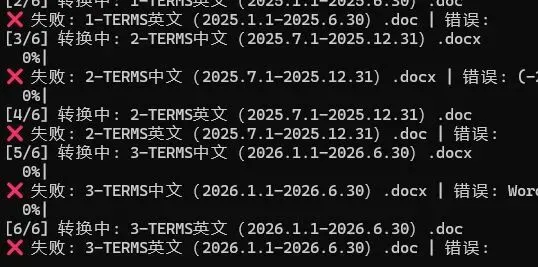
1 python word转pdf批量.py 回车后,屏幕会逐个打印 正在转换:xxx.docx,转完显示 全部完成!共转换 N 个文件。
此时回到文件夹,每个 Word 旁边就多出一个同名的 PDF 了。
避坑:脚本卡住 / 反复运行没反应
这是最容易踩的坑,原因很明确:上次运行时 Word 进程残留在后台没退出,导致新脚本调不动它。
解决办法(约 1 分钟):
按 Ctrl + Shift + Esc打开任务管理器。在“进程”里找到 Microsoft Word(或 WINWORD.EXE),全部右键 → 结束任务。重新运行脚本即可。
更省心的预防做法:
转换前,确保要转的 Word 文档没有被手动打开(开着会占用文件,脚本容易失败)。 脚本里已经自动跳过 ~$开头的临时文件,所以即使残留临时文件也不会报错。
最后几点提醒
转换过程中尽量不要去动 Word,让它安静跑完。 - .doc(老格式)不在支持范围内,先用 Word 另存为
.docx再批量转。 文件很多时转换会慢一些,属于正常现象,耐心等进度打印完。
小结
装一个库 → 复制一段脚本 → 文件夹里跑一次,几行代码就能把批量转换这件事彻底自动化。下次再遇到一堆文档要转 PDF,不用再一个个点“另存为”了。
把这篇文章收藏起来,需要的时候照着做就行。