ARTICLE · 1395268
10个WPS办公技巧,告别低效加班(新手一看就会)
做表排版慢,不是你笨,是方法没对
别人 10 秒搞定的汇总,你还在手动加一小时?别人一键清空格式,你还在一个个删空格?
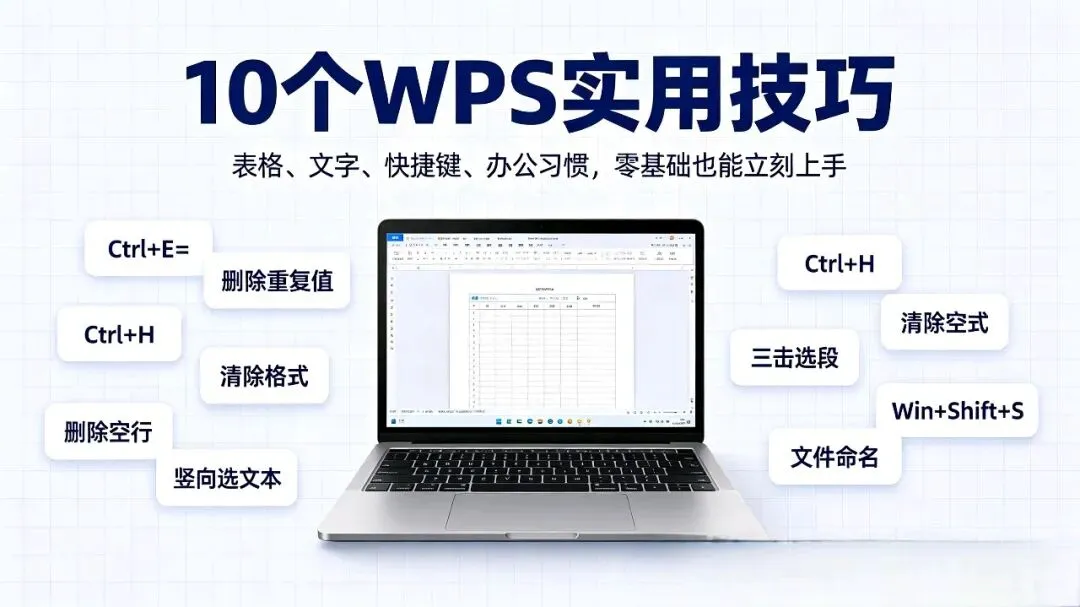
今天整理了 10 个 WPS 实用技巧,覆盖表格、文字、快捷键和办公习惯,零基础也能立刻上手。建议先收藏,下次遇到直接翻出来照着做。
1. Ctrl+E 智能填充:一行变整列
整理姓名、手机号、拆分信息时,只要手动输入第一行的正确格式,按 Ctrl+E,整列自动批量完成。
不用写公式,不用一个个复制。
2. Alt+= 一键求和:10 秒汇总整张表
选中数据下方或右侧的空白单元格,按 Alt+=,自动识别求和区域并生成公式,回车出结果。
笔记本可按 Alt+Fn+=。
3. 一键删除重复数据
选中数据 → 数据 → 删除重复值,系统自动筛选干净,做报表必备。
比肉眼核对快得多,也不会漏。
4. Ctrl+H 批量去空格
复制来的数据常带多余空格(还可能是看不见的隐藏空格),导致查找、匹配总是失败。
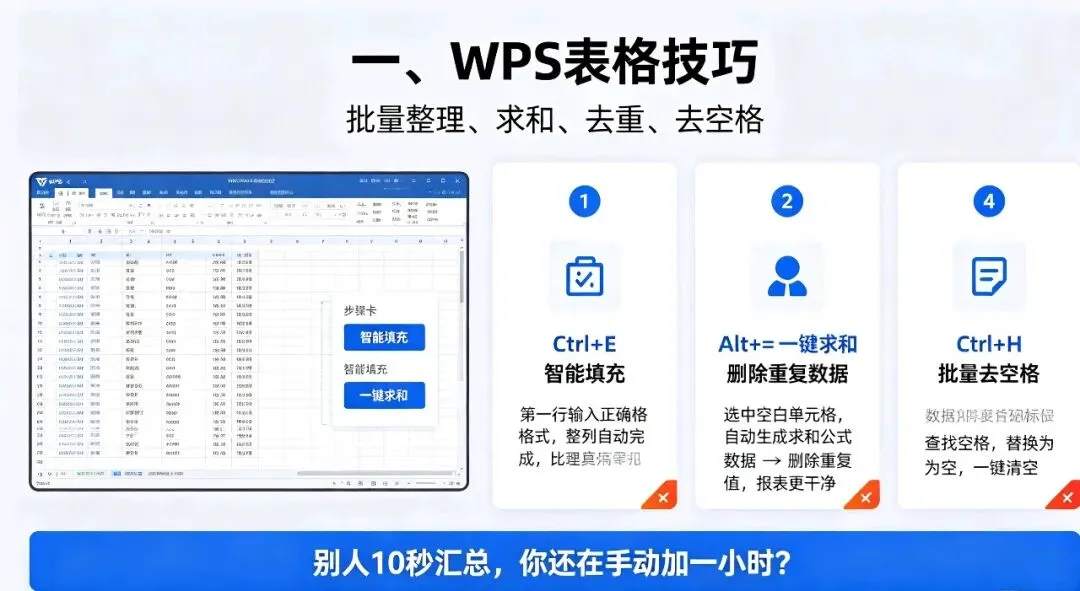
Ctrl+H → 查找内容输入一个空格 → 替换为空 → 全部替换,一键清空。
二、WPS 文字排版(最显专业)
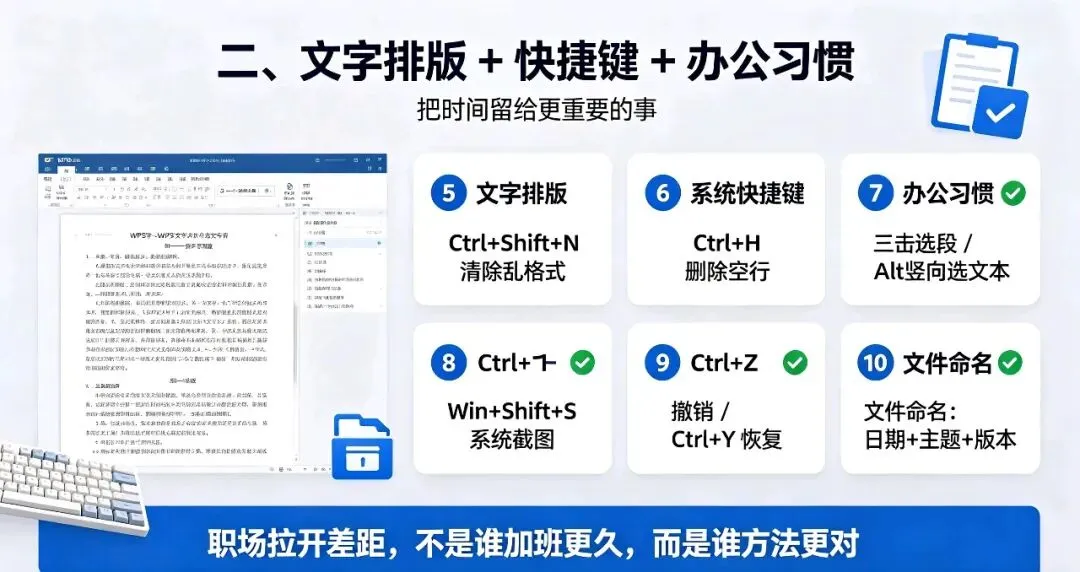
5. Ctrl+Shift+N 一键清除乱格式
复制别人的文档,格式乱、字体大小不一?全选文本 Ctrl+A,再按 Ctrl+Shift+N,瞬间恢复干净统一。
比一个个改字体快太多。
6. Ctrl+H 批量删除空行
从网页复制的文字总带一堆空行。Ctrl+H → 查找内容填 ^p^p → 替换为填 ^p → 全部替换,反复几次,空行全消失。
7. 三击选段 + 竖向选文本
段落中间快速点三下:直接选中整段;按住 Alt 拖动鼠标:竖向选中文本。
改公文、整理材料时特别好用。
三、电脑通用快捷键(每天必用)
8. Win+Shift+S 截图无需软件
系统自带截图:自由截图、矩形、窗口截图一键搞定,自动存到剪贴板,直接粘贴到文档里。
不用装任何截图工具。
9. Ctrl+Z / Ctrl+Y 撤销与恢复
误删文件、改错内容按 Ctrl+Z 撤销;撤销过头了按 Ctrl+Y 恢复。
手滑党的救命键。
四、职场人该养成的办公习惯
10. 文件命名规范 + 随手备份
文件命名统一用「日期+主题+版本」,比如 20261121-项目方案-v2,再也不用到处找文件。
重要文件记得另存为副本,避免误保存覆盖原文。
最后想说:职场拉开差距的,从来不是谁加班更久,而是谁方法更对。
把这 10 个技巧练熟,你的速度、专业度和靠谱程度都会肉眼可见地提升。少熬夜,把时间留给更重要的事。
觉得有用,欢迎点赞、收藏、转发给身边还在加班的同事~
关注办公技能笔记,每天一个办公提效小技巧。下期分享:Excel 函数速查表 + 计算机二级 WPS 考点清单。