ARTICLE · 1395814
装完这两个插件我才知道,做视频根本不用自己动手!
INSIGHT
做视频改到没脾气?这俩插件不用自己手动做,用代码一帧一帧把视频渲出来。字不会糊,需要改动的地方改一下重渲一遍就行,还能批量输出。
本文看点 / HIGHLIGHTS
01
两款插件,一句话就能装
02
用代码做视频,不反复动手
03
能批量出片,还省积分
大家好,我是小贤,一个自学 AI 的创业者。
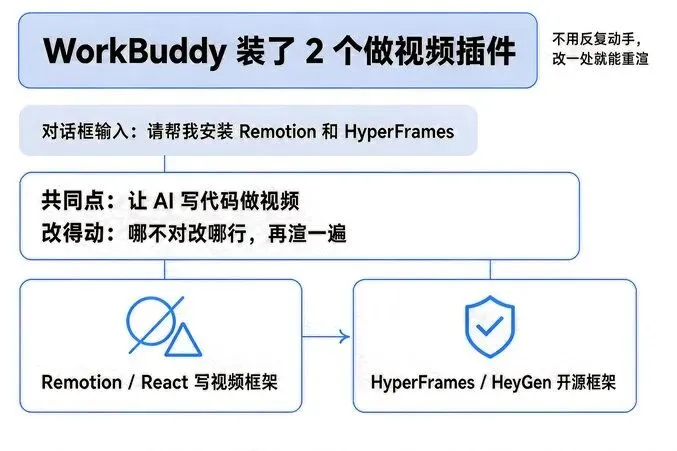
最近这两天在 WorkBuddy 里装了两个插件,一个叫 Remotion,一个叫 HyperFrames。装它们干嘛?做视频,而且是那种不用自己反复动手、改一处就能重新渲染的视频。
安装很简单,就一句话:在对话框里输入「请帮我安装 Remotion 和 HyperFrames」,AI 就自动装好了,不用敲命令行,也不用配环境。它该装的运行依赖和环境会在第一次使用时自动补齐。
先说它俩的共同点
说白了,这俩干的是同一件事:让 AI 写代码来做视频,不是做视频那种得自己一遍遍动手。你说一句要什么画面,它把代码写出来,一帧一帧渲成 MP4。我自己的理解是,这条路最实在的地方在于改得动:哪不对就改哪行,再渲一遍。
KNOWLEDGE CARD · 两者共同点与安装方式
Remotion:用 React 写代码做视频
Remotion 是用 React 写视频的框架。它有个说法我挺认同:视频就是帧号的函数。每一帧长什么样,都是代码算出来的。
KNOWLEDGE CARD · Remotion 四大卖点
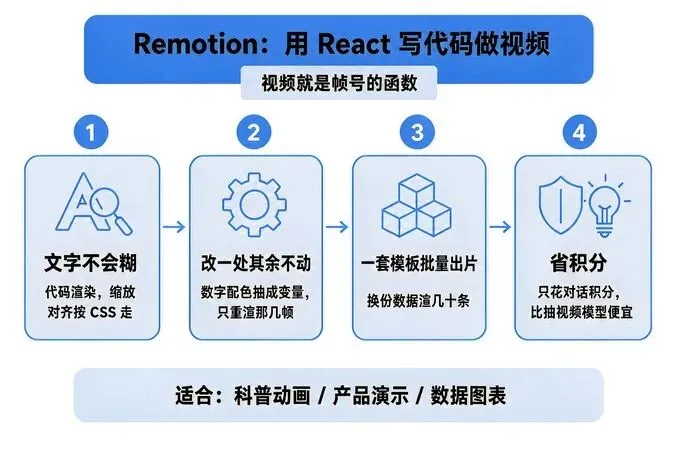
我用下来,有几点确实省心:
文字不会糊。字是代码渲出来的,缩放、对齐按 CSS 走。自己手动做最怕的数字糊半位,这事基本不会有。
改一处,其余不动。数字、日期、配色抽成变量。我把“37%”改成“39%”,重渲只动那几帧,其他画面跟上一版一模一样。
一套模板批量出片。换份数据循环渲几十条,每条带上自己的日期。
还有一点,省积分。走代码这条路只花对话积分,比反复抽视频模型便宜不少。
科普动画、产品演示、数据图表这类,它挺合适。实拍那种就别找它了。
HyperFrames:HeyGen 出的开源选手
HyperFrames 是 HeyGen 开源的免费框架,主打给 AI 智能体用:AI 把代码写好,它直接渲成视频。
KNOWLEDGE CARD · HyperFrames 特点与应用
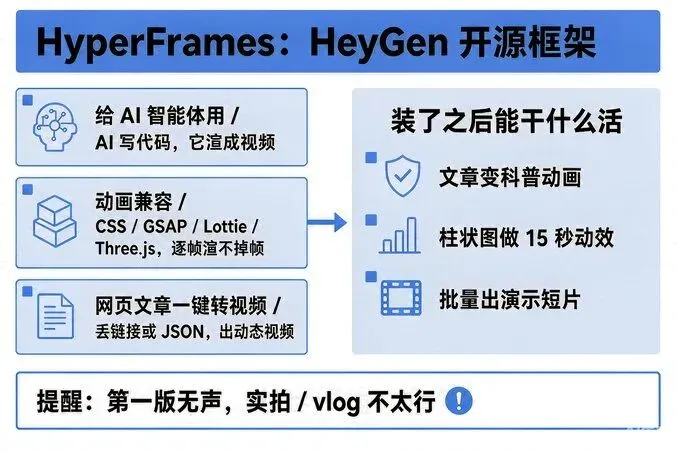
动画方面它吃得挺杂,CSS、GSAP、Lottie、Three.js 都能跑,逐帧渲,不掉帧。导出的格式也全,MP4、MOV、WebM 都行。
我最看重的是网页文章一键转视频:丢个链接或一份 JSON 进去,出来就是一条动态视频。免费,本地渲还不带水印。
装了之后能干什么活
把一篇公众号文章变成科普动画;
周报里那张柱状图,做成 15 秒动效,数字改一行重渲一次就行;
批量出产品演示、数据可视化这类短片。
「路线选对了,省的不只是钱,还有反复动手的耐心。」
—— 小贤
WARN
有一点要有心理准备:第一版出来通常是无声的,画面定稿了再配 BGM 和配音。实拍、vlog、短剧它不太行,那类还是用剪辑软件。上手要懂一点组件和时间轴,不算难,但也不是零门槛。
回到开头那句——装它们干嘛?不是为了替代剪辑软件,就是给那种要改准的视频多一条路。想试就在对话框输入那句话,让它把你一篇文章做成科普视频看看。
觉得有用的话就关注、点赞、收藏,转发给有用的朋友吧!
如果你也正在从零学 AI,或者关注 AI,关注「小贤的AI笔记」,在这里,我会把学 AI 路上的心得、用顺手的好工具分享出来,陪你从零学 AI!