ARTICLE · 1397054
Excel 条件格式怎么标出低库存:三步自动标红
Excel 条件格式怎么标出低库存:三步自动标红
一张库存表,安全库存那一列已经算好。接下来要做的动作是逐行比对:哪几行的现有库存低于安全线。
10 行靠眼睛看还过得去。两三百行就要来回滚动、反复回头核对。真正容易漏掉的不是差额大的行,而是差额小的行:两列数字位数相同、差额只有个位数时,扫过去像两个一样的数。
本文只讲一件事,让低于安全线的行自己变红。示例数据为构造数据,仅用于说明设置口径,不指向任何特定企业。
第一步:先把两个数算出来
用条件格式之前,表里得有两个能直接比大小的数。示例表 10 个 SKU,五列:SKU 编号、日均销量、现有库存、安全库存、可用天数。
前两列是原始数据,后两列是算出来的。口径写清楚:
- 安全库存 = 日均销量 × 设定天数。行业公开资料里,短周期补货的常用设定区间是 7 到 15 天,本文取区间下限 7 天,便于演示口径。
- 可用天数 = 现有库存 ÷ 日均销量。含义是不进货还能卖几天。
两个公式写进单元格:
D2 = B2*7E2 = C2/B2选中 D2:E2 下拉到末行,10 条数据填到第 11 行。
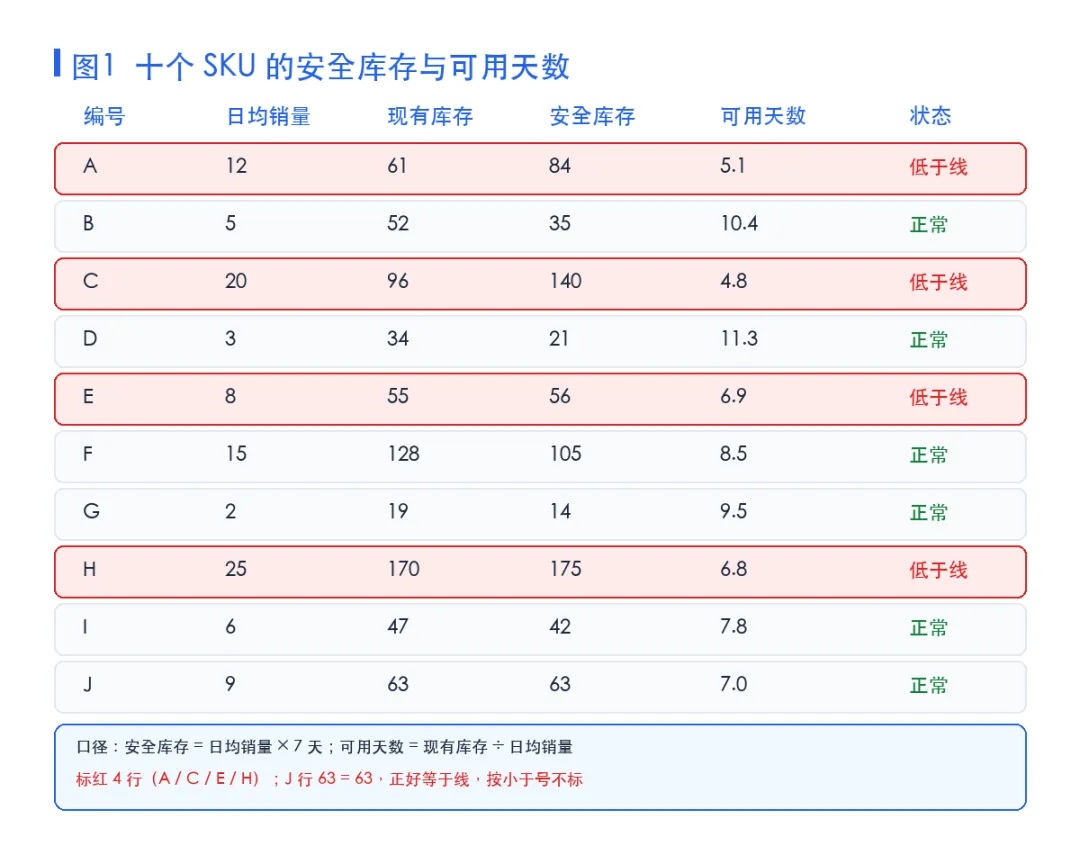
示例表跑出来的结果:10 个 SKU 里有 4 个可用天数不到 7 天,分别是 A 5.1 天、C 4.8 天、E 6.9 天、H 6.8 天。另有 1 个 J 正好 7.0 天,压在线上。
换算成差额(现有库存减安全库存):A 少 23 件、C 少 44 件、E 少 1 件、H 少 5 件。
人眼扫这张表,先看到的是 44 和 23 这两个差额大的。E 行是 55 与 56,H 行是 170 与 175,位数一样、差值个位数,看第二遍才反应得过来。4 个里漏掉 2 个,是这种手工比对最容易出现的结果。
第二步:一条公式规则
条件格式的判断逻辑只有一句:拿每一行的现有库存,去比同一行的安全库存,小了就换颜色。
操作分三步:
1. 选中数据区,从第一条数据行开始。示例表选 C2:E11,不选表头。
2. 开始 → 条件格式 → 新建规则 → 使用公式确定要设置格式的单元格。
3. 填入公式,点格式按钮,填充选浅红、字体选深红,确定。
公式:
=$C2<$D2
$ 号是这段设置里唯一需要理解的地方。$C 表示锁住 C 列,行号 2 前面不加 $ 表示行号跟着往下走。列锁住、行跟着走,规则才能第一行比第一行、第二行比第二行。
另一种写法是按可用天数卡:
=$E2<7示例表里两种写法都标出 4 行,A、C、E、H,J 行不动。差别在改口径时要动几个地方。设定天数从 7 天改成 10 天,第一种写法不用碰规则,D 列重算就会跟着变;第二种写法要回去把公式里的 7 改成 10。经常调天数的表,用第一种省事。
不加辅助列也能写,规则里把算式一起带上,写成 =$C2<$B2*7,省掉一列。代价是标红行数没法单独核对,换人接手时看不出这个 7 是从哪来的。表要给多人看,辅助列更划算。
品类之间天数不一样时,把设定天数做成单独一列,每行填自己的值,安全库存改成日均销量乘本行的设定天数,条件格式规则一个字都不用改。规则比的是两列大小,天数的差异已经在安全库存列里吸收掉了。
第三步:四个容易出错的地方

选中区域带上了表头。 从 C1 开始选,公式却写 =$C2<$D2,判断整体下移一行,第 10 条数据用的是第 11 行的判断,末行判不出来。规则本身没错,区域起点错了。
公式里把行也锁了。 写成 =$C$2<$D$2,整个区域都拿第 2 行去比,结果是要红全红、要白全白,与每一行自己的库存无关。
现有库存是文本型数字。 单元格内容靠左、左上角带绿色小三角,这类数字参与比大小一律判为不成立,一行都不会标红。处理办法是选中该列,数据 → 分列 → 直接点完成,转成数值;转完回看标红行数有没有变化。
等号线怎么算没定下来。 J 行 63 与 63,用小于号不标,用小于等于号标。刚好等于安全线的行进不进预警名单,是口径选择而不是公式对错。定下来写在表头备注里,换人接手时不用重新争一遍。
它负责看得见,不负责该不该补
这里要划一条边界。条件格式只做一件事:把已经低于线的行,从几百行里挑出来。安全库存取 7 天还是 15 天合不合理、每行补多少、什么时候下单,属于另外的判断。
两者混在一起会出现一种情况:表上标红一片,仓库该缺还是缺。原因是标红只反映库存相对安全线的位置,不反映供应商的到货周期。到货要 20 天的品,安全线按 7 天设,等它变红时已经来不及。
另一个前提是数据每天更新。库存表停在三天前,标出来的红是三天前的状态,看得见也用不上。
标红之后还有个顺手的用法:每天记一个标红行数,攒一周就能看出走势。行数连续往上走,说明补货节奏跟不上销售节奏;行数一直不动,要么是设定的线偏低,要么是表没更新。这个数只有一个,比逐行看库存轻松。
照着做
1. 在库存表右侧加两列:安全库存(日均销量 × 设定天数)、可用天数(现有库存 ÷ 日均销量),下拉到末行。做完看到的是一列两位小数,可用天数小的几行自己能排出来。
2. 从第一条数据行开始选中要标红的区域,条件格式 → 新建规则 → 使用公式,填 =$C2<$D2,填充浅红。做完示例表应有 4 行变红,J 行保持原样。
3. 把设定天数从 7 改成 10,回看 D 列与标红行数。示例表会从 4 行变成 8 行,B 和 D 转为正常,其余进预警;改回 7,行数应当回到 4。
#Excel技巧 #条件格式 #库存预警