ARTICLE · 1413054
【IT小技巧】电脑程序无响应?别慌!教你几步搞定

在日常办公过程中,会遇到各种各样的电脑问题,而令人十分抓狂的当属程序无响应。别急着砸键盘!先按试试以下几个方法,帮助解决无响应难题。
当出现电脑程序无响应时可以先等待10-20秒,CPU可能临时满载,系统自动恢复概率高。
如果仍然无响应则可以强制关闭。按快捷键 Ctrl+Shift+Esc 调出任务管理器,在【进程】或【详细信息】标签页找到标红“未响应”的程序,右键选择【结束任务】。
如果桌面完全卡死,则可以按快捷键Ctrl+Alt+Del,选择【任务管理器】,接着再重复上述操作。

当多开网页或者软件后频繁卡死,则很有可能是内存不足引起的无响应。此时可以关闭后台无关程序,特别是浏览器标签页、视频软件。
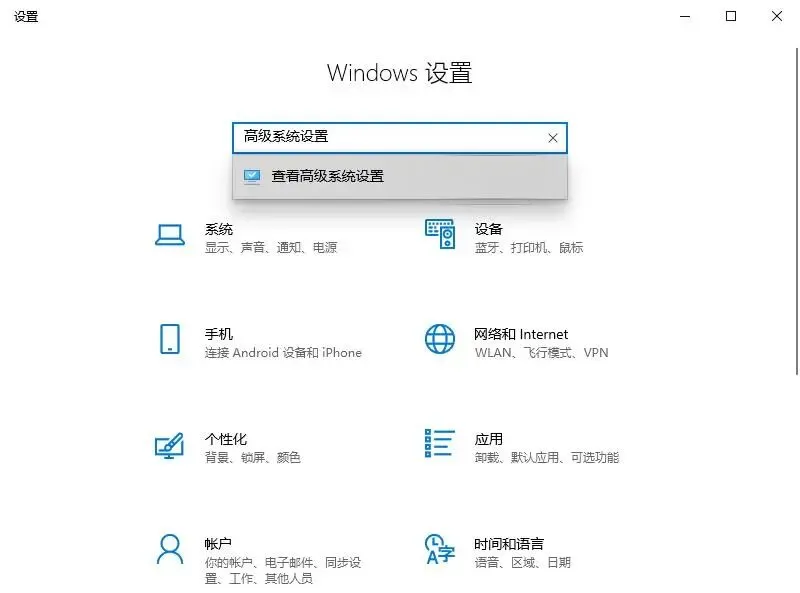
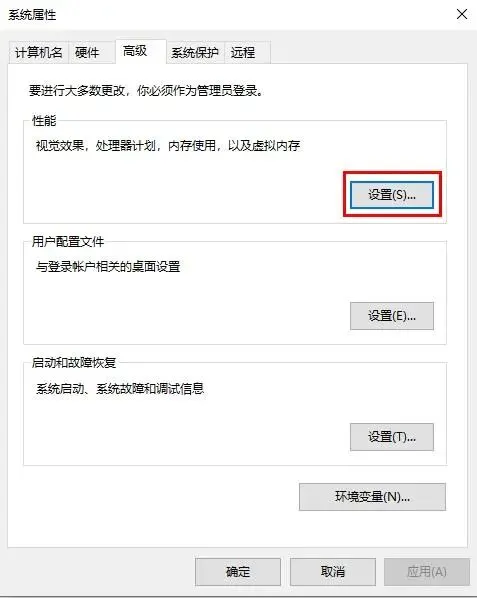
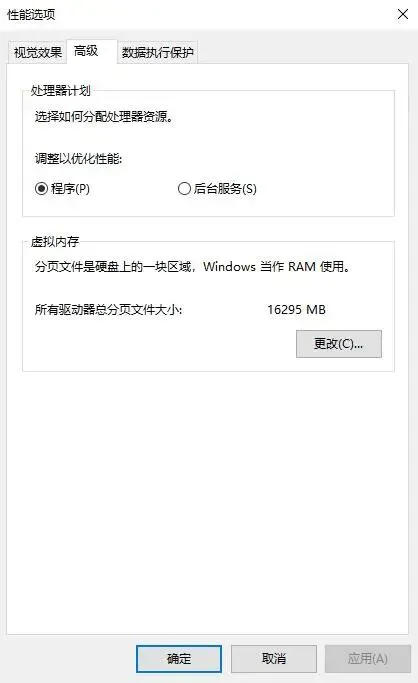
接着可以调整虚拟内存。按快捷键Win+I,搜索“高级系统设置”,进入后点击【高级】项,在【性能】栏有设置按钮,点击进入详细设置界面,在【高级】栏里更改虚拟内存,勾选“自动管理”或手动调大C盘空间。

当系统文件损坏时可能会出现所有程序突然集体卡顿的情况,此时可以通过以下方式修复。
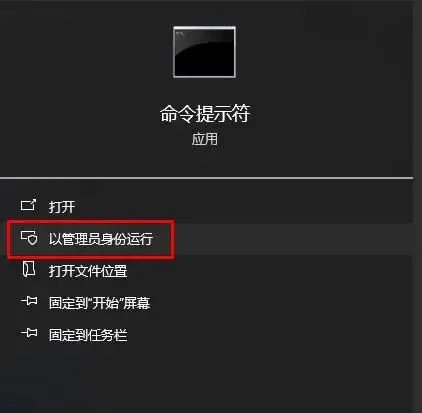
在任务栏搜索“cmd” ,右键【以管理员身份运行】,接着输入 sfc /scannow(注意空格), 回车等待扫描完成,重启电脑生效。

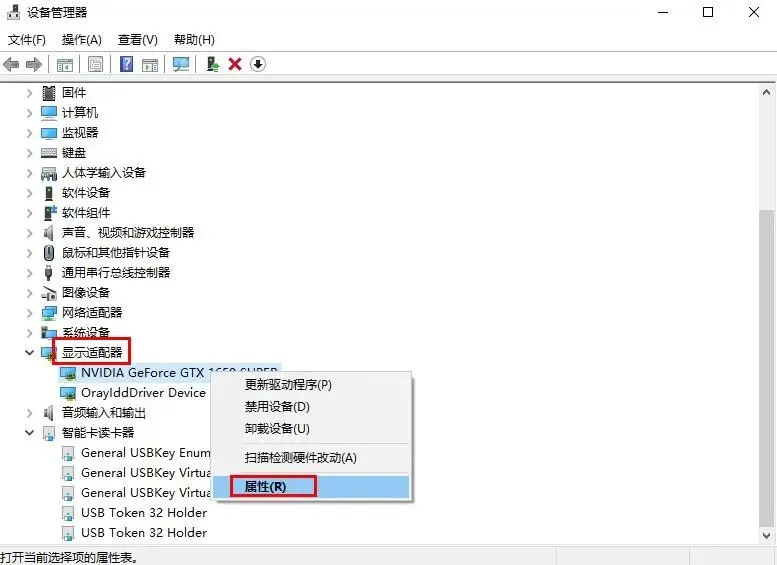
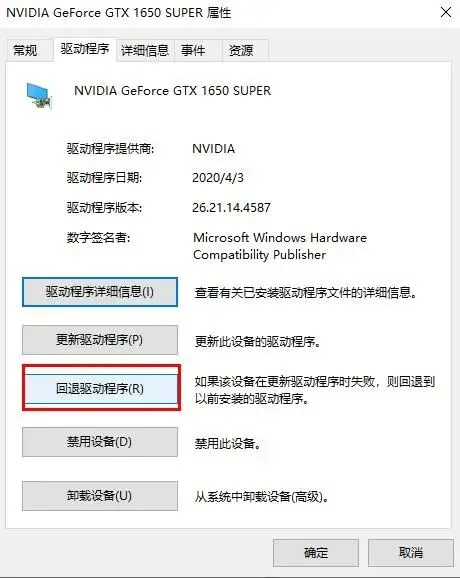
若出现显卡驱动冲突可前往NVIDIA/AMD官网下载最新驱动。若更新后出现问题,可通过以下方式解决。
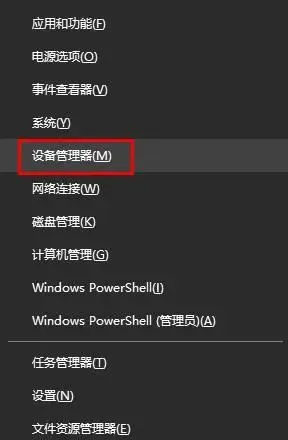
按Win+X 进入【设备管理器】,找到【显示适配器】,右键显卡选择【属性】。进入后点击【驱动程序】项,下方有【回退驱动程序】,点击后回退到以前安装的驱动程序。

当无响应时硬盘灯一直闪,或者磁盘占用率100%,此时可能是磁盘异常。
如果是机械硬盘用户,可以用DiskGenius扫描坏道;同时确保C盘保留10GB以上空间。

通过控制面板卸载问题软件,或者手动删除残留文件(路径:C:\Program Files 和 C:\Users\用户名\AppData)。
定期清理:使用系统自带的磁盘清理工具(搜索“磁盘清理”)
驱动更新:通过相关驱动工具检测
硬件升级:内存建议8GB以上,机械硬盘换SSD提速显著
以上就是电脑程序无响应的几种解决方法,有遇到这类问题的朋友可以尝试解决。