ARTICLE · 1432239
告别数据线!这款开源“网页版AirDrop”,让你在任意设备间秒传文件

“快传我一份文件!”——这话是不是很耳熟?接着你可能会掏数据线、登录社交软件、或打开某个网盘。但今天,我要介绍一个神奇的工具:ShareDrop。
一个完全在浏览器中运行、无需安装任何客户端、能直接点对点传输文件的开源神器。它像苹果的AirDrop一样方便,却打破了平台壁垒,让Windows、macOS、Android、iOS甚至Linux设备都能轻松互传文件。
一、什么是ShareDrop?
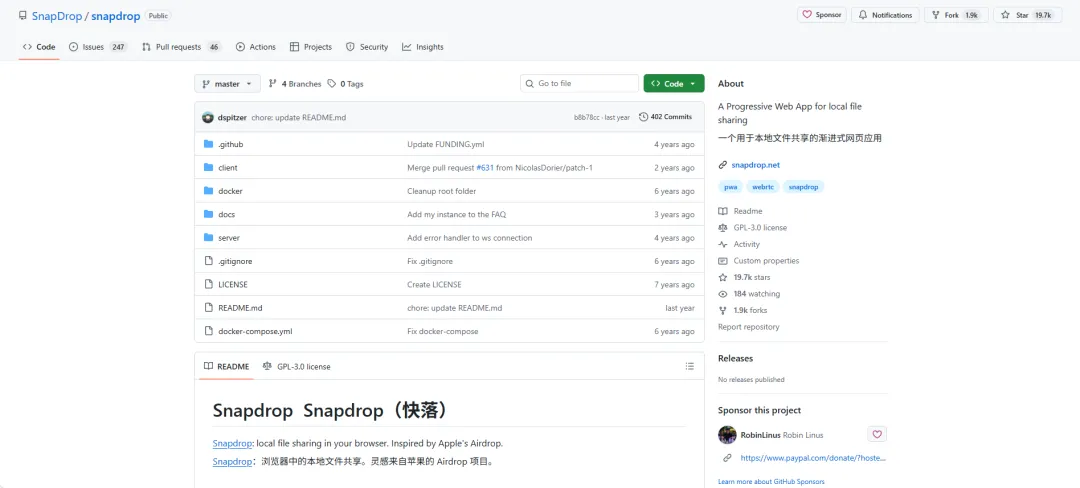
ShareDrop是一个受苹果AirDrop服务启发的开源Web应用程序。它的核心理念非常简洁:允许用户在不同设备之间直接传输文件,无需先将文件上传到任何服务器。
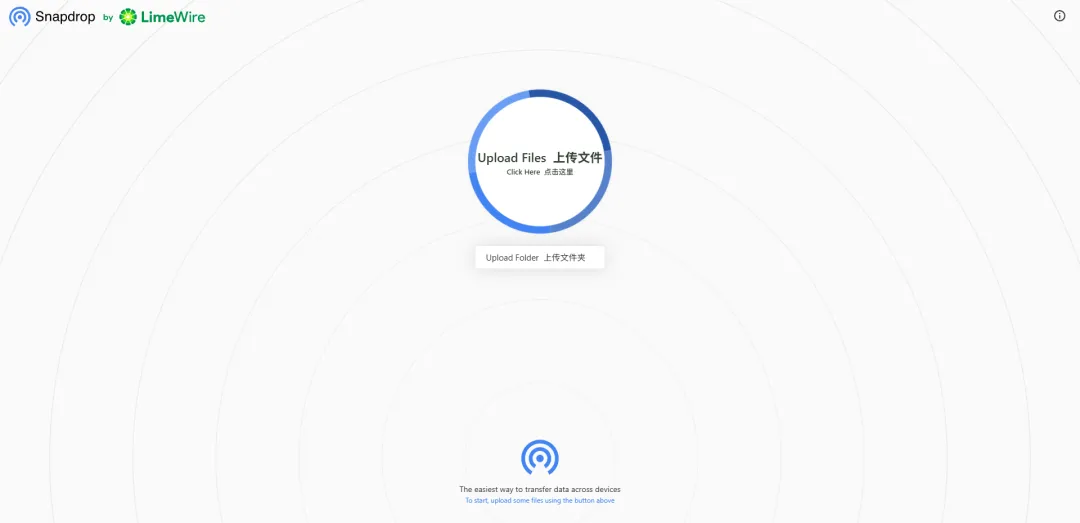
这意味着你的照片、文档等隐私数据,全程只在发送和接收设备间加密直连,不会经过第三方服务器中转,从根源上保障了数据安全与隐私。
该项目由社区开发者维护,其源代码托管于GitHub。它巧妙地利用了现代浏览器的两项强大能力:WebRTC和Firebase。
WebRTC负责建立安全的点对点连接并进行端到端加密传输;而Firebase则轻量级地用于设备间的在线状态发现和信令交换。这种组合让它既高效又安全。
二、核心优势,为何选择它?
与许多需要额外安装软件的工具不同,ShareDrop的便利性体现在多个维度。首先,它是真正的零安装、跨平台。
只要设备能运行现代浏览器(如Chrome、Edge、Firefox、Safari等),就能使用ShareDrop。无论是临时给同事传份文档,还是在家给手机电脑互导照片,都异常方便。
其次,它支持两种传输模式,灵活应对不同场景。在同一个Wi-Fi或局域网下(即设备拥有相同的公网IP地址),所有打开ShareDrop网页的设备会自动发现彼此,实现“零配置”传输。
如果需要跨网络(例如给异地的朋友传文件),只需点击页面右上角的 “+”按钮,创建一个带有唯一URL的“房间”,将链接分享给对方即可。双方进入同一房间后,就能像在局域网内一样互传文件。
最重要的是其安全性与速度。传输过程采用WebRTC的加密通道,文件数据不落服务器。同时,由于是点对点直连,在局域网内的传输速度往往非常快,充分利用了本地带宽。
三、动手部署,搭建专属文件驿站
虽然可以直接使用官方提供的在线服务(https://www.sharedrop.io),但如果你追求更高自主性,或想在内网部署,自行搭建ShareDrop也是一个不错的选择。以下是基于开源项目的部署指南。
环境准备是第一步。你需要一台安装了Node.js和npm(或yarn)的计算机作为服务器。同时,由于项目使用Firebase进行信令交换,你还需要一个Google账号,并在Firebase控制台创建一个新项目与数据库。
具体部署步骤如下:首先,将项目代码克隆到本地:
git clone https://github.com/szimek/sharedrop.gitcd sharedrop接着,安装必要的全局工具和项目依赖:
npm install -g ember-cliyarn install然后,进入关键的 Firebase配置环节。在你的Firebase控制台,进入数据库的“安全规则”选项卡,点击“加载规则”,选择本项目中的 firebase_rules.json 文件上传,以设置正确的数据库权限。
随后,在“设置”>“服务账户”中,找到数据库的URL和密钥(Secret),记录下来。
接下来,在项目根目录下复制环境变量配置文件并编辑:
cp .env.sample .env打开 .env 文件,设置 SECRET 变量为上一步获取的Firebase数据库密钥。此密钥用于加密Cookie和生成房间名。若仅为开发,也可使用 date | md5sum 命令生成一个随机字符串。
最后,启动开发服务器:
yarn develop现在,打开浏览器访问 http://localhost:4200,你的私有版ShareDrop就已经运行起来了。若要部署到公网,可参考项目文档将其部署至Heroku等PaaS平台。
四、使用教学,轻松玩转文件互传
使用ShareDrop极其直观,无论是公网服务还是自建服务,操作流程一致。
场景一:局域网内极速互传假设你和同事在同一个办公室网络下。只需在所有需要传输文件的设备上,打开同一个ShareDrop页面(例如 https://www.sharedrop.io 或你的自建站点)。
页面加载后,你会看到一个随机生成的趣味动物头像和名字(如“Persistent Giraffe”),同时页面上会自动显示出同一网络下的其他设备头像。想发送文件时,直接将文件拖拽到对方的头像上,或点击对方头像后选择文件。
接收方设备会弹出接受文件的提示,确认后,传输即刻开始。整个过程流畅无感,就像使用本地文件夹一样。
场景二:跨网络远程分享当需要给不在同一网络的朋友发送文件时,点击页面右上角的“+”按钮。系统会生成一个唯一的房间链接(URL)。
你将此链接通过任何方式(短信、邮件、社交软件)分享给朋友。对方在浏览器中打开此链接后,双方就会在这个虚拟“房间”中看到彼此的头像。之后的传输操作与局域网内完全相同。
重要提示:为确保连接成功,请暂时关闭设备上的VPN软件,因为VPN可能会干扰WebRTC的直连发现过程。
五、总结
ShareDrop展现了Web技术的强大能力。它依托于WebRTC这一开放标准实现实时通信,利用Firebase提供轻量且可靠的后端服务,前端则基于Ember.js框架构建。这些技术共同构成了一个现代化、高效的文件共享解决方案。
ShareDrop凭借其零安装、跨平台、高安全性和易用性,为日常文件共享提供了一个优雅的解决方案。它完美解决了临时、跨平台文件传输的痛点,让分享回归简单与直接。
下次当你再需要互传文件时,或许可以忘掉数据线和复杂的登录过程,只需打开浏览器,让ShareDrop为你建立一条安全的直连通道。在开源社区的支持下,这样的工具正让我们的数字生活变得更加便捷和无缝。