夜雨聆风
夜雨聆风
大家好!点击左上角蓝字关注公众号可以获取更多的免费资源,另外为了防止错过公众号的精彩内容,希望大家可以动动小手将公众号“设为星标⭐”,非常感谢~~

软件下载
下载链接请查看文章末尾

软件介绍
AutoCAD软件是指运用计算机软件制作并模拟实物设计,展现新开发商品的外型、结构、彩色、质感等特色的技术。CAD最早的应用是在汽车制造、航空航天以及大公司的电子工业生产中。之后随着CAD实现技术的演变和计算机价格的变化,其应用范围也逐渐变广,已广泛运用于平面印刷、出版等诸多领域。

软件安装
解压和安装前先退出360、电脑管家等所有杀毒软件,且WIN10及以上系统需要关闭“设置-更新与安全-Windows安全中心-病毒和威胁防护-管理设置-实时保护-关”,防止误杀破解工具,导致激活失败。

系统要求:Win10及以上版本(64bit)
常见问题:安装常见相关问题
—————————————————————START——————————————————
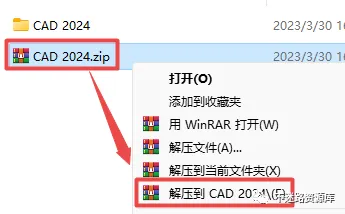
1.选中下载的压缩包,然后鼠标右键选择解压到“”(没有解压选项点这里)
温馨提示:win11系统需先点击“显示更多选项”
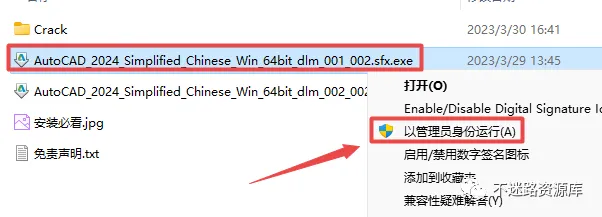
2.打开刚刚解压的文件夹,鼠标右键点击“AutoCAD_2024_Simplified_Chinese_Win_64bit_dlm_001_002.sfx”选择“以管理员身份运行”
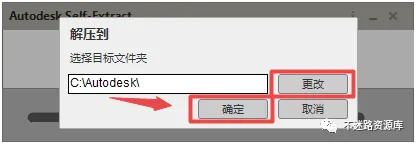
3.选择解压路径,点击“更改”可修改安装包的解压路径(注意:目标文件夹的路径中不能有中文,软件安装完成后可删除解压的文件夹),点击“确定”
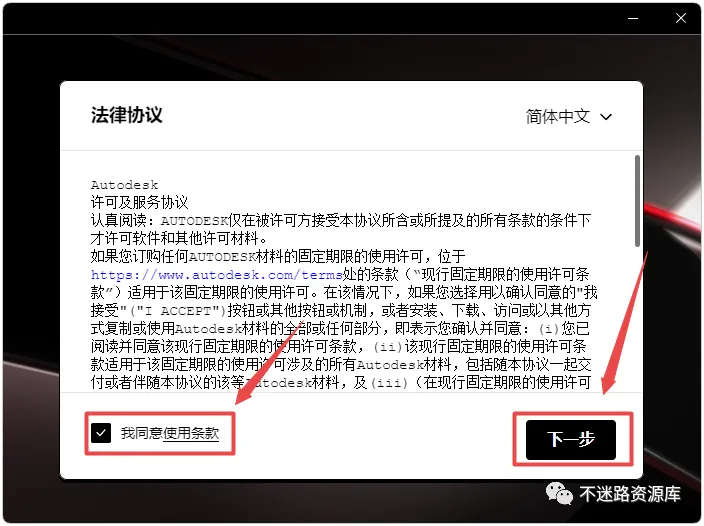
4.勾选“我同意...”,点击“下一步”
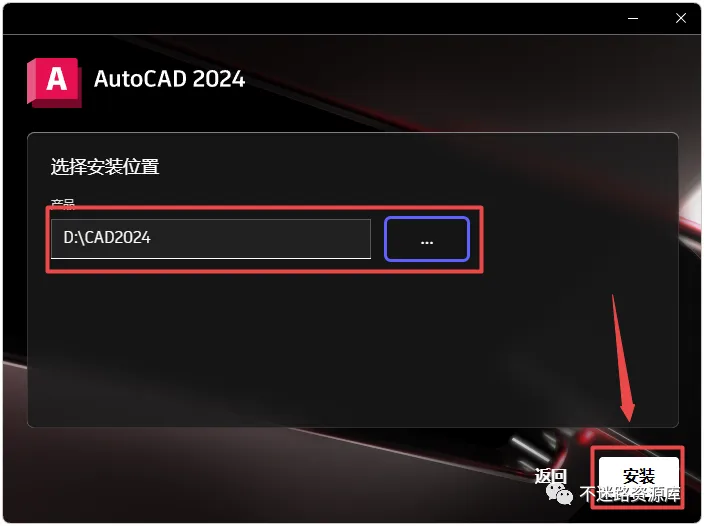
5.点击“...”可以选择软件安装路径,建议和教程中的保持一致,本例安装在E盘(如:将C改为D表示安装到D盘或者可以在其它磁盘里创建一个新的“CAD2024”文件夹,安装路径不要出现中文),点击“安装”
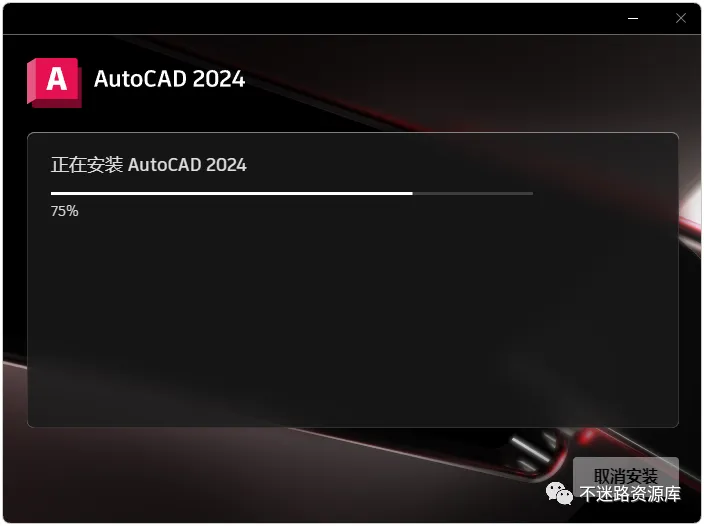
6.软件正在安装,请耐心等待
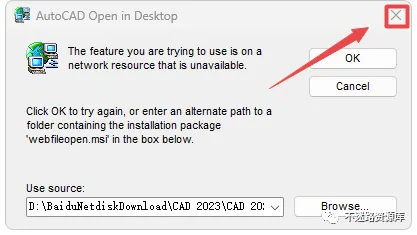
若提示以下界面,点击右上角的“X”关闭
7.点击“稍后”

8.点击右上角的“X”关闭

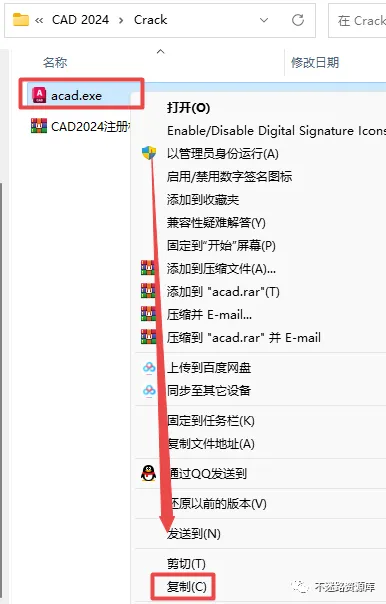
9.返回之前解压的“CAD 2024”文件夹,双击打开“Crack”文件夹,找到并选中“acad.exe”,鼠标右键点击“复制”
10.在桌面上找到“AutoCAD 2024”软件图标,鼠标右键选择“打开文件所在的位置”
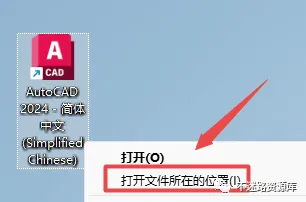
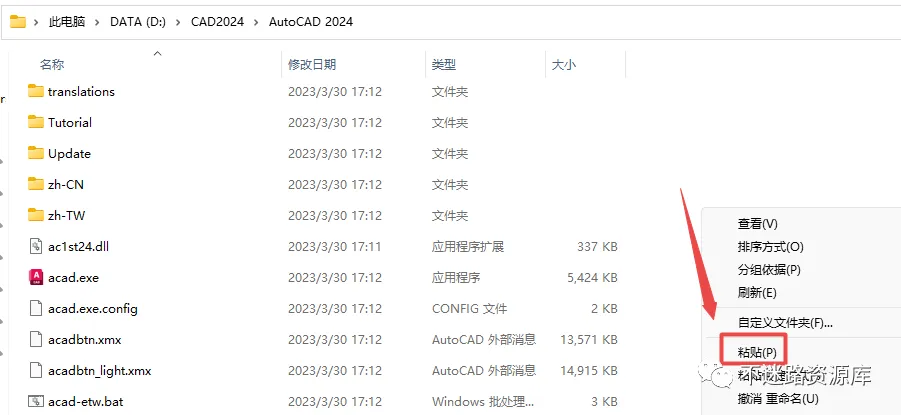
11.在打开的文件夹空白处,鼠标右键“粘贴”刚才复制的“acad.exe”文件
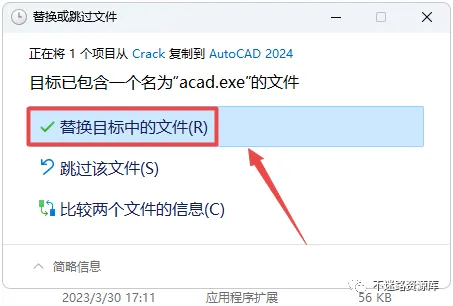
12.点击“替换目标中的文件“
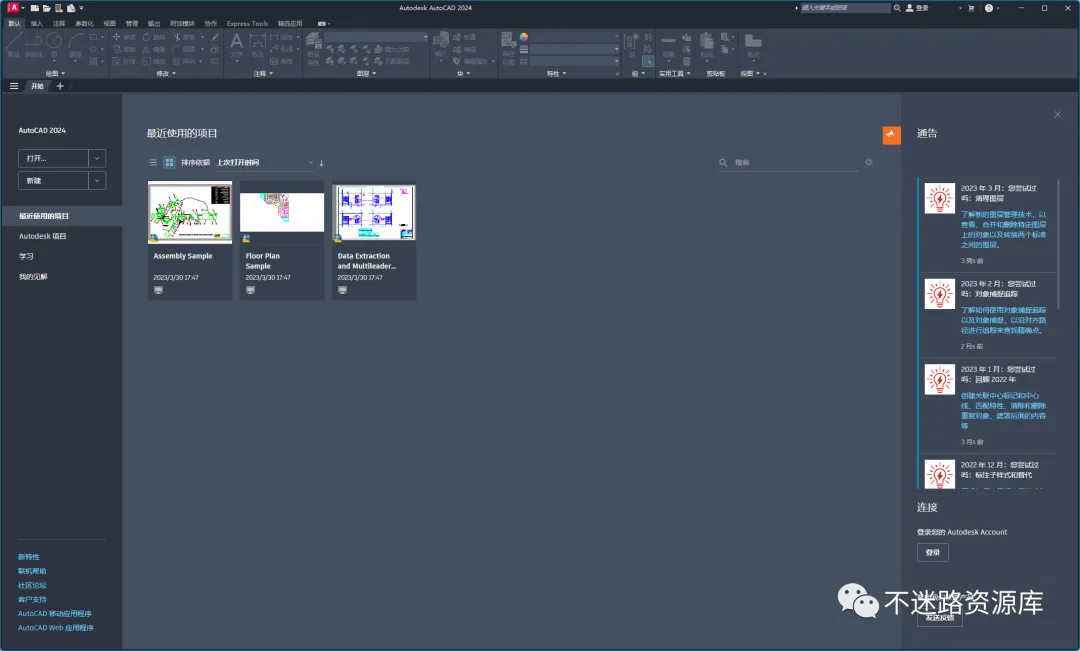
13.双击图标,运行软件


14.安装完成.
—————————————————————END——————————————————
 下载链接
下载链接
 百度网盘链接:https://pan.baidu.com/s/1BIBAx-gCLQvGiGA1rPbQXg?pwd=8eva
 高速下载链接:https://bmlzyk.lanzouy.com/b028ggbji
密码:7wao
 获取最新下载链接请到公众号回复:CAD
 如有其他问题需获取快速解答,请下滑到文章最下方的,点击“发消息”反馈问题
关注公众号:不迷路资源库
如果不迷路资源库公众号失联,可关注备用公众号:小不迷路资源库
长按二维码关注我们