夜雨聆风
夜雨聆风大家好呀,这里是小白自习室的新号,之前八年的号因为不可抗力的因素被永久封禁,82W粉丝直接失联,如果大家看到,记得关注我!
很多人可能不知道 Git 是什么,实际上Git一个用于代码版本控制的开源免费工具,以前都是程序员在用,但是现在随着各种AI工具的爆火,越来越多普通用户也要配置好Git环境,不需要提交代码,仅用于拉取项目。
今天分享一下 Git 的 Windows 的安装教程。
下载安装
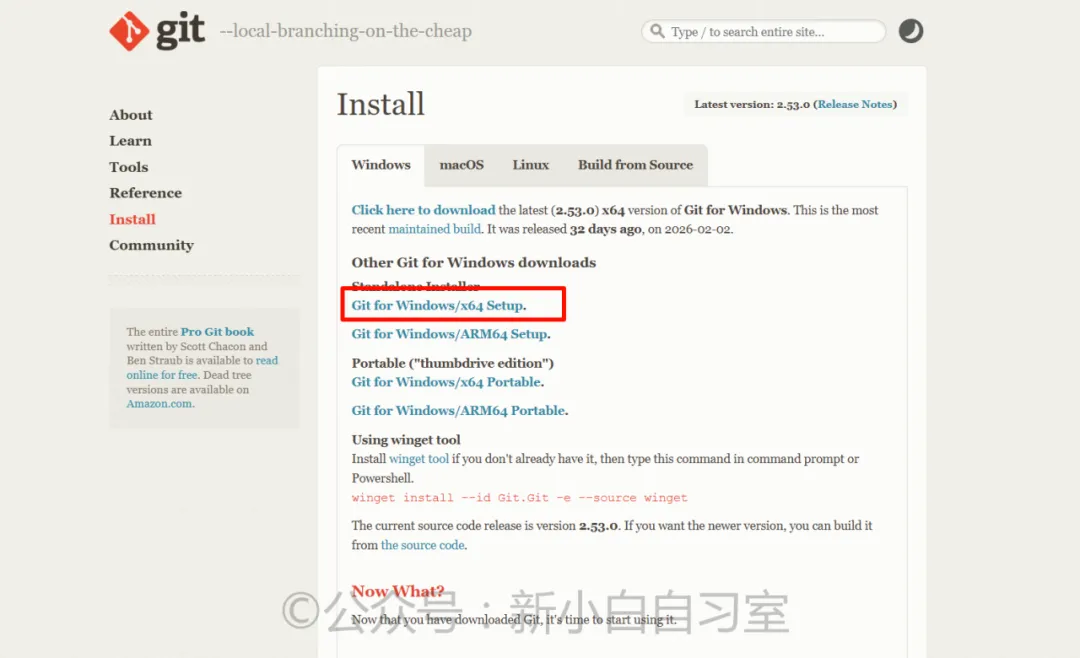
1️⃣可以使用官方的下载地址:
https://git-scm.com/install/windows
如果你的网络不好的话,可能下载很慢,可以使用我提供的网盘链接,在文末。
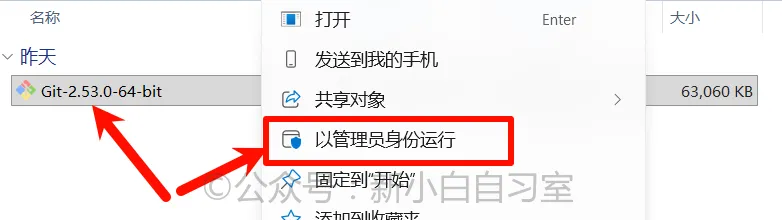
2️⃣下载完成后,右键安装包 → 以管理员身份运行(避免权限不足导致环境变量配置失败)
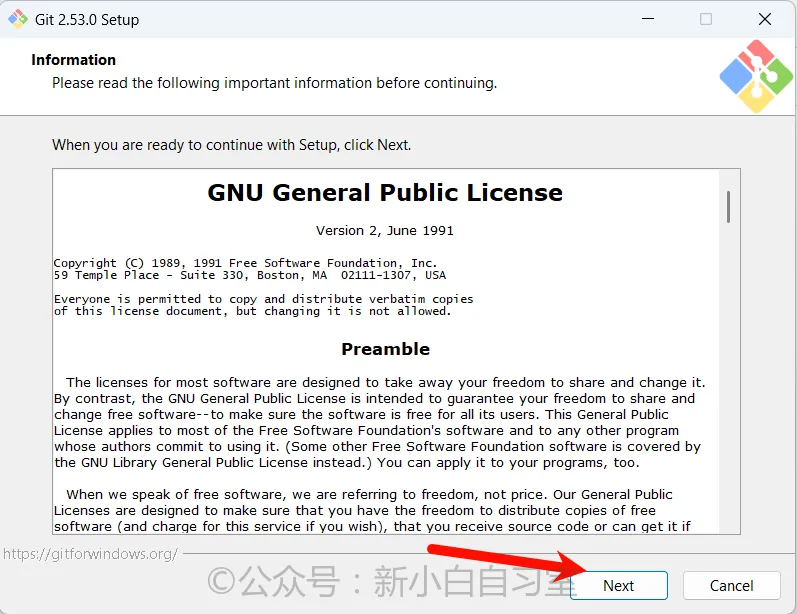
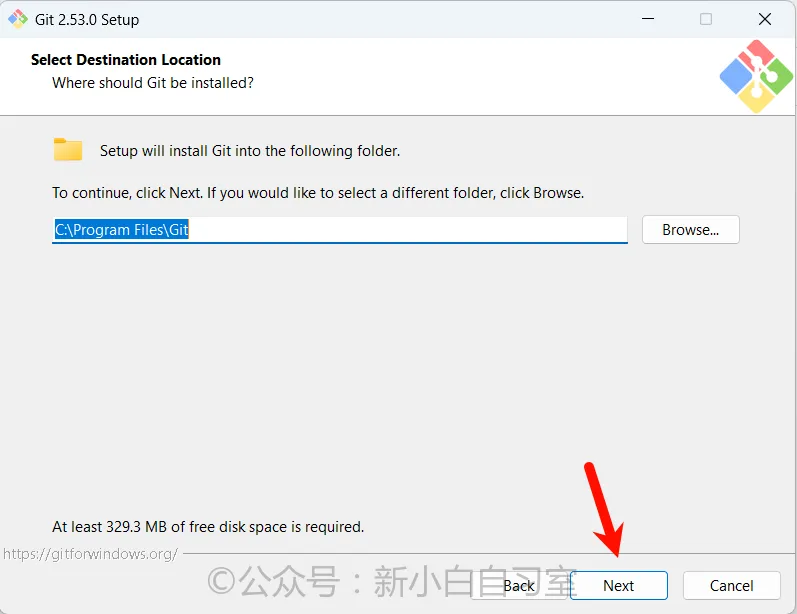
3️⃣它会让我们选择安装路径,新手乱搞很容易出问题,而且它占用空间也不大,所以使用默认路径,点击「Next」。
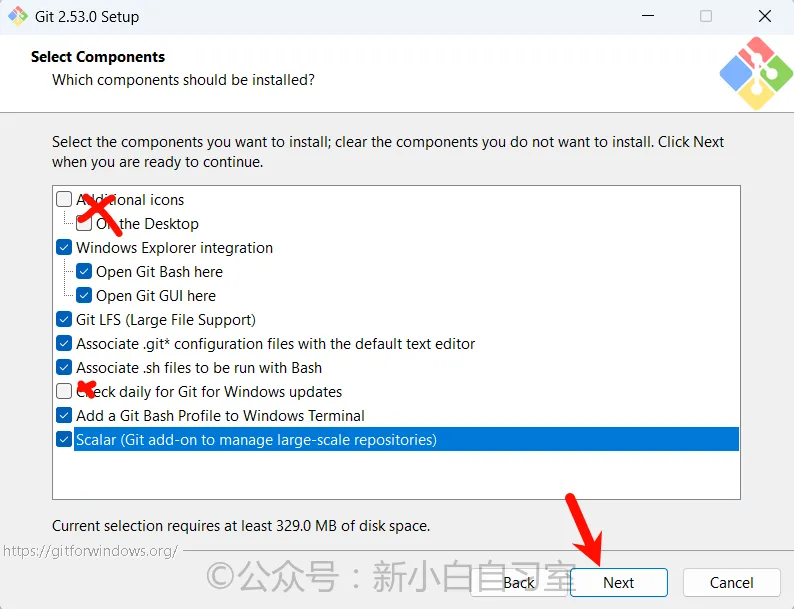
4️⃣这一步会有很多选项,如下图所示,取消勾选Check daily for updates(自动更新)、取消勾选添加桌面图标,其他几个都选上,进行下一步。
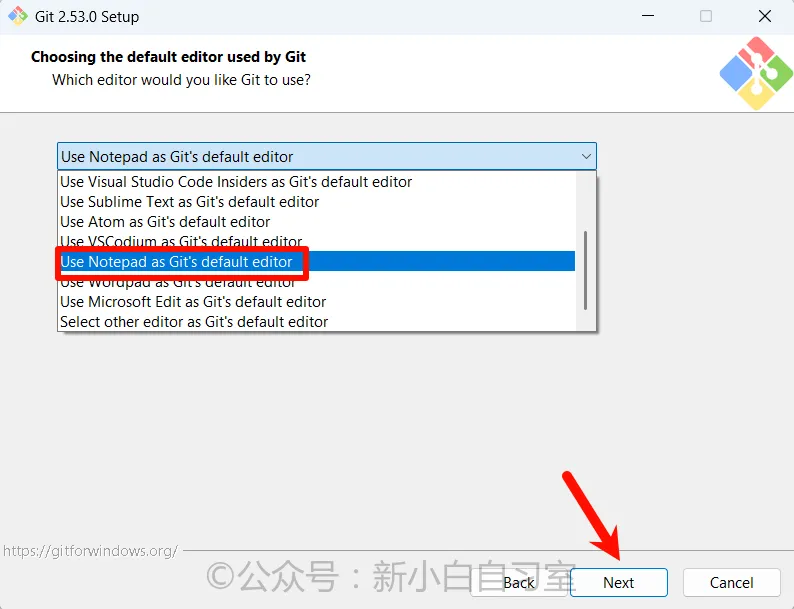
5️⃣如果安装了Notepad++或者Visual Studio Code就选择对应的编辑器,没有就选择Notepad,进行下一步。
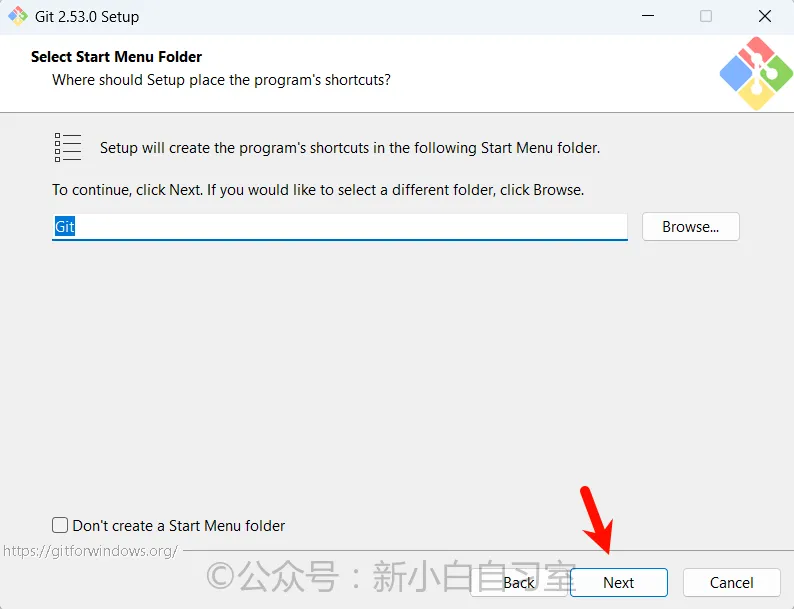
6️⃣后面这几个就按照默认推荐的直接下一步,一直到安装完成。
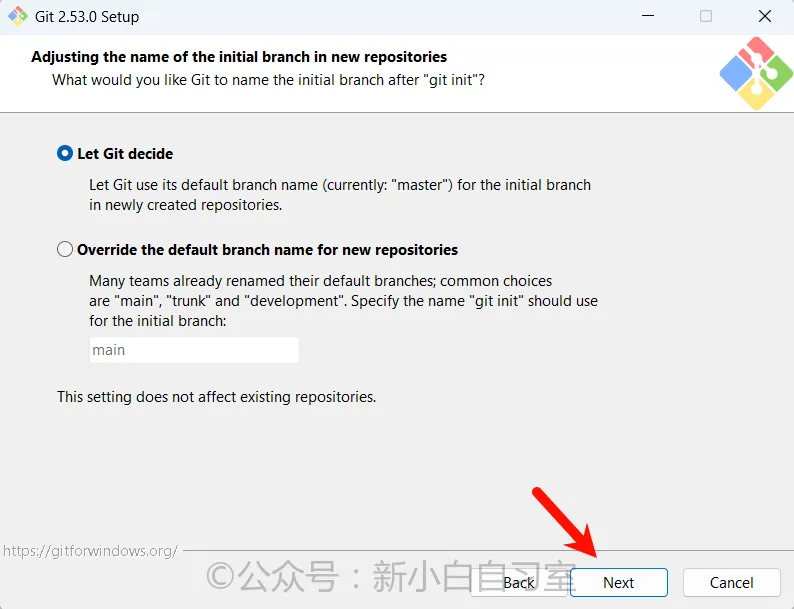
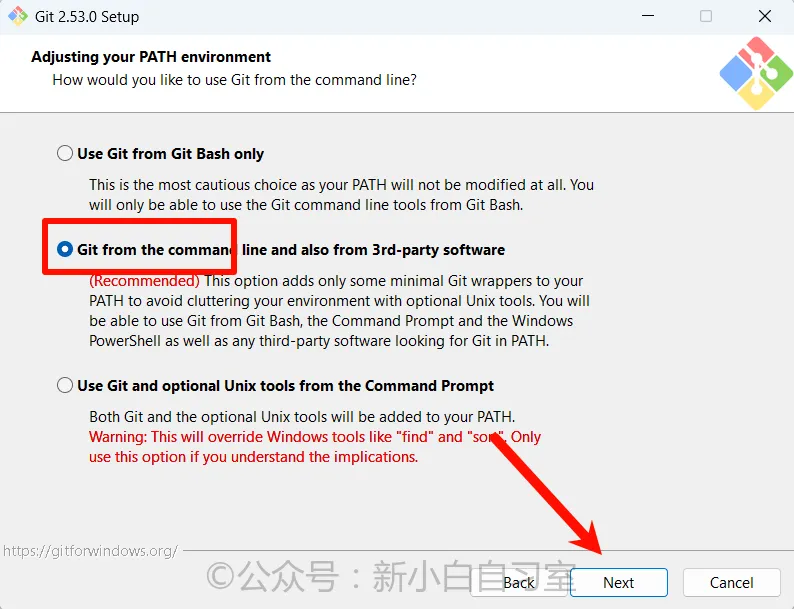
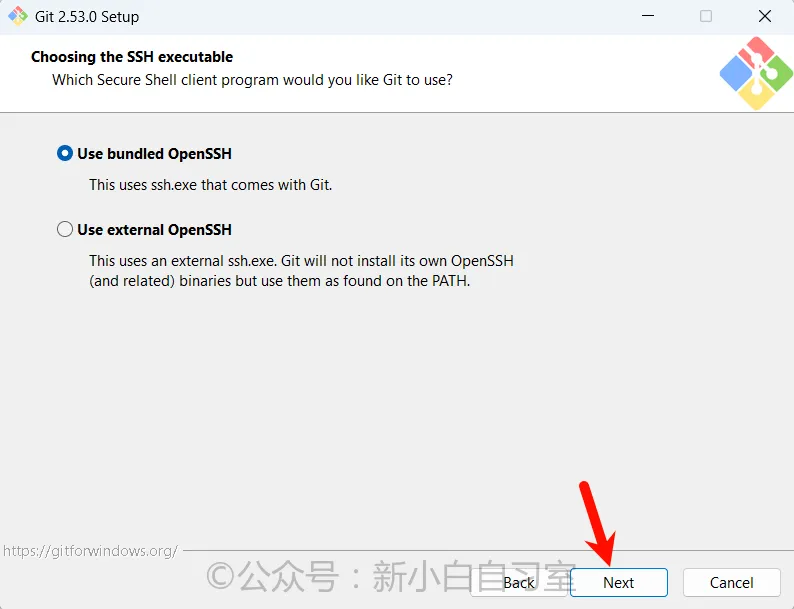
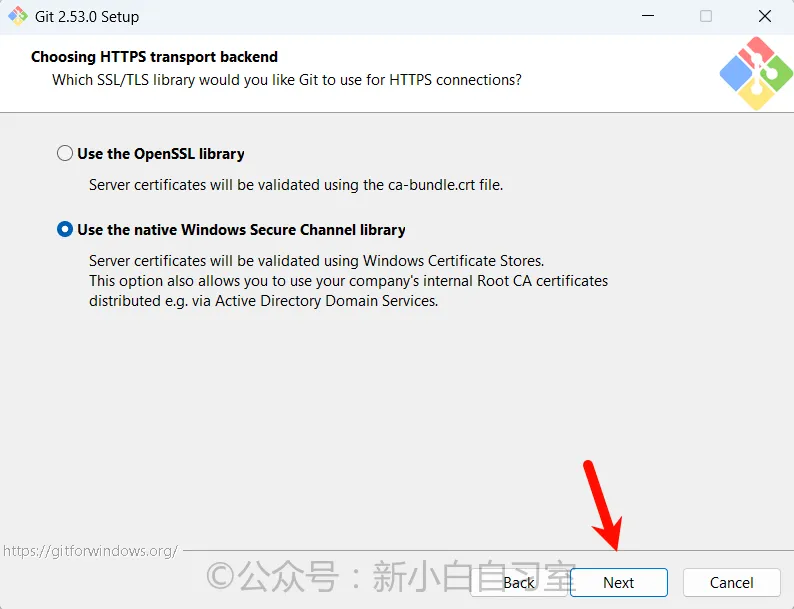
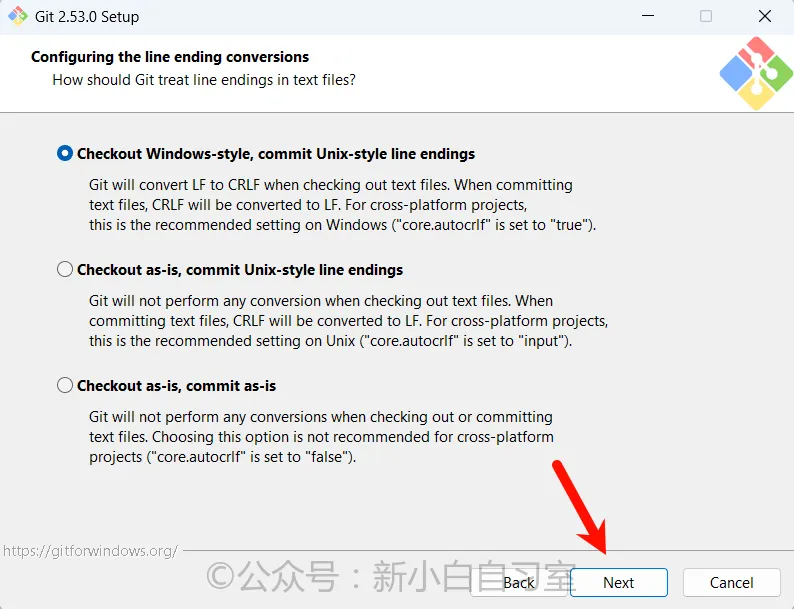
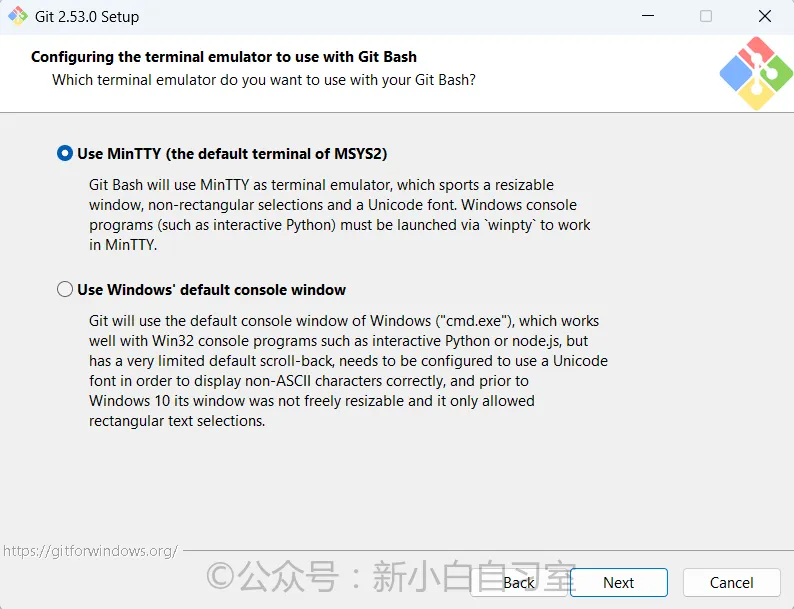
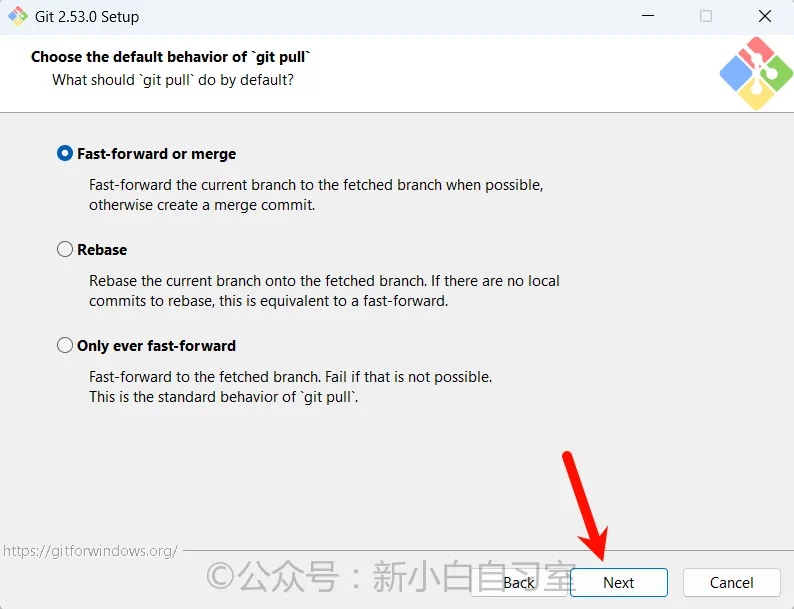
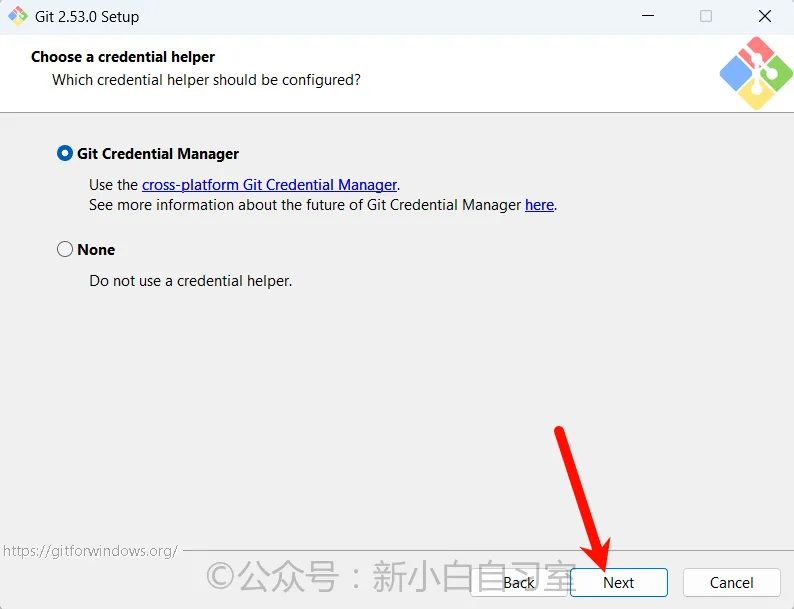
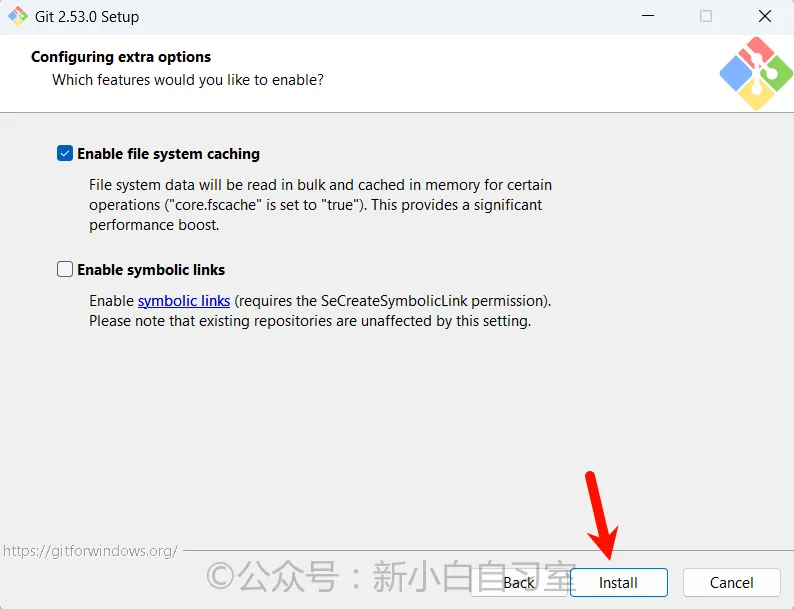
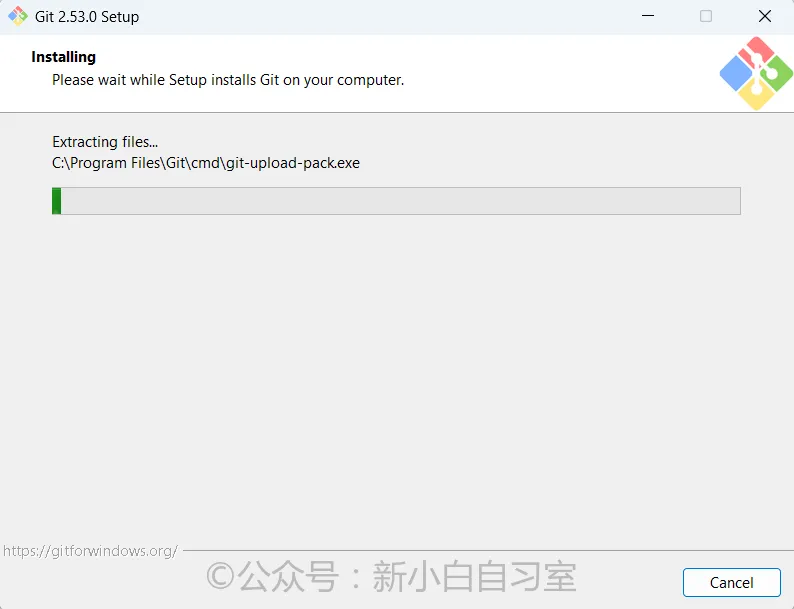
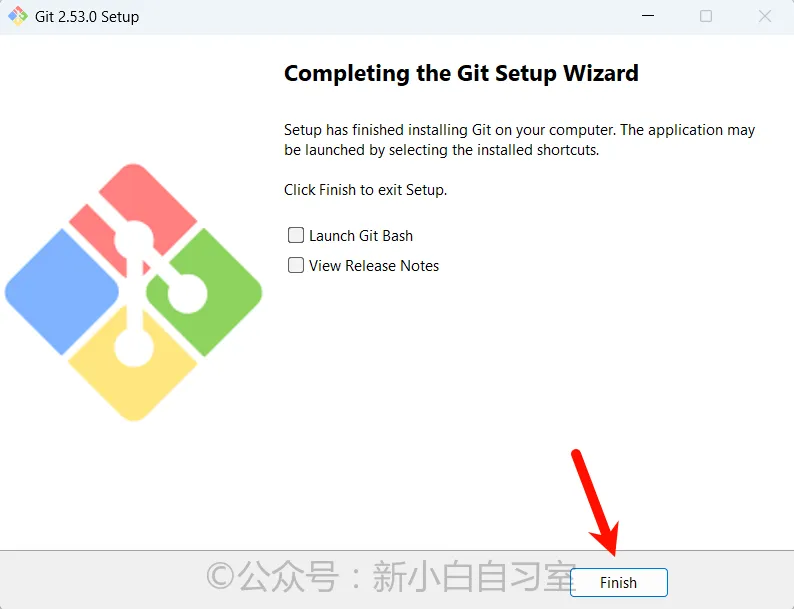
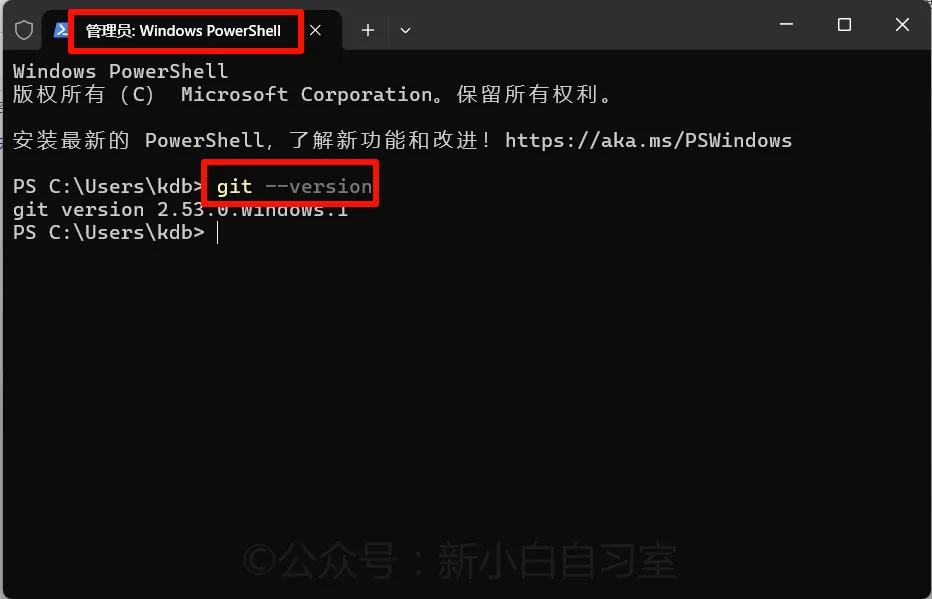
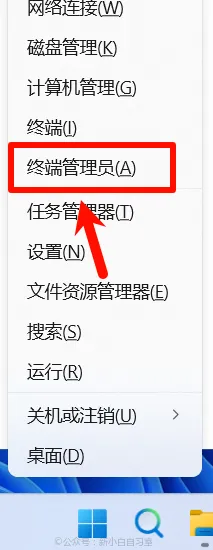
7️⃣按下Win+X,选择「终端管理员」,在打开的窗口输入 git --version ,如果显示版本信息(如git version 2.53.0.windows.1),说明安装成功!
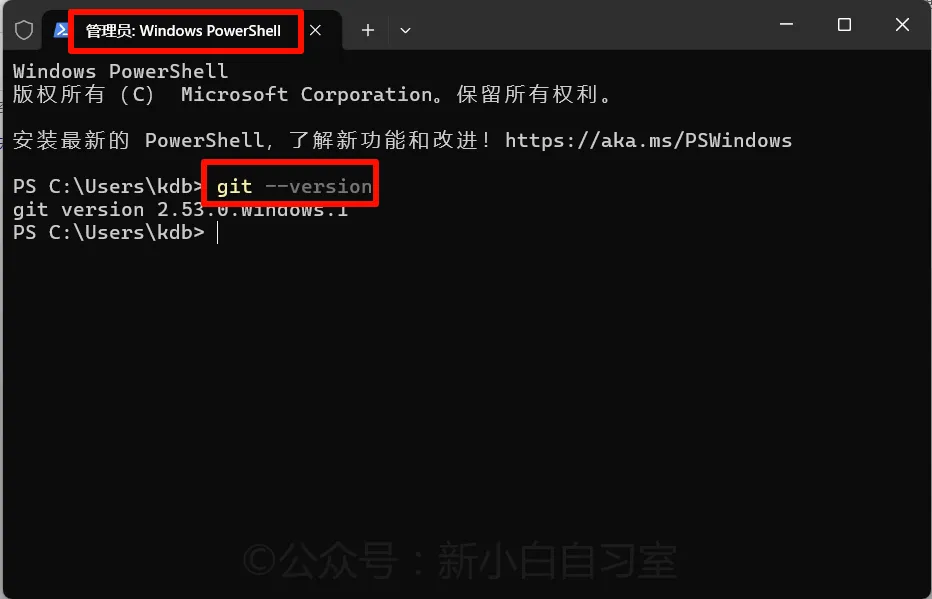
8️⃣如果提示 “git 不是内部命令”,说明PATH 环境配置失败,右键「此电脑」→「属性」→「高级系统设置」→「环境变量」;
在「系统变量」中找到「Path」,点击「编辑」;
添加 Git 安装路径下的「bin」和「cmd」目录(默认为C:\Program Files\Git\bin、C:\Program Files\Git\cmd);
保存后关闭 CMD,重新打开即可。
获取方式
在公众号:新小白自习室 👇
对话框内回复:004 即可获取链接。
微信公众号ID :xb_zxs
软件|资源|教程|安利