 夜雨聆风
夜雨聆风📋 一、前置准备(3 分钟)
1. 环境检查清单
🔧 硬件:8GB + 内存(AI 运行核心要求),2GB + 空闲存储;
💻 系统:Windows 10 1903+ 或 Windows 11(不支持 WSL1 旧版);
🌐 浏览器:Chrome/Edge v100+(自动化功能依赖 Chromium 内核)。
2. 必备工具安装(附截图指引 + 最新版本)
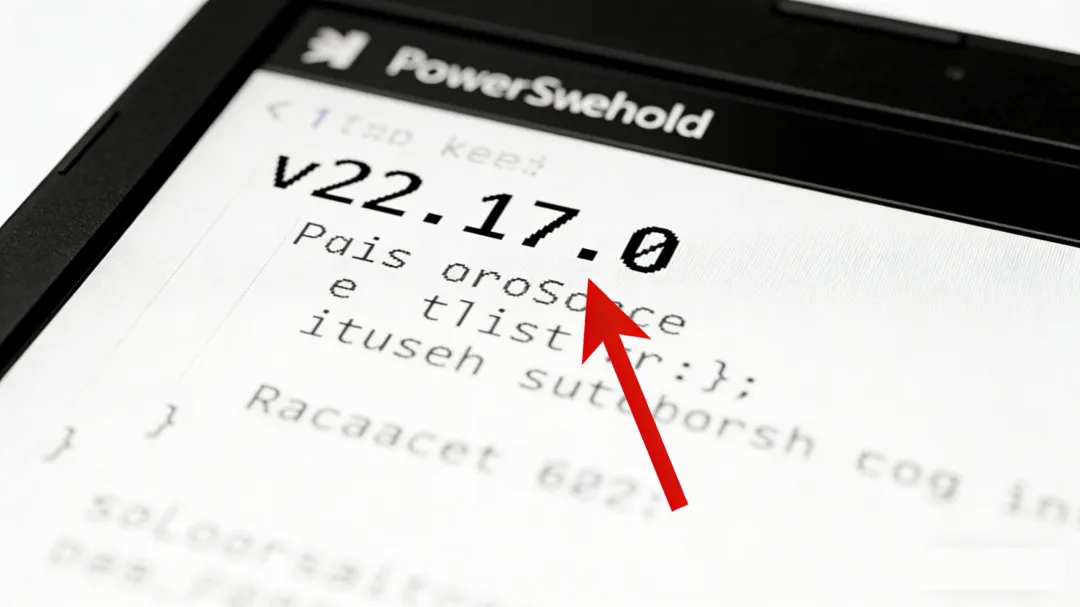
✅ Node.js(v22.17.0 LTS,官网最新稳定版);
👉 下载:Node.js 官网(选择「Windows Installer (.msi) 64 位);
👉 安装:双击默认下一步(无需修改路径),完成后打开 PowerShell 输入命令验证:
node -v # 成功会显示「v22.17.0」
✅ Git(v2.49.0,最新稳定版);
👉 下载:Git 官网(直接点击64-bit Git for Windows Setup);
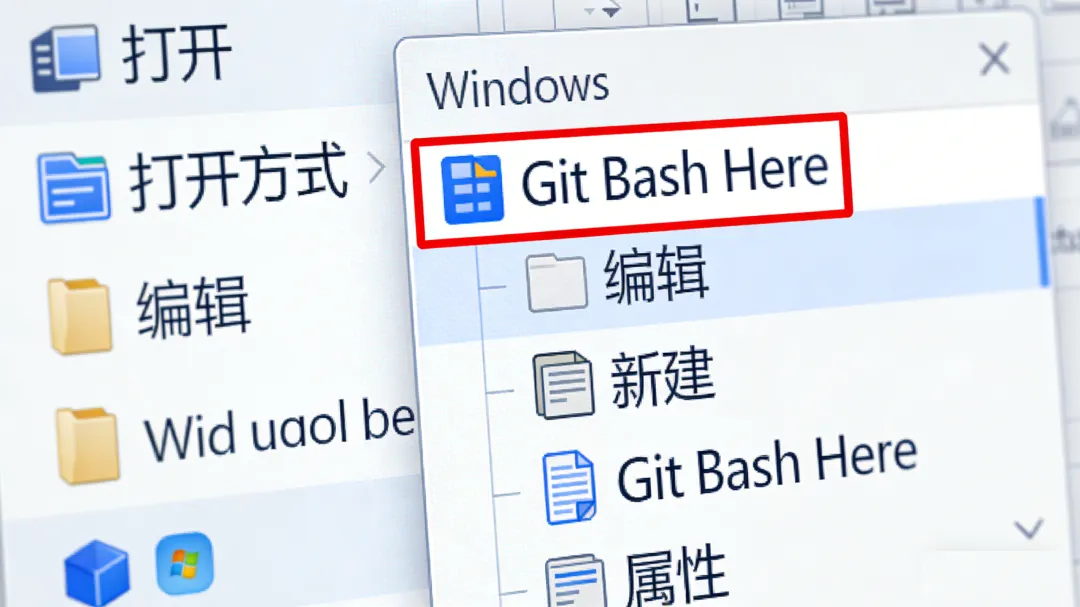
👉 安装:默认下一步,完成后右键桌面,出现Git Bash Here即生效。
✅ QQ 账号 + go-cqhttp(v1.2.0,修复登录问题);
👉 QQ 要求:常用账号(注册≥3 个月),已绑定手机号+开启设备锁;
👉 go-cqhttp 下载:GitHub Releases。
🚀 二、核心安装(5 分钟)
1. 配置国内镜像(加速依赖下载,关键步骤)
管理员身份打开 PowerShell(右键开始菜单→Windows PowerShell (管理员)),逐行复制以下命令执行:
# 安装pnpm包管理器(比npm快3倍)
npm install -g pnpm
# 配置淘宝镜像源(解决国内下载慢/超时)
pnpm config set registry https://registry.npmmirror.com/
⚠️ 提示:若出现「权限不足」,重新右键选择「以管理员身份运行」
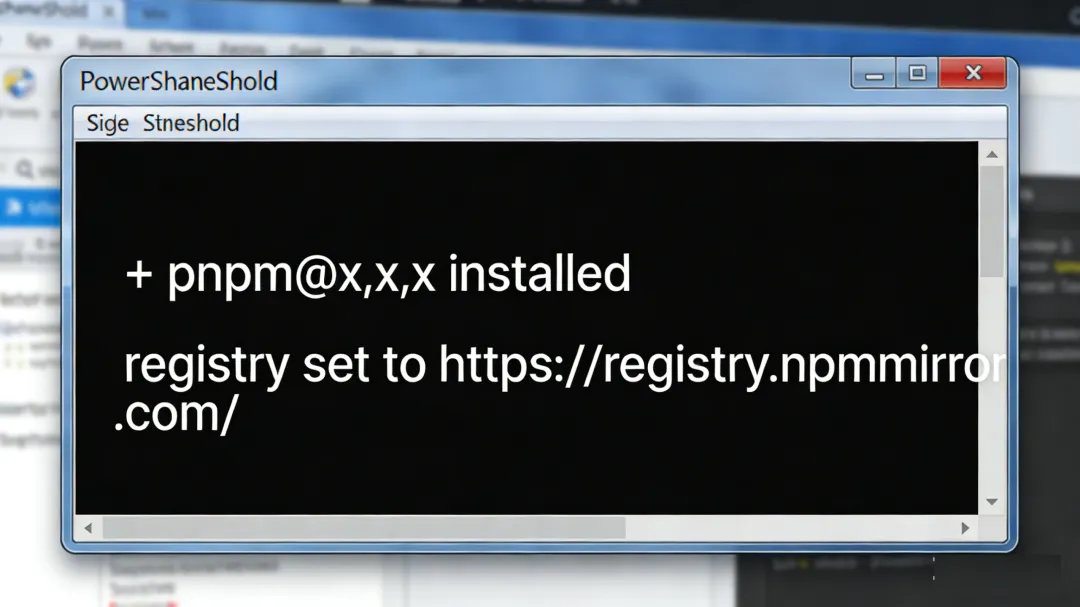
📸 配图 4:镜像配置成功截图
(场景:PowerShell 窗口显示「+ pnpm@x.x.x installed」和「registry set to https://registry.npmmirror.com/」,无红色报错)
2. 源码安装 OpenClaw-CN(国内镜像优化版)
在 PowerShell 执行以下命令,每步等待进度条完成(约 1-2 分钟):
# 克隆国内Gitee仓库(速度比GitHub快10倍)
git clone https://gitee.com/OpenClaw-CN/openclaw-cn.git
# 进入项目目录
cd openclaw-cn
# 安装项目依赖(国内镜像加速)
pnpm install
# 构建UI界面(必须执行,否则无法打开管理页)
pnpm ui:build && pnpm build
# 启动初始化向导(自动安装系统服务)
pnpm openclaw onboard --install-daemon
⚠️ 避坑:全程用 PowerShell!Git Bash 会导致键盘操作失效、服务安装失败
3. 初始化配置(可视化向导操作)
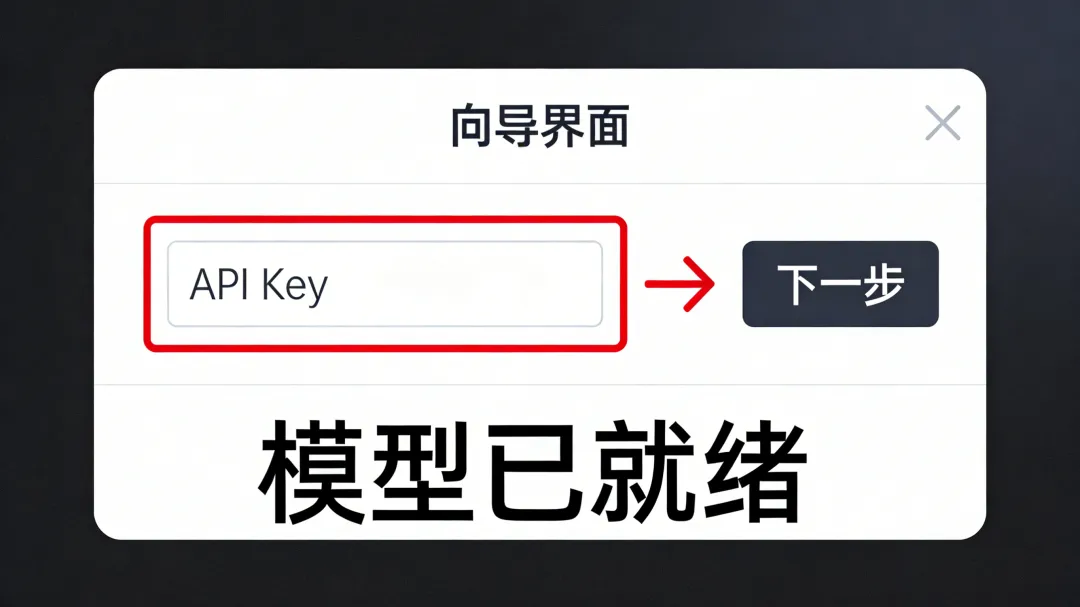
运行pnpm openclaw onboard后,弹出图形化向导,点击「快速开始」;
选择模型勾选DeepSeek(可根据需求选择);
输入 DeepSeek API Key(获取路径:DeepSeek 开放平台→注册登录→个人中心→API 密钥);
通道配置:选择「暂时跳过」(后续单独配置 QQ,避免冲突);
技能选择:按空格键取消全选(按需安装更省内存,后续可在管理页添加);
最后点击「Open the Web UI」,弹出控制台窗口即安装成功。
📱 三、QQ 接入(2 分钟,稳定无风控方案)
1. 配置 go-cqhttp(QQ 协议中间件)
解压下载的 go-cqhttp 压缩包(右键→解压到当前文件夹),双击go-cqhttp.exe运行;
首次启动会弹出选择框,按键盘「3」选择「反向 WebSocket 通信」,按回车生成config.yml文件;
用记事本打开config.yml,修改以下核心配置(其余保持默认,注意缩进对齐):
uin: 123456789 # 替换为你的QQ号(纯数字)
password: "" # 留空!扫码登录更安全,避免密码泄露
ws_reverse_servers:
- enabled: true
url: "ws://localhost:18789/api/qq/ws" # OpenClaw监听地址(不可修改)
post_message_format: "array"
reconnect_interval: 3000 # 重连间隔(3秒,无需修改)
保存配置文件(Ctrl+S),再次双击go-cqhttp.exe,弹出登录窗口,用手机 QQ 扫码登录。

⚠️ 避坑:若提示「设备未验证」,登录 QQ 安全中心→设备管理→添加信任设备,或用常用手机扫码。
2. 安装 QQ 适配插件(OpenClaw 侧)
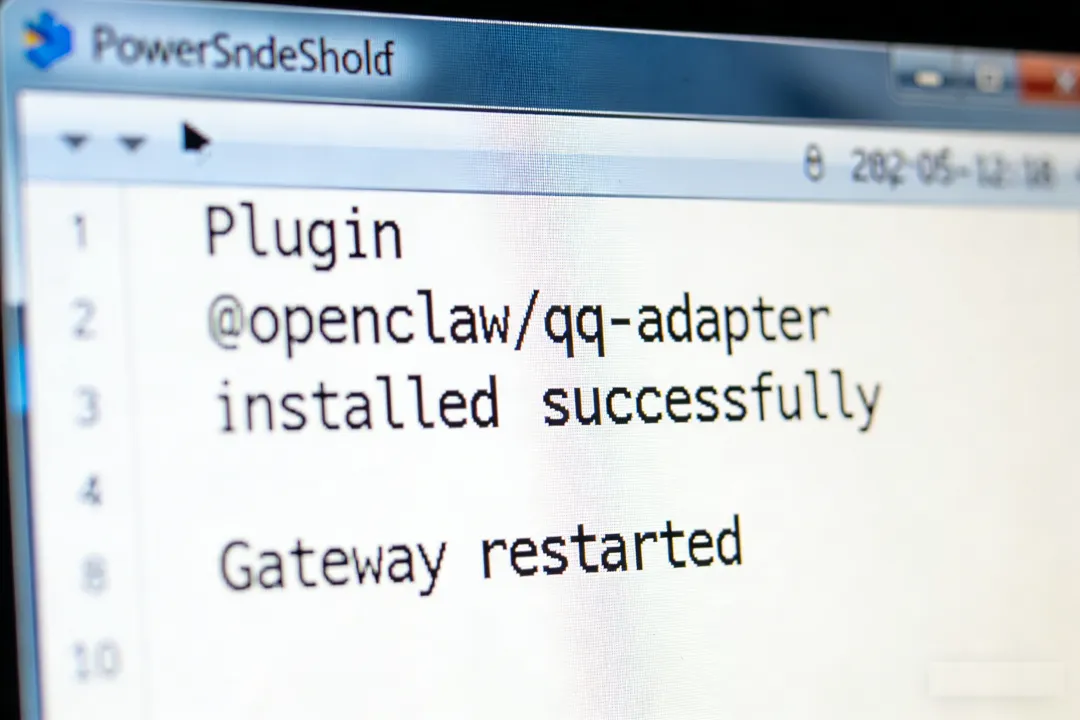
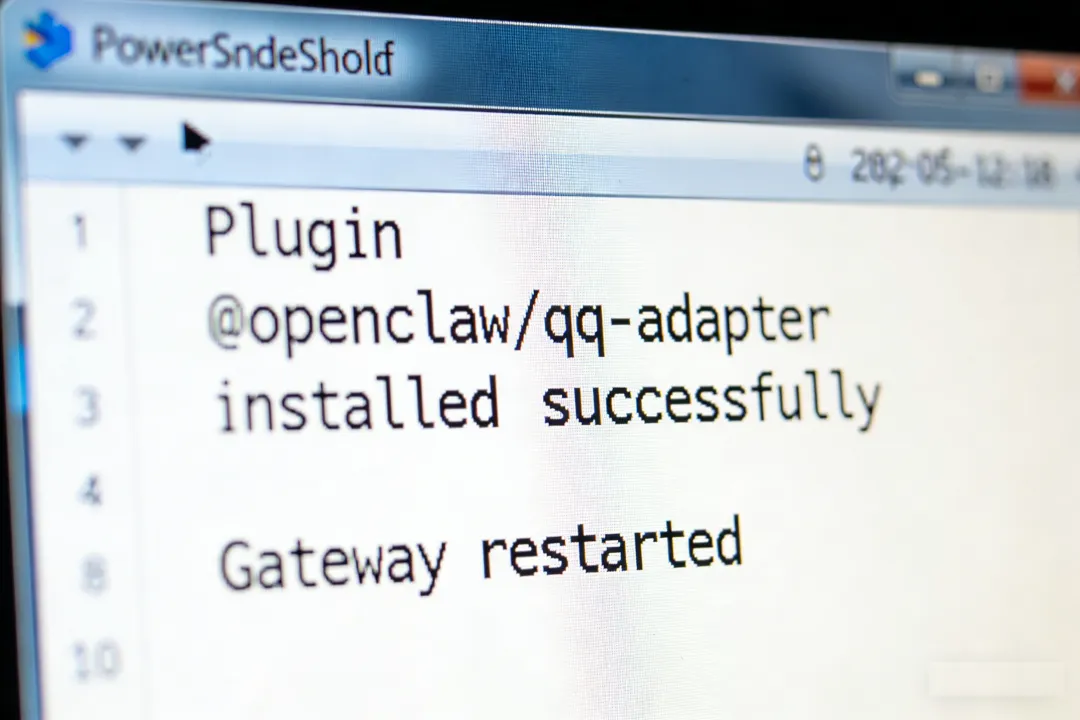
在 PowerShell(仍处于 openclaw-cn 目录)执行以下命令:
# 安装QQ渠道插件(社区维护,兼容go-cqhttp v1.2.0)
openclaw plugins install @openclaw/qq-adapter
# 重启网关,加载插件(必须执行)
openclaw gateway restart
3. 配置 OpenClaw QQ 通道
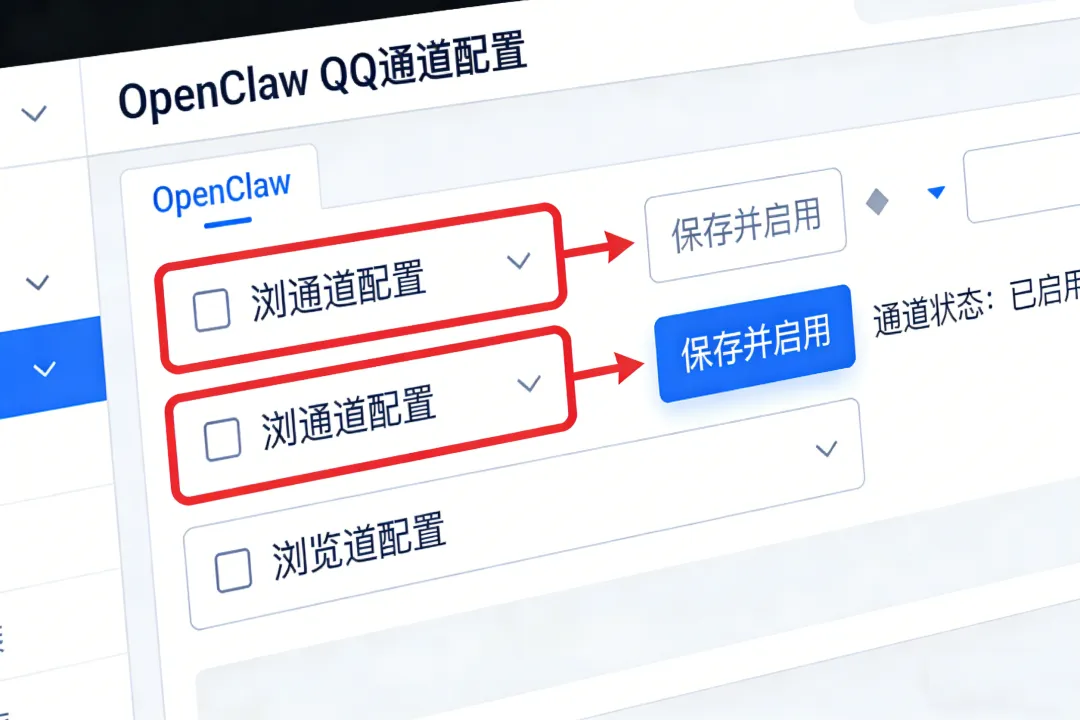
执行命令打开管理页:pnpm openclaw dashboard(自动跳转浏览器);
左侧菜单→「通道管理」→「添加通道」→选择「QQ 机器人」;
填写配置项(红框标注为必填):
通道名称:自定义(如「我的 QQ 机器人」)
WebSocket 地址:ws://localhost:18789/api/qq/ws(与 go-cqhttp 保持一致,不可修改)
自动回复开关:点击开启(蓝色为开启状态);
点击底部「保存并启用」。
4. 测试连通性(最终验证)
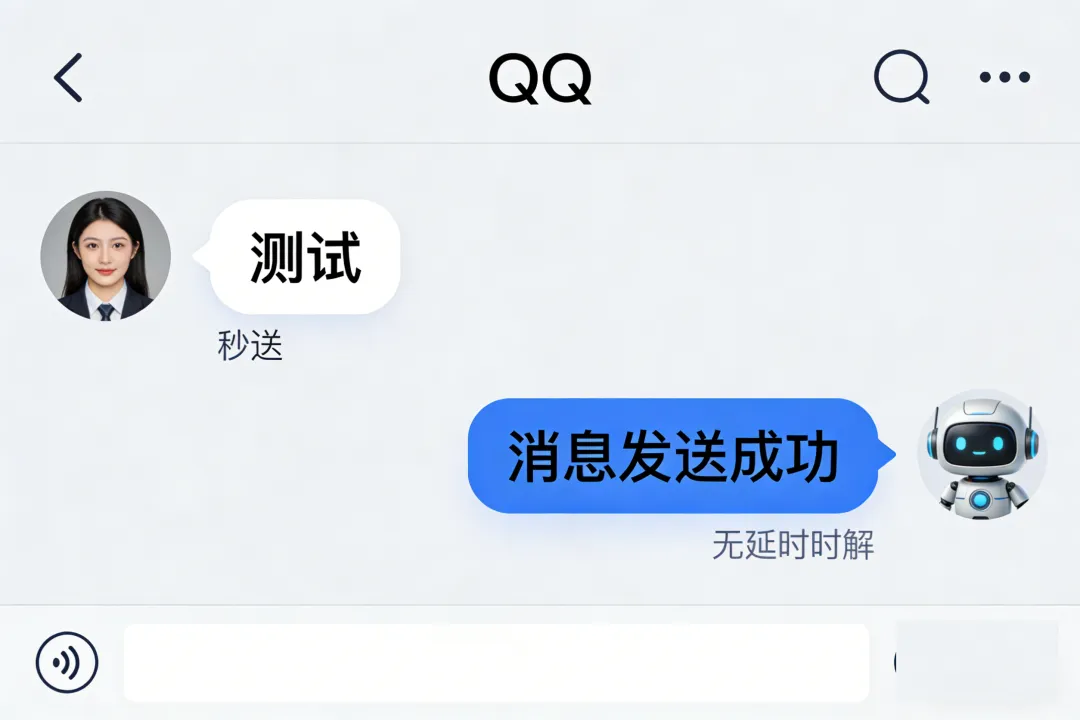
用另一个 QQ 号(非机器人账号)搜索机器人 QQ,发送消息「测试」;
若收到回复「OpenClaw 已成功连接,开始对话吧~」,即接入成功;
若未响应,按以下步骤排查:;
① 检查 go-cqhttp 窗口:是否显示「WebSocket 连接成功」
② 检查网关状态:PowerShell 执行openclaw gateway status(显示 running)
③ 检查端口:netstat -ano | findstr 18789(无其他程序占用)
👇关注我,下期出《10分钟玩转OpenClaw》,手把手创造你的AI员工,10秒当老板!