 夜雨聆风
夜雨聆风comfyUI安装
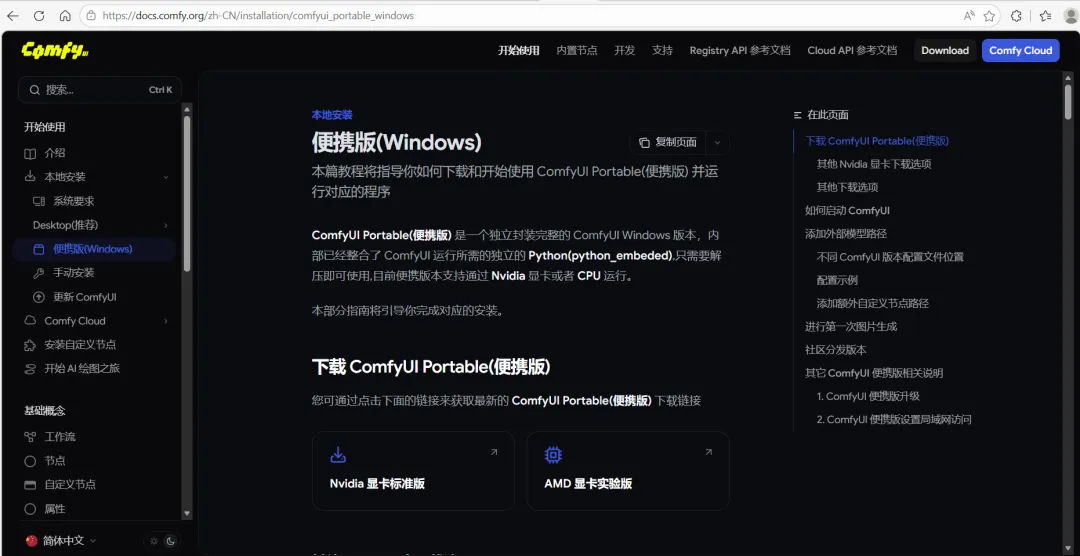
访问 comfyUI官网,进行软件下载,我这里下载的是ComfyUI Portable(便携版)下面的Nvidia显卡标准版。
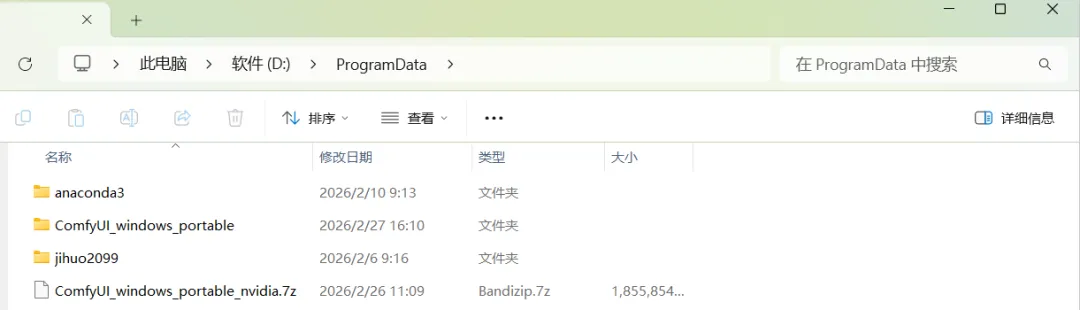
下载解压到无中文、特殊符号、空格的路径下
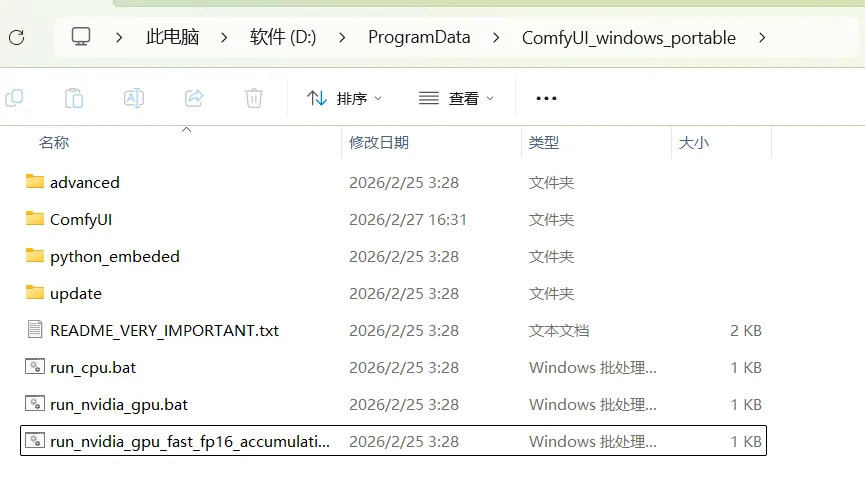
解压后进入 ConfyUI_windows_portable目录中,其中run_cpu.bat、run_nvidia_gpu.bat、run_nvidia_gpu_fast_fp16_accumulation.bat是三个启动文件,携带nvidia的bat对显卡有要求,最少是英伟达30代以上,我采用cpu进行启动,所以双击run_cpu.bat进行启动。
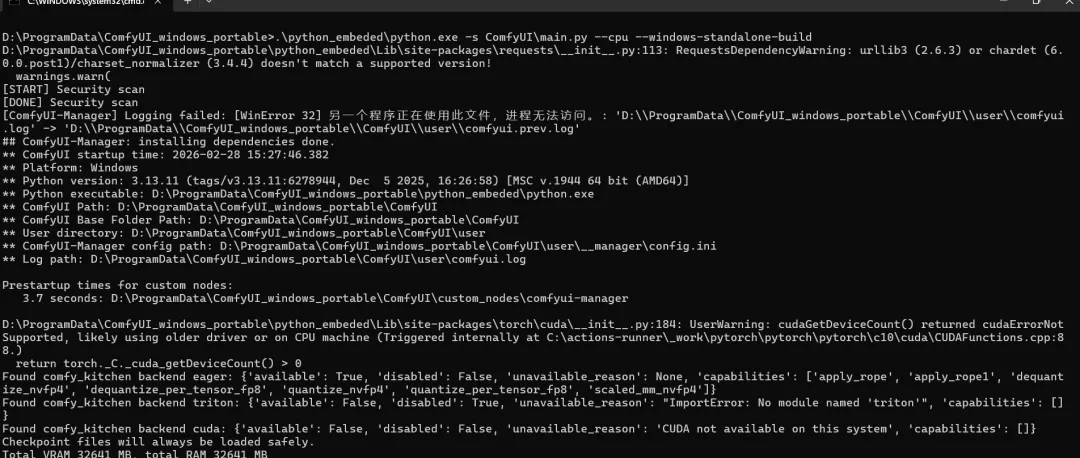
双击 run_cpu.bat进行启动。
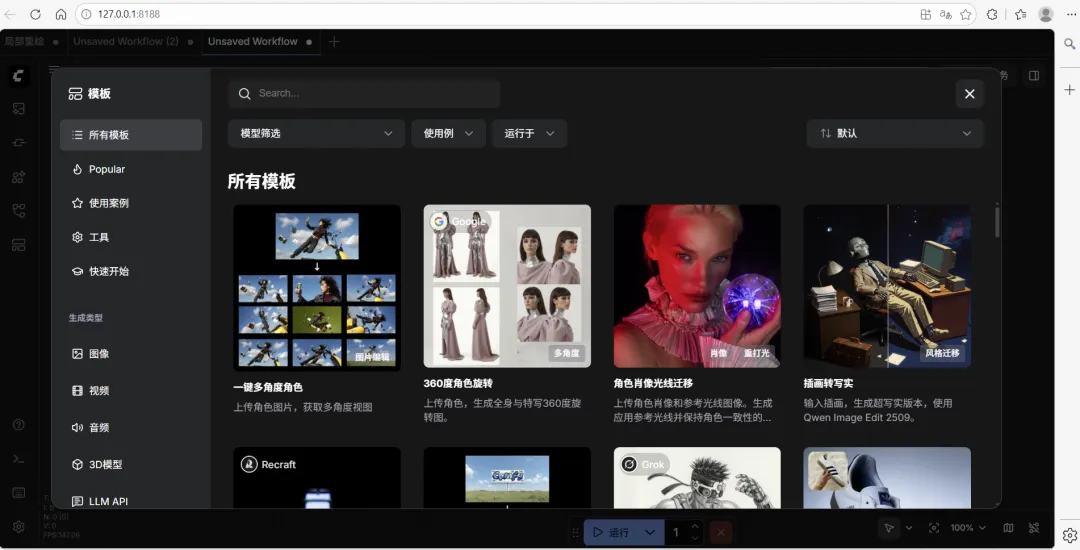
启动完成后会自动打开网页,则可看到comfyUI的操作页面。
安装ComfyUI-Manager,我采用的自定义节点版本安装方法中的方法2
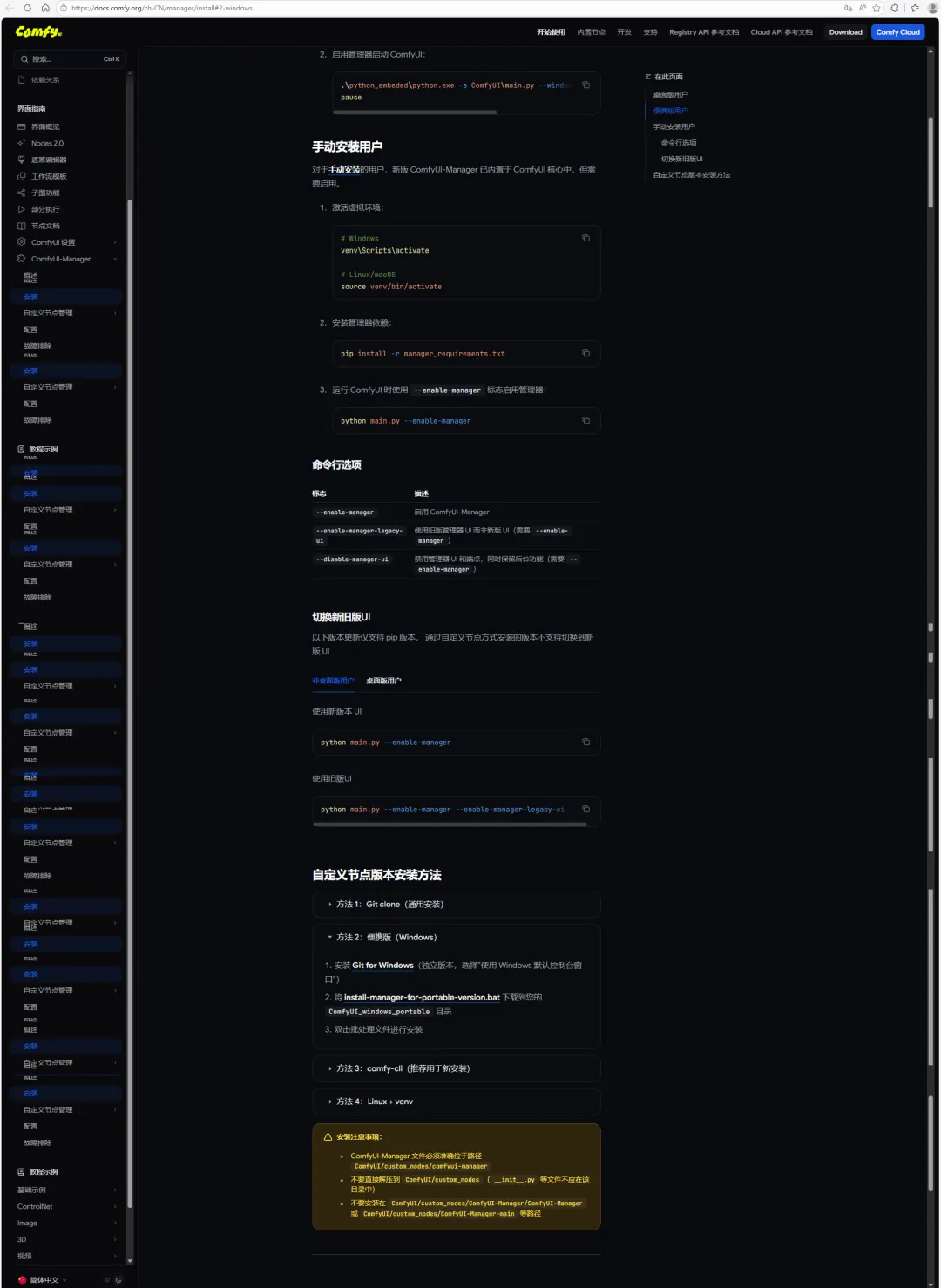
停掉第4步启动的
ComfyUI安装
git将 install-manager-for-portable-version.bat 放到
ComfyUI_windows_portable目录下,从上面可以看到我的安装目录是D:\ProgramData\ComfyUI_windows_portable,即将install-manager-for-portable-version.bat放到D:\ProgramData\ComfyUI_windows_portable下install-manager-for-portable-version.bat文件内容.\python_embeded\python.exe -s -m pip install gitpython.\python_embeded\python.exe -c "import git; git.Repo.clone_from('https://github.com/ltdrdata/ComfyUI-Manager', './ComfyUI/custom_nodes/comfyui-manager')".\python_embeded\python.exe -m pip install -r ./ComfyUI/custom_nodes/comfyui-manager/requirements.txt最好采用管理员方式执行该文件进行安装
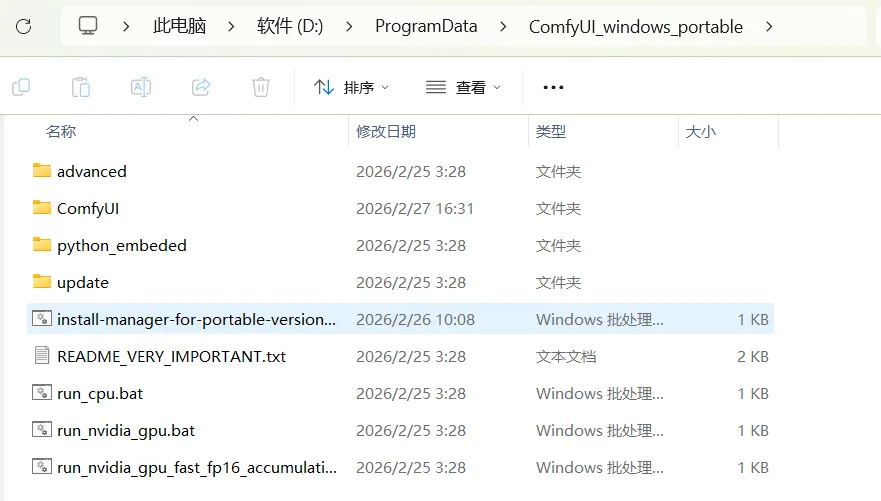
安装成功后,按照步骤4,启动服务。