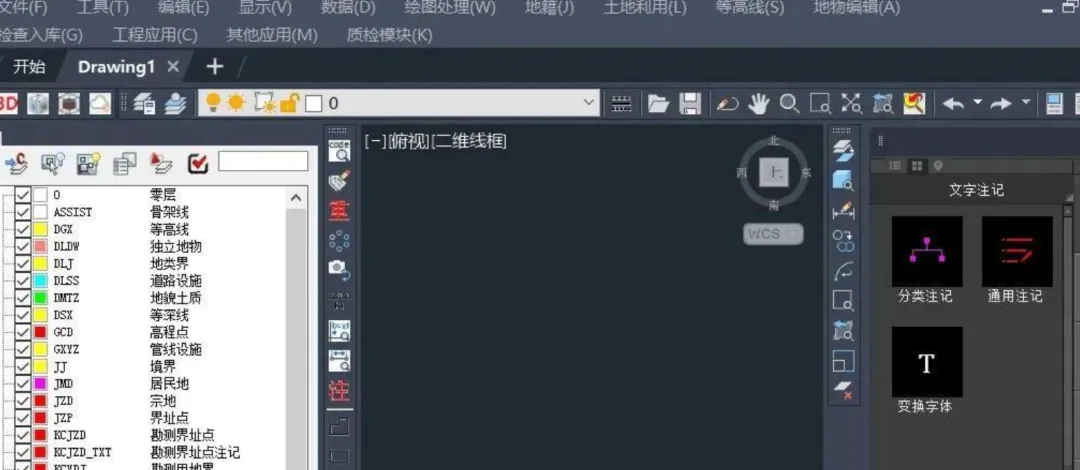
乐于分享
好东西不私藏

【图文安装教程】cass 11安装下载破解教程

【图文安装教程】cass 11安装下载破解教程
cass软件介绍
软件版本:cass安装
下载链接1: https://pan.quark.cn/s/7894c3e25211

下载链接2:https://pan.xunlei.com/s/VOejRyY-NQh2LvFSwwVR1LveA1?pwd=7xhq# 
使用指南

CASS11是南方数码基于AutoCAD平台开发的数字测图与地籍成图软件,广泛应用于测绘、国土、规划等领域。

一、 核心工作流程与操作指南

CASS的核心是将外业测量数据(坐标点)快速绘制成数字地形图。其标准工作流如下:

1. 前期准备与参数设置

  • 确认坐标系:在绘图前,务必通过菜单 文件 → CASS参数配置 设置正确的投影、图幅、高程系和绘图比例尺。这是保证成图精度的基础。
  • 设置图层与线型:CASS已预定义符合国标的地形图图层(如GCD(等高线)、DLSS(道路设施))。可通过图层管理器检查,一般无需手动创建。

2. 展绘野外测点(核心第一步)

  • 操作:点击菜单 绘图处理 → 展野外测点点号
  • 选择数据文件:在弹出的对话框中,选择你的外业坐标数据文件(通常是.dat格式,格式为:点号,编码,Y坐标,X坐标,高程)。
  • 结果:所有测点将以其点号和高程标注的形式显示在图上。

3. 绘制地形地物(核心绘图阶段)这是最主要的工作,利用右侧的“地物绘制”菜单和工具栏完成。

  • 绘制方法
    • 坐标定位:根据点号,在命令行输入PL(多段线)命令,然后输入点号(如1)来连接各点。效率较低,不推荐
    • 测点点号定位(最常用):点击右侧菜单,如 居民地 → 一般房屋 → “三点房屋”,然后根据命令行提示,依次输入对应的点号(如1,2,3),软件会自动连接并生成符合图式的符号化房屋。
    • 对象捕捉:结合AutoCAD的捕捉功能(如端点、交点),直接捕捉已展绘的点位进行绘制。
  • 常用绘制模块
    • 居民地:绘制各类房屋。
    • 交通设施:绘制道路、桥梁。
    • 水系设施:绘制河流、水涯线。
    • 独立地物:绘制电线杆、井盖等。
    • 地貌土质:生成等高线。

4. 等高线绘制与编辑

  • 建立DTM(数字地面模型):点击 等高线 → 建立DTM,选择数据文件或图上高程点,生成三角网。
  • 绘制等高线:点击 等高线 → 绘制等高线,设置等高距等参数后自动生成。
  • 等高线修饰:使用 等高线 菜单下的“删除三角网”、“等高线修剪”、“批量拟合”等工具使等高线更光滑美观。

5. 工程应用与计算

  • 查询与标注:使用 工程应用 菜单下的“查询指定点坐标”、“计算面积”等功能。
  • 土方计算
    • 方格网法:点击 工程应用 → 方格网法土方计算,选择计算范围,输入设计高程和方格宽度即可。
    • DTM法:适用于根据两期DTM计算填挖方量。
  • 图幅整饰:完成绘图后,点击 绘图处理 → 标准图幅,输入图名、测量员等信息,自动生成外图廓。

二、 关键技巧与注意事项

  1. 熟练使用“简码识别”:如果外业数据采集时已按CASS简码格式记录(如A50代表一般房屋),可使用 绘图处理 → 简码识别 功能,一键自动成图,这是最高效的方法。
  2. 灵活使用“坐标定位”与“点号定位”切换:在绘图时,可按命令行提示按“P”键在两种模式间切换。
  3. 数据备份:在建立DTM或进行大面积操作前,务必另存文件,因为某些操作(如删三角网)不可逆。
  4. 检查与清理:成图后,使用 地物编辑 菜单下的“删除重复实体”、“图形检查”等功能清理错误,保证图形质量。
  5. 与AutoCAD命令结合:CASS本质是AutoCAD的二次开发,熟练使用 复制(CO)、 偏移(O)、 修剪(TR) 等CAD命令能极大提升编辑效率。
软件安装步骤

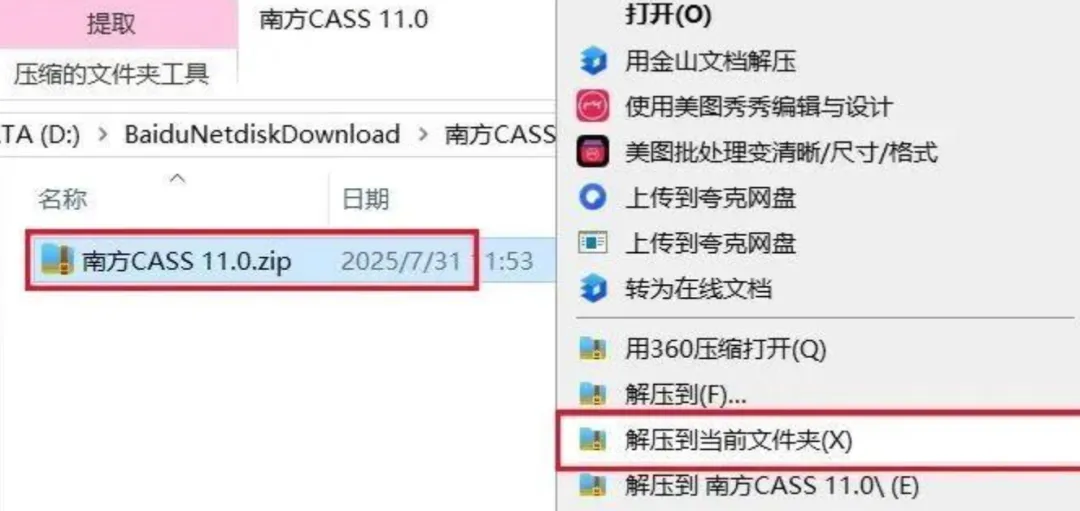
1、下载南方CASS 11.0软件安装包到电脑上,右键选择【解压到当前文件夹】
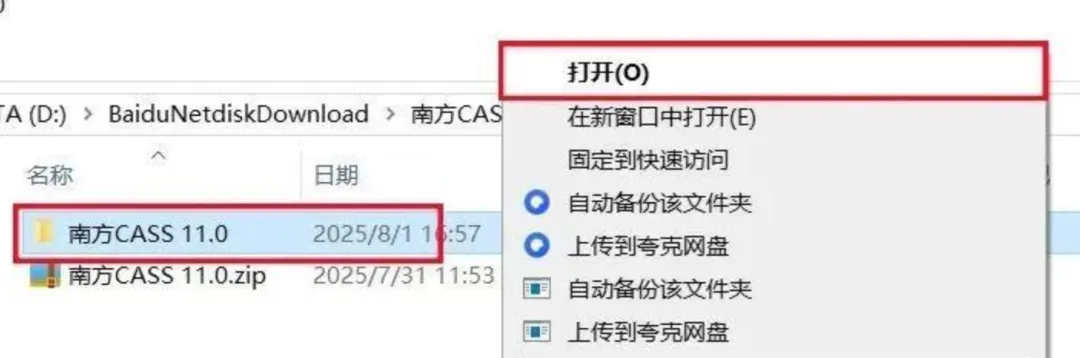
2、右键打开解压后的【南方CASS 11.0】文件夹
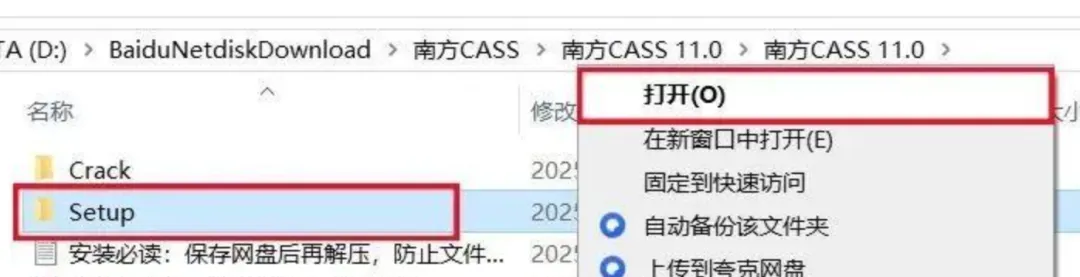
3、鼠标右键打开【Setup】文件夹
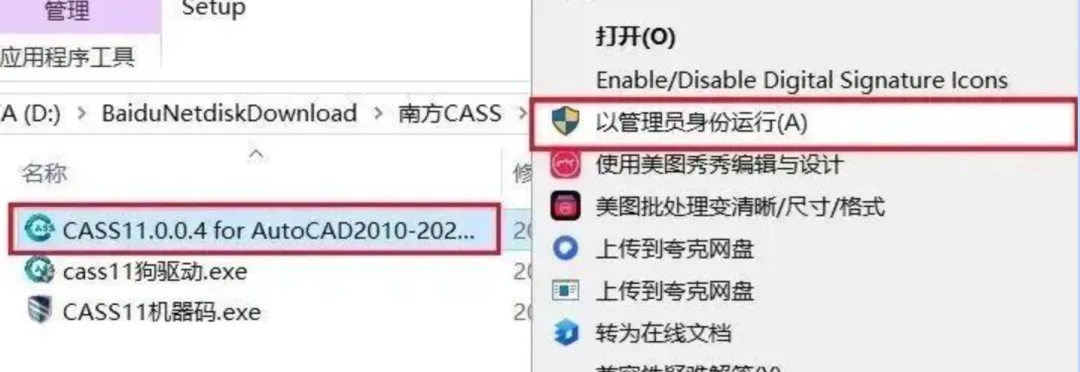
4、找到【CASS11.0.0.4 for AutoCAD2010-2023…】应用程序,右键选择【以管理员身份运行】
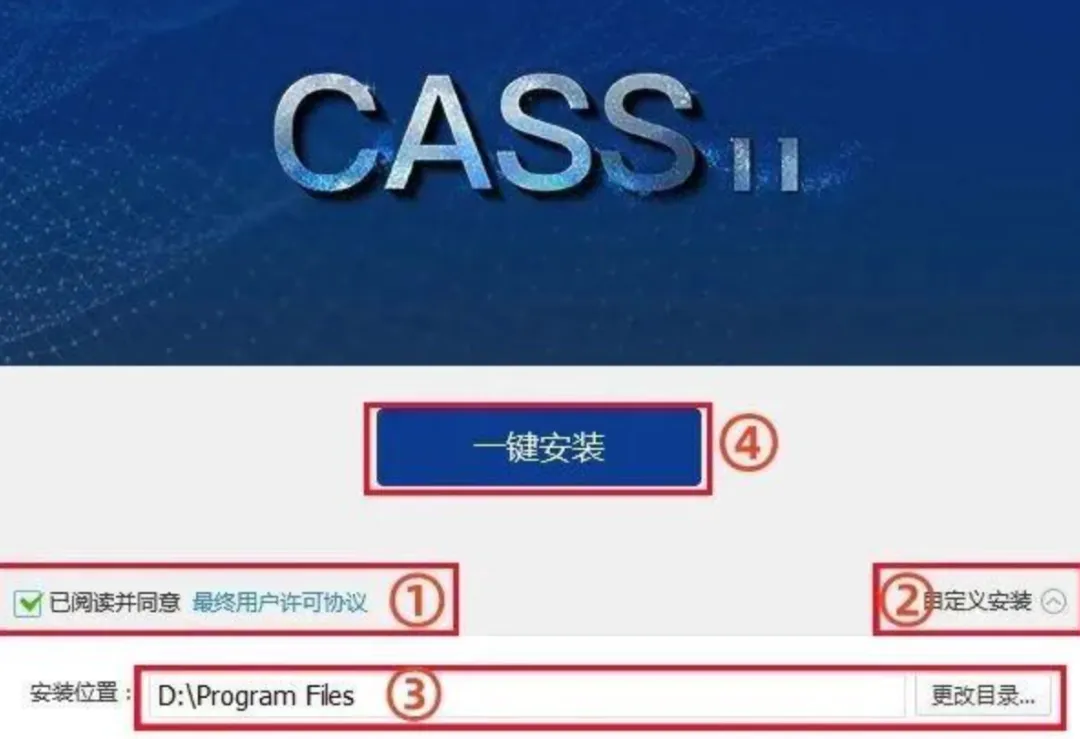
5、勾选【已阅读并同意最终用户许可协议】,然后点击【自定义安装】
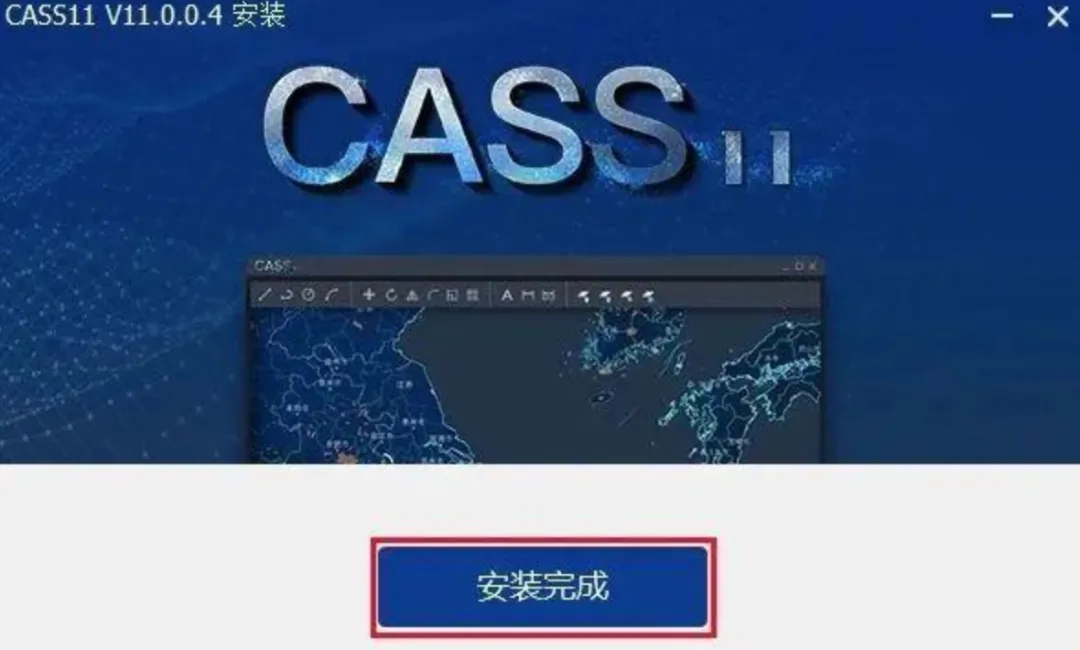
6、点击【安装完成】
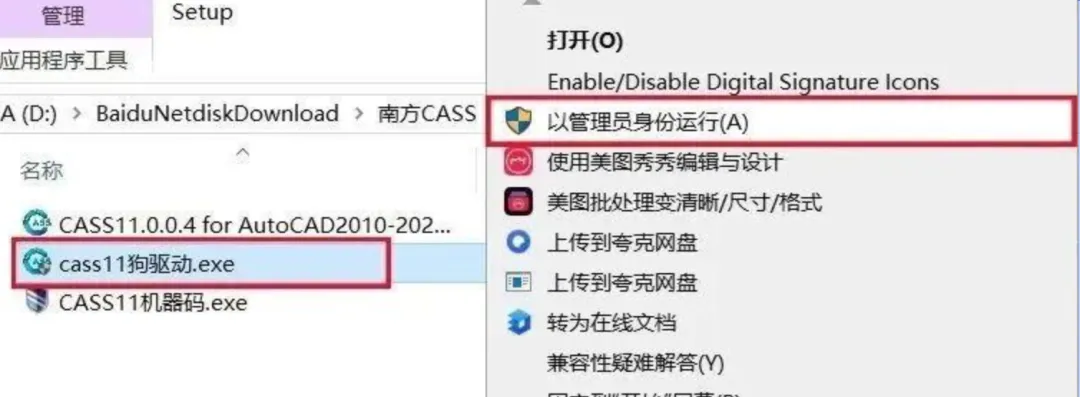
7、回到南方CASS 11.0文件夹下的Setup文件夹,找到【cass11狗驱动】应用程序,右键选择【以管理员身份运行】
8、点击【下一步】
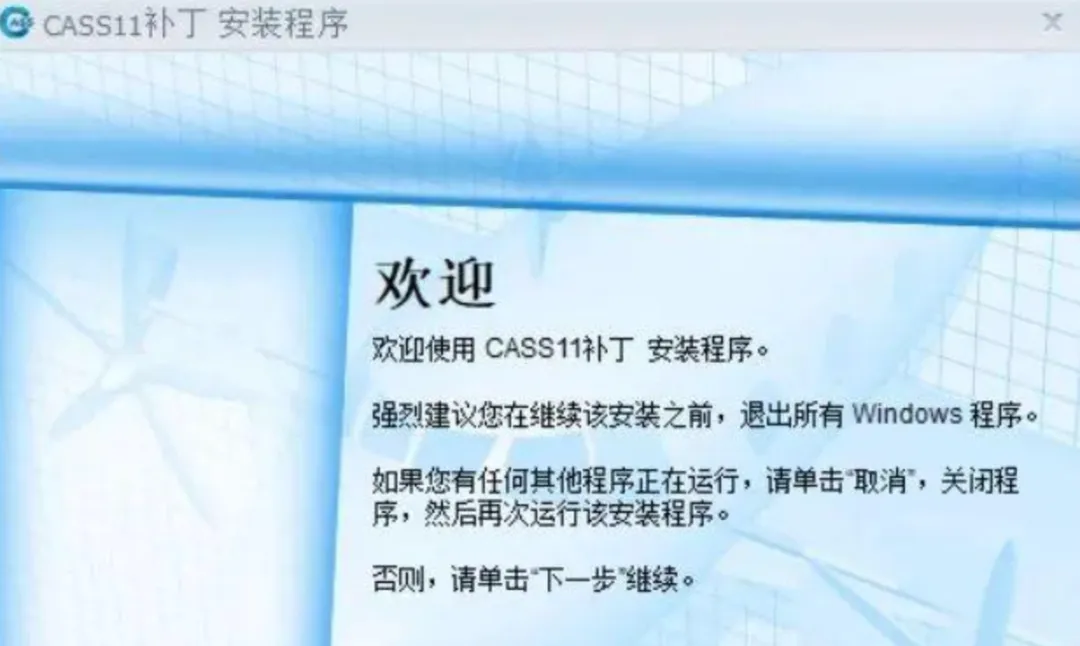
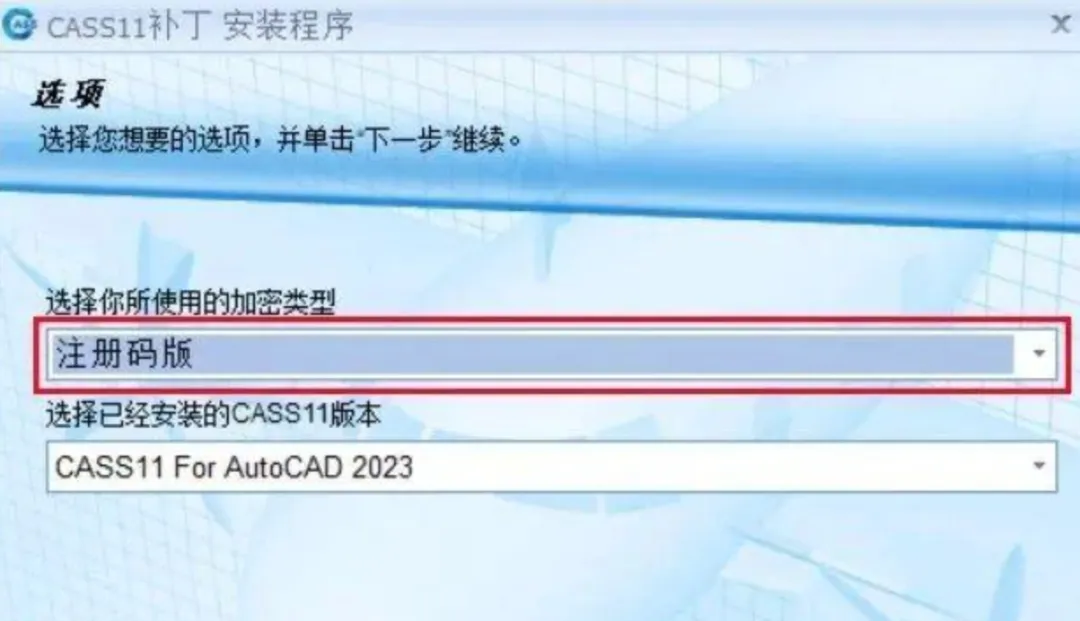
9、选择【注册码版】,再点击【下一步】
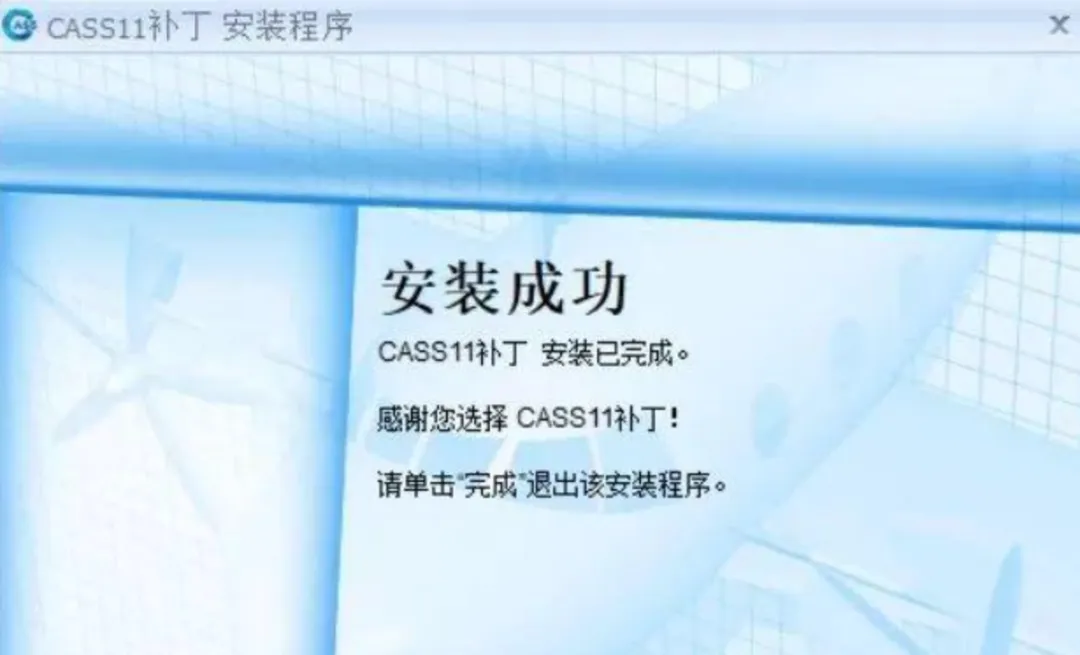
10、点击【完成】
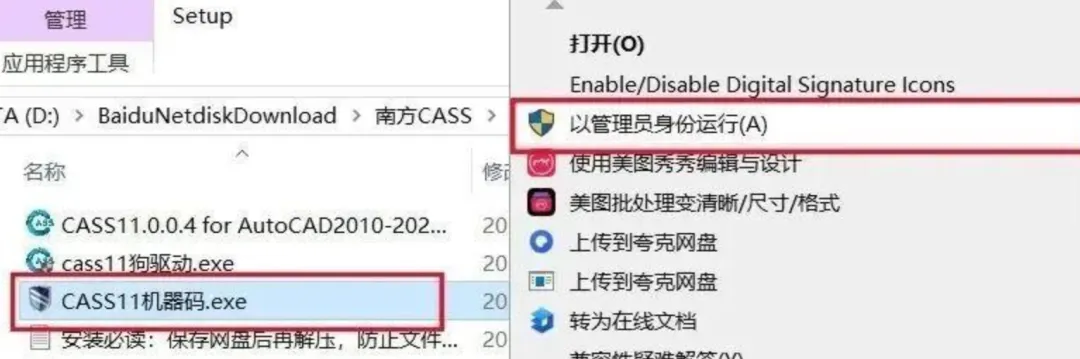
11、回到南方CASS 11.0文件夹下的Setup文件夹,找到【CASS11机器码】应用程序,右键选择【以管理员身份运行】
12、点击【确定】,机器码会自动复制到剪切板
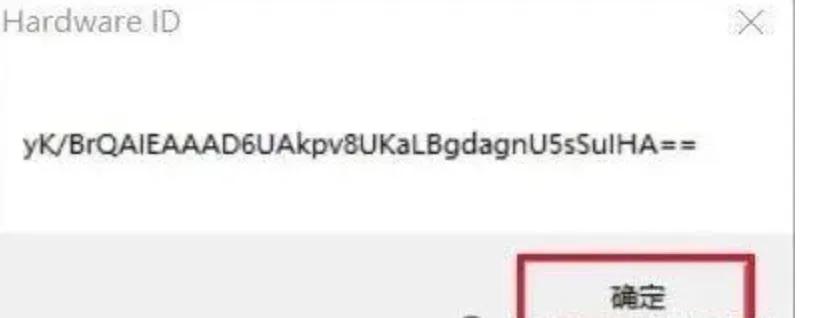
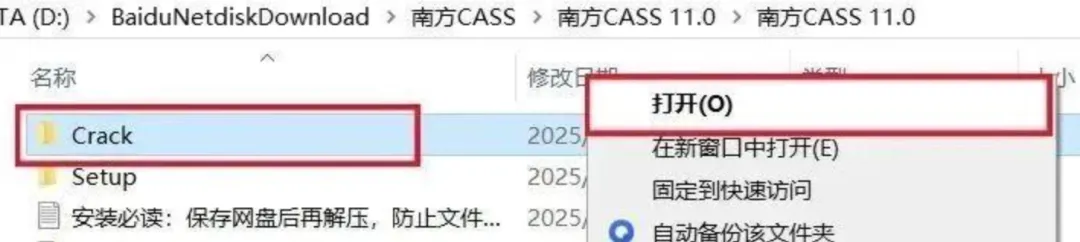
13、回到南方CASS 11.0文件夹,找到【Crack】文件夹,右键点击【打开】
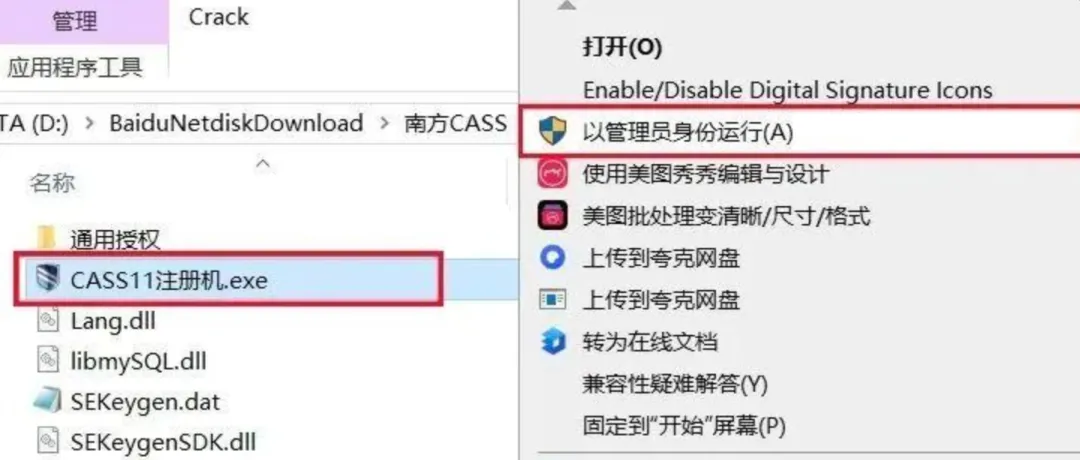
14、找到【CASS11注册机】应用程序,右键选择【以管理员身份运行】
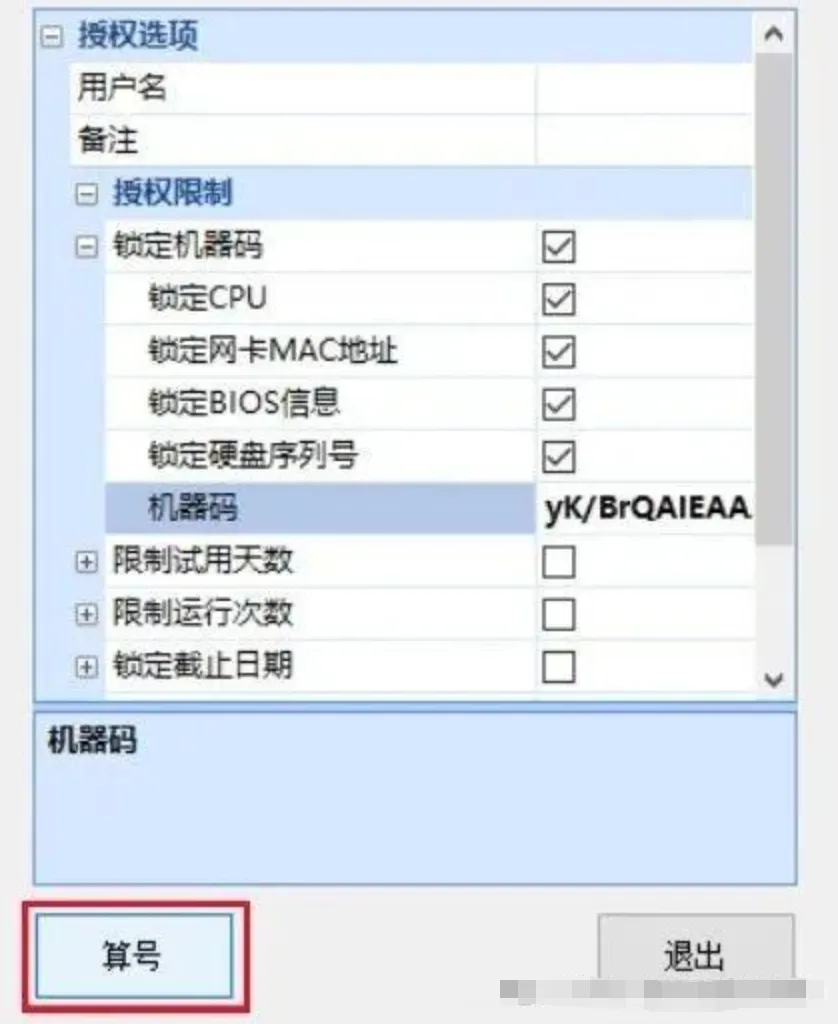
15、点击【锁定机器码的展开按钮】,勾选前5项,右键机器码输入框,再点击【粘贴】
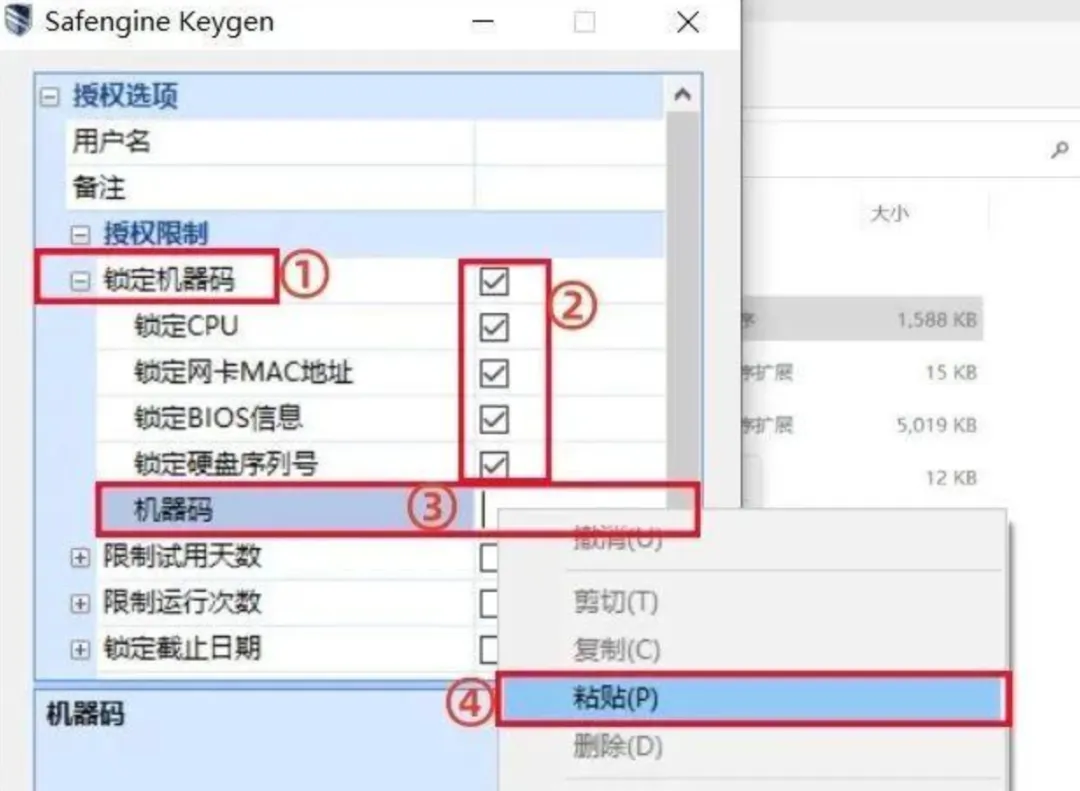
16、看机器码粘贴成功后,点击【算号】,文件夹内会生成一个【ca123.key】文件
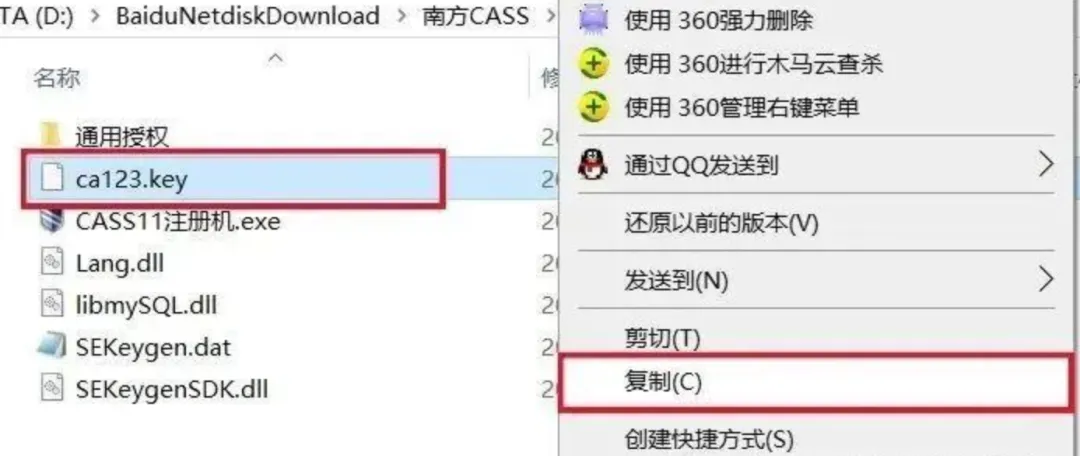
17、回到南方CASS 11.0文件夹下的Crack文件夹,找到刚生成的【ca123.key】文件,右键点击【复制】
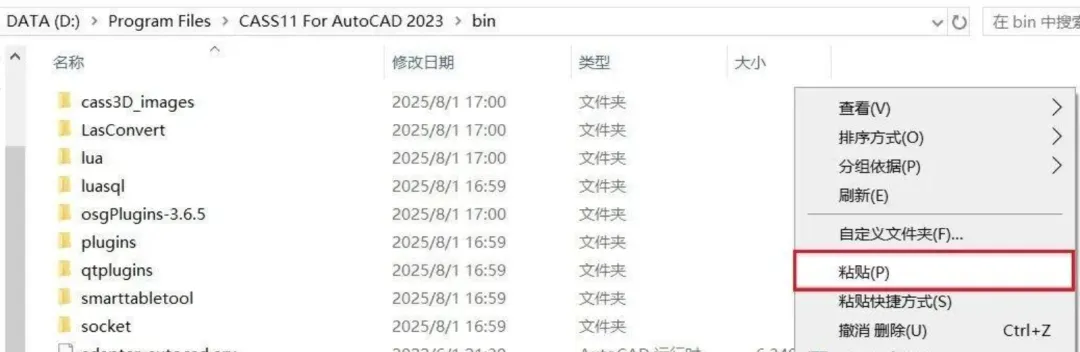
18、打开路径:D:\Program Files\CASS11 For AutoCAD 2023\bin【此路径为第5步设置的安装路径下的bin文件夹内】;右键文件夹的空白处,点击【粘贴按钮】
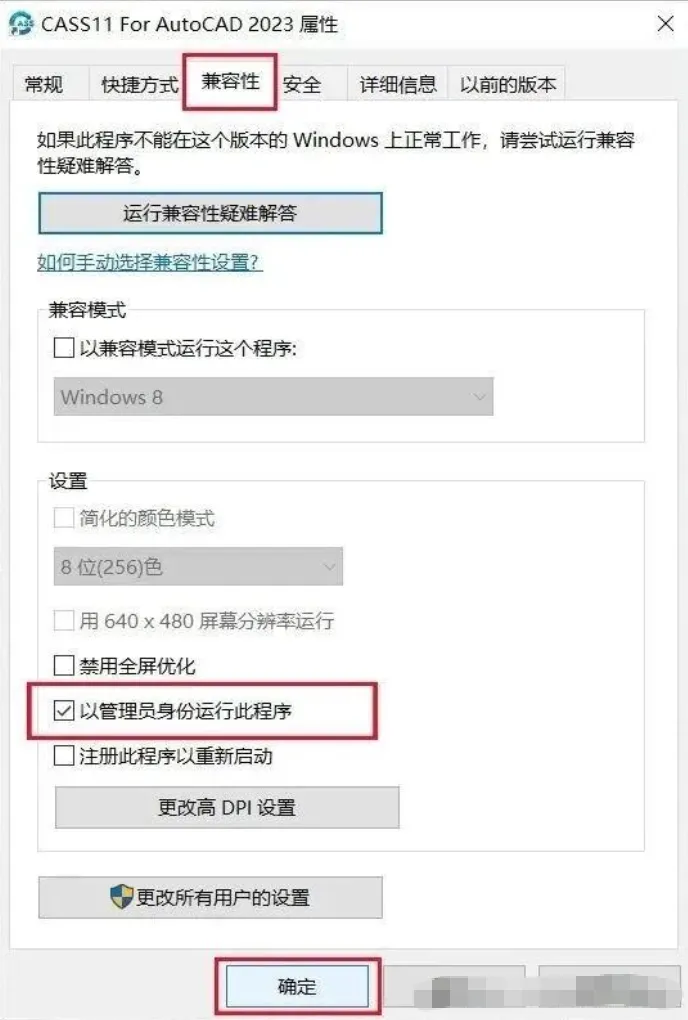
19、回到桌面,右键桌面上的【CASS11 For AutoCAD 2023软件图标】,点击【属性】
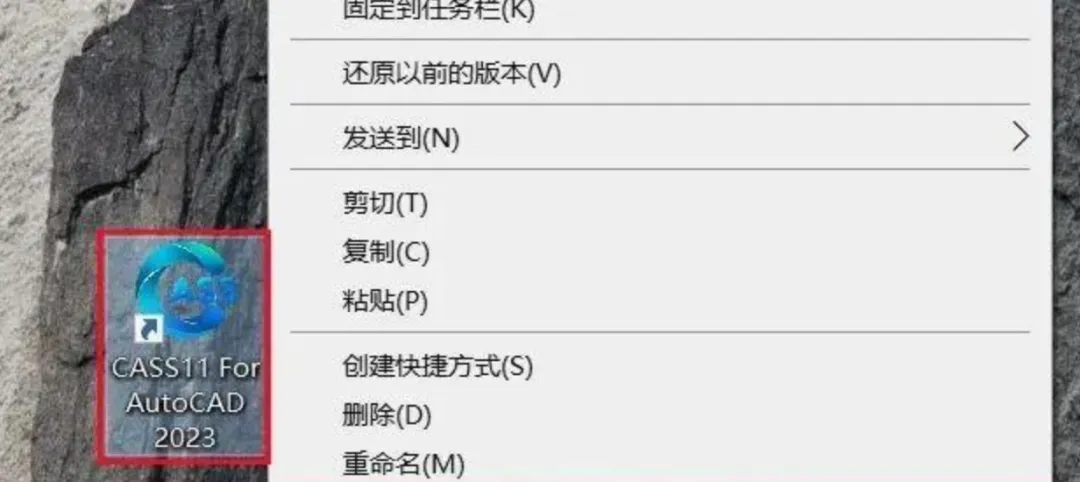
20、点击【兼容性】,勾选【以管理员身份运行此程序】,再点击【确定】
21、右键桌面上的【CASS11 For AutoCAD 2018软件图标】,点击【打开】
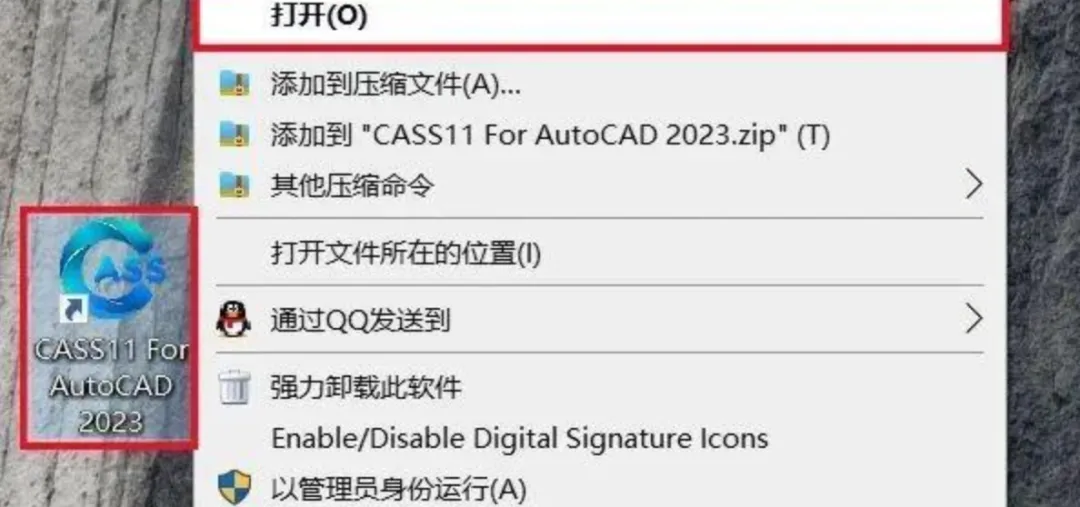
22、打开软件,可以使用