 夜雨聆风
夜雨聆风我给自己装了一个 24 小时在线的 AI 助理
🎯 为什么用 Lume 虚拟机?
OpenClaw 会拥有宿主机很大权限,推荐用 Lume 做沙箱隔离!
🏠 想象一下:
部署方式 | 相当于 | 安全等级 |
Mac 本地 | 让 AI 住你家客房 | ⭐⭐⭐ |
Lume 虚拟机 | 给 AI 租个独立公寓 | ⭐⭐⭐⭐⭐ |
✅ Lume 虚拟机五大爽点:
1🔒 完整 macOS 沙箱 — 隔离的完整 macOS 环境,主机保持干净
1⚡ 24 小时在线 — 后台运行,深夜改 bug 也能叫它
1🎒 即时重置 — 克隆 VM 随时恢复干净状态
1📱 iMessage 支持 — 通过 BlueBubbles 集成 iMessage(Linux/Windows 做不到!)
1💰 零额外成本 — 无需额外硬件或云服务
💡 谁适合用 Lume?
1✅ Apple Silicon Mac(M1/M2/M3/M4)用户
1✅ 长期用,想要稳定隔离环境
1✅ 需要 iMessage 集成
1✅ 注重隐私和安全
⚠️ 注意:
Lume 仅支持 Apple Silicon(M 系列芯片)!
📦 准备工作(5 分钟)
你需要:
物品 | 要求 | 备注 |
🍎 Mac | M1/M2/M3/M4 芯片 | Intel 不支持! |
💾 内存 | 8GB+(推荐 16GB+) | VM 会占用一部分 |
🗄️ 硬盘 | 60GB 空闲 | 每个 VM 约需 60GB |
⏰ 时间 | 约 20 分钟 | 喝杯咖啡☕ |
🔑 API Key | 阿里云/智谱等 | 后面教你怎么搞 |
🛠️ 工具(都免费!):
工具 | 用途 | 地址 |
Lume | macOS 虚拟机 | https://cua.ai/docs/lume |
macOS IPSW | 系统镜像 | Lume 自动下载 |
🚀 开始部署!(8 步搞定)
第 1 步:安装 Lume 🖥️
Mac Terminal 里输入:
Bash /bin/bash -c "$(curl -fsSL https://raw.githubusercontent.com/trycua/cua/main/libs/lume/scripts/install.sh)" |
如果提示找不到命令:
Bash echo 'export PATH="$PATH:$HOME/.local/bin"' >> ~/.zshrc source ~/.zshrc |
验证安装:
Bash lume --version |
显示版本信息 Lume 安装成功 ! |

第 2 步:创建 macOS VM 🎨
Bash lume create openclaw --os macos --ipsw latest |
这会:
1自动下载 macOS 镜像(约 12GB,看网速)
1创建虚拟机
1自动打开 VNC 窗口
⏰ 下载可能需要 10-20 分钟,耐心等待~ |
第 3 步:完成 macOS 设置 🐧
在 VNC 窗口中:
1️⃣ 选择语言和地区
2️⃣ 跳过 Apple ID(或登录,如果要 iMessage)
3️⃣ 创建用户账户(记住用户名和密码!)
4️⃣ 跳过所有可选功能
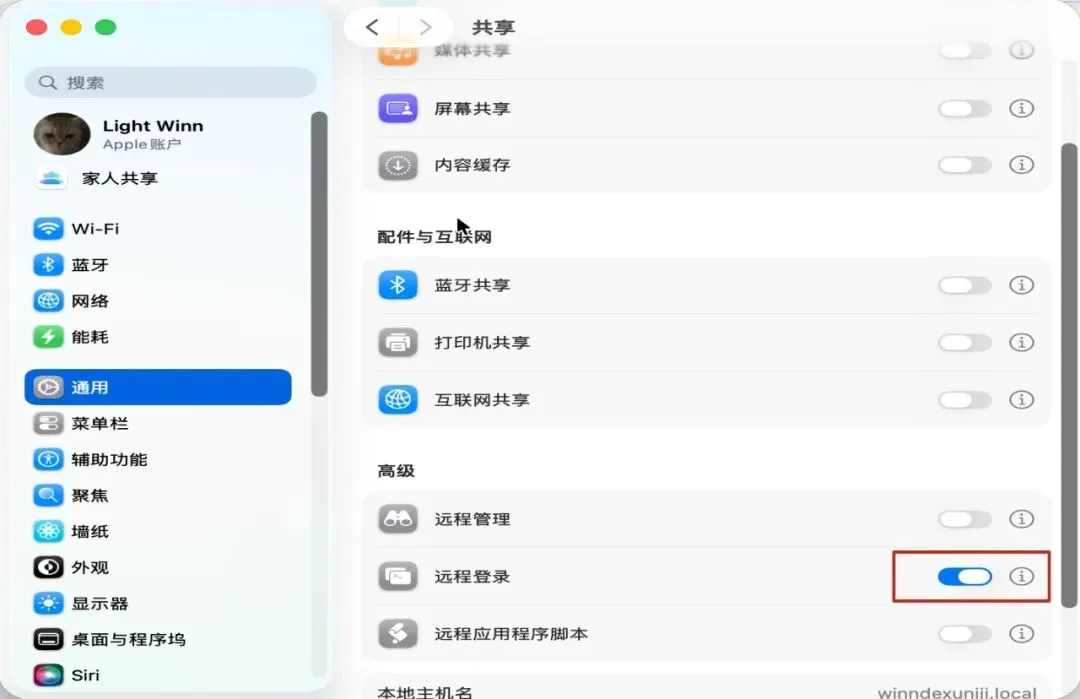
启用 SSH:
1打开 系统设置 → 通用 → 共享
1启用「远程登录」
第 4 步:获取 VM 的 IP 地址 🌐
回到 Mac Terminal:
Bash lume get openclaw |
找到 IP 地址(通常是 192.168.64.x),记住它!
第 5 步:SSH 进入 VM 🔗
Bash ssh 你的用户名@192.168.64.x # 例如:ssh user@192.168.64.10 |
输入密码,看到欢迎信息就成功了!
当然你也可以直接在虚拟机的终端操作!
第 6 步:安装 OpenClaw 🦞
在 VM 的 Terminal 里:
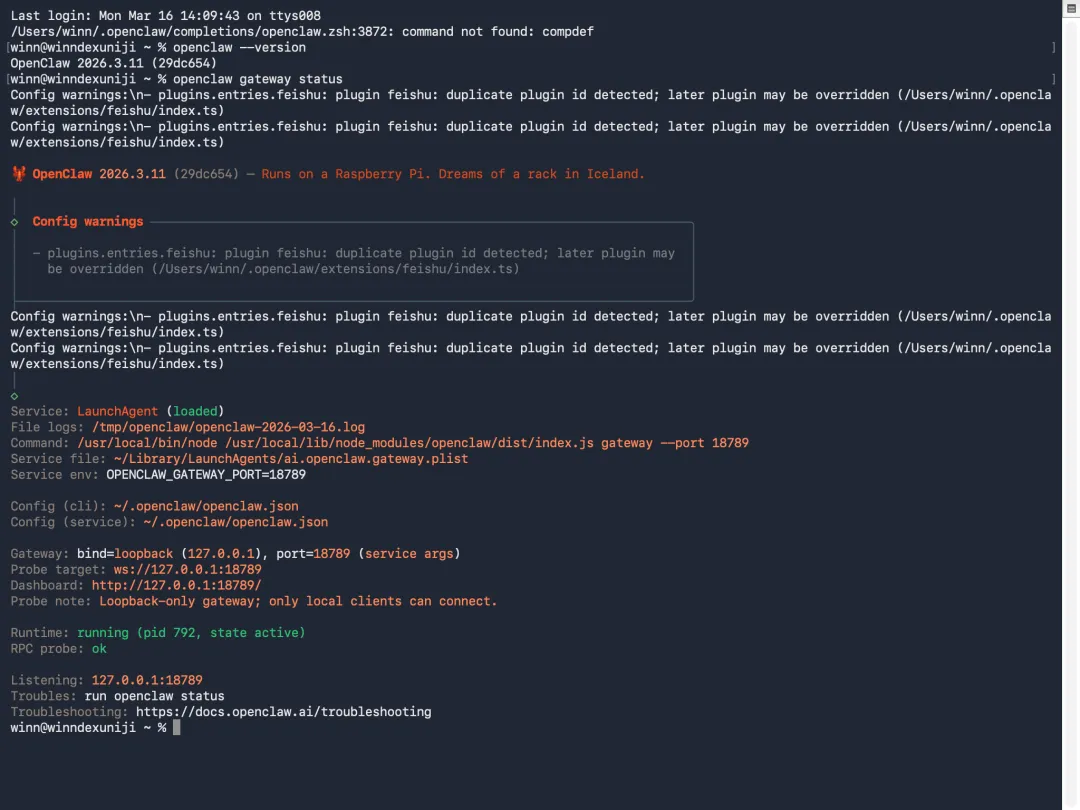
Bash # 安装 OpenClaw npm install -g openclaw # 启动 Gateway openclaw gateway start # 查看状态 openclaw gateway status |
⚠️ 新手建议:配置命令可能随版本变化,建议参考官方最新文档或使用配置向导。 |
📸 截图: OpenClaw 安装成功 + Gateway 状态 |
第 7 步:配置 AI 模型(重点!)🧠
⚠️ 重要安全提醒: 1配置文件位于 ~/.openclaw/openclaw.json 1包含 API Key、Token 等敏感信息 1新手推荐使用官方向导配置,避免手动编辑出错 |
编辑配置文件:
Bash nano ~/.openclaw/openclaw.json |
🇨🇳 配置示例(阿里云 Qwen)
JSON { "auth": { "profiles": { "modelstudio:default": { "provider": "modelstudio", "mode": "api_key" } } }, "models": { "providers": { "modelstudio": { "baseUrl": "https://dashscope.aliyuncs.com/compatible-mode/v1" } } }, "agents": { "defaults": { "model": { "primary": "modelstudio/qwen3.5-plus" } } } } |
保存: Ctrl+O → Enter → Ctrl+X
💡 说明: 配置格式可能随版本变化,以官方向导生成的为准! |
🔑 获取 API Key(阿里云为例)
1访问:bailian.console.aliyun.com
1登录阿里云账号
1点「API-KEY 管理」
1点「创建新的 API-KEY」
1复制密钥(只出现一次!)
有免费额度!新手够用了~ |
🌍 其他模型配置
智谱 GLM-4:
JSON { "auth": { "profiles": { "zhipu:default": { "provider": "zhipu", "mode": "api_key" } } } } |
DeepSeek:
JSON { "auth": { "profiles": { "deepseek:default": { "provider": "deepseek", "mode": "api_key" } } } } |
OpenAI GPT-4:
JSON { "auth": { "profiles": { "openai:default": { "provider": "openai", "mode": "api_key" } } } } |
第 8 步:配置消息渠道 📱
OpenClaw 支持多种消息渠道:
渠道 | 适用场景 | 配置难度 |
国际用户 | ⭐⭐ | |
Telegram | 技术用户 | ⭐⭐ |
飞书 | 国内企业 | ⭐⭐⭐ |
企业微信 | 国内办公 | ⭐⭐⭐ |
💡 具体配置参考官方文档,不同渠道配置方式不同~ 📖 https://docs.openclaw.ai |
第 9 步:无头运行 VM 🎭
停止 VM:
Bash lume stop openclaw |
后台运行(无显示器):
Bash lume run openclaw --no-display |
验证状态:
Bash ssh user@192.168.64.x "openclaw status" |
看到 running 就成功了!
第 10 步:测试!🧪
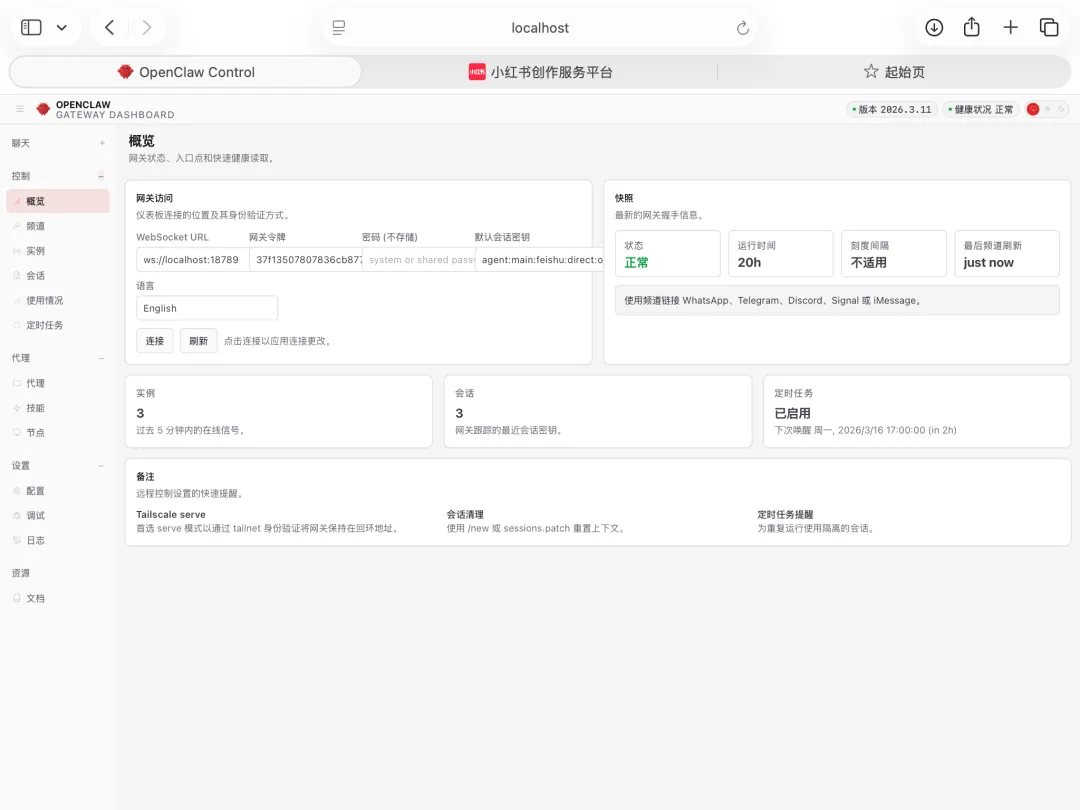
🌐 访问控制面板
浏览器打开:
Plain Text http://虚拟机 IP:18789 |
可以:
1💬 网页聊天
1⚙️ 查看配置
1📊 看会话历史
1📱 管理设备
💾 保存黄金镜像(推荐!)
在进一步自定义之前,快照干净状态:
Bash lume stop openclaw lume clone openclaw openclaw-golden |
随时重置:
Bash lume stop openclaw && lume delete openclaw lume clone openclaw-golden openclaw lume run openclaw --no-display |
🔋 24/7 运行
保持 VM 一直运行:
1系统设置 → 节能 → 禁用睡眠
1保持 Mac 插电
1需要时用 caffeinate 命令
真正的永久在线: 考虑专用 Mac mini 或小型 VPS |
💡 常见问题
Q: Intel Mac 能用吗?
❌ Lume 仅支持 Apple Silicon(M1/M2/M3/M4)
Intel Mac 可以用 UTM 或 Parallels
Q: 虚拟机卡吗?
不卡!Lume 是原生虚拟化,性能接近原生~
Q: API Key 多少钱?
阿里云 Qwen:
1输入:¥0.02/千 tokens
1输出:¥0.06/千 tokens
一天 1-2 块钱,比咖啡便宜☕
Q: 如何备份?
Bash lume clone openclaw openclaw-backup |
随时可以恢复!
Q: 无法 SSH?
检查 VM 的系统设置里是否启用了「远程登录」
Q: 配置文件在哪里?
~/.openclaw/openclaw.json,但建议通过官方向导配置,不要手动编辑!
Q: 配置错了怎么办?
删除配置文件重新运行向导,或从备份恢复~
Q: 如何检查敏感信息是否泄露?
Bash cat ~/.openclaw/openclaw.json | grep -i "key\|token\|secret" |
🎁 完整闭环总结
Plain Text ┌─────────────────────────────────────┐ │ 1. 装 Lume → 2 分钟│ │ 2. 创建 VM → 15 分钟│ │ 3. macOS 设置 → 3 分钟│ │ 4. 装 OpenClaw → 3 分钟│ │ 5. 配 API Key → 5 分钟│ │ 6. 连消息渠道 → 2 分钟│ │ 7. 测试使用 → 1 分钟│ ├─────────────────────────────────────┤ │ 总计:约 30 分钟 🎉│ └─────────────────────────────────────┘ |
📚 官方资源
1📖 官方文档:https://docs.openclaw.ai
1📖 中文文档:https://docs.openclaw.ai/zh-CN/
1🔧 Lume 文档:https://cua.ai/docs/lume
1💬 Discord 社区:https://discord.com/invite/clawd
1🐙 GitHub 源码:https://github.com/openclaw/openclaw
1🔍 技能市场:https://clawhub.com
🏷️ 标签
#AI 助手 #OpenClaw #Lume #虚拟机教程 #AppleSilicon #M1 #M2 #M3 #程序员 #Mac 技巧 #AI 本地部署 #开源项目 #效率工具 #iMessage
📊 互动时间
评论区聊聊:
1🤔 你是 M 芯片还是 Intel?
1😂 部署遇到什么坑?
1💡 想看什么进阶教程?
点赞 + 收藏 不迷路~
关注 我,下期出《飞书对接 OpenClaw》!🦞