 夜雨聆风
夜雨聆风在股票技术分析中,自定义指标可以帮助投资者从特定角度观察市场走势。本文将详细介绍如何在通达信手机APP上安装自定义指标公式,安卓和iOS用户均可参照操作。以下内容仅为功能使用说明,不涉及任何投资建议。
一、准备工作
1、安装通达信手机APP:在应用商店搜索“通达信”,下载安装官方版本APP。
2、准备指标公式代码:指标通常以.tn6格式文件提供,或直接提供公式文本。若获取的是公式文本,建议将其复制到手机备忘录中备用。
下面是安卓手机、公式文本格式的通达信主图指标安装图文指引
二、手机端安装自定义指标步骤
步骤①:进入K线图界面
打开通达信APP,登录后进入任意股票的K线图界面,这是后续操作的基础页面。
步骤②:进入指标编辑页面
在K线图界面,点击主图旁边的【小三角】,然后点击“我的指标”分类。如下图所示:
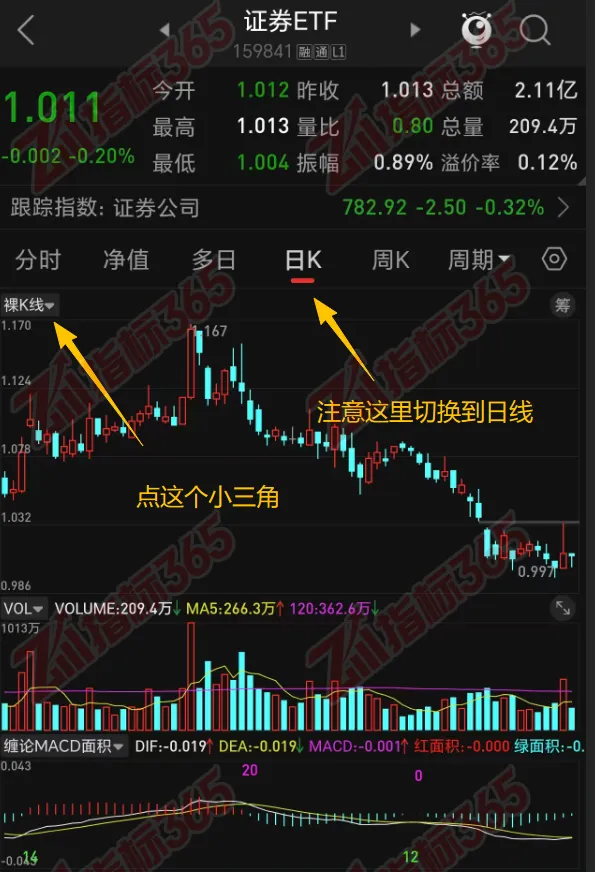
“我的指标”有自编在云和自编在本地,这里我们在自编在本地中点击【新增】进入指标编辑页面,如下图所示:
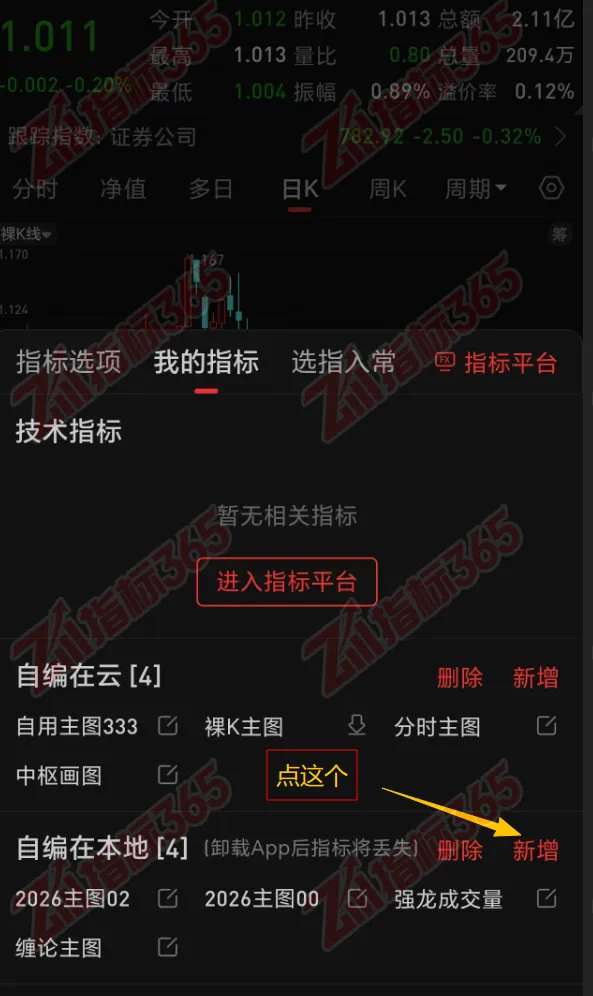
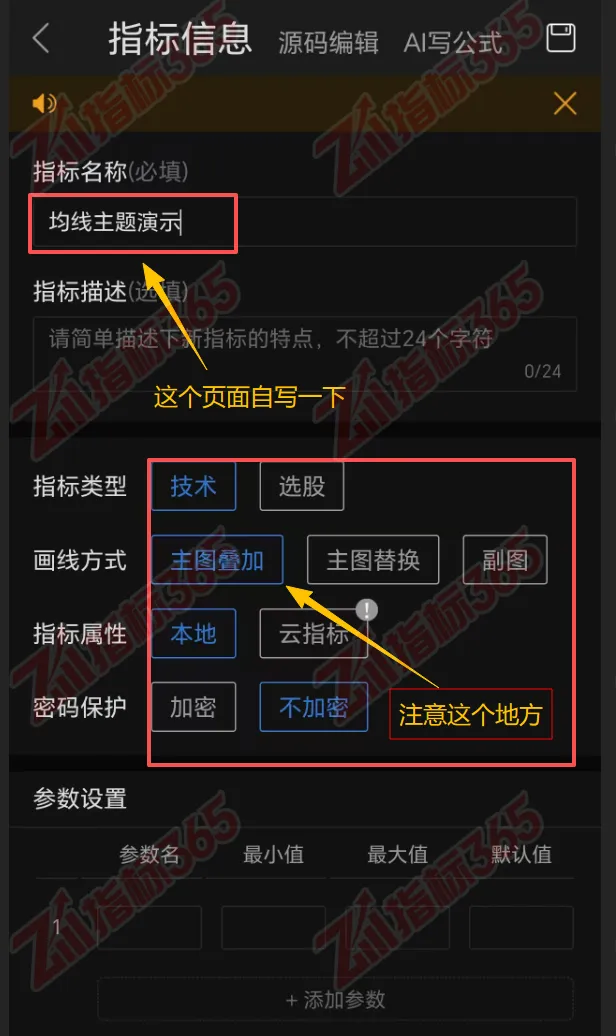
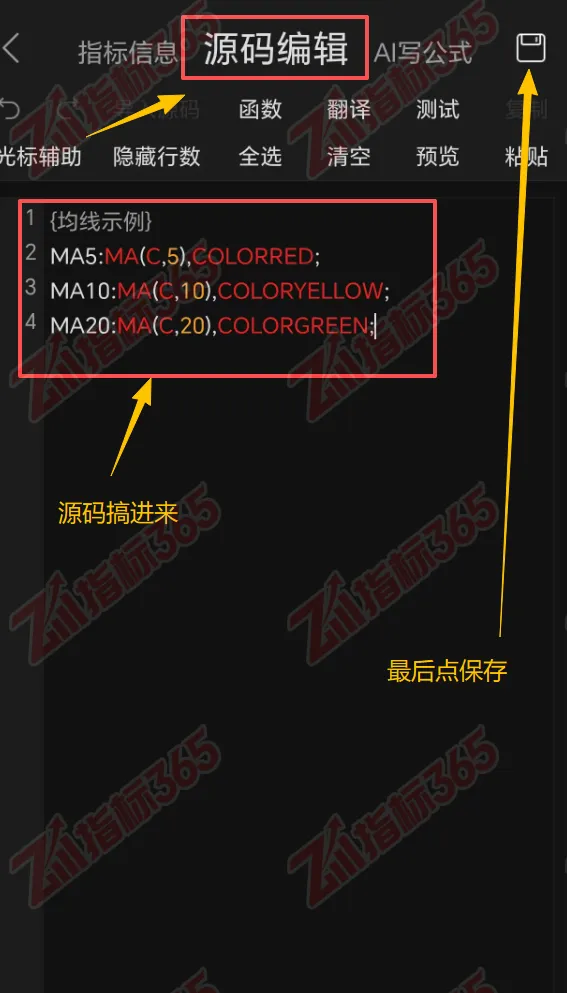
按照提示依次填指标名称、指标描述、指标类型、画线方式、指标属性、参数设置等。然后切换成到【源码编辑】标签,把你的文本格式的代码复制进去,点击右上角的【保存】。如下图所示:
代码示例(以基础均线指标为例):
MA5:MA(CLOSE,5);MA10:MA(CLOSE,10);MA20:MA(CLOSE,20);
注:此代码仅用于演示操作流程,不构成任何投资分析
注意事项:
1、自编在云中新增的指标公式会同步到电脑端,可按需选择;
2、公式名称:输入便于识别的名称,如“自定义均线”;
3、公式描述:可简要填写,如“个人常用均线组合”;
4、参数设置:若无特殊参数需求,保持默认即可;
5、公式内容区:粘贴已准备好的指标代码;
6、副图指标操作步骤同主图指标,注意在画线方式中选副图;
步骤③:应用指标到图表
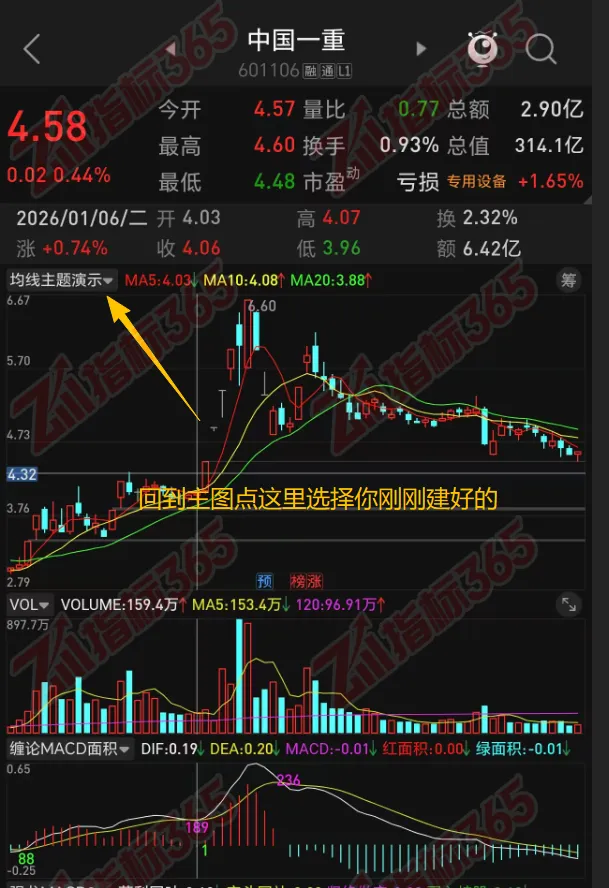
返回K线图界面,再次点击“主图指标”或“副图指标”,在“我的指标”中找到刚保存的指标名称,点击选中即可在图表上显示。
三、常见操作问题与解决方法
1、编译失败:检查公式中是否存在中文标点符号,确保所有分号“;”为英文格式;同时核对函数名称是否正确(如收盘价函数为“CLOSE”或“C”)。
2、指标线条不显示:查看代码中颜色设置是否与背景色相同,可尝试添加明确的颜色参数,如“COLORRED”表示红色。
3、iOS系统粘贴代码:由于iOS系统限制,建议通过Safari浏览器访问网页版备忘录,进行复制粘贴操作,或直接在手机端手动输入代码。
四、操作小提示
1、若复制粘贴的代码在手机端报错,可先在电脑版通达信软件中调试通过后,再将代码复制到手机端使用。
2、指标公式属于技术分析工具,其显示结果受市场数据和参数设置影响,使用前建议先了解其基本原理。
3、本操作指南仅介绍软件功能使用方法,不涉及任何具体投资策略或建议。
五、操作练习示例
为方便熟悉操作流程,可用以下简单均线代码进行练习:
{均线示例}MA5:MA(C,5),COLORRED;MA10:MA(C,10),COLORYELLOW;MA20:MA(C,20),COLORGREEN;
保存后应用于主图,即可在K线图上看到三条不同颜色的均线。
下面是安卓手机、.TN6格式的通达信指标导入指引
首先,准备一个完整可用的.tn6格式的通达信指标文件;
然后,把这个文件发送到微信中(可通过文件传输助手)
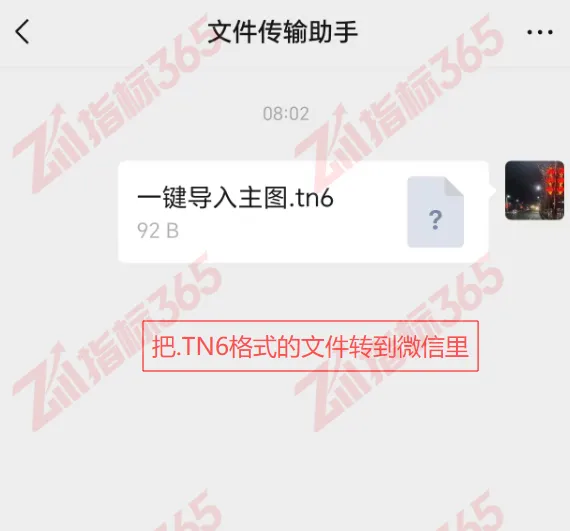
在微信中点击打开,选择使用其它方式【通达信】打开,会自动跳到通达信软件中,根据提示完成即可。
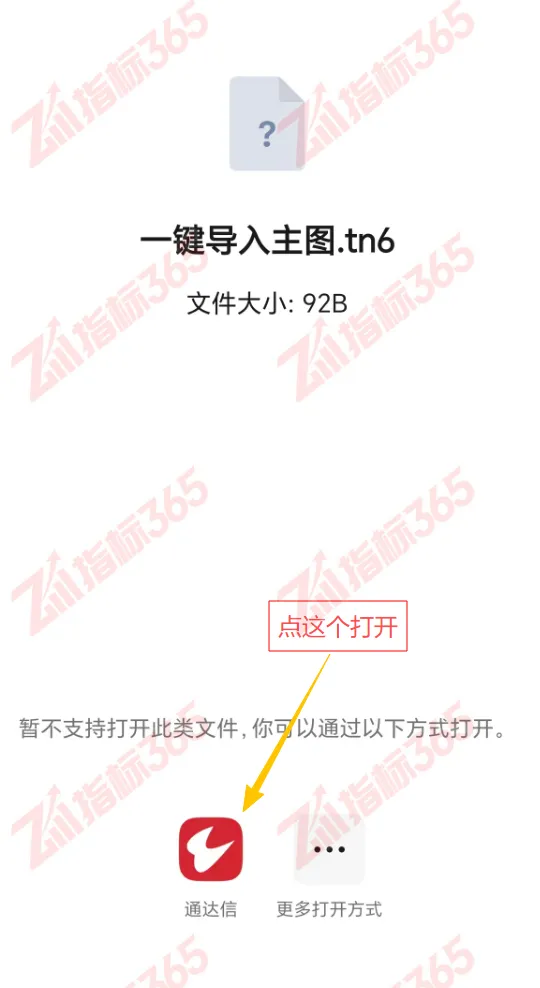
完成以上步骤后,您即可在通达信手机端使用自定义指标进行技术分析。技术指标是辅助分析的工具,使用时请结合多方面信息综合判断。如需了解更多软件功能使用方法,可查阅通达信官方帮助文档。
声明:本文仅为股票技术指标研究、学习交流使用,不构成任何投资建议。股市有风险,投资需谨慎!所有指标公式均为参考工具,历史信号不代表未来收益。以此入市风险自负!