 夜雨聆风
夜雨聆风蓝字,关注珊姐

温馨提示:请将本公众号“设为星标”。具体操作为:进入公众号主页,点击右上角“...”标志,点击第一行“设为星标”,谢谢大家。
SPORTS

一起来探索吧!

今天珊珊姐分享一下电脑绿屏的解决方法【都经常见到蓝屏,白屏,绿屏还是很少见的📌】~
Windows 绿屏(GSOD,Green Screen of Death)是系统遇到严重错误时的保护性崩溃,多见于 Windows 10/11 预览版、开发者模式或特定硬件 / 驱动冲突场景。绝大多数情况下是 Windows 预览体验计划(测试版系统) 的专属报错界面。如果你使用的是正式版系统(如 22H2、23H2、24H2 等)却出现了绿屏,通常意味着系统内核检测到了严重错误,或者显卡硬件/驱动出现了特定故障。
在 Windows 10/11 的设计逻辑中:
蓝屏(BSOD):代表“系统内核或硬件驱动发生致命错误”。这是正式版系统的标准报错。正式版 Windows 的标准崩溃界面
蓝屏微软官方表述:
Blue Screen of Death (BSOD) occurs when Windows encounters a critical system error that it cannot recover from. These errors are typically caused by kernel-level faults, faulty device drivers, or hardware issues.
绿屏(GSOD):代表“测试版系统发生了致命错误”。微软将预览版报错设为绿色,是为了让用户一眼就能区分:我现在用的是测试版系统,出 bug 是预期的,请帮忙反馈数据。
微软官方说明(Windows Insider 博客):
Starting with certain Windows 10 Insider Preview builds, Microsoft introduced a Green Screen of Death (GSOD) to visually distinguish crashes in pre-release test builds from stable retail builds.The color change helps Insiders and engineers quickly identify that the error occurred on a preview build, and encourages feedback and diagnostic data submission.
正式版出现 “全绿 / 绿屏”:不是 GSOD,而是显卡驱动崩、线材缺色、硬件故障:
微软不承认 “正式版绿屏” 是系统报错。官方对这类现象的归类是:
显卡驱动 / 内核模式显示崩溃官方文档:
Display driver crashes, timeout detection and recovery (TDR), GPU hardware faults, or overclocking instability can cause the screen to appear corrupted, solid green, or frozen.
显示输出硬件 / 线材问题属于色彩通道异常,不是系统报错界面:
HDMI/DP 线损坏 接口接触不良 显示器面板或主板视频输出故障 硬件故障官方将其归为典型硬件错误诱因:
内存错误(RAM failure) 显存 / 显卡硬件故障 主板、电源不稳定
特殊情况:如果你确定自己没加入预览体验计划,电脑却绿屏,原因通常是:
显卡驱动崩溃:GPU 超频不稳、驱动文件损坏。
视频信号异常:HDMI/DP 线材损坏导致色彩通道缺失(画面全绿)。
硬件故障:内存条损坏、显存虚焊。
好嘞,说完绿屏的官方解释版,来看解决办法。
不负辉光
踏轻出游
因为可以帮助你现在的状况~接下来全是干货,记得点个❤️和关注
一.绿屏的类型
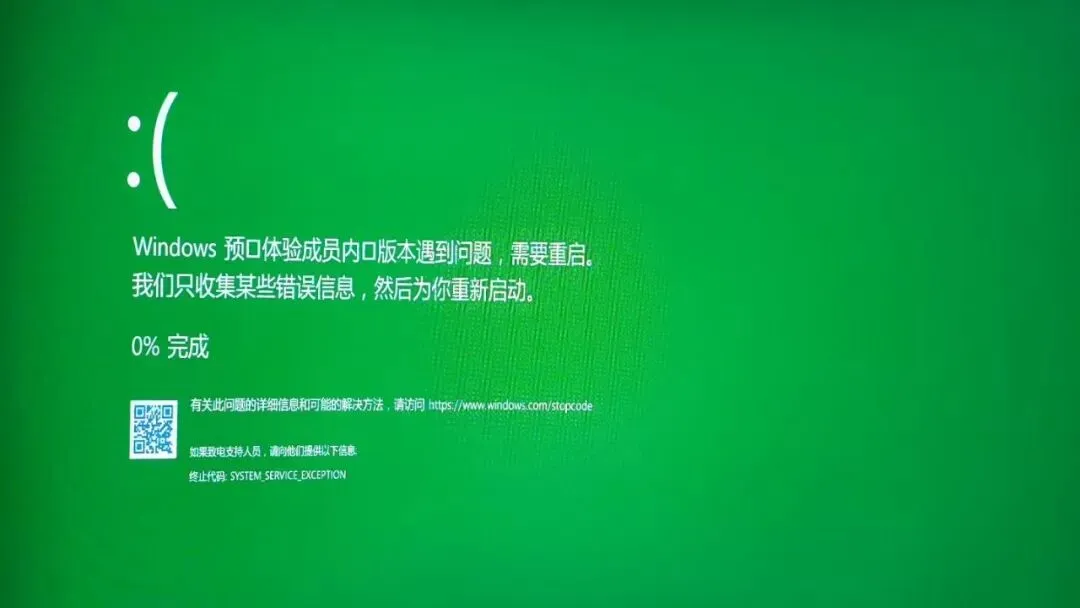
1. 带错误代码的绿屏(GSOD)
背景为纯绿色(饱和度较高的翠绿色),不是蓝色。
屏幕中央有一个白色的 “:(” 哭脸符号。
下方有一段英文文字:
你的设备遇到问题,需要重启。我们将为你重新启动。再下方是具体的终止代码,例如
VIDEO_TDR_FAILURE、SYSTEM_SERVICE_EXCEPTION、CRITICAL_PROCESS_DIED等。有时还会有一行“失败的操作”,显示导致崩溃的驱动文件,如
nvlddmkm.sys(NVIDIA显卡驱动)或win32kbase.sys。
2. 纯绿屏(无文字、无报错)
整个屏幕完全变成绿色,没有任何文字、鼠标指针或报错框。
电脑通常处于死机状态,键盘鼠标无响应,按
Caps Lock键键盘灯不亮或无法切换。有时在开机进入系统过程中出现,或者在游戏/视频全屏时突然闪现。
3. 画面整体偏绿(颜色异常)
电脑能正常开机、操作,但整个显示画面明显偏绿,例如白色背景变成淡绿色,人物肤色发绿。
这种现象通常是信号线或接口问题导致红/蓝色通道缺失。
4. 笔记本屏幕排线故障导致的绿屏
笔记本屏幕出现纵向或横向的绿色条纹,或者屏幕一部分显示正常、另一部分发绿。
随着开合屏幕角度,绿色区域会闪烁、扩大或消失。
二.排查与解决
场景一:带“哭脸”和错误代码的绿屏(GSOD)
这是最常见的测试版系统绿屏。屏幕下方会有一行终止代码(如 SYSTEM_SERVICE_EXCEPTION、CRITICAL_PROCESS_DIED 等)。
核心逻辑:测试版系统的 Bug,或者第三方驱动与新内核不兼容。
解决步骤:
步骤 1:记录终止代码不要急着重启,先拍下绿屏照片。用手机记录 “终止代码” 和 “失败的操作”(如果有的话)。
例如:如果失败操作显示
nvlddmkm.sys,说明是 NVIDIA 显卡驱动崩溃。
步骤 2:进入安全模式(最关键的入口)如果绿屏后反复重启无法进入桌面,你需要强制进入恢复环境:
连续开机并强制关机 3 次:按下电源键开机,看到 Windows Logo 或转圈时,长按电源键强制关机。重复 3 次。
第 4 次开机时,系统会自动进入 “高级启动选项”(蓝色屏幕)。
依次点击:
疑难解答->高级选项->启动设置->重启。重启后按键盘 F4(或数字 4),进入安全模式。
步骤 3:卸载“肇事”驱动(以显卡驱动为例)进入安全模式后,系统不会加载第三方驱动,此时操作是安全的。
右键“开始”按钮,选择 “设备管理器”。
展开 “显示适配器”。
右键点击你的显卡(NVIDIA/AMD/Intel),选择 “属性” -> “驱动程序” 选项卡 -> 点击 “回退驱动程序”(如果按钮是灰色的,说明没有旧版本备份,则选择“卸载设备”)。
重要:卸载后,请前往控制面板卸载近期安装的“Windows 更新”或“预览版累积更新”。
步骤 4:退出预览体验计划(根治方案)如果你不想继续折腾测试版的 Bug:
进入
设置->Windows 更新->Windows 预览体验计划。点击 “停止获取预览版本”。
注意:仅仅在设置里退出,并不能立刻让你的系统变回正式版。如果你的测试版版本号高于当前正式版,只能通过重装系统来彻底回到稳定版。
操作:在高级启动选项中选择
疑难解答->重置此电脑->删除所有内容(或保留文件)。建议选择“云下载”重新安装正式版系统。
场景二:无文字、纯绿屏,或画面整体发绿(硬件/连接线)
如果你看到的不是报错界面,而是屏幕突然全绿(无文字),或者电脑能开机但颜色偏绿。
核心逻辑:显示器信号线(物理链路)缺少红色或蓝色通道;显卡输出接口损坏。
解决步骤:
步骤 1:检查并更换视频线(最高效的排查)
重新插拔:拔掉显示器端的 HDMI 或 DP 线,以及主机端的线,检查接口内是否有灰尘或歪针。
更换线材:这是绿屏中最容易被忽视的原因。劣质或老化的 HDMI 线容易导致颜色通道缺失。直接换一根确认完好的线材测试。
原理:如果线材中负责传输红色(R)和蓝色(B)的信号线断裂,只剩下绿色(G)通道在工作,画面就会呈现全绿或严重偏绿。
步骤 2:切换接口测试
如果你用的是独立显卡,尝试将线插到 主板上的核显接口(如果 CPU 支持核显)。
如果插核显不绿了,说明是你的独立显卡坏了或驱动崩溃。
如果插核显也绿,说明是显示器或线材的问题。
步骤 3:笔记本屏幕排线检测(针对笔记本)
打开笔记本屏幕,轻轻缓慢开合屏幕。
观察绿屏现象是否随着屏幕角度变化而闪烁或恢复。
如果随角度变化,说明笔记本内部的屏幕排线(eDP 排线)松动或断裂。解决方案:需要拆机重新插紧排线,或更换排线(建议送修)。
场景三:游戏或看视频时瞬间绿屏(驱动超时/显存故障)
核心逻辑:显卡驱动超时(TDR)或显存读取错误。
解决步骤:
步骤 1:使用 DDU 彻底卸载显卡驱动普通的卸载残留可能导致问题反复出现。
下载工具 Display Driver Uninstaller (DDU)。
断网(拔掉网线或关闭 Wi-Fi),防止 Windows 自动更新乱装驱动。
重启进入 安全模式。
运行 DDU,在右侧设备类型选择 GPU,设备选择你的显卡品牌。
点击 “清除并重启”。
重启后,去官网下载 最新稳定版(非 Beta 版)显卡驱动进行安装。安装完成后再联网。
步骤 2:降低显卡频率(排查超频问题)如果你使用了 MSI Afterburner 等超频工具,或显卡出厂就是超频版:
尝试将核心频率和显存频率 降低 100-200 MHz。
如果降低频率后不再绿屏,说明显卡体质下降或散热不足,需要降频使用。
步骤 3:检查内存条内存错误也会导致画面渲染出错引发绿屏。
按
Win + R,输入mdsched.exe,选择“立即重启检查”。如果内存检测报错,请断电后拔下内存条,用橡皮擦拭金手指,只保留一根内存条测试。
特殊情况,上面几个解决办法一般都是可以解决,如果不行就下面这个通用的,因为这些问题会导致电脑不正常工作:
核心问题也就驱动(显卡、主板、芯片组驱动过时、损坏、不兼容。驱动更新后出现冲突,或第三方工具强制安装非官方驱动。)系统与软件冲突(开启开发者模式,系统进入调试状态易触发绿屏。安装了不稳定的 Windows 预览版 / Dev/Beta 通道系统。第三方杀毒、优化软件、最近安装的应用与系统核心进程冲突。)系统文件损坏(系统更新中断、磁盘错误、病毒导致关键系统文件丢失 / 损坏。)硬件与外设问题(显卡、内存、硬盘故障或接触不良。外接显示器、扩展坞、USB 设备兼容性问题。)其他(显卡、内存、硬盘故障或接触不良。外接显示器、扩展坞、USB 设备兼容性问题。)
第一步:基础排查(先做这 3 步)
- 重启与断电
长按电源键强制关机,等待 30 秒后再开机,排除临时故障。 - 断开所有外设
拔掉 USB 设备、显示器、扩展坞、打印机等,只保留电源与显示器,开机测试。 - 进入安全模式
开机时连续强制重启 2–3 次,触发自动修复 → 疑难解答 → 高级选项 → 启动设置 → 重启 → 按4/5进入安全模式 / 带网络的安全模式。 若安全模式正常,说明是驱动 / 软件问题;若仍绿屏,多为硬件 / 系统核心问题
🎨 第二步:修复驱动(重点)
- 更新显卡 / 核心驱动
Win+X → 设备管理器 → 展开显示适配器。 右键显卡 → 更新驱动程序 → 自动搜索安装。 无效则去NVIDIA/AMD/Intel 官网下载对应型号的官方稳定版驱动手动安装。 - 回滚驱动(更新后出问题)
设备管理器 → 右键显卡 → 属性 → 驱动程序 → 回退驱动程序(若可用)。 - 卸载异常驱动
设备管理器中,带黄色感叹号 / 问号的设备,右键 → 卸载设备 → 勾选 “删除此设备的驱动程序软件” → 重启,系统会自动重装基础驱动。
🧩 第三步:关闭开发者模式 / 退出预览版
- 关闭开发者模式
以管理员身份打开 PowerShell,执行:
Get-ItemProperty -Path "HKLM:\SOFTWARE\Microsoft\Windows\CurrentVersion\AppModelUnlock" | Select-Object AllowDevelopmentWithoutDevLicense简单来说就是:
①.按键盘上的 Win + X 组合键
②在弹出的菜单里,选择:Windows PowerShell (管理员)或者Windows 终端 (管理员)(Win11 显示这个)
③如果弹出用户账户控制问 “是否允许此应用对你的设备进行更改?”→ 点 是
Get-ItemProperty-Path "HKLM:\SOFTWARE\Microsoft\Windows\CurrentVersion\AppModelUnlock"|Select-Object AllowDevelopmentWithoutDevLicense
看结果:
如果显示 True → 继续下一步 如果显示 False 或者空白 → 说明已经关闭,直接重启电脑即可
同样复制下面整行,粘贴进去,按回车:
Set-ItemProperty-Path "HKLM:\SOFTWARE\Microsoft\Windows\CurrentVersion\AppModelUnlock"-Name AllowDevelopmentWithoutDevLicense -Value 0
执行完不会有提示,光标跳到下一行就代表成功了。
设置 → Windows 更新 → Windows 预览体验计划 → 停止获取预览版本 → 选择退出并切换到稳定版。 无法退出则:设置 → 系统 → 恢复 → 返回(回退到上一版本,需在 10 天内)。
🛡️ 第四步:修复系统文件
- SFC 扫描修复
①以管理员身份打开「命令提示符」
点击左下角 开始菜单——搜索框输入:cmd——在 命令提示符 上 右键——选择 以管理员身份运行——弹出 “是否允许更改?” → 点 是 出现黑色窗口,标题写 管理员:命令提示符 就对了。
②第一步修复:SFC 扫描修复系统文件
复制下面这行命令:
sfc /scannow
粘贴到黑色窗口里,按 回车——然后等待,过程大概 1~5 分钟。
③第二步修复:DISM 修复系统映像(SFC 修复失败时必做)
依次复制下面三条命令,一条一条执行,每条按回车,等完成再输下一条:
第一条:
DISM /Online /Cleanup-Image /ScanHealth
第二条:
DISM /Online /Cleanup-Image /CheckHealth
第三条:
DISM /Online /Cleanup-Image /RestoreHealth
三条都执行完成后,再重新运行一遍 sfc /scannow
sfc /scannow
④完成后重启电脑
点击开始菜单 → 电源 → 重启
显示 资源保护找到了损坏文件并成功修复 → 正常 显示 未找到任何完整性冲突 → 系统文件没问题 显示 无法修复 → 继续做下面的 DISM
🧹 第五步:排查软件冲突
- 卸载最近安装的软件
Win+I → 应用 → 已安装应用 → 按安装日期排序 → 卸载绿屏前安装的软件。 - 干净启动(排除第三方服务)
Win+R → 输入 msconfig→ 服务 → 勾选隐藏所有 Microsoft 服务 → 全部禁用。任务管理器 → 启动应用 → 全部禁用 → 重启。 若正常,逐个启用服务 / 启动项,定位冲突软件。 - 临时禁用第三方杀毒
右键任务栏杀毒图标 → 选择禁用 / 退出,测试是否绿屏。
📺 第六步:关闭硬件加速(视频 / 浏览器绿屏)
- 浏览器(Edge/Chrome)
Edge:设置 → 系统和性能 → 关闭使用硬件加速。 Chrome:设置 → 系统 → 关闭使用硬件加速模式。 - 视频播放器
打开播放器(如 PotPlayer、爱奇艺)→ 设置 → 关闭硬件加速 / GPU 解码。
💻 第七步:硬件排查(最后手段)
- 内存检测
Win + 搜索 “Windows 内存诊断” → 立即重启并检查问题。 - 磁盘检测
此电脑 → 右键系统盘(C:)→ 属性 → 工具 → 检查 → 扫描驱动器。 - 检查散热与硬件连接
清理机箱灰尘,确保显卡、内存插紧,风扇正常运转。 更换显示器数据线(HDMI/DP),测试是否为线 / 接口问题。
🔄 第八步:重置 / 重装系统(终极方案)
重置:设置 → 系统 → 恢复 → 重置此 PC → 选择保留我的文件(备份重要数据)。 重装:制作 Windows 安装 U 盘,全新安装系统(彻底解决顽固问题)。
三.预防 Windows 绿屏
预防的本质是避免“测试版系统的不稳定性”和“硬件连接的老化”。
- 保持系统与驱动稳定
仅使用Windows 正式稳定版,不长期使用 Dev/Beta 预览版。 驱动优先从硬件厂商官网下载,不使用第三方驱动工具强制更新。 定期(每月)通过 Windows 更新安装安全与质量更新,不跳过关键补丁。 - 规范软件安装
仅从微软商店 / 官方网站安装软件,拒绝不明来源程序。 新软件安装后观察 1–2 天,异常立即卸载。 不安装多款杀毒 / 优化软件,避免冲突。 - 关闭不必要的高级功能
非开发需求,永久关闭开发者模式。 视频 / 浏览器默认开启硬件加速,出现绿屏再临时关闭。 - 硬件与系统维护
定期清理机箱灰尘,确保散热良好,不盲目超频。 每月执行一次 sfc /scannow与磁盘检查,提前修复文件损坏。重要数据定期备份(OneDrive / 移动硬盘),避免系统崩溃丢失数据。 - 外设与连接管理
外接设备优先使用品牌正品,避免劣质 USB / 显示器线。 不长期连接不常用外设,减少兼容性风险。
6. 建立“驱动防火墙”
不要使用“驱动精灵”、“鲁大师”等第三方软件批量更新驱动。这类软件经常推送不匹配的驱动导致绿屏。
显卡驱动:只从 NVIDIA、AMD、Intel 官网下载 WHQL 认证驱动(微软硬件质量实验室认证)。
禁止自动更新驱动:
按
Win + R输入sysdm.cpl-> 硬件 -> 设备安装设置 -> 选择 “否”,防止 Windows 更新偷偷替换稳定驱动。
7. 定期维护硬件连接(每半年一次)
视频线:DP 线存在第 20 针供电问题,劣质 DP 线容易烧接口或导致信号不稳。建议使用有“VESA 认证”的品牌线材。
内存/显卡金手指:如果你所在地区湿度大或灰尘多,建议每半年清理一次灰尘,并用橡皮擦拭内存条和显卡的金手指,防止氧化导致的接触不良性绿屏。
8. 监控温度与电压
安装 HWMonitor 或 GPU-Z。
显卡热点温度:如果玩游戏时绿屏,且显卡热点温度(Hot Spot)超过 105°C,说明显卡散热硅脂干涸或散热器松动,需要更换硅脂。高温会直接导致驱动崩溃(绿屏)。
大学生可做的项目请看:给没有家庭支持的农村孩子的建议——大学这样提升你可以比同龄人获得更多财富
后续的项目详细我会继续分享,部分我花费大价💰的需要付费分享给你·只希望更多和我一样滴农村女孩能够自己不缺💰花,赚点零花钱;感谢各位朋友老师的关注❤️

面对电脑问题,不担心

微信号|diannaoxuanze
公众号|大学生电脑选择