 夜雨聆风
夜雨聆风本文适合:想使用 Claude 桌面版 + Claude Code 的朋友。全程踩坑验证,照着做基本不会出错。
前言
Claude 是 Anthropic 推出的 AI 助手,在代码、写作、分析等方面表现出色。本文整理了一套完整的安装流程,帮你跨过那些"坑",顺利跑起来。
一、注册 / 登录 Claude 账号
登录步骤
打开 claude.ai,点击「Continue with Google」,用 Google 账号授权登录即可。
💬 如需更详细的===获取方法,欢迎后台私信。
二、安装 Claude 桌面版
Windows 安装
方式一:官方安装程序(可能遇到网络报错)
直接从官网下载 Windows 安装程序运行。但由于安装过程中需要连接 storage.googleapis.com,在国内经常出现以下报错:
Download failed. Check your internet connection and try again.方式二:直接下载 MSIX 包(推荐,绕过网络问题)
跳过安装程序,直接下载 .msix 安装包,双击即可完成安装,全程无需额外联网。
安装后无法启动?
可能缺少 Windows App Runtime 运行依赖,手动安装以下组件后重试:
https://aka.ms/windowsappsdk/1.6/latest/windowsappruntimeinstall-x64.exeMac 安装
官方下载:
https://claude.ai/download/三、安装 Claude Code(命令行 AI 编程工具)
Claude Code 是 Anthropic 官方推出的命令行编程助手,也是官方最为推荐的使用方式之一。它可以直接在终端中操作代码文件、执行脚本、理解整个项目结构,非常适合开发者日常使用。
第一步:安装 Node.js
前往 nodejs.org 下载 LTS 版本(推荐 v20 及以上)并安装。
安装完成后,打开命令提示符(CMD)或终端,输入以下命令验证:
node -v出现类似 v20.11.0 的版本号,说明安装成功。
第二步:安装 Claude Code
Windows
以管理员身份运行 PowerShell(右键开始菜单 → 「Windows PowerShell(管理员)」),输入:
npm install -g @anthropic-ai/claude-code等待安装完成。常见报错处理:
遇到其他报错?截图直接问 Claude 网页版,它非常擅长解决自己的安装问题😄
Mac
Mac 的安装相对简单,打开终端,执行一行命令即可:
curl -fsSL https://claude.ai/install.sh | bashMac 上直接在终端运行即可,无需管理员权限。
第三步:安装 ccswitch(多模型 API 管理工具)
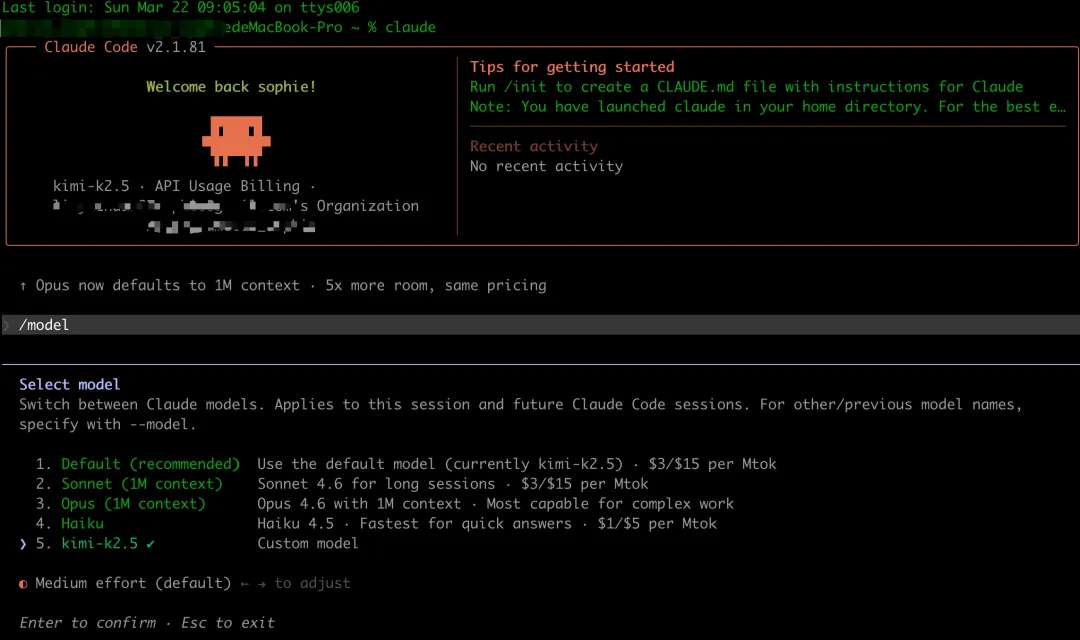
ccswitch 是一个开源的 API Key 管理工具,它的亮点在于:不仅能管理多个 Claude Key,还支持接入 Kimi、DeepSeek 等其他大模型,在 Claude Code 中直接通过 /model 命令切换模型,极大提升了灵活性。
下载地址:
https://github.com/farion1231/cc-switch/releases/tag/v3.12.2下载对应系统的安装包,按提示完成安装即可。安装后,进行完API的配置,在 Claude Code 中输入 /model 就能看到所有可用模型并自由切换。
四、安装官方 Skills(让 Claude Code 更强大)
Skills 是 Claude Code 的技能扩展包,安装后可以让 Claude 更好地完成特定任务,例如直接生成格式完整的 Word、PPT、PDF 文件等。
如有感兴趣的伙伴,可以在下期专题详细讲解😄
常见问题 Q&A
Q:Claude Code 和 Claude 桌面版有什么区别,我该用哪个?
A:桌面版是图形界面,适合日常聊天和内容创作;Claude Code 是命令行工具,专为开发者设计,能直接读写代码文件、理解项目结构。如果你是开发者,强烈推荐用 Claude Code;两者也可以并行使用。
Q:ccswitch 是必须安装的吗?
A:不是必须的。只有一个 Claude API Key 且不需要切换其他模型的话,跳过这步也完全没问题。
Q:安装过程中遇到本文没提到的报错怎么办?
A:截图后直接问 Claude 网页版即可,它非常擅长解决自己的安装问题😄
如果本文对你有帮助,欢迎分享给有需要的朋友~有问题也欢迎在评论区留言交流。