 夜雨聆风
夜雨聆风哈喽,这里是大林AI视界。文末有原创PPT的演示文稿欣赏。
这几天,腾讯 QClaw(小龙虾)有个新功能让我挺感兴趣:可以把 AI 接入微信,变成通讯录里的一个"联系人"。
很多人以为这个功能只支持 iOS,其实安卓也能用。
这算是微信生态里一次挺有意思的尝试——让 AI 以"好友"的形式出现在日常通讯场景里。微信向来谨慎,这次动作虽然克制,但释放的信号值得关注。
废话不多说,直接上实操。iOS 和安卓手机都能安装。
前提条件:
- 苹果手机微信版本建议升级到 8.0.70 以上,安卓版本要求较宽松
- 一台能运行 QClaw 的电脑(Windows / Mac 均可)
- 前往 QClaw 官网下载并安装电脑端软件
一、安卓手机配置步骤
安卓不需要复杂操作。
第一步:在电脑上安装并打开 QClaw。
第二步:在 QClaw 中找到微信绑定入口,用安卓手机微信扫码关联。
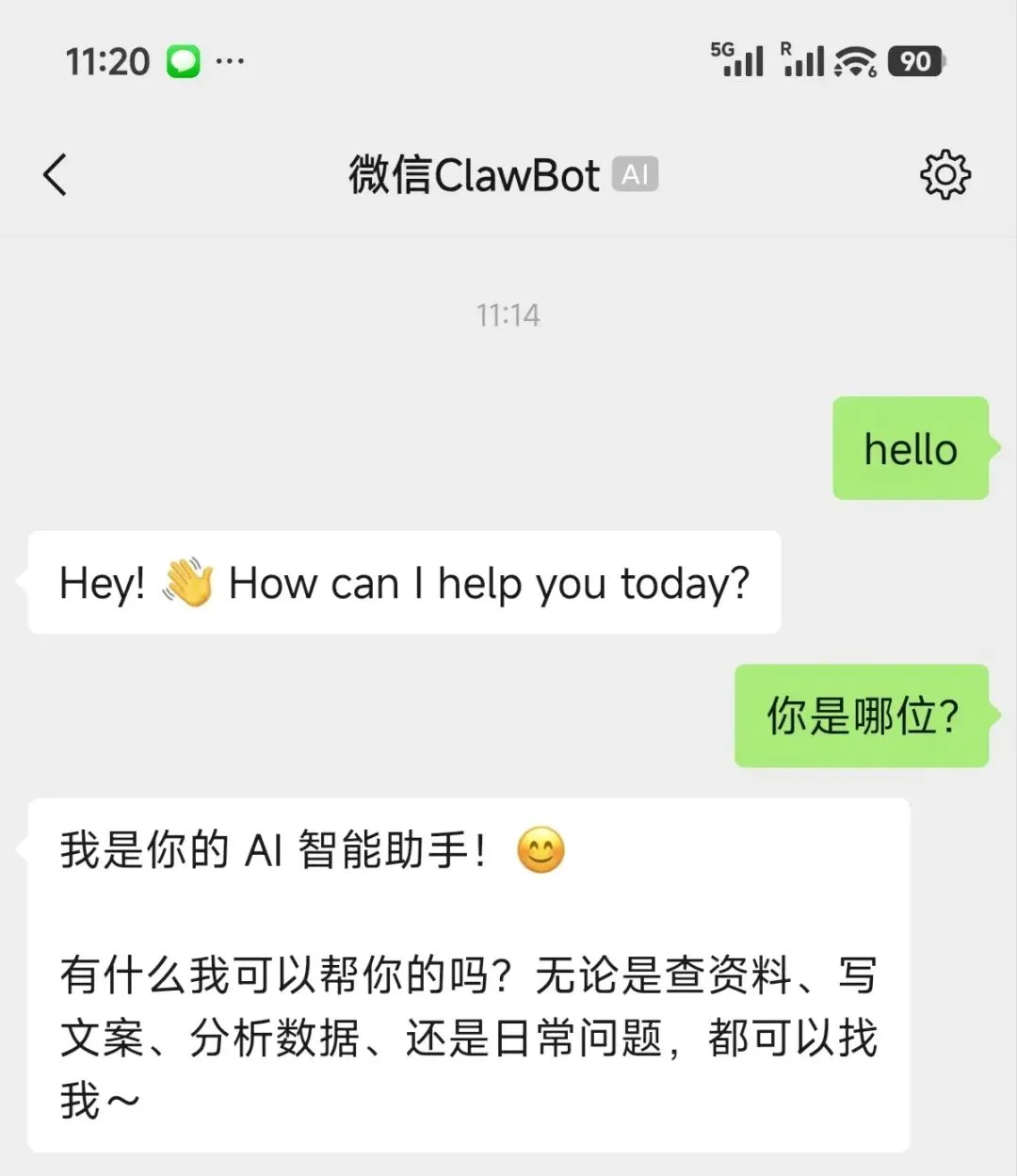
绑定成功后,微信通讯录里会出现「微信 ClawBot」这个联系人。直接发消息就能对话。全程不用敲命令行,实测一分钟搞定。
二、iOS 苹果手机配置步骤
第1步:确保微信版本在 8.0.70 以上,打开「我」→「设置」→「插件」。
第2步:找到「微信 ClawBot」并启用。
第3步:在电脑端打开终端(Terminal),执行:
npx -y @tencent-weixin/openclaw-weixin-cli@latest install按屏幕提示扫码授权,绑定成功后,联系人列表里会出现这位 AI 好友。
三、切换其他 AI 模型
默认状态下,QClaw 连接的是腾讯自研模型。如果想尝试其他模型(如 Claude、GPT 系列),可以通过修改配置文件实现。
第1步:定位配置文件
文件名为 `openclaw.json`。如果找不到,直接在 QClaw 电脑端对话框里问:"你的配置文件在哪里?" 它会返回路径。Windows 用户一般在:
C:\Users\你的用户名\.qclaw\openclaw.json第2步:准备 API 服务
需要自行准备兼容 OpenAI 接口格式的 API 服务(请自行寻找合规服务商,注意甄别资质,谨防诈骗)。获取以下两项信息:
- 接口地址:(Base URL)
- API Key:(以 sk- 开头)
第3步:修改配置
用文本编辑器打开 `openclaw.json`,在 `agents` 字段设置默认模型:
"agents": {"defaults": {"model": {"primary": "myprovider/claude-opus-4-6"},"thinkingDefault": "xhigh","maxConcurrent": 3,"timeoutSeconds": 72000}}
在 `models.providers` 中添加你的服务信息:
"models": {"mode": "merge","providers": {"myprovider": {"baseUrl": "https://你的接口地址/v1","apiKey": "你的API Key","api": "openai-completions","headers": {"User-Agent": "Mozilla/5.0 (Windows NT 10.0; Win64; x64) AppleWebKit/537.36"},"models": [{"id": "claude-opus-4-6","name": "claude-opus-4-6","reasoning": true,"input": ["text", "image"],"contextWindow": 200000,"maxTokens": 32000,"cost": { "input": 0, "output": 0, "cacheRead": 0, "cacheWrite": 0 }}]},"qclaw": {"baseUrl": "${QCLAW_LLM_BASE_URL}","apiKey": "${QCLAW_LLM_API_KEY}","api": "openai-completions","models": [{ "id": "modelroute", "name": "modelroute" }]}}}
注意:`qclaw` 段落保留原样,不要删除,否则官方功能会失效。`myprovider` 是你自定义的名称,需与 `agents` 中的配置对应。
第4步:重启生效
保存文件后退出 QClaw 重新打开。在微信里给「微信 ClawBot」发消息,问它当前使用的模型,确认是否切换成功。
代码中的 `thinkingDefault: "xhigh"` 是深度思考模式,如果觉得响应慢,可以改为 `low` 或删除。API Key 请妥善保管,避免泄露。
四、使用体验
配置完成后,在微信里对话的流畅度不错。发文字、图片、语音都能识别,还有"对方正在输入"的提示,交互感接近真人聊天。
目前暂不支持群聊功能,但已经能满足个人日常问答、辅助写作等场景。
PPT如下:

需要文中提到的 PPT 文档,可以在评论区留言。
我是大林AI视界,陪你一起观察 AI 时代的工具迭代。下期见。
如果你喜欢我的文章,欢迎点赞、转发,感谢支持。