 夜雨聆风
夜雨聆风Office Tool Plus 是一个强大且实用的 Office 部署工具。
Office Tool Plus 基于 Office 部署工具制作,可以很方便的部署 Office,其内置 Downloader 引擎可帮助您更快地下载 Office。
你也可以使用 Office Tool Plus 的其他功能或者是内置的小工具方便、快捷地管理 Office 哦!
支持下列产品:
Microsoft 365 Office 2016 - 2024 Visio Online Plan 2 & Visio 2016 - 2024 Project Online Desktop Client & Project 2016 - 2024
官方网站:https://otp.landian.vip/
帮助文档:https://otp.landian.vip/help/
一、软件下载与安装
1.初次使用者,建议下载ZIP压缩包的版本:Office_Tool_with_runtime_v11.1.16.0_x64.zip
此版本自带运行环境,下载完解压缩后直接可以使用。
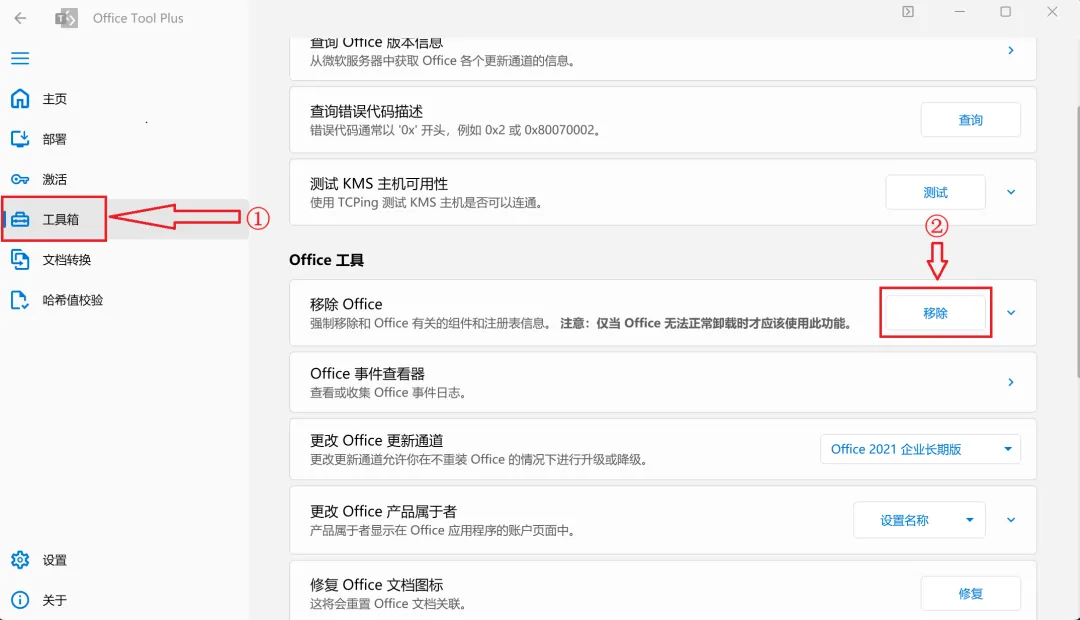
2.打开软件后,点击左侧菜单栏里的“工具箱”;在右侧界面找到“移除office”选项并点击,软件会自动帮你清理电脑上残留的旧版本office。
如下图所示⬇
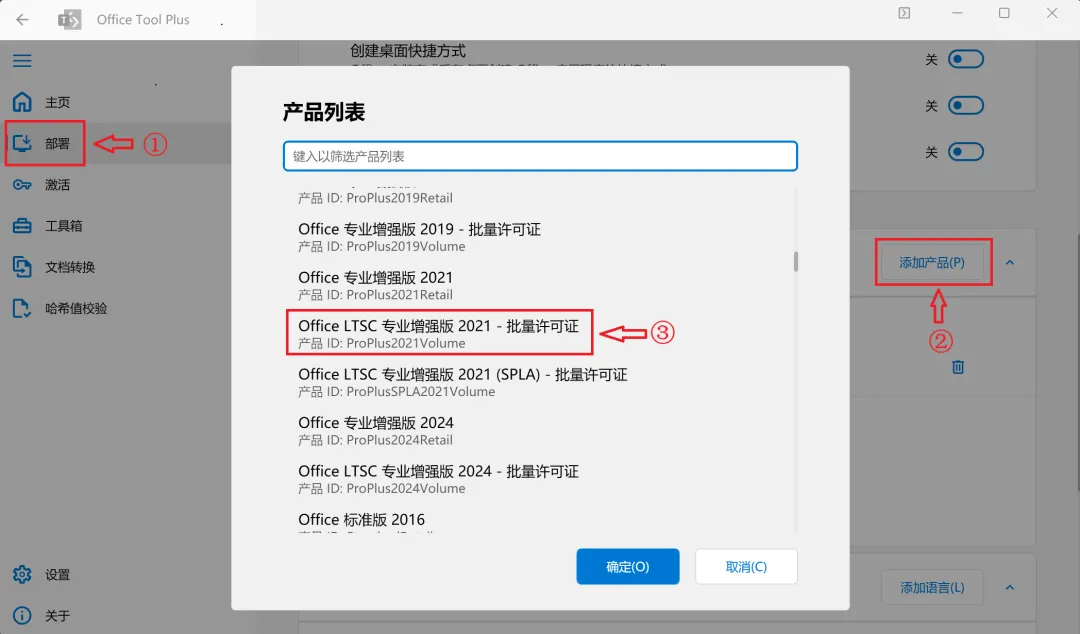
如下图所示⬇
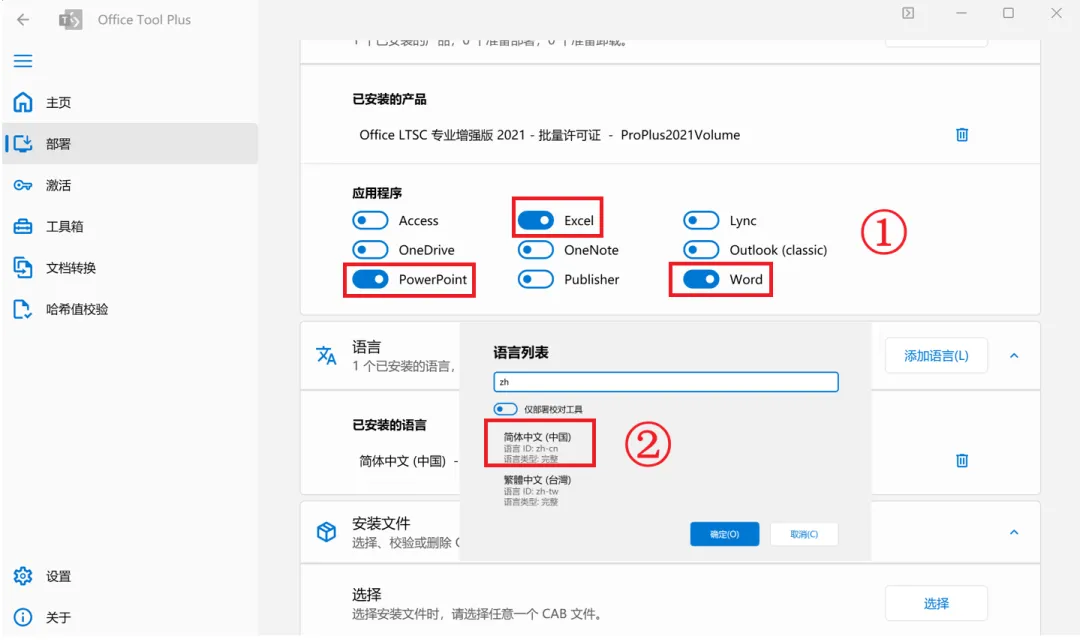
4.选择组件:在右侧界面“应用程序”列表中,选择需要安装的应用。通常只选择office三件套(word、excel和powerpoint),不需要的组件可以关闭,不勾选,这样可以节省磁盘空间。在“语言”-“添加语言”选项中,选择“简体中文”。
如下图所示⬇
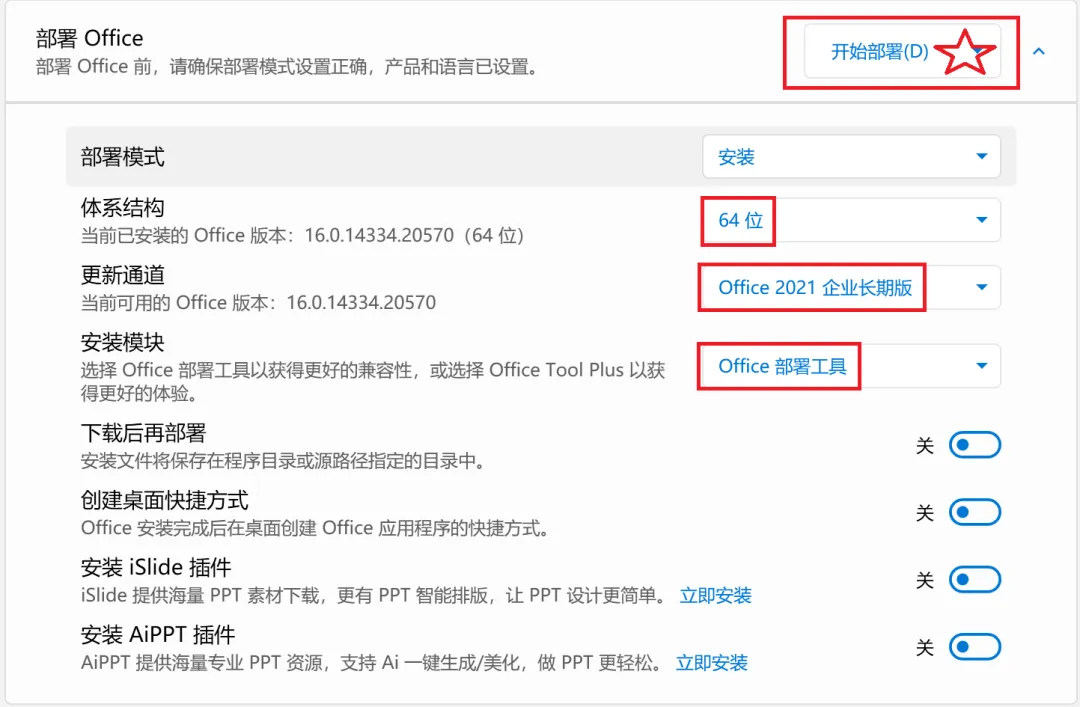
5.核心设置:
①体系结构:一般选择 - 64位;早期电脑内存小于4GB的,可选 - 32位
②通道:如果安装的是2021版本,通道请选择:office2021企业长期版
③安装模块:office部署工具
以上确认无误后,点击左上角“开始部署”,软件会自动从微软服务器下载并安装office,请耐心等待,直至安装完毕。
如下图所示⬇
二、软件激活
完成安装后,打开word可能会提示需要登陆或激活,我们需要用Office Tool Plus工具对office软件进行激活。
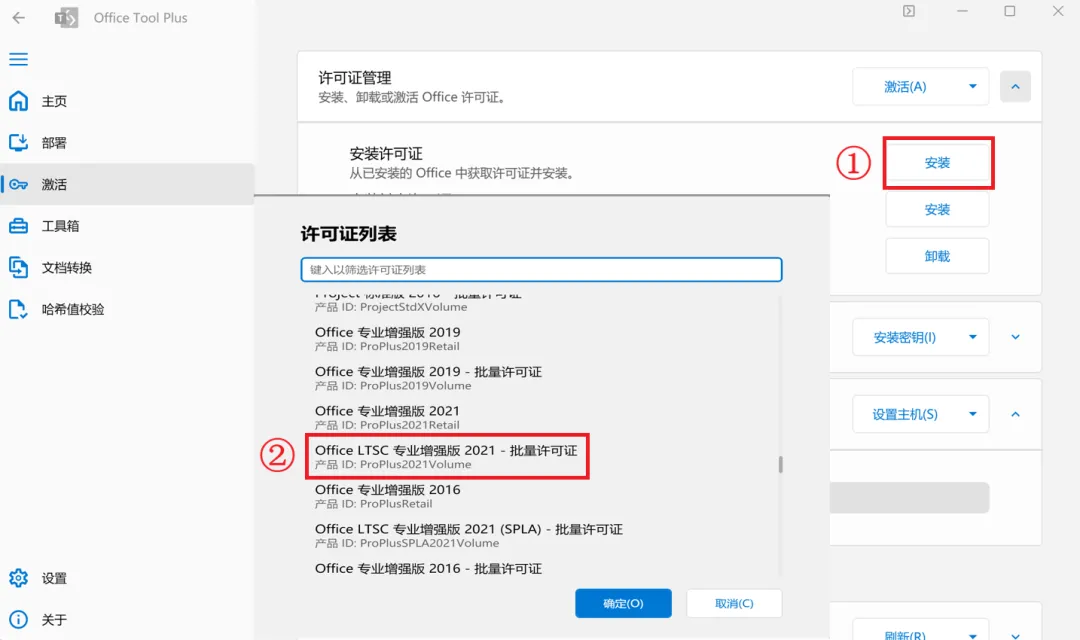
1.在软件界面,点击左侧“激活”选项,右侧界面“安装许可证”,点击“安装”,在弹出的对话框列表中选择与安装office版本一致的许可证,点击“确定”安装。
如下图所示⬇
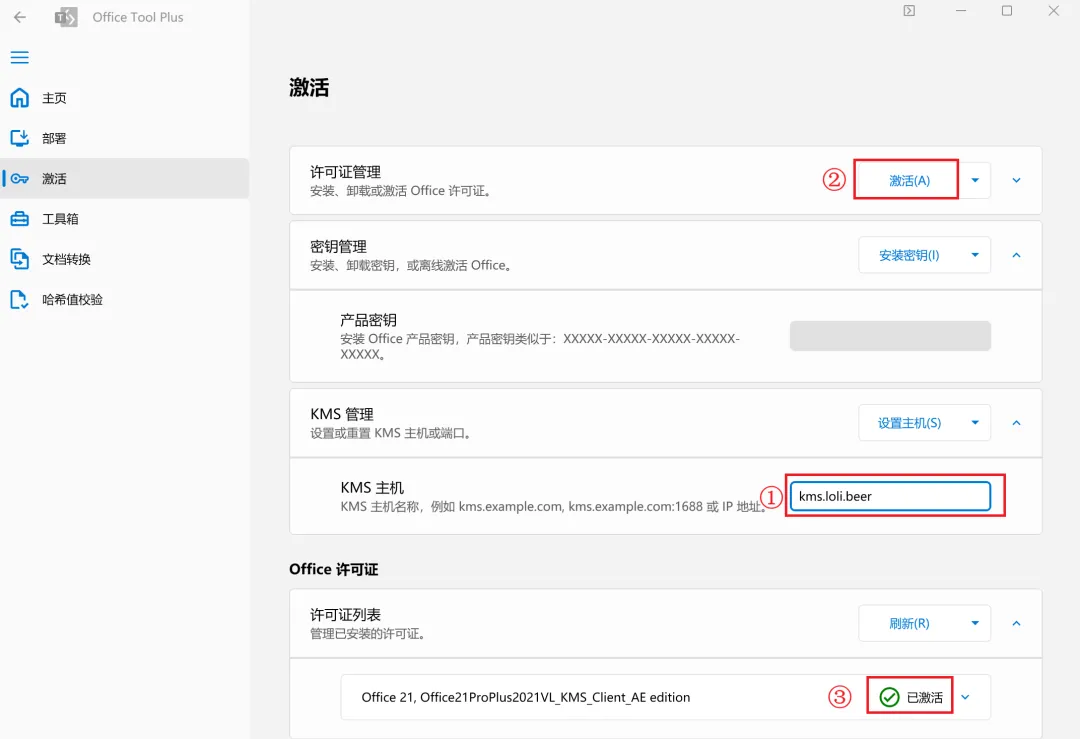
2.设置KMS主机:“KMS管理选项”中,在“KMS主机”一栏输入KMS服务器地址:kms.loli.beer 或 kms.loli.best 点击“设置主机”,最后点击左上角“激活”选项,待激活完成,右下角会弹出提示“产品激活成功”。
如下图所示⬇
至此,office软件的安装与激活已经全部结束。
三、激活验证
1.在开始菜单栏中,找到word图标并打开
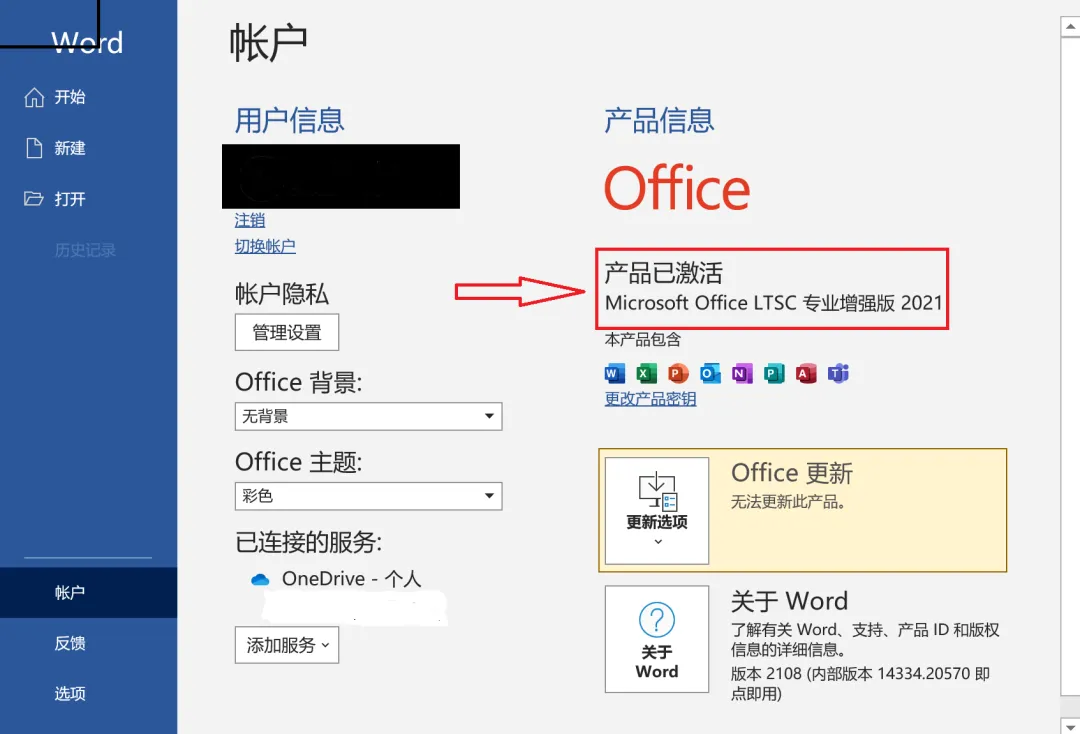
2.点击左侧菜单栏中的“账户”或点击“文件”➡“账户”,在弹出的界面中,看到“产品已激活”,证明你的office软件已经激活可用。
如下图所示⬇
3.温馨提示:激活软件前,请关闭电脑杀毒软件,以免误报,Office Tool Plus 是一款免费、开源的项目,请放心使用。