夜雨聆风
夜雨聆风
同时,该软件支持多重处理与批量渲染,可输出Alpha通道,并兼容DXF、VRML、Lightwave、3D Studio等十余种外部文件格式,具有良好的跨平台协同能力。
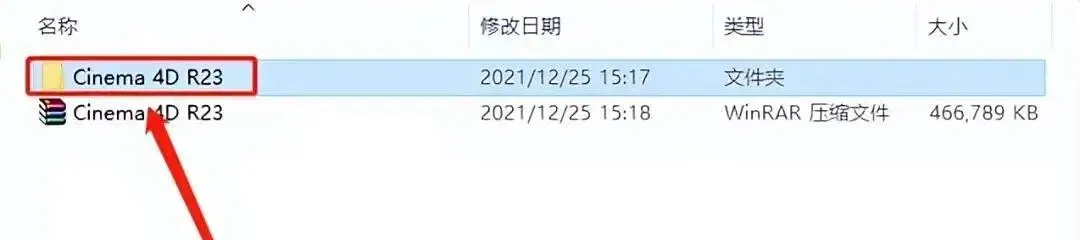
(1)打开【Cinema 4D R23】文件夹。
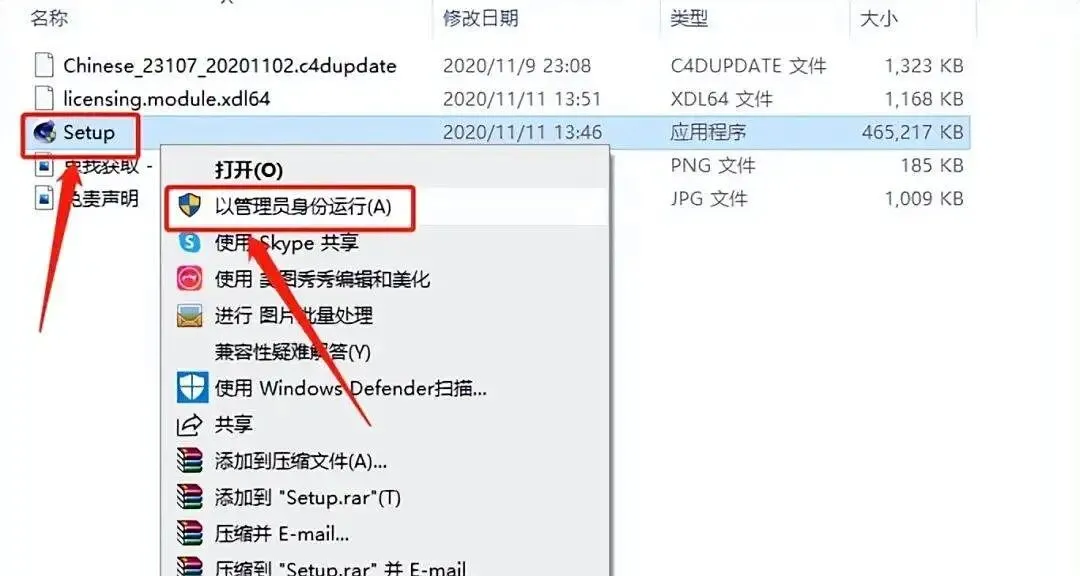
(2)鼠标右击【Setup】安装程序,选择【以管理员身份运行】。
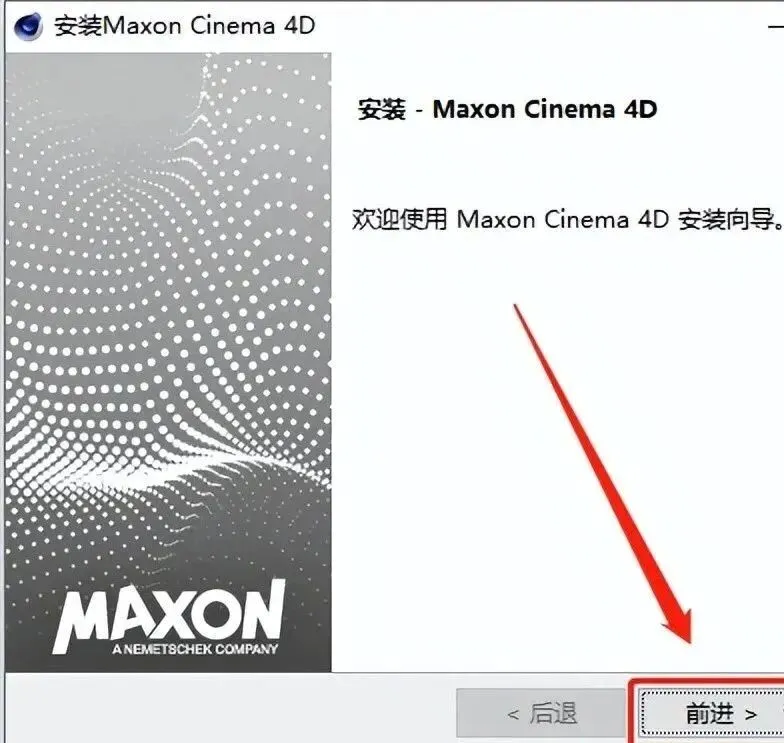
(3)点击【前进】。
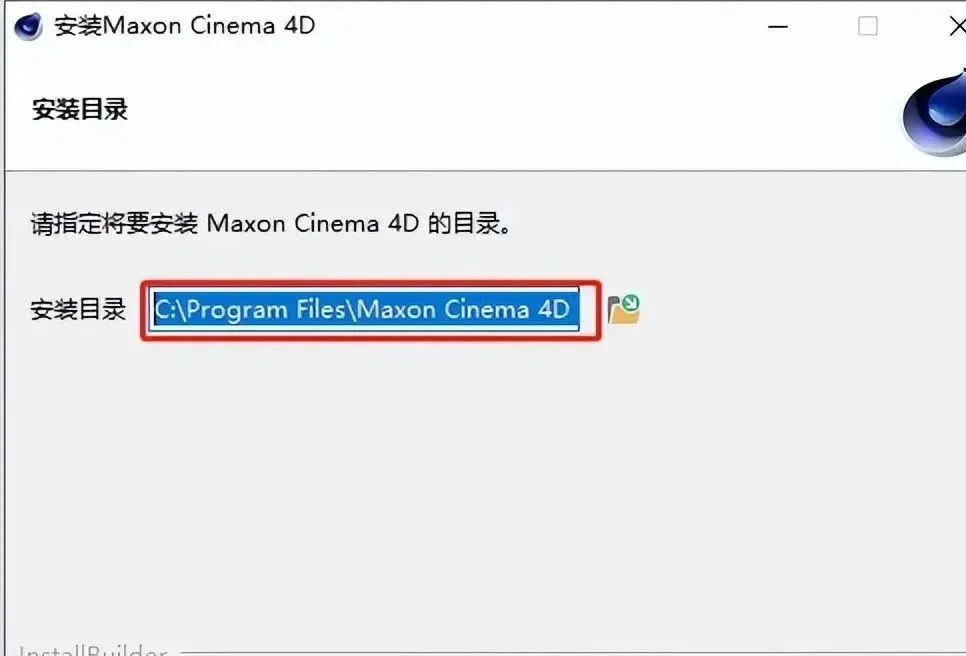
(4)软件默认的安装路径是C盘(建议更改安装路径安装到除C盘以外的磁盘如D盘),设置好安装路径后点击【前进】。
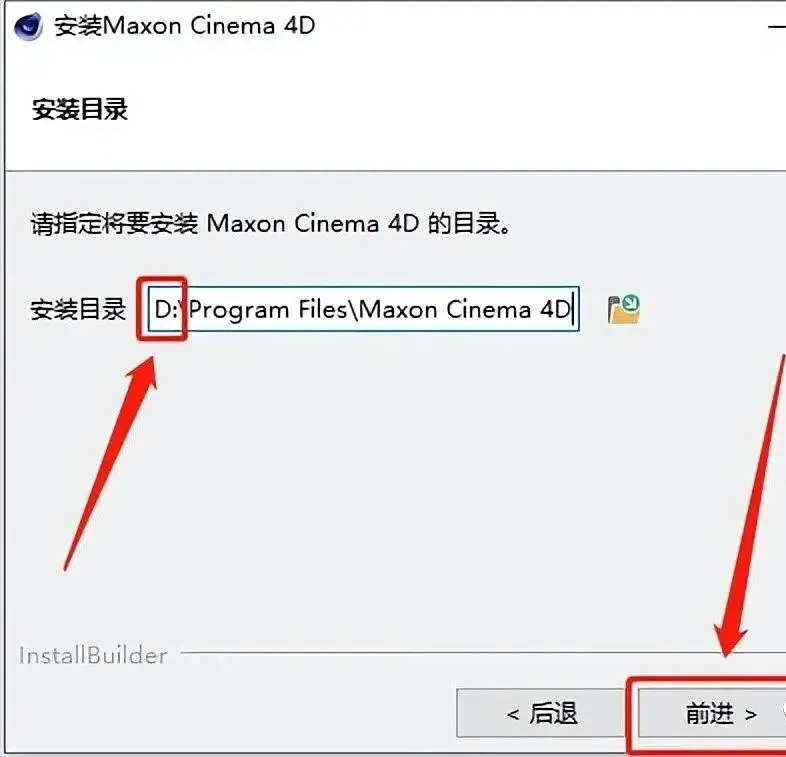
(5)点击【前进】。
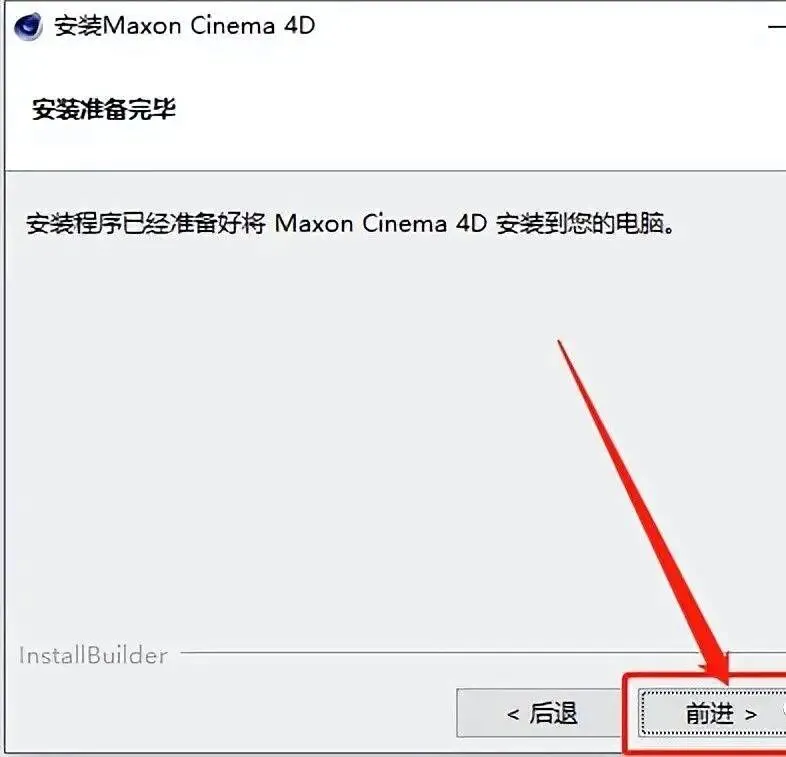
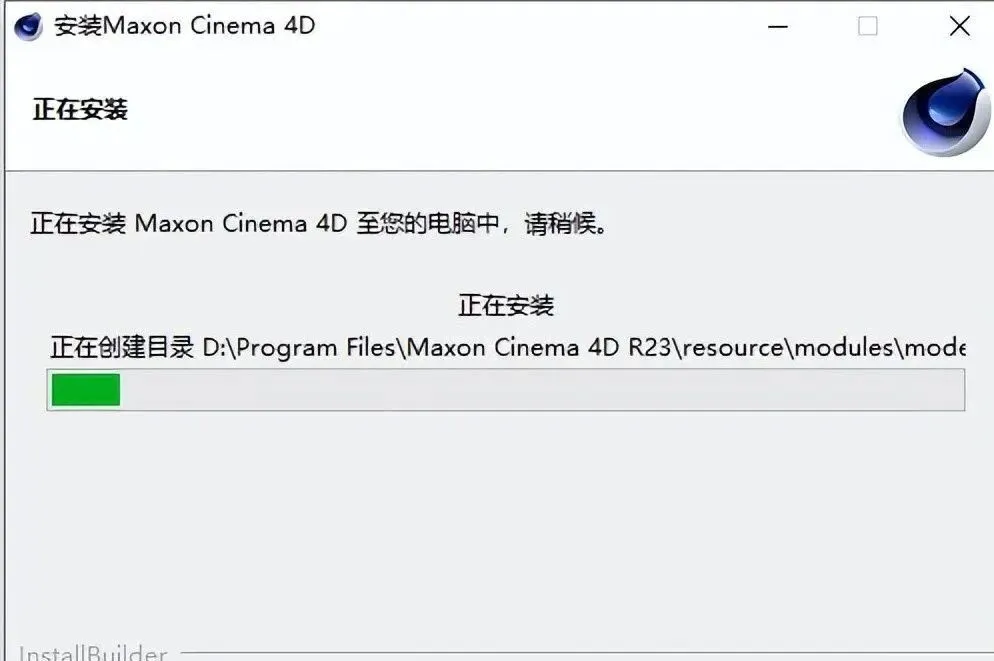
(6)C4D R23软件安装中,请等待安装进度走完即可。
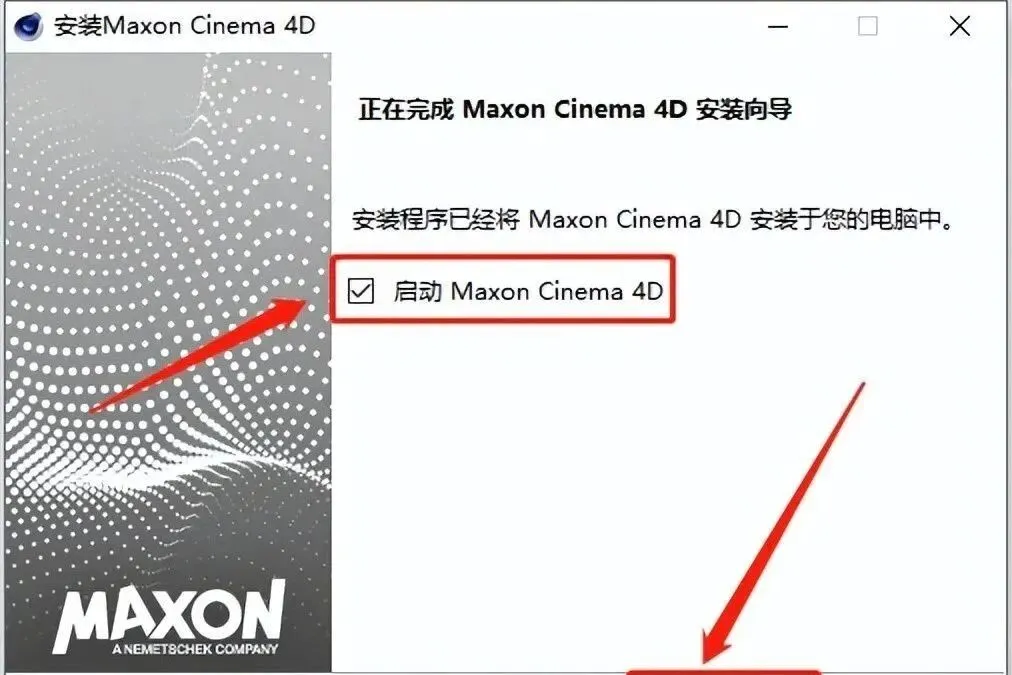
(7)安装进度走完后勾选【启动Maxon Cinema 4D】,然后点击【完成】。
(8)点击【Quit】。
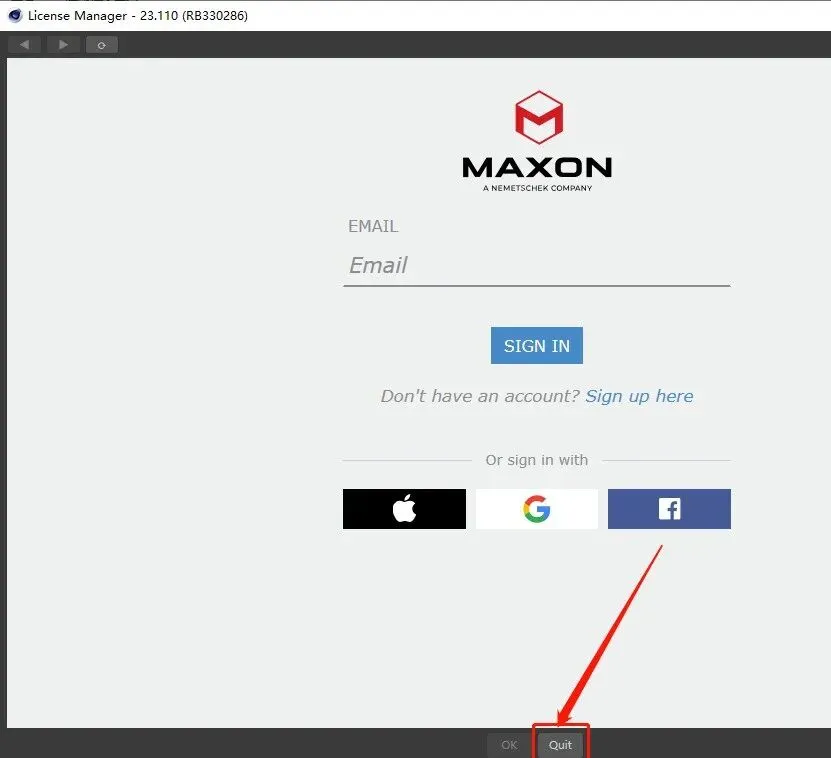
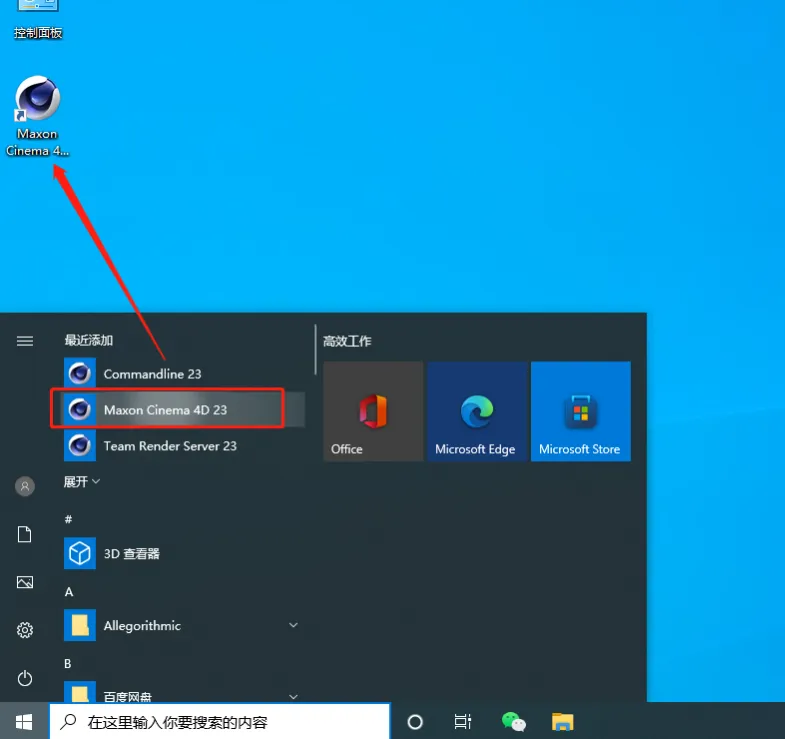
(9)在桌面左下角的开始菜单中找到C4D软件,鼠标拖拽到桌面上即可创建桌面启动快捷方式。
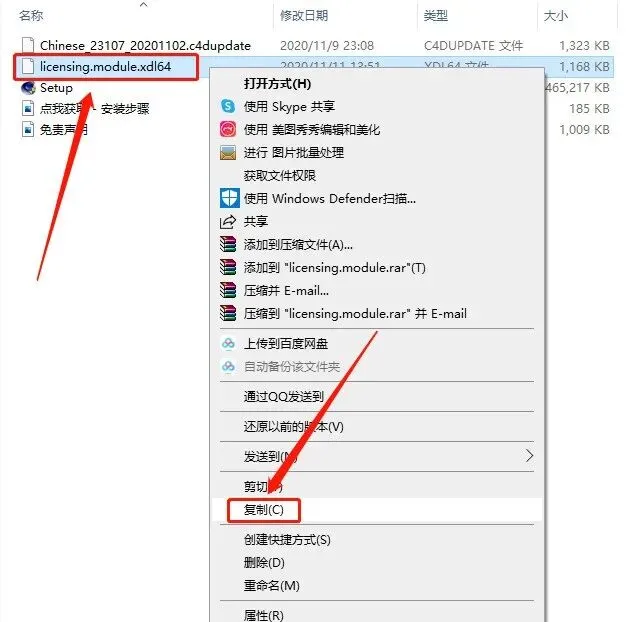
(10)返回到解压的【Cinema 4D R23】文件夹中,鼠标右击【licensing.module.xdl64】文件选择【复制】。
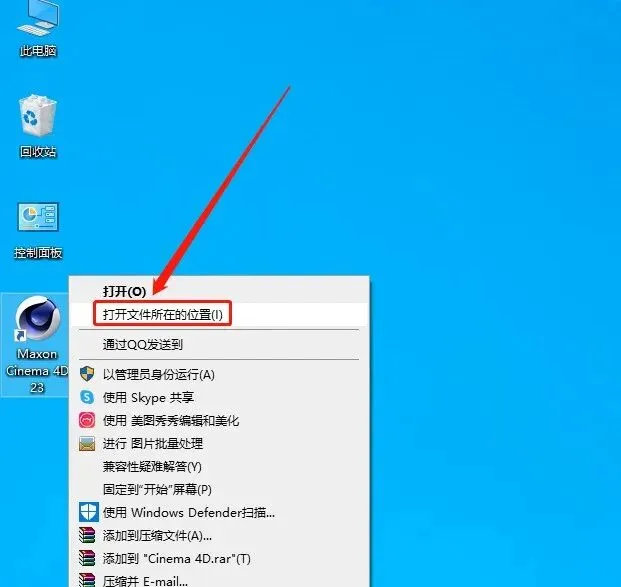
(11)在桌面上鼠标右击C4D软件图标,选择【打开文件所在的位置】。
(12)打开【corelibs】文件夹。
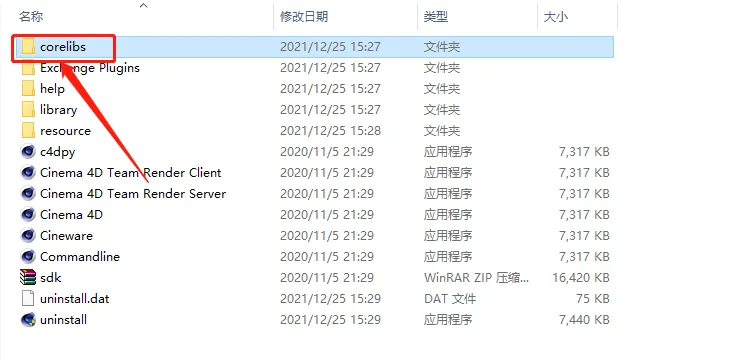
(13)在打开的【corelibs】文件夹中粘贴刚才复制的文件。
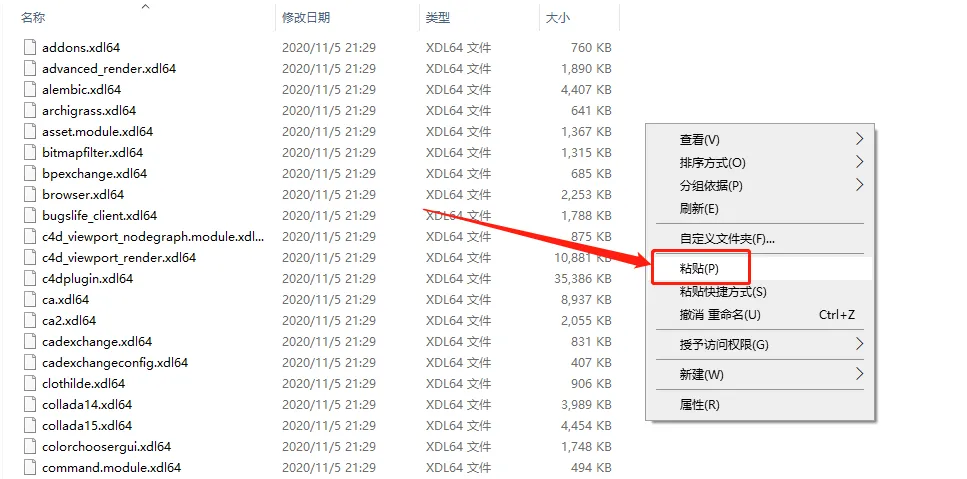
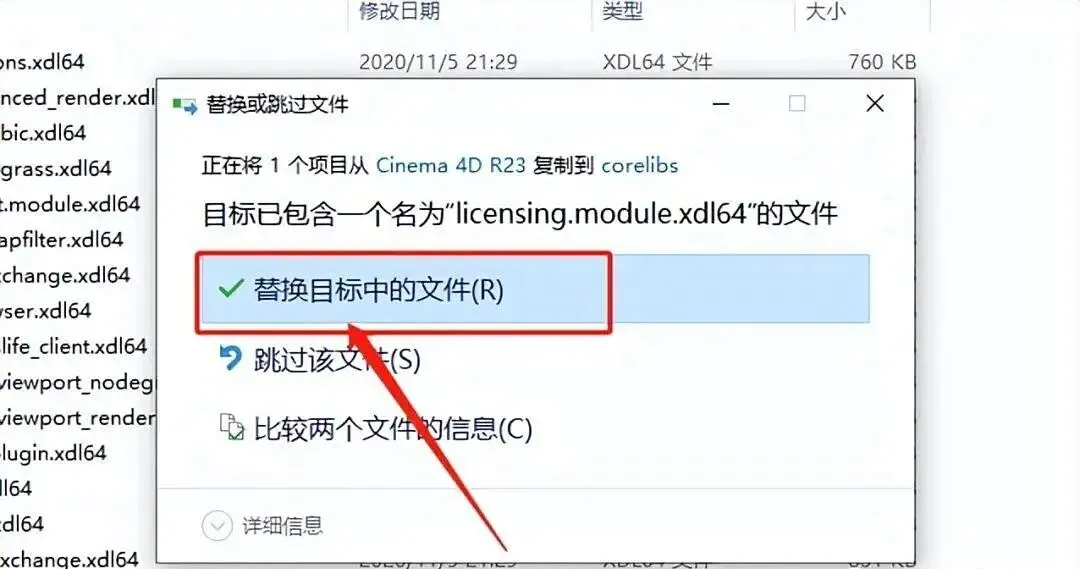
(14)弹出的提示框中点击【替换目标中的文件】。
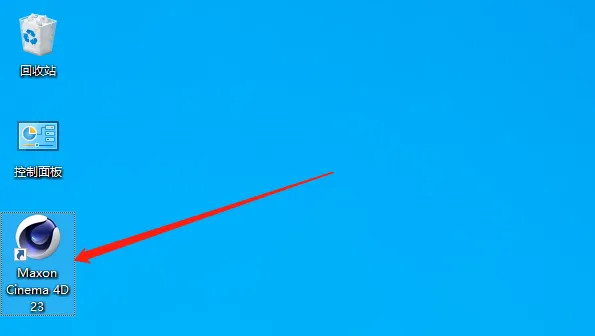
(15)在桌面上打开C4d软件。
(16)关闭下图所示的提示框。
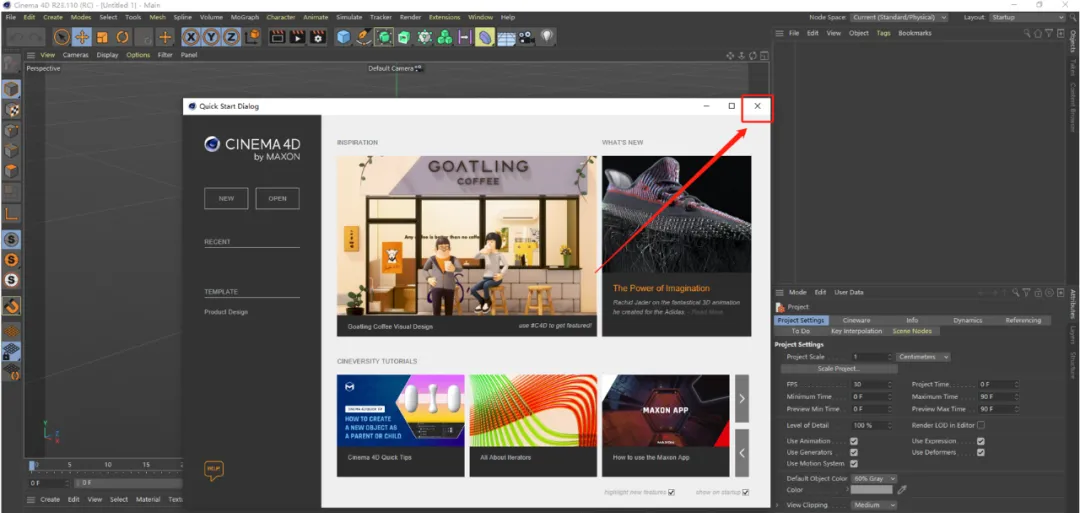
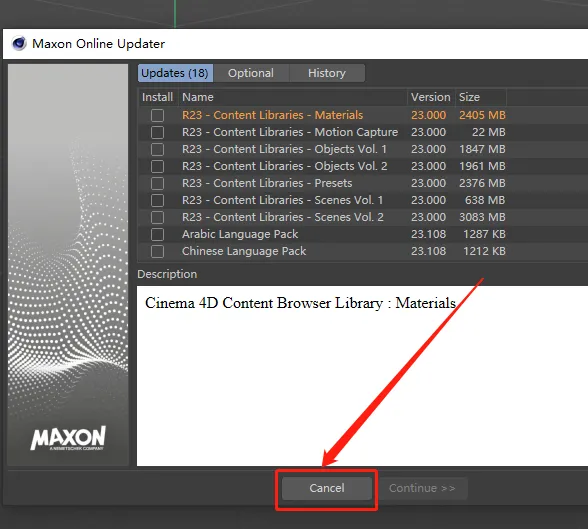
(17)点击【Cancel】。
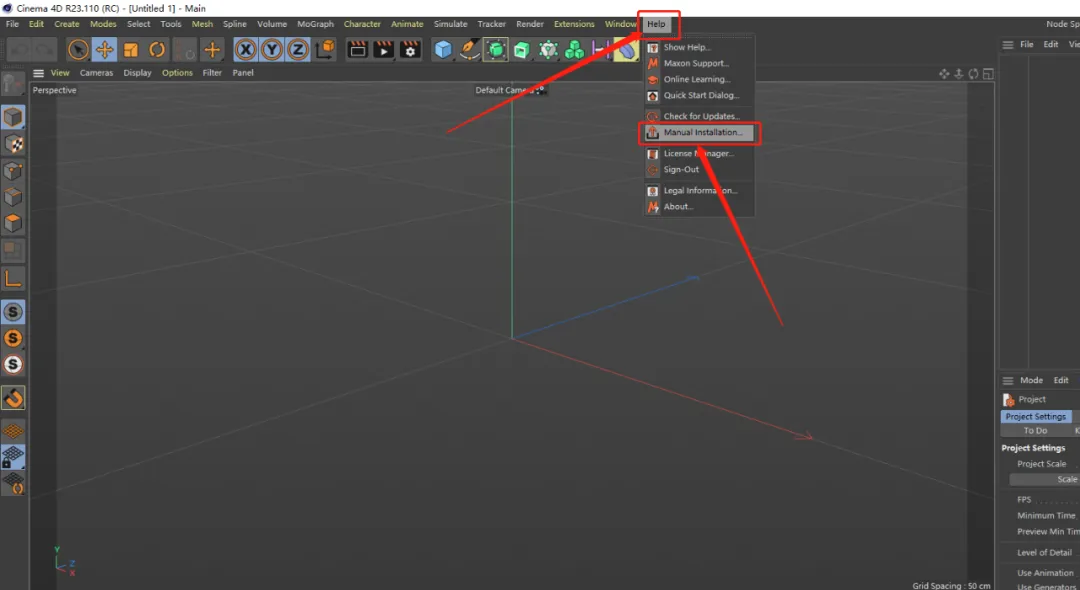
(18)点击软件界面上方的【Help】选项,然后点击【Manual Installation】。
(19)找到并打开解压的【Cinema 4D R23】文件夹。
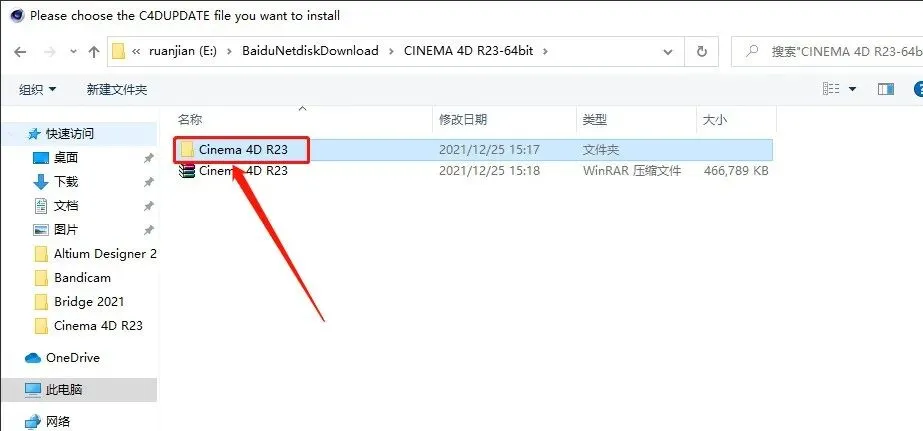
(20)选择【Chinese_23107_20201102.c4dupdate】文件,然后点击【打开】。
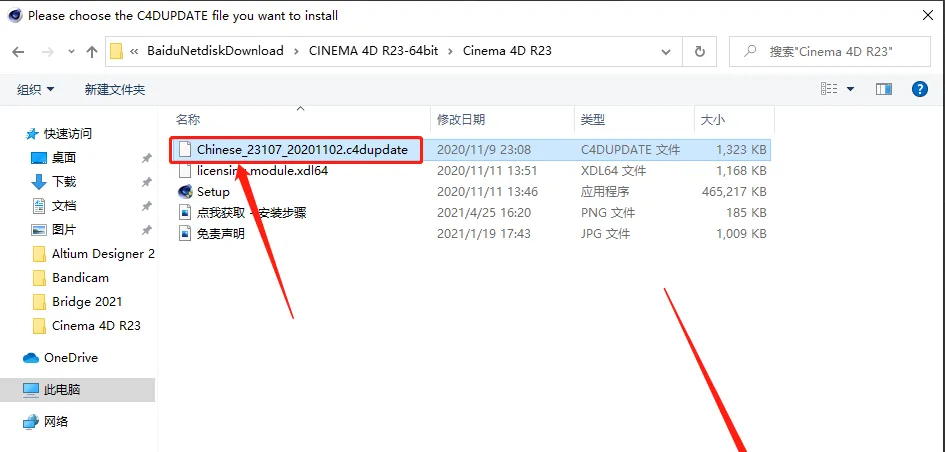
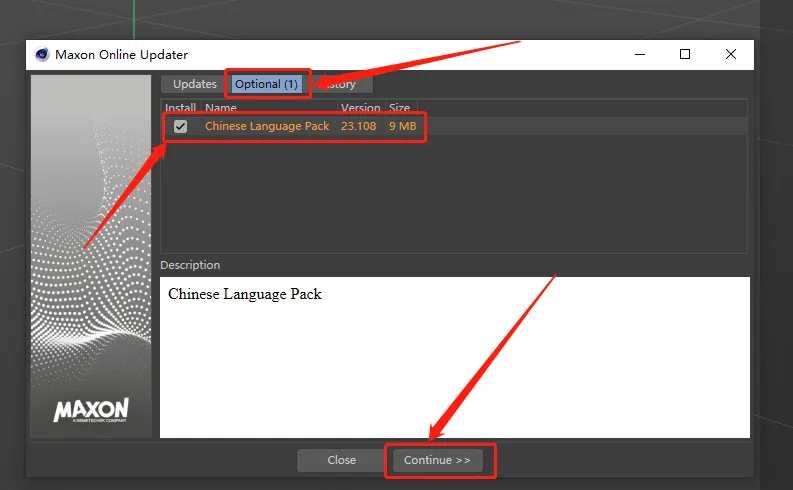
(21)点击【Optional】,然后勾选【Chinese Language ···】,最后点击【Continue】。
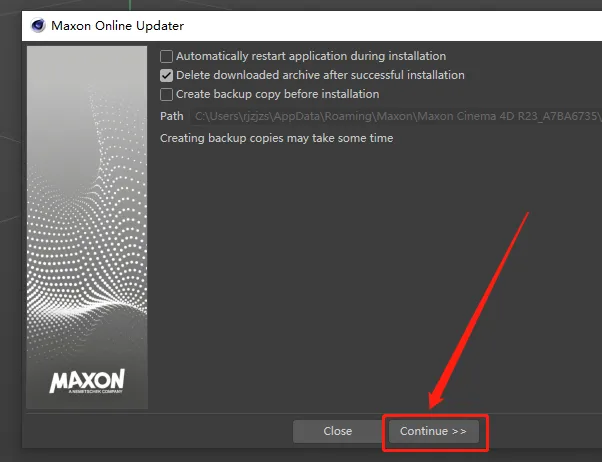
(22)继续点击【Continue】。
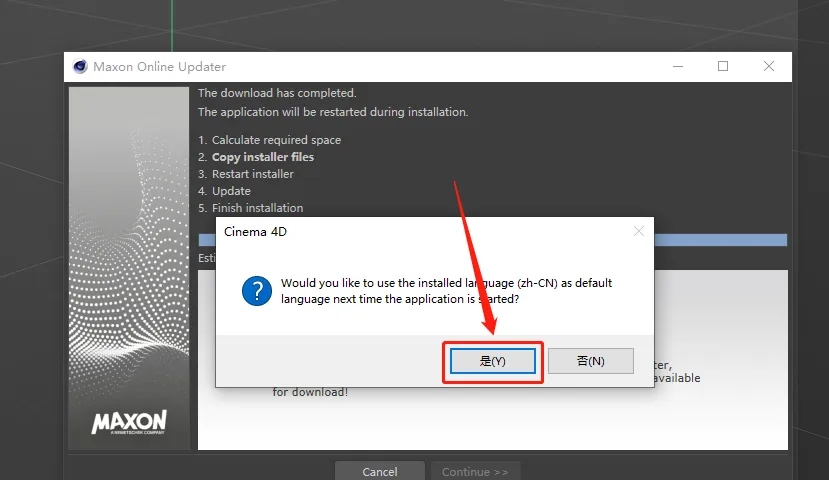
(23)弹出的提示框中点击【是】。
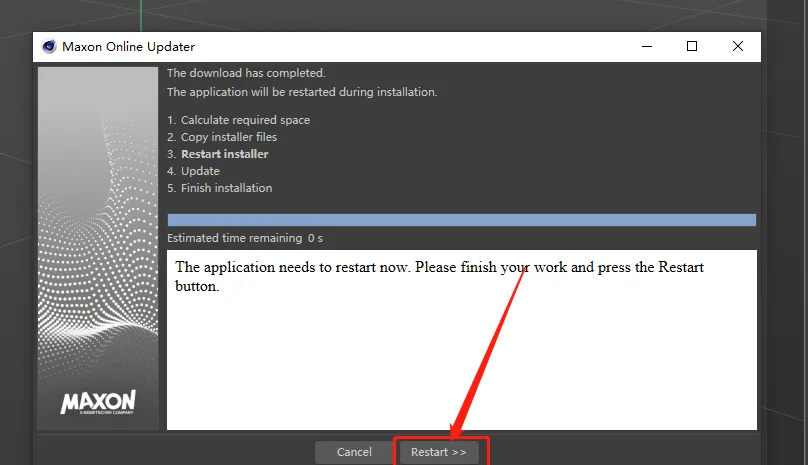
(24)点击【Restart】。
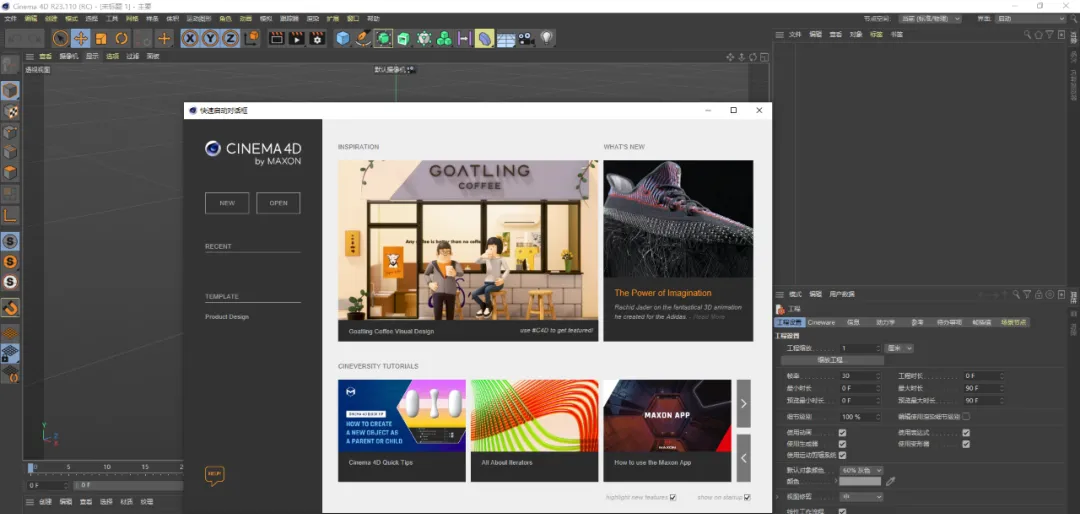
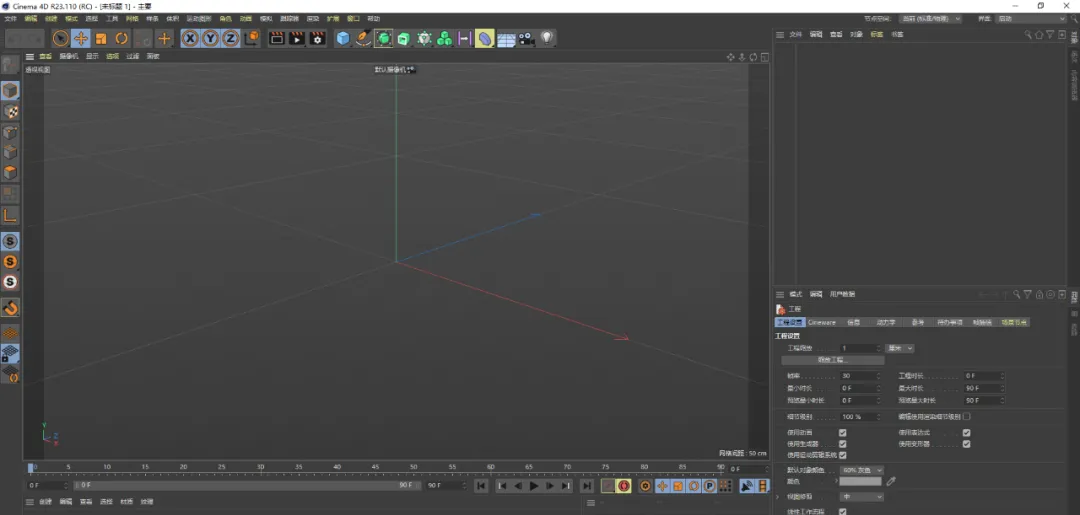
(25)安装完成,软件打开界面如下图所示(已是激活版,可无期限使用)。
扫码添加默默的科研小助手

软件名称 | Cinema4D R23 | ||
软件语言 | 简体中文 | 软件大小 | 1.03GB |
安装环境 | Win10及以上 |