 夜雨聆风
夜雨聆风前言
由于太多的同学卡在 MySQL 的安装上,为了方便大家安装,所以本文主要讲解 MySQL 的两种安装方式,以及可能遇到的问题。
一、MySQL 的安装
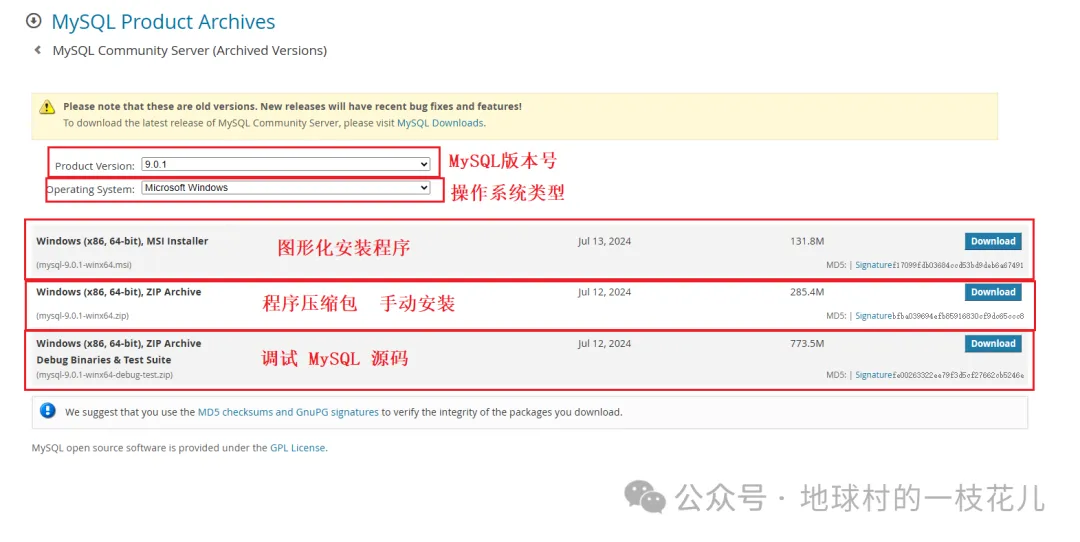
1. 下载安装包
官网链接:https://downloads.mysql.com/archives/community/
2. 图形化安装程序
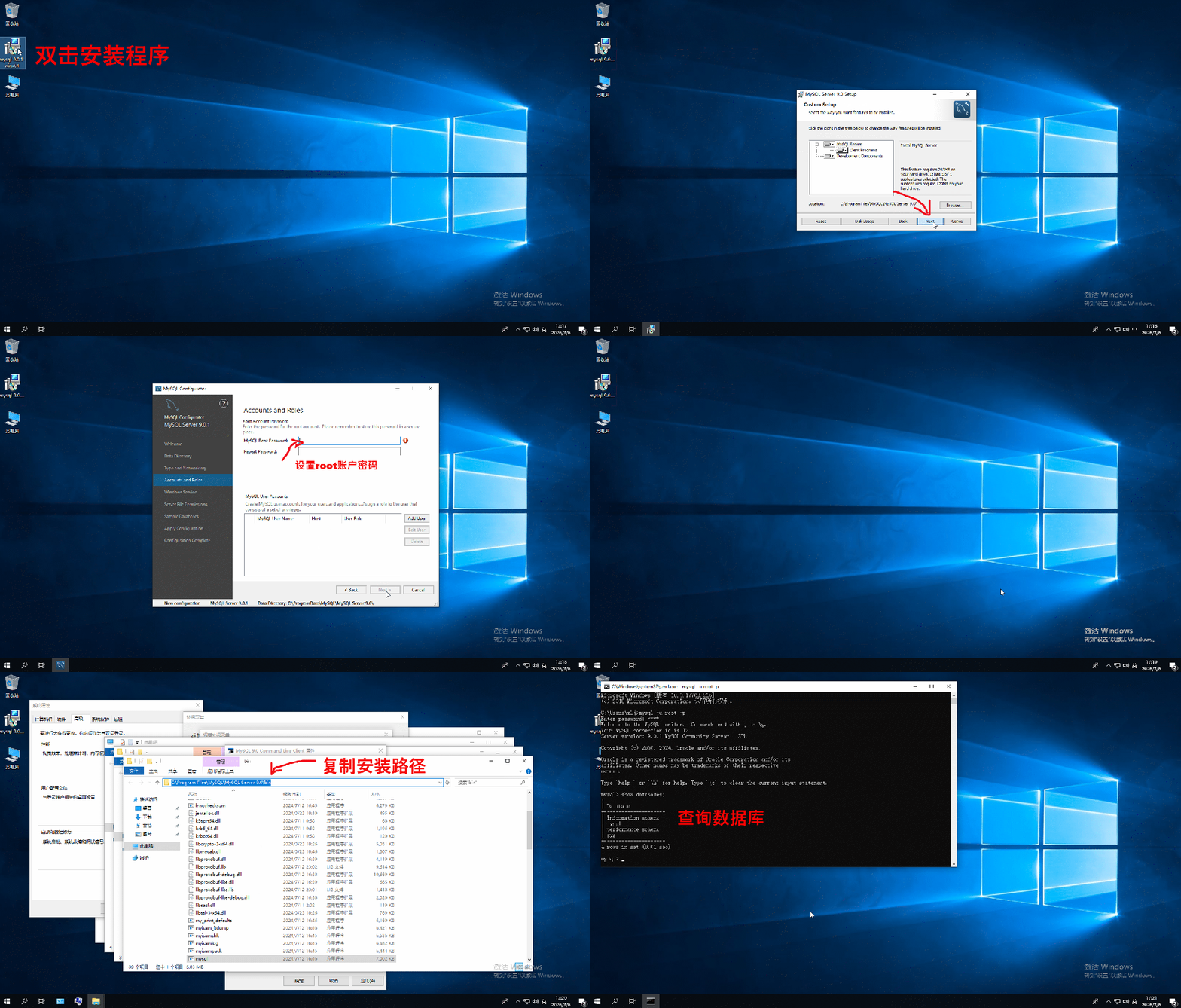
非常简单直接以动图的形式展示,主要是列出一些可能出现的问题。
2.1 安装
2.2 问题
服务启动失败一般是由于服务名不对或注册表没有清理干净,所以建议卸载时用安装包自带的卸载功能,卸载得更干净(再次打开安装程序即可看到 remove 选项)。推荐一个注册表清理工具:hibit,一般清理完注册表后重新安装就没有问题了。
2. 版本不兼容
有些同学打开时一闪而过,或者安装总是失败,可以尝试选择低一点的 MySQL 版本。
3. 安装成功了,但是在控制台输入 mysql 没反应
这种情况是没有配置环境变量,即系统找不到 mysql 这个程序。系统找程序的逻辑为:1.找当前文件夹。 2.找系统中配置的环境变量目录中有没有。 如果都没有则报错。
所以要么每次都在MySQL安装目录的bin目录下执行,要么就在环境变量的path中添加一个目录,将MySQL安装目录中的bin目录路径存到里面。
这样即使不在安装目录执行命令,系统也能从配置的路径中找到程序。环境变量的配置请看动图的最后。
4. installer 安装程序无法正常打开,以及各种乱七八糟的问题
请移步至手动安装。
2.3 卸载
双击安装程序即可看到卸载选项。
3. 手动安装
干净、无注册表残留、方便迁移、适合多版本共存。
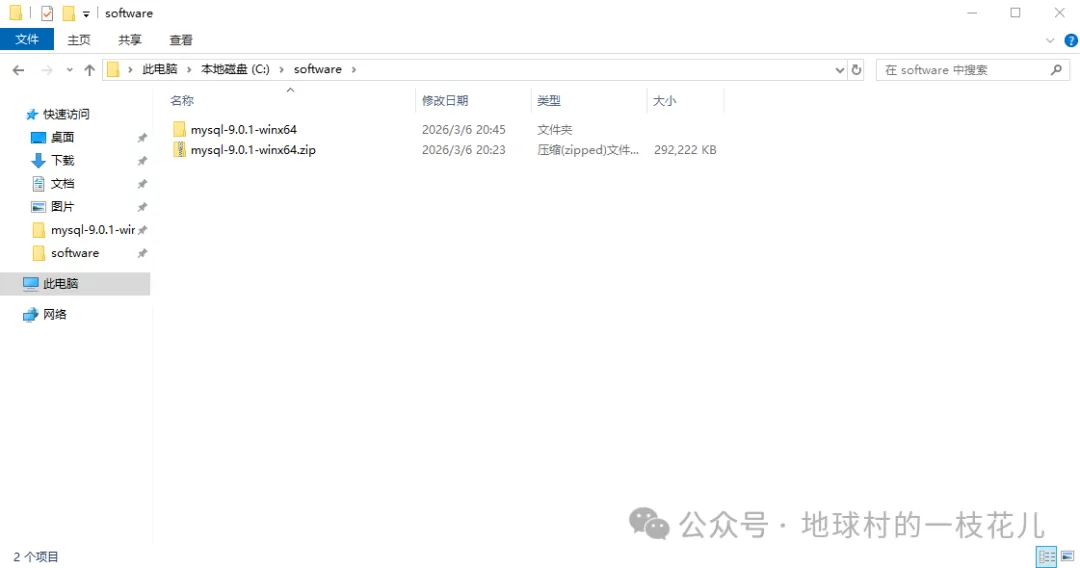
3.1 解压压缩包
注意:尽量将文件解压到没有空格、中文的路径中,避免出现异常错误。
3.2 检查版本是否支持
进入到 bin 目录中,按住 shift + 鼠标右键 打开power shell,
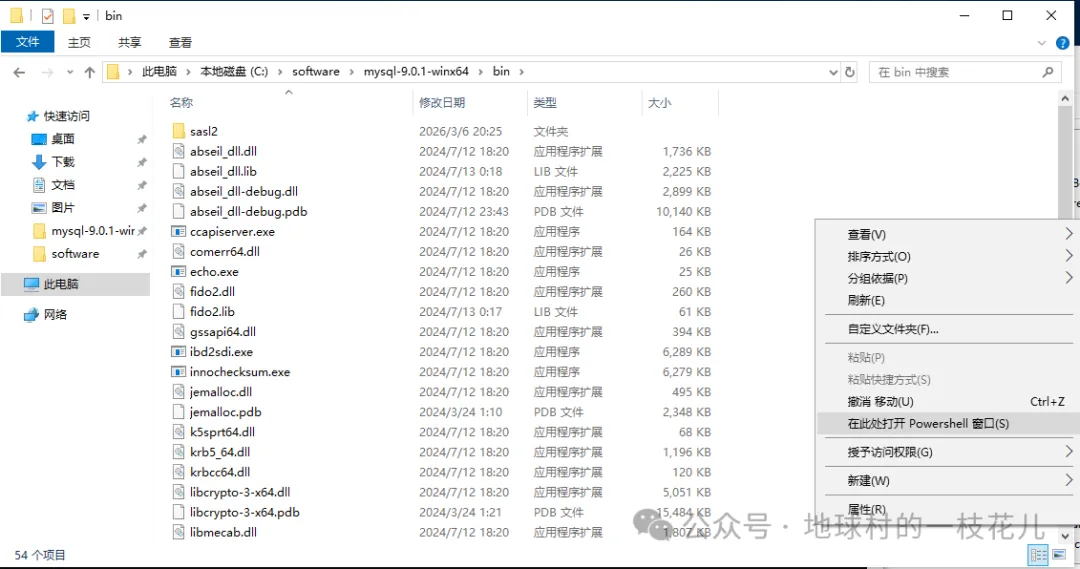
输入以下内容 .\mysql.exe --version 如果有输出,则继续下一步,如果没有输出,则换一个更低的MySQL版本尝试。

3.3 编写配置文件、准备目录
由于需要配置的参数过多,每次以命令行的形式进行配置非常麻烦,所以创建配置文件进行配置。注意创建的 my.ini 文件的图标,如果是 .txt 文件类型的图标,则会报错,需要打开文件的后缀名,然后再修改。正确图标如下:
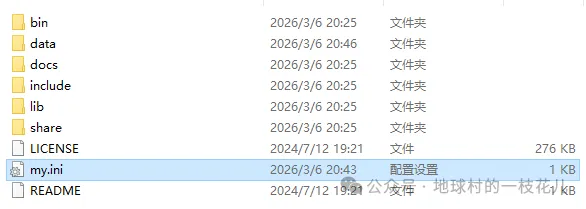
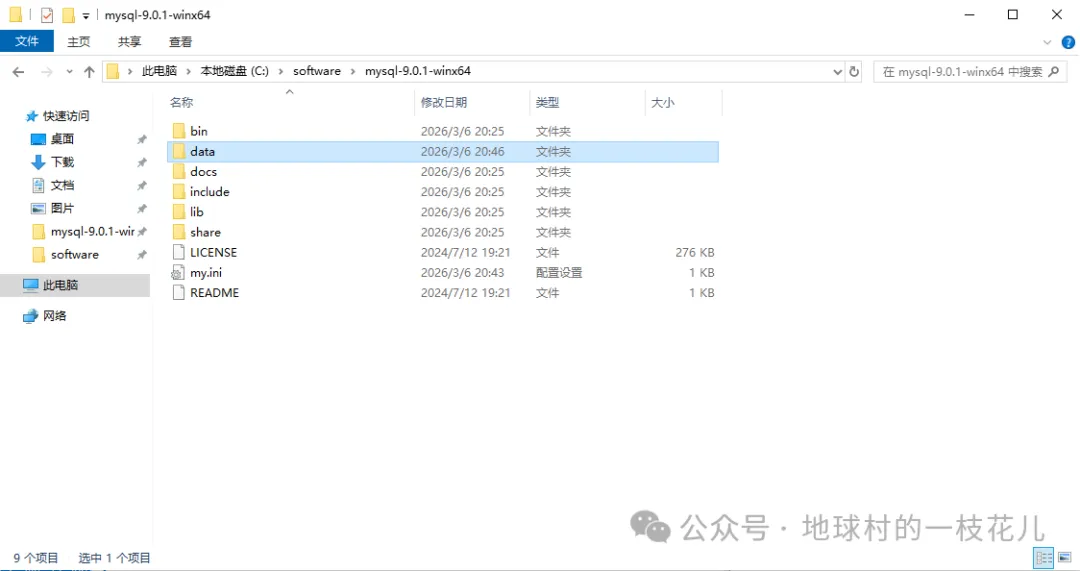
my.ini 文件中。[mysqld]# 设置 MySQL 的安装目录 (使用 / 分隔符是为了避免转义,也可以使用 \\)basedir=C:/software/mysql-9.0.1-winx64# 设置 MySQL 数据库的数据存放目录datadir=C:/software/mysql-9.0.1-winx64/data# 端口号,默认 3306port=3306# 允许最大连接数max_connections=200# 默认字符集 (推荐 utf8mb4)character-set-server=utf8mb4collation-server=utf8mb4_0900_ai_ci# 设置 SQL 模式 (可选,去除严格模式可避免一些新手报错)sql_mode=STRICT_TRANS_TABLES,NO_ZERO_IN_DATE,NO_ZERO_DATE,ERROR_FOR_DIVISION_BY_ZERO,NO_ENGINE_SUBSTITUTION# 日志配置 (可选)log-error=C:/software/mysql-9.0.1-winx64/data/error.logslow_query_log=1slow_query_log_file=C:/software/mysql-9.0.1-winx64/data/slow.log[mysql]# 设置 mysql 客户端默认字符集default-character-set=utf8mb4[client]# 设置 mysql 客户端连接端口port=3306default-character-set=utf8mb4创建 data 目录用于存放数据库数据,对应配置文件中的 datadir 参数 。
3.4 初始化数据库结构
现在我们准备好了数据库管理程序、配置文件、数据库目录,接下来就是初始化数据库的结构、数据。
首先以管理员身份运行控制台程序
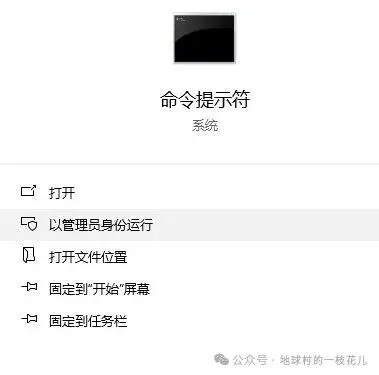
切换到程序的 bin 目录,如果配置了环境变量则无需切换目录,配置环境变量请参考 2.1 。

执行按指定配置文件初始化数据库的命令(我这里没有配置环境变量),请将红色部分替换为你的 my.ini 文件的路径
./mysqld.exe --defaults-file="C:/software/mysql-9.0.1-winx64/my.ini" --initialize-insecure --console-- 参数详解:--defaults-file 忽略所有默认路径,只加载指定文件。--initialize-insecure 使用无密码登录。--console 控制台输出信息。
3.5 注册MySQL服务
为了不用每次手动启动,将MySQL注册为系统服务,请将红色部分替换为你的 my.ini 文件的路径
./mysqld.exe --install mysql9 --defaults-file="C:/software/mysql-9.0.1-winx64/my.ini"-- 参数详解:--install mysql9 注册服务,并取名mysql9。--defaults-file 忽略所有默认路径,只加载指定文件。
启动服务
net start mysql9
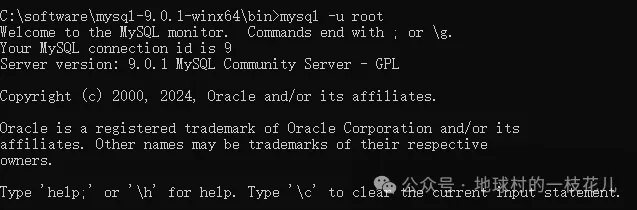
3.6 连接数据库
无需密码即可进入数据库
3.7 修改 root 密码
现在是无密码状态的 root ,修改密码后下次使用密码登录。将红色部分替换为你的密码
ALTER USER 'root'@'localhost' IDENTIFIED BY 'toor';
3.7 卸载
3.71 停止服务
管理员身份运行控制台程序,停止服务
net stop mysql9
3.72 删除服务
删除在系统中注册的服务
sc delete mysql9
3.73 删除文件
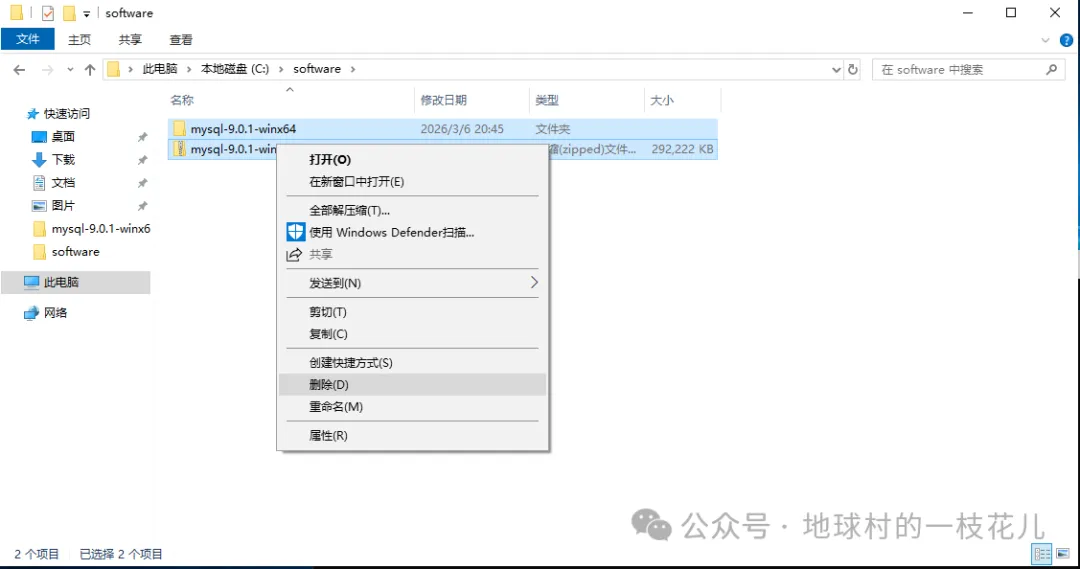
删除文件,此时已经完全卸载,没有任何残余。
二、结语
更多详细内容请查看
官网文档:https://dev.mysqlserver.cn/doc/refman/9.0/en/
书架书籍《MySQL 必知必会》:《MySQL 必知必会》
作者记录《MYSQL学习记录》(动态更新):MYSQL学习记录
有任何意见、建议,欢迎在留言区留言。