 夜雨聆风
夜雨聆风软件下载
| 名称:win11 | |
| 语言:简体中文 | 大小:6.5GB |
下载通道①百度网盘丨下载链接: https://pan.baidu.com/s/134Jh2Pa0P9x1rlCDz4jy0A?pwd=1018 提取码:1018 | |
下载通道②夸克网盘丨下载链接: https://pan.quark.cn/s/ceb764a13d34 | |
软件介绍

Windows 11是由微软公司开发的操作系统,应用于计算机和平板电脑等设备,提供了许多创新功能,旨在支持当前的混合工作环境,侧重于在灵活多变的全新体验中提高最终用户的工作效率
安装步骤
重要提示
1.安装说明:本教程分为4个部分,一、用U盘制作PE系统;二、启动PE系统;三、磁盘分区(选做);四、安装系统。安装系统后,电脑桌面和C盘的文件会全部消失(其它磁盘的文件不受影响,进行了磁盘分区操作除外),安装系统前请提前备份。
②必备工具:解压工具+激活工具(全部下载)。
③系统镜像:下载一个需要安装的镜像,网盘中提供了“windows 11_22H2.iso”为Windows11-22H2商业版64位(包含家庭版、教育版、专业版、专业工作站版)。如果您想安装其它Windows 11版本,可前往Windows官方原版镜像合集下载。其它版本系统和本教程的系统安装方法基本一致,可完全参考。
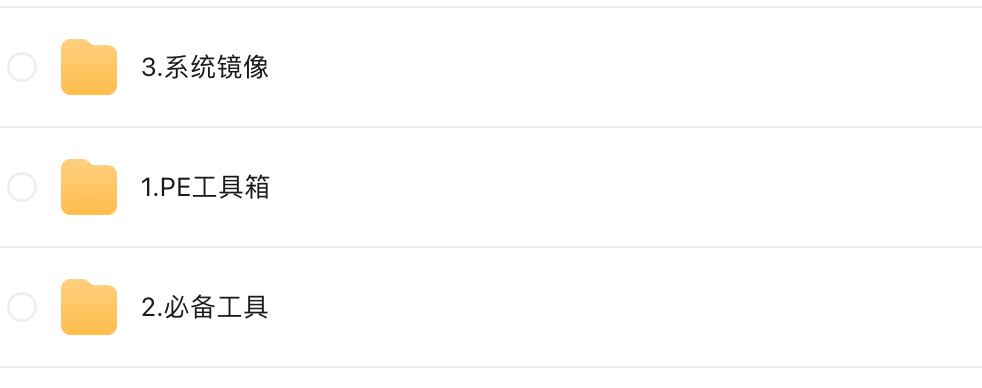
3.所需硬件:能正常启动的电脑+8G或更高内存的U盘
①U盘制作PE系统
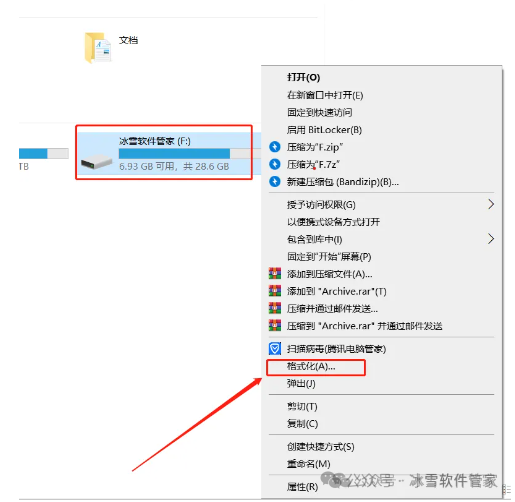
1.在电脑上插入一个U盘(U盘的内存不小于8G),鼠标右击插入的【U盘】选择【格式化】。
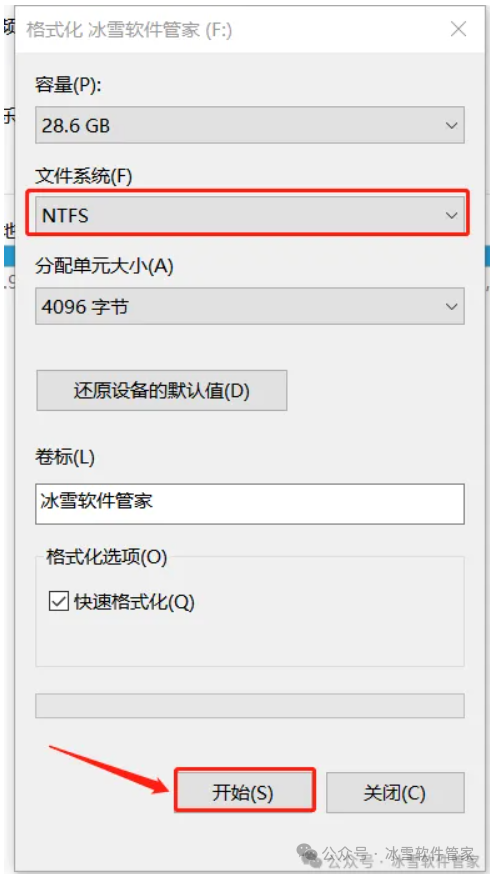
2.文件系统选择【NTFS】,点击【开始】。
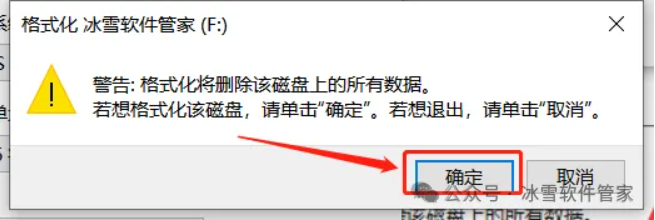
3.点击【确定】,等待格式化完成
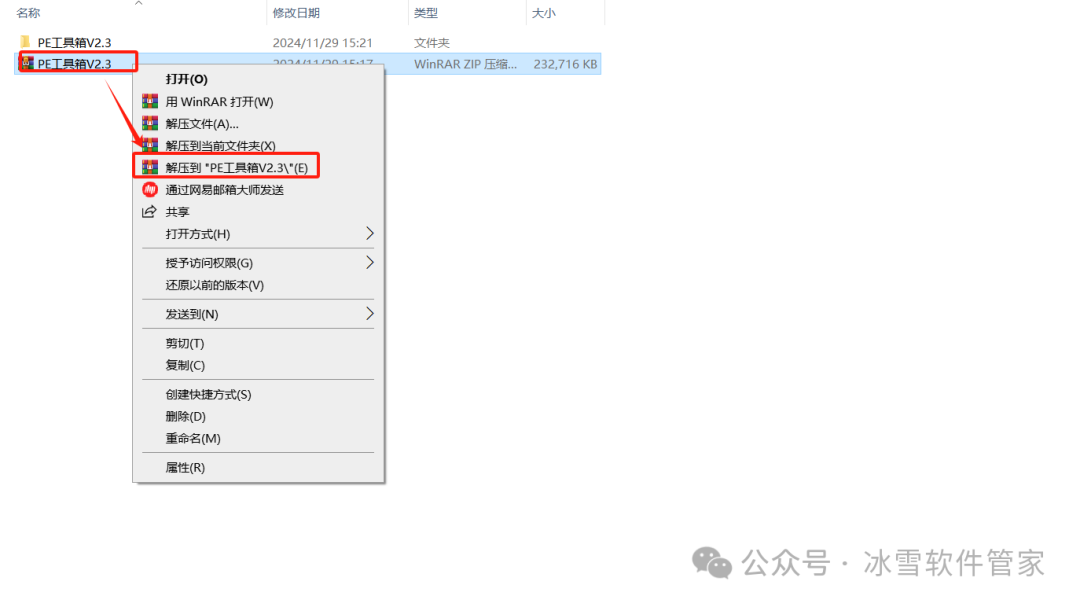
4.打开下载的安装包文件夹,鼠标右击【PE工具箱】压缩包选择【解压到 PE工具箱】。
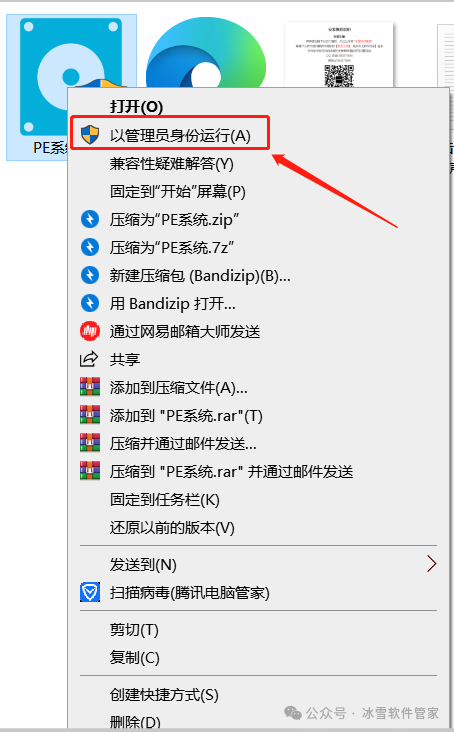
5.打开解压后的文件夹,鼠标右击【PE工具箱】选择【以管理员身份运行】。
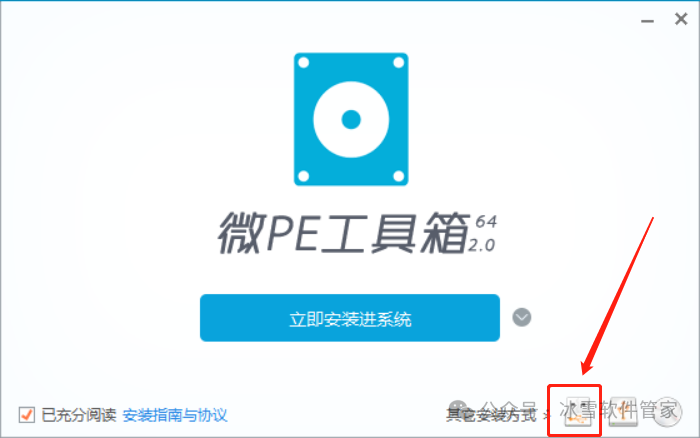
6.点击【U盘图标】(安装PE到U盘)。
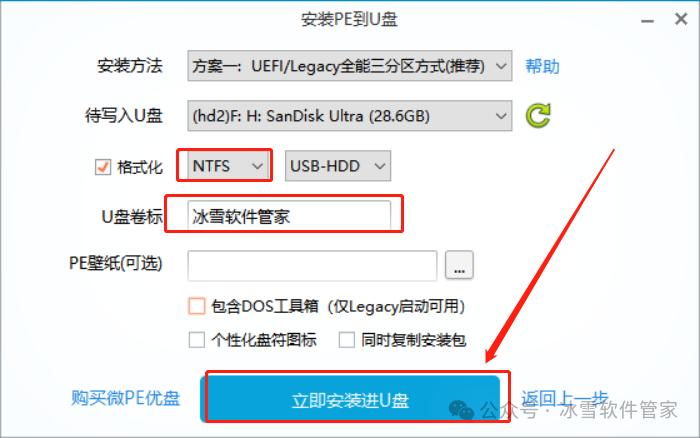
7.点击【立即安装进U盘】(确认U盘卷标名称是否为自己插入的U盘名称)。
8.点击【开始制作】。
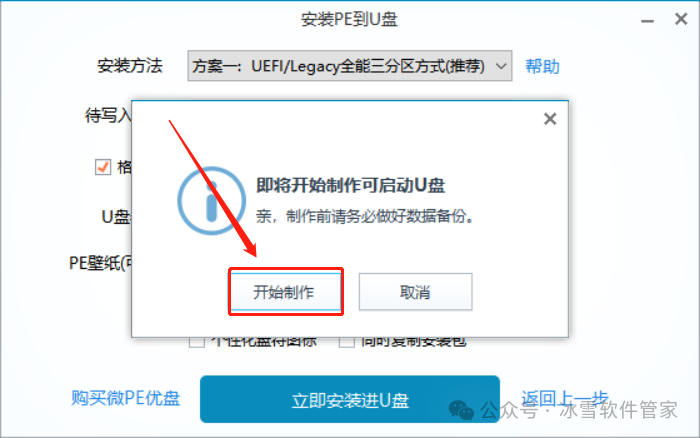
9.PE正在制作中……(大约需要3分钟)。
制作完成,点击【完成安装】。
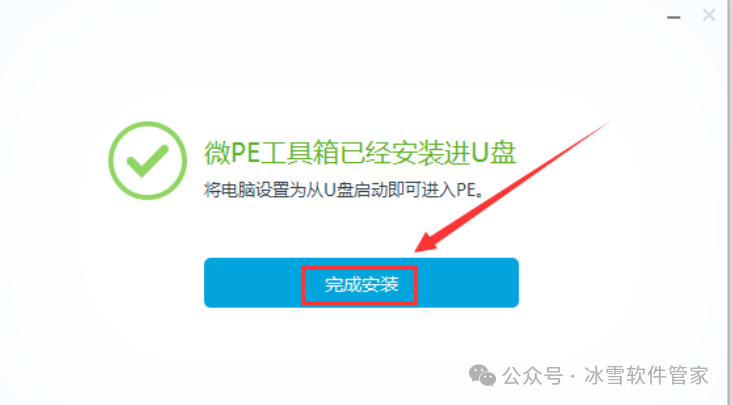
10.U盘PE系统制作成功。
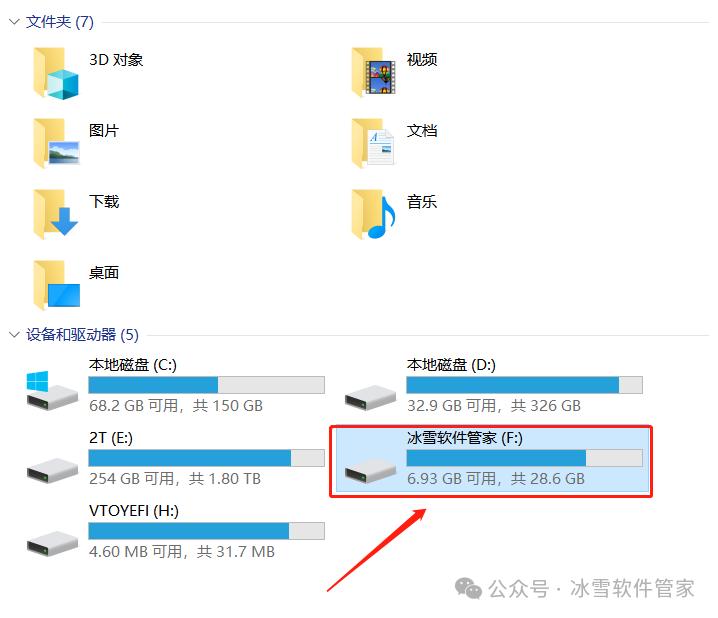
②启动PE系统
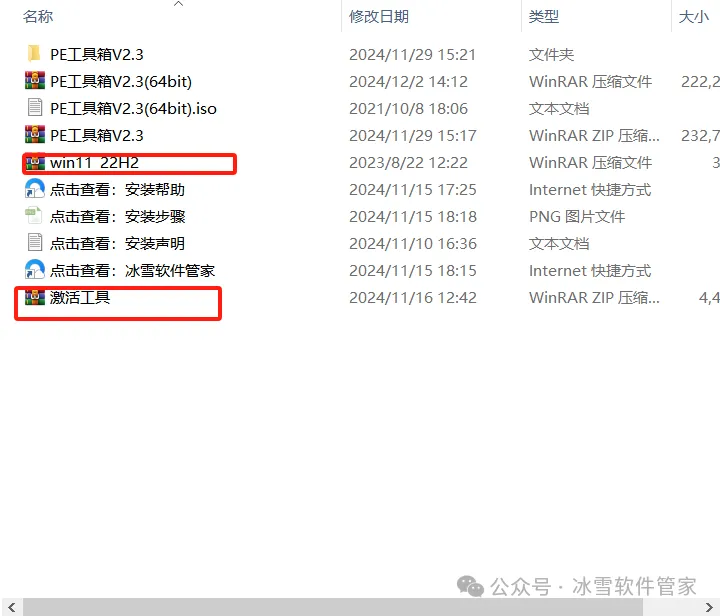
1.把U盘插到电脑上,将下载后安装包文件夹中的【win11、激活工具】拷贝到刚制作的PE系统的【U盘】里。

温馨提示
电脑如果插了网线,需要先拔掉,安装过程中不要进行联网(否则部分版本的镜像需要登录微软账号)。
2.重启电脑:选择从U盘启动(由于电脑型号不同,设置方法不同,提供以下两种通用方法)。
一:通过开机U盘启动快捷键选择从U盘启动。
1)根据自己的电脑机型,查找对应的启动快捷键。
| 主流机型快捷键查询表 | |||
| 品牌笔记本 | 组装台式机 | ||
| 机型 | 快捷键 | 机型 | 快捷键 |
| 华为笔记本 | F12 | 华硕主板 | F8 |
| 小米笔记本 | F12 | 技嘉主板 | F12 |
| 华硕笔记本 | ESC | 微星主板 | F11 |
| 联想笔记本 | F12 | 映泰主板 | F9 |
| 宏基笔记本 | F12 | 梅捷主板 | F12 |
| 惠普笔记本 | F9 | 七彩虹主板 | F11 |
| 联想Thinkpad | F12 | 华擎主板 | F11 |
| 戴尔笔记本 | F12 | 斯巴达卡主板 | ESC |
| 神舟笔记本 | F12 | 昂达主板 | F11 |
| 东芝笔记本 | F12 | 双敏主板 | ESC |
| 三星笔记本 | F12 | 翔升主板 | F10 |
| IBM笔记本 | F12 | 精英主板 | F11 |
| 富士通笔记本 | F12 | 冠盟主板 | F11 |
| 海尔笔记本 | F12 | 富士康主板 | F12 |
| 方正笔记本 | F12 | 顶星主板 | F12 |
| 微星笔记本 | F11 | Intel主板 | F12 |
| 明基笔记本 | F9 | 杰微主板 | F8 |
| 技嘉笔记本 | F12 | 冠铭主板 | F9 |
| 索尼笔记本 | ESC | 磐正主板 | ESC |
| 品牌台式机 | |||
| 机型 | 快捷键 | 机型 | 快捷键 |
| 联想台式电脑 | F12 | 神舟台式电脑 | F12 |
| 惠普台式电脑 | F12 | 华硕台式电脑 | F8 |
| 宏基台式电脑 | F12 | 方正台式电脑 | F12 |
| 戴尔台式电脑 | ESC | 海尔台式电脑 | F12 |
| 清华同方台式电脑 | F12 | 明基台式电脑 | F8 |
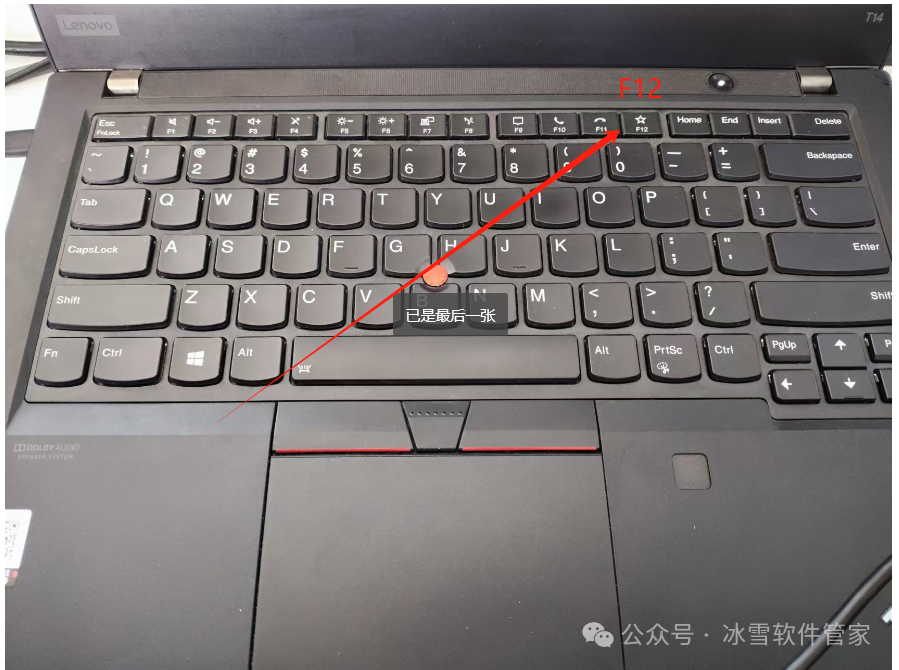
2)重启电脑,在电脑上连续按快捷键(如:F12,联想笔记本)。
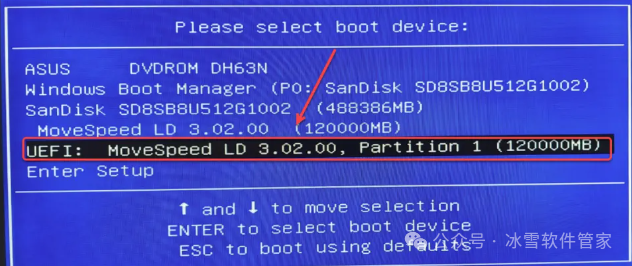
3)选择U盘的名称(如:UEFI:……,按【Ener键】,电脑会从U盘启动。
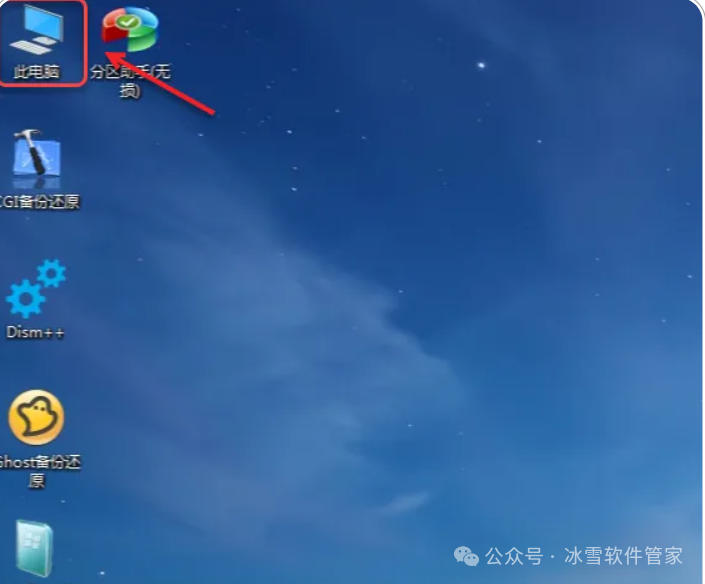
3.进入PE系统后,格式化【系统盘】:
1)双击【此电脑】。
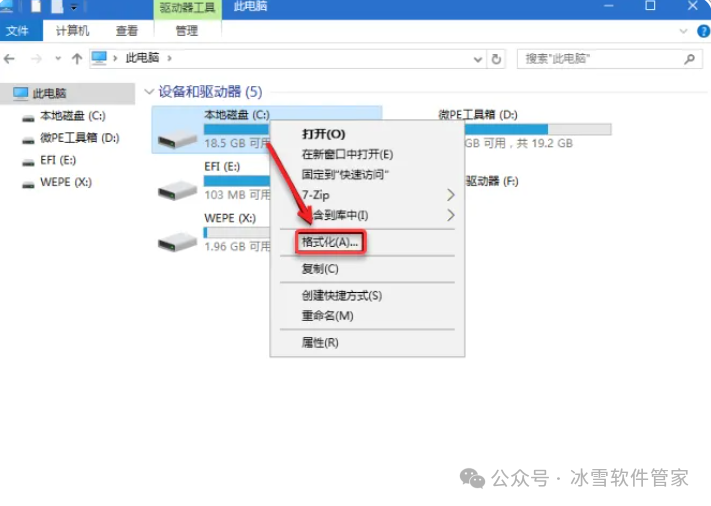
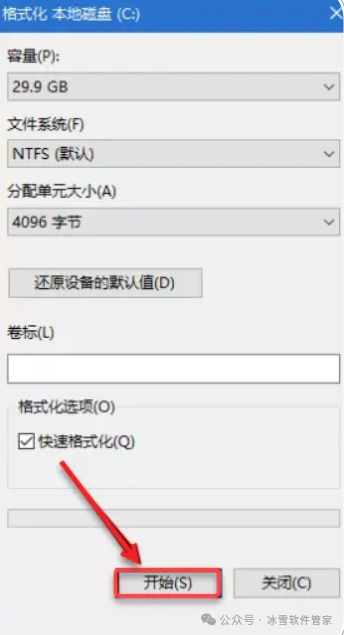
2)鼠标右击【C盘】选择【格式化】。
3)点击【开始】。
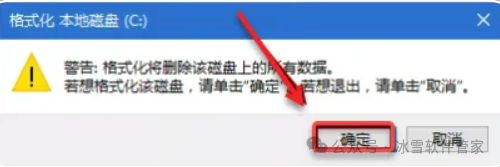
4)点击【确定】。
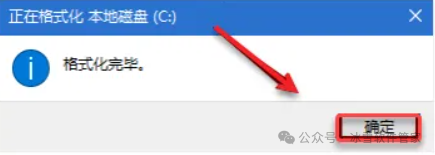
5)点击【确定】。
③磁盘分区

磁盘分区三种方法根据自己的电脑情况分区,如果您不想改变原来电脑磁盘结构,可以不用操作此步骤。如果您需要将电脑的“磁盘容量或个数”进行重新分配(拆分出多个磁盘或给某个磁盘增加容量),可按下面第二种和第三种方法操作。注意:磁盘分区可能会造成磁盘的数据丢失,请务必确保数据备份后操作。
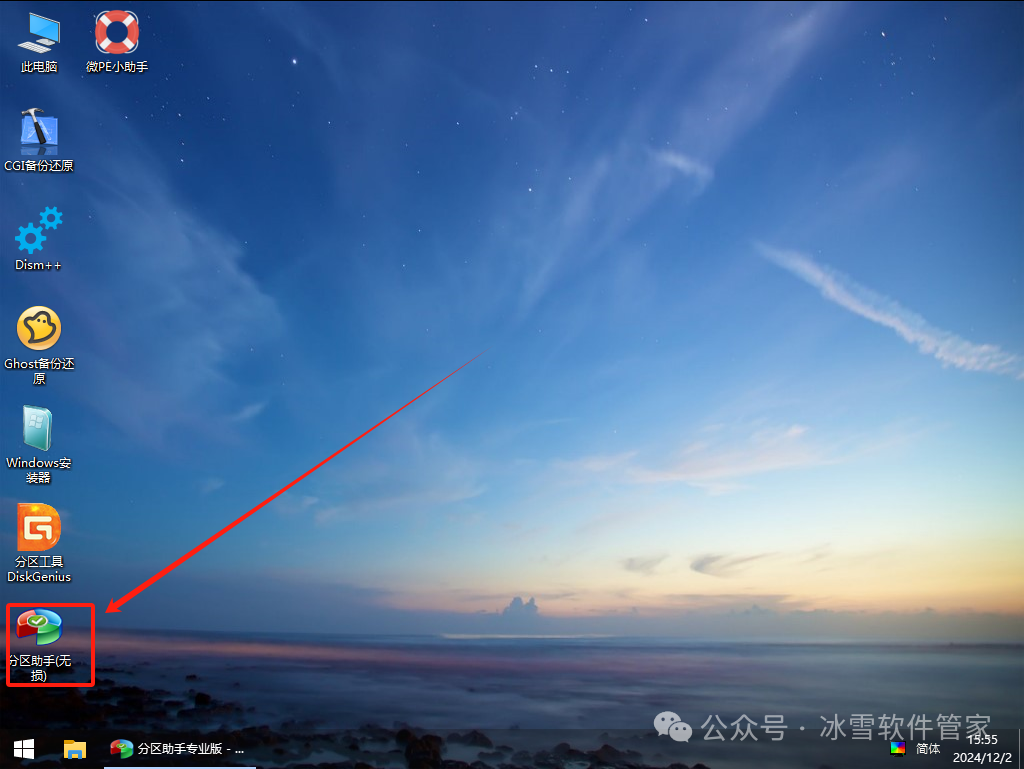
1.双击PE系统桌面的【分区工具】。
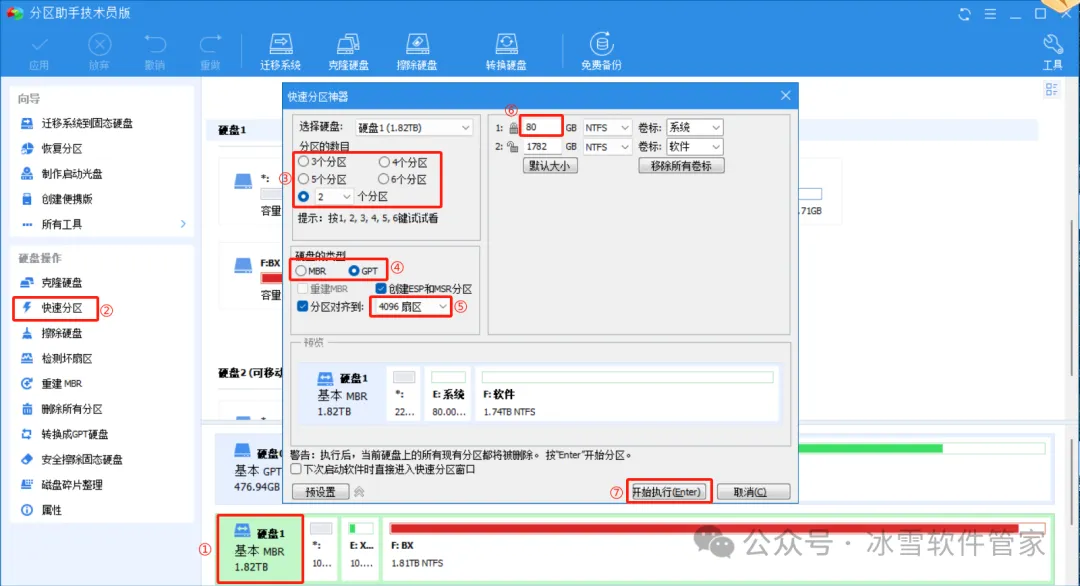
第一种:重新分区,新电脑或者新硬盘,①鼠标选中要分区的【磁盘】②点击【快速分区】③选择要分几个分区(我这里选的2个分区)④选择磁盘类型选【GPT】,⑤选【4096扇区】,⑥输入系统的大小(建议80G以上)⑦点击【开始执行】
第二种:容量分配(将某一磁盘的容量分配给其它磁盘)
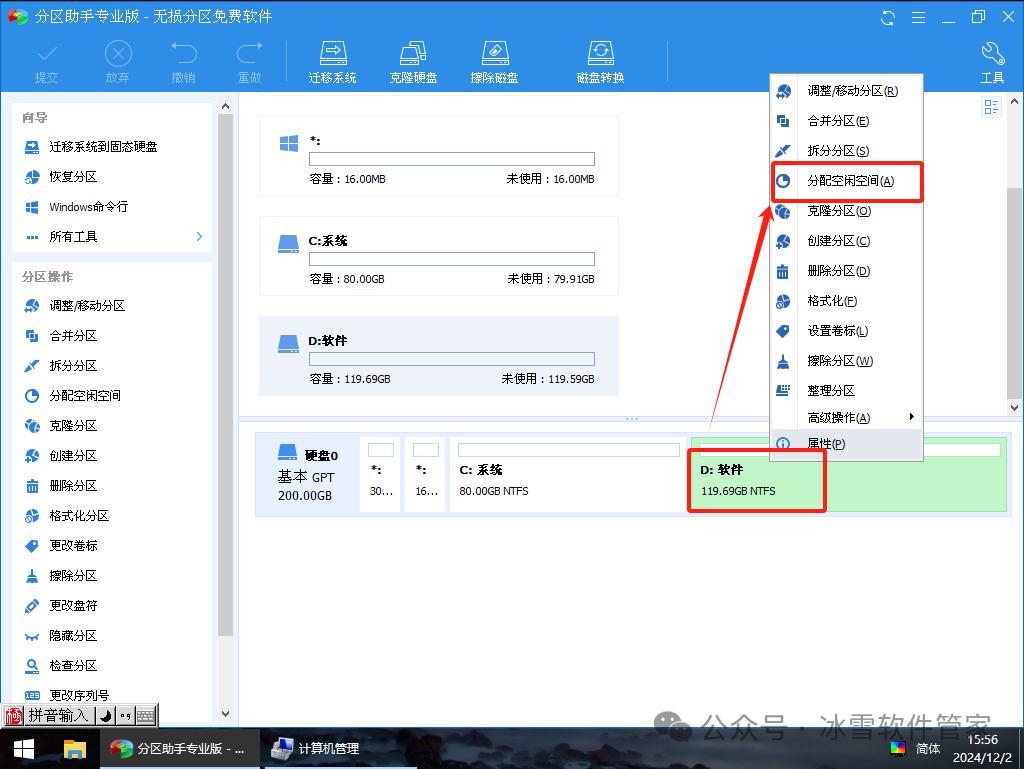
1)选择需要分出去的磁盘(如:D盘),鼠标右击【D:】选择【分配空闲空间给A】。
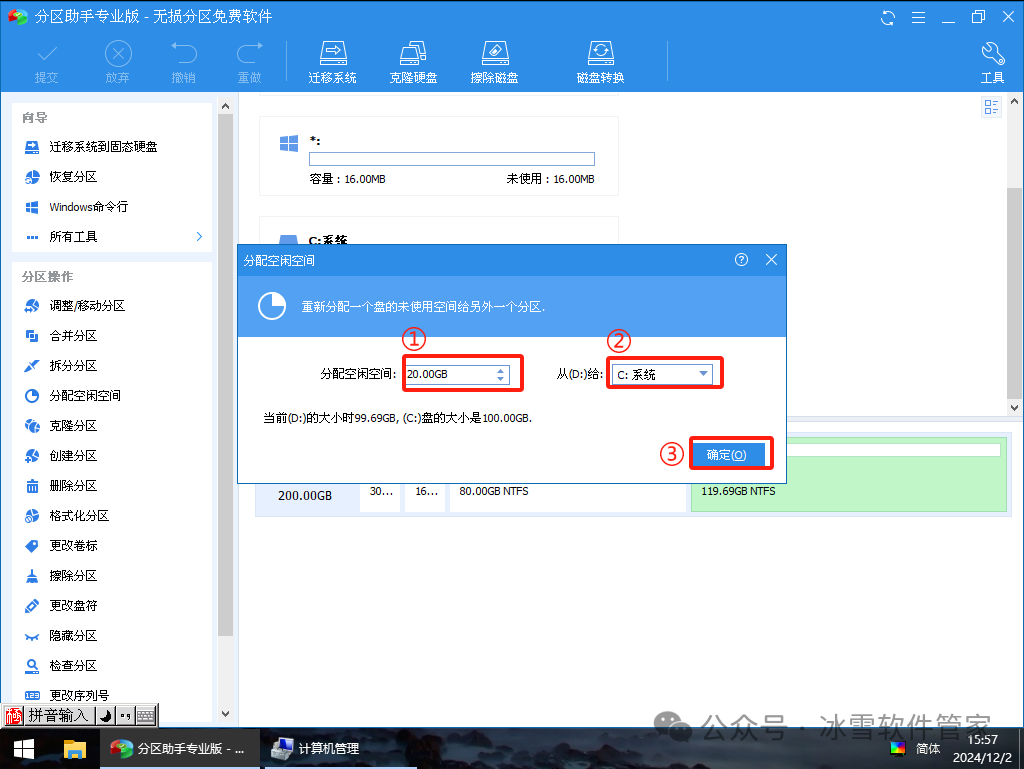
2)①输入需要分配的容量(如:20G)②选择需要分配的磁盘(如:C盘,表示给C盘增加了20G的容量)③点击【确定】。
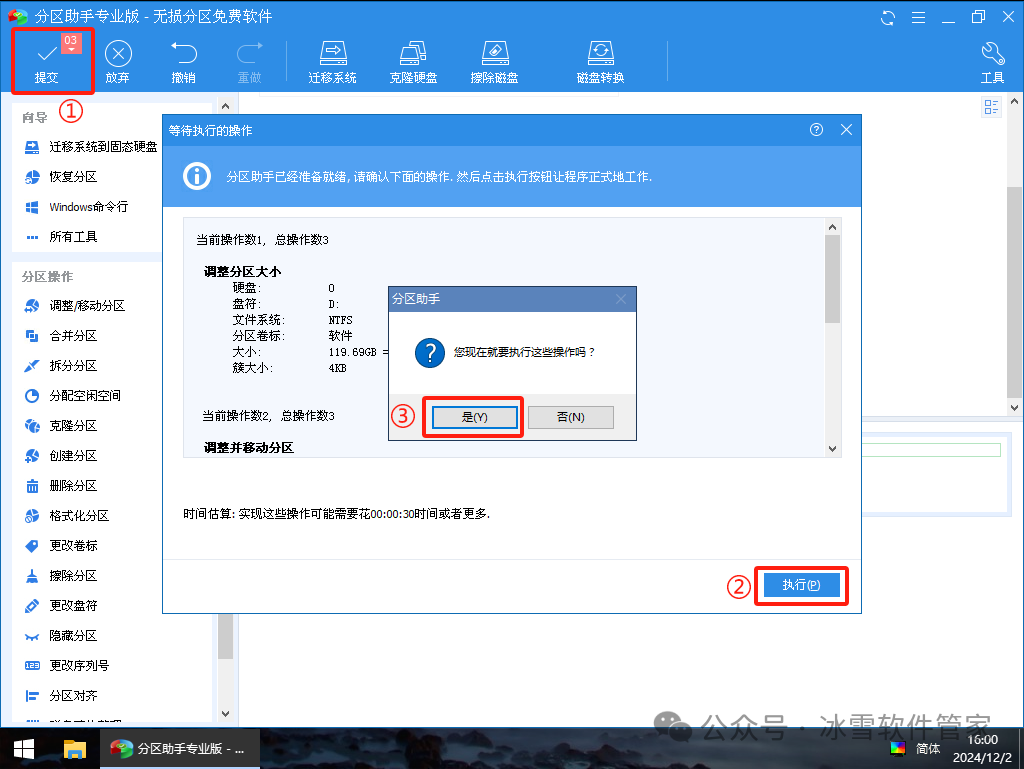
3)①点击【提交】②点击【执行】)③点击【是】。
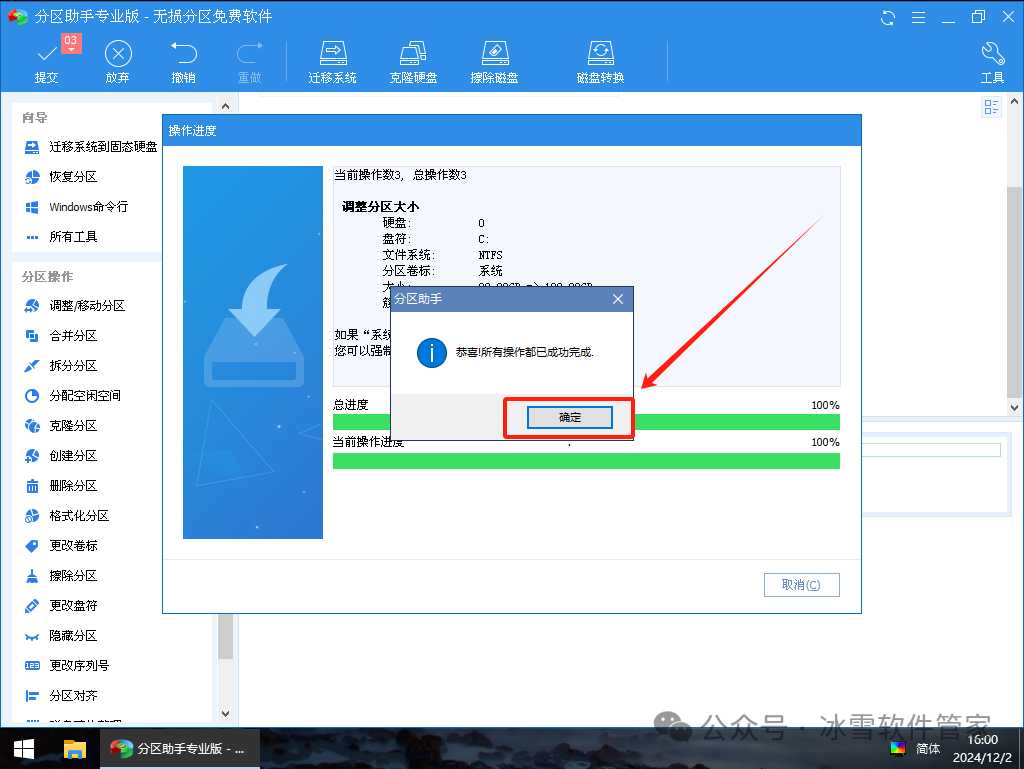
4)点击【确定】,磁盘C增加容量成功!
第三种:拆分磁盘(原来只有一个盘,现在想变成2个盘或3个盘)
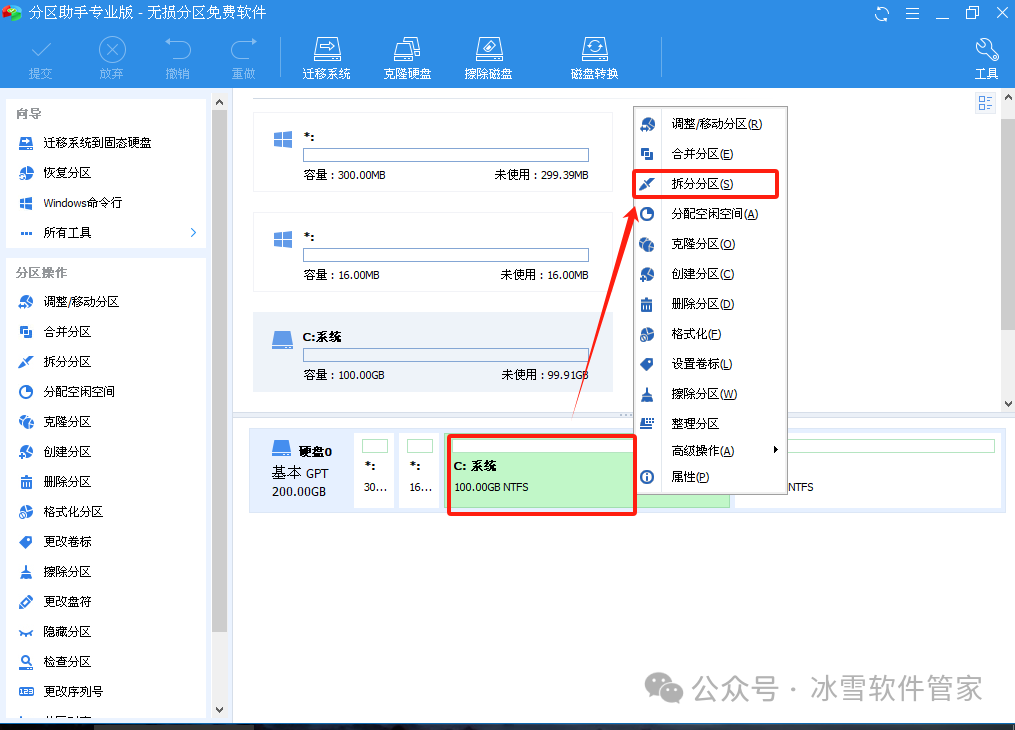
1)选择需要拆分的磁盘(如:C盘),鼠标右击【C:】选择【拆分分区】。
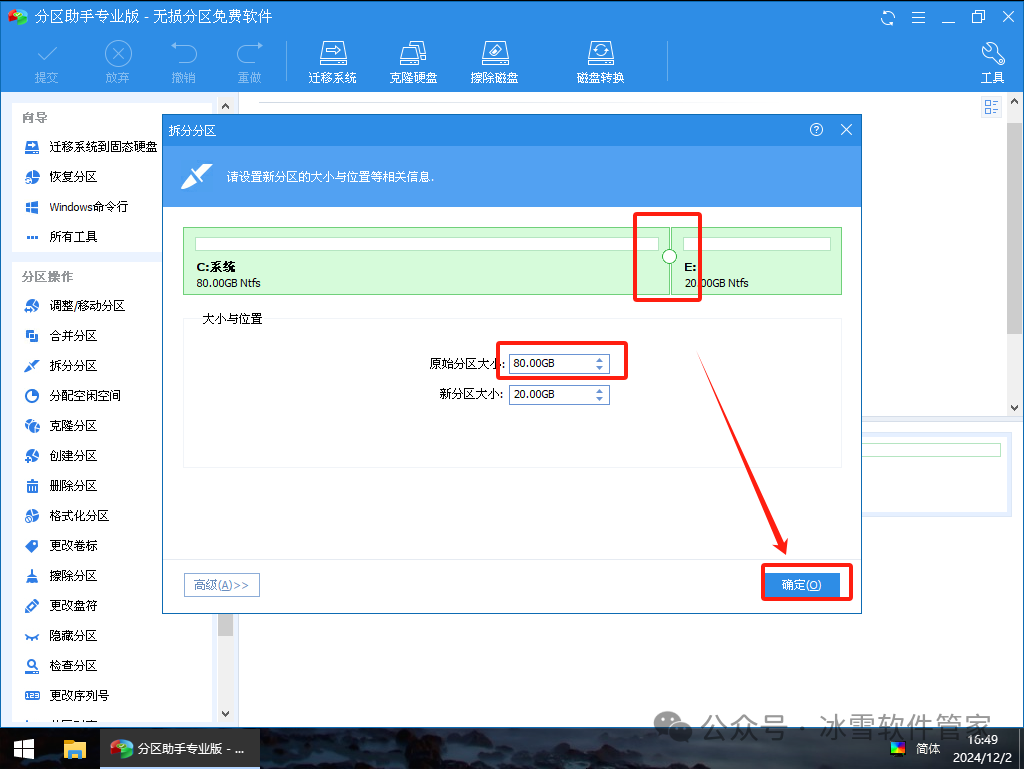
2)鼠标左右拖动选择磁盘容量(右侧为拆分后的新磁盘名称和大小,如:E盘 20GG),点击【确定】。
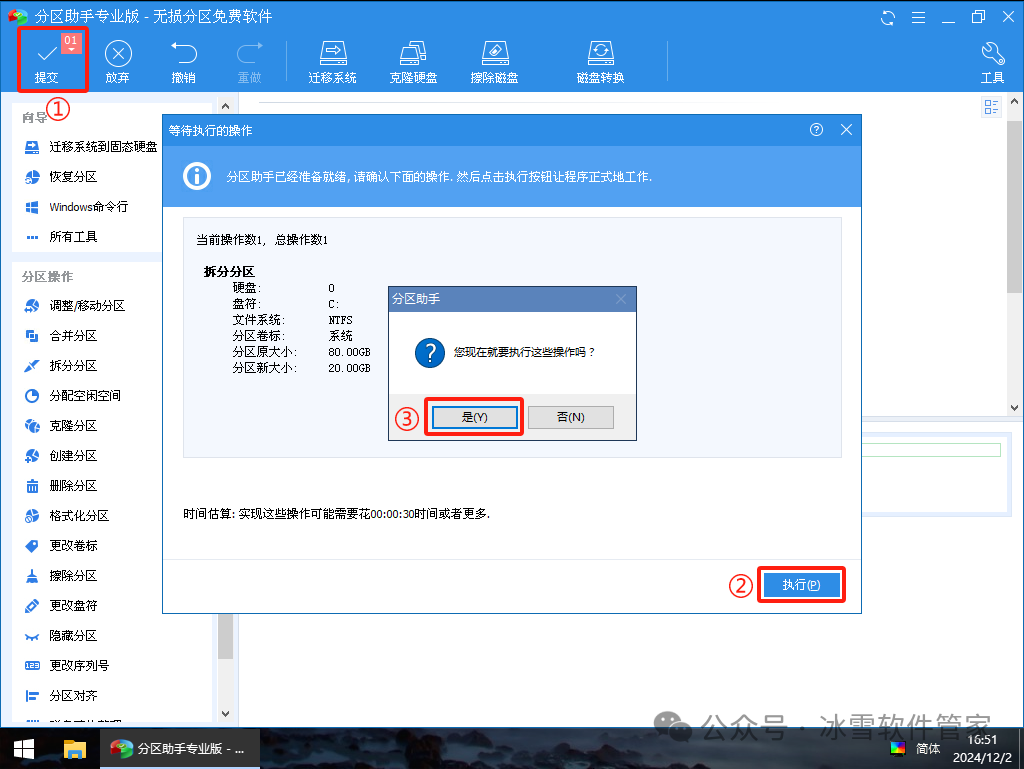
3)①点击【提交】②点击【执行】)③点击【是】。
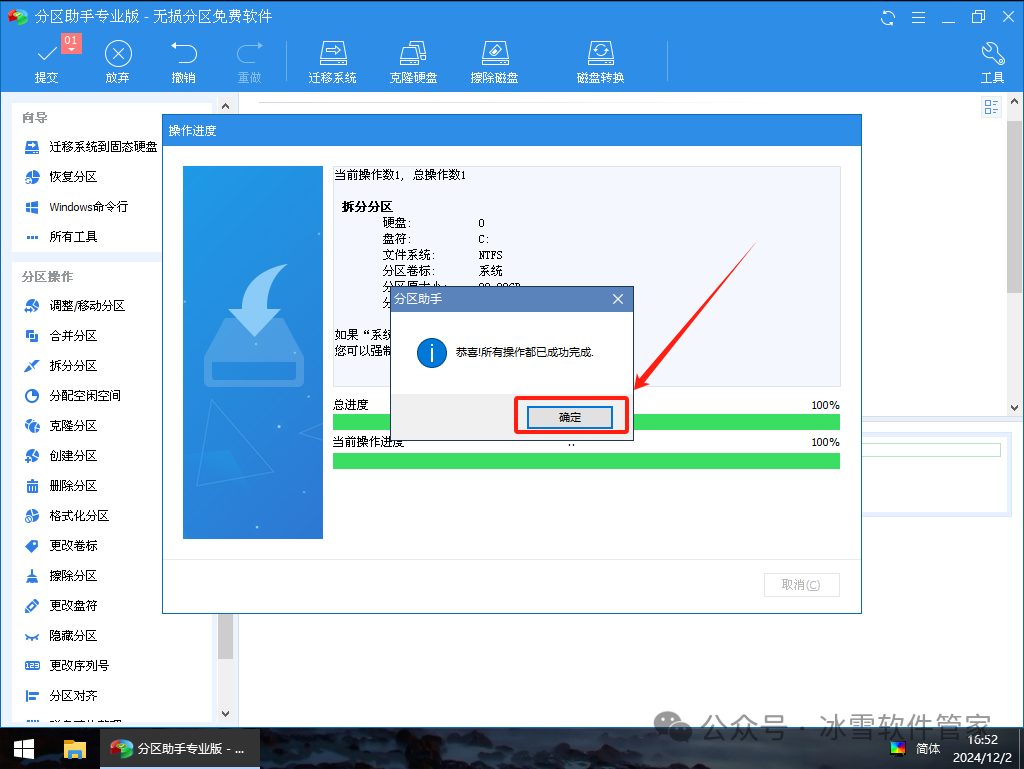
4)点击【确定】,磁盘拆分成功!如果需要拆分多个磁盘,可按此方法继续拆分。
④安装系统
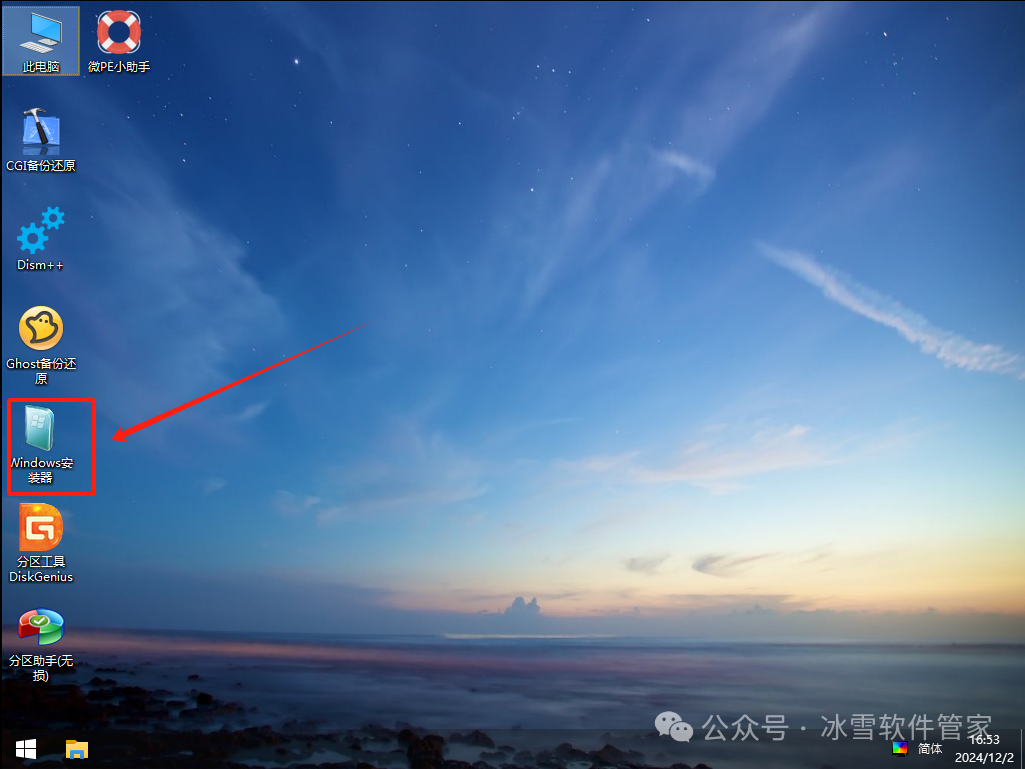
1.双击启动桌面【Windows安装器】图标。
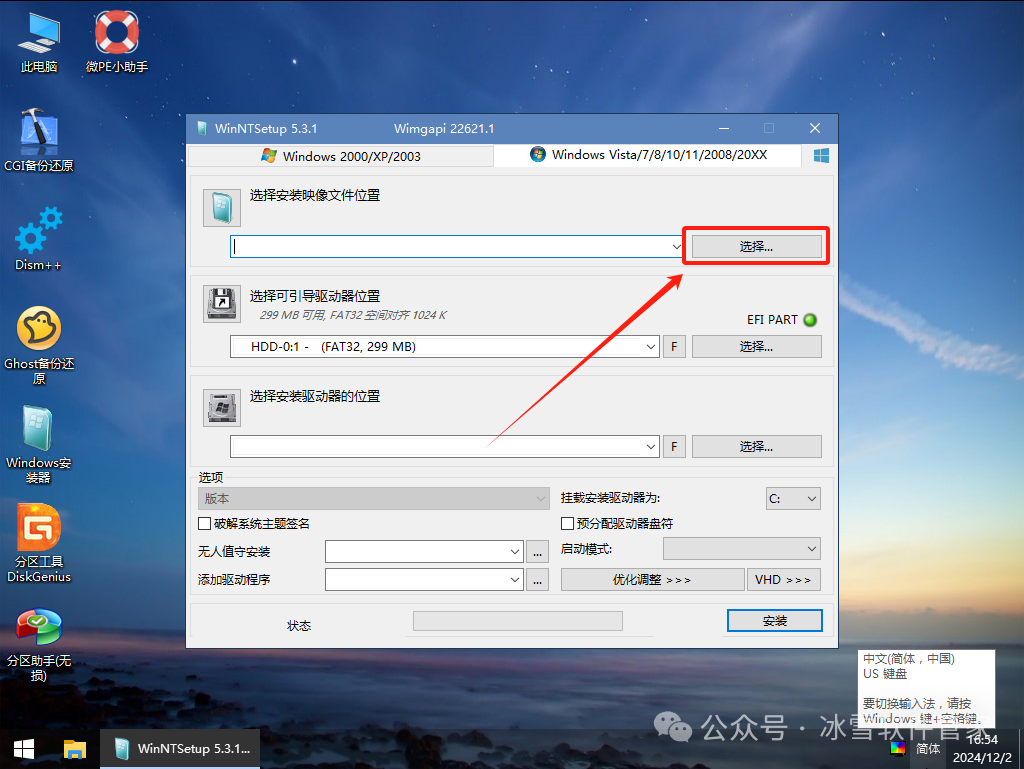
2.在选择包含Windows安装文件的文件夹处,点击【选择】。
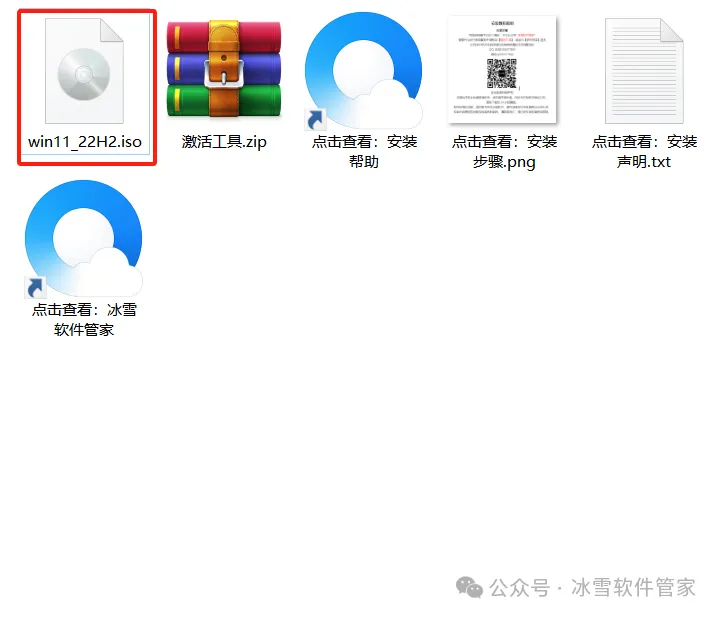
3.选择【步骤1】拷贝到U盘文件夹内的【win11_22H2.iso】文件,点击【打开】。
4.根据磁盘类型选择【引导驱动器】的磁盘:

温馨提示
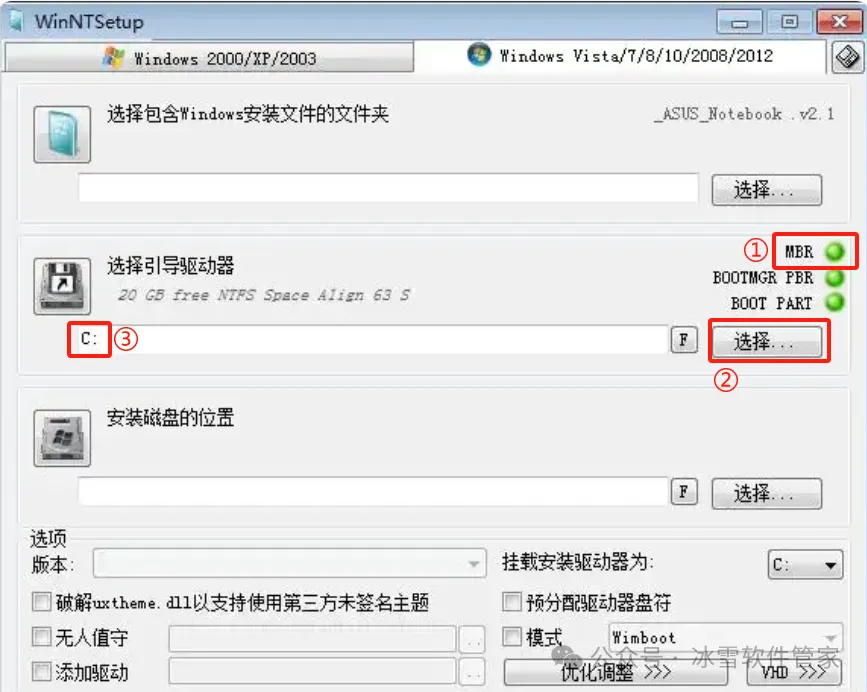
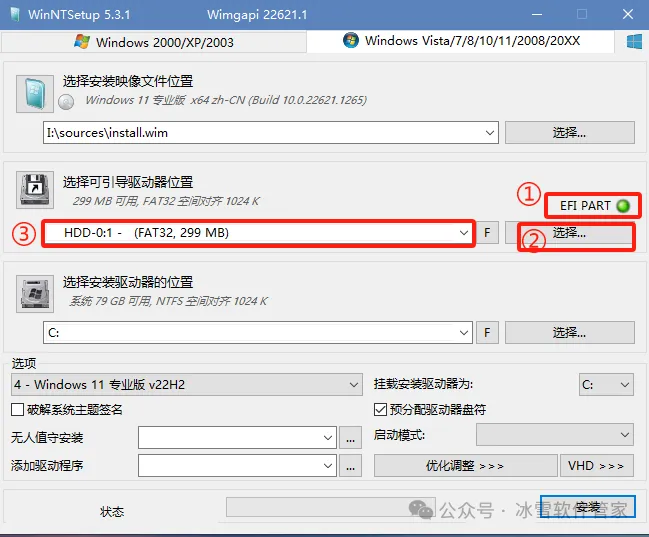
一般情况下系统会自动选择,保持默认即可。当图中的三个灯不出现红灯(绿灯和黄灯均为正常)说明驱动器磁盘选择正确;若亮红灯请重新选择引导驱动器磁盘,直到不出现红灯方可进行下一步。
类型一:❶若下图标注①绿灯处显示为“MBR”:❷点击【选择】,❸选择【C】盘。
类型二:❶若上图标注①绿灯处显示为“EFI”:❷点击【选择】,❸选择【一个300MB左右的盘】(一般情况下默认会自动识别)。
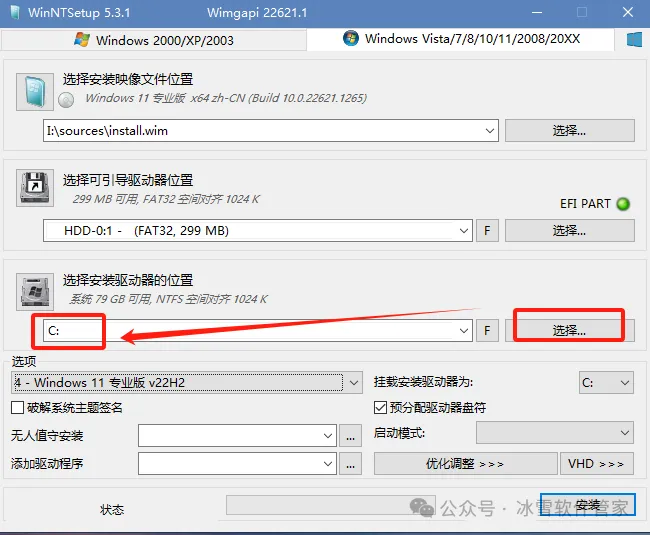
5.在安装磁盘的位置处,点击【选择】选择【C盘】。
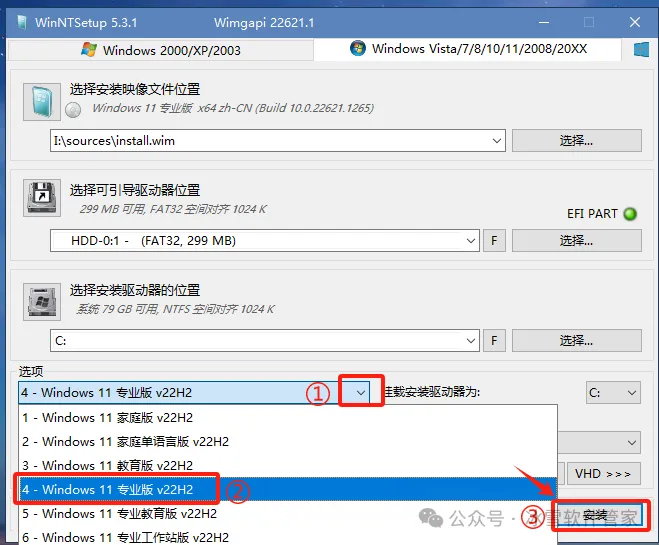
6.点击【展开符号】选择系统版本(推荐windows11专业版),点击【开始安装】。
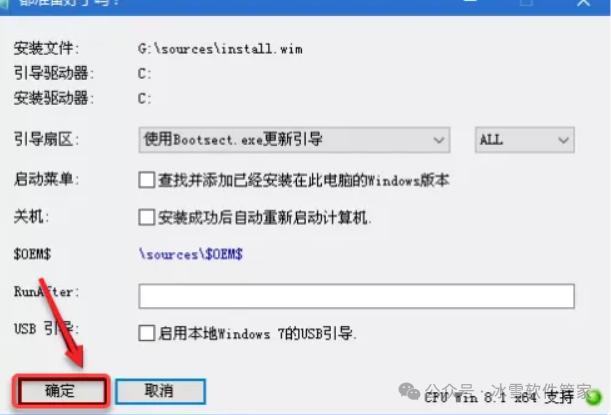
7.点击【确定】。
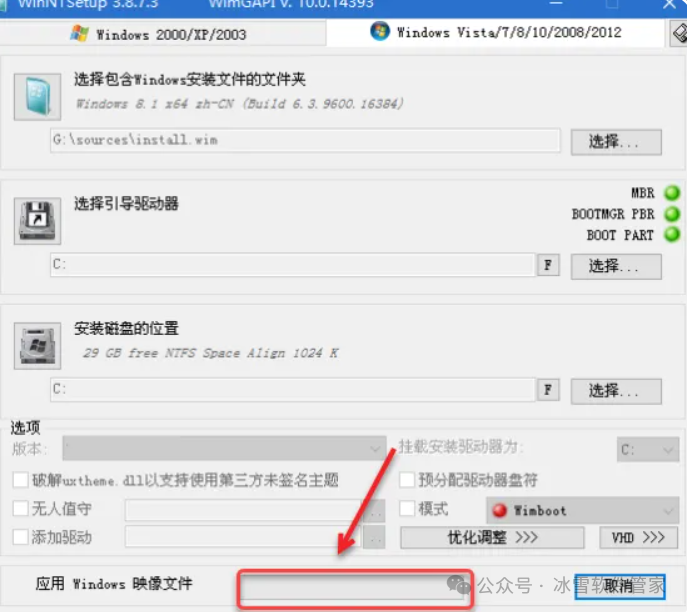
8.镜像文件正在应用中……
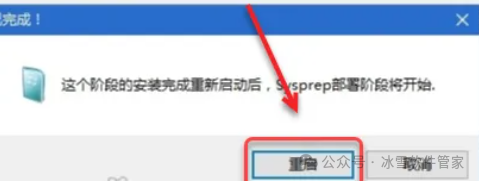
9.点击【重启】。
10.鼠标右击左下角【开始】图标,点击【重启】。

温馨提示
此时需要拔掉插在电脑上的U盘!此时需要拔掉插在电脑上的U盘!此时需要拔掉插在电脑上的U盘!
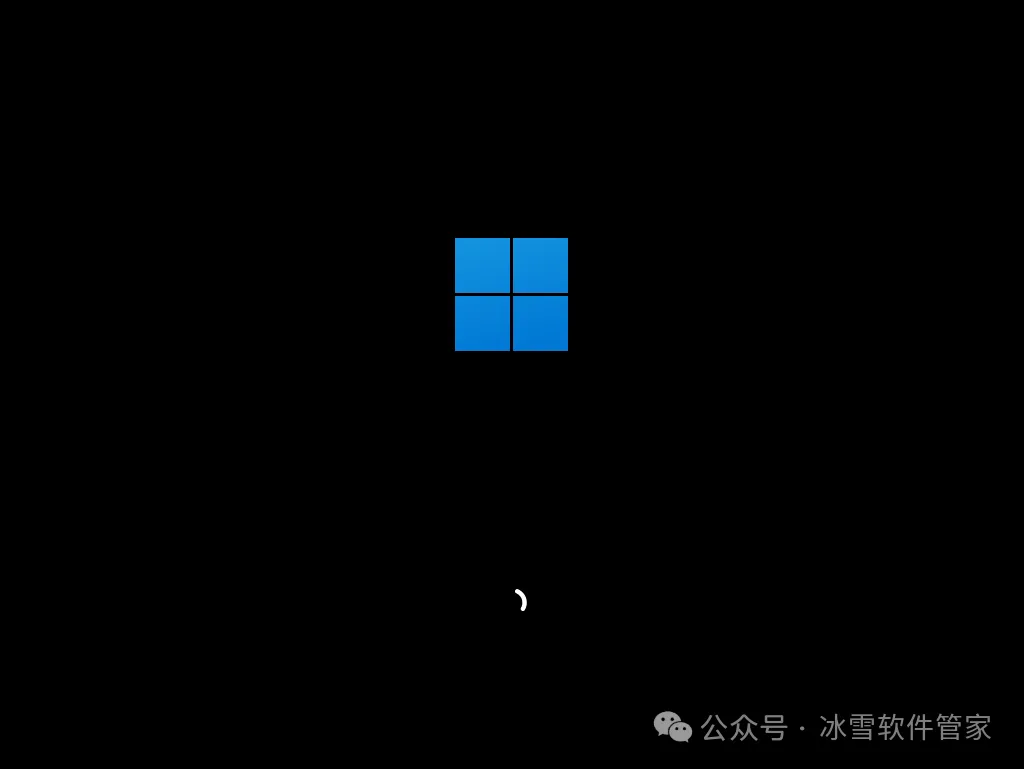
11.系统正在启动。
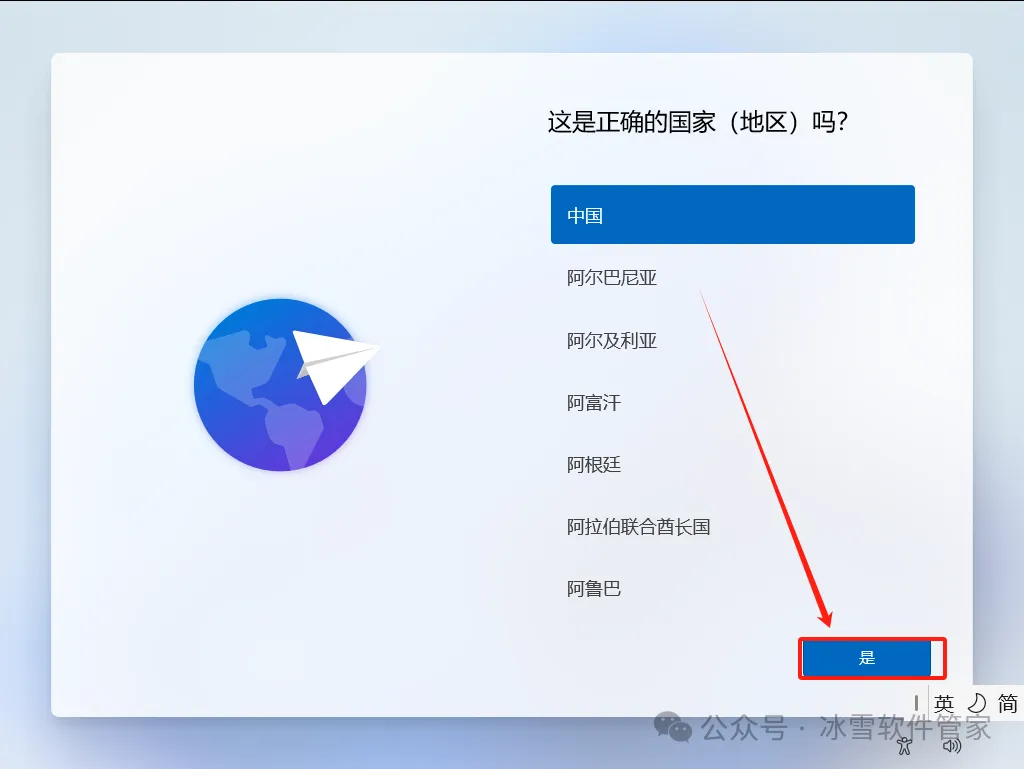
12.选择【中国】,点击【是】。
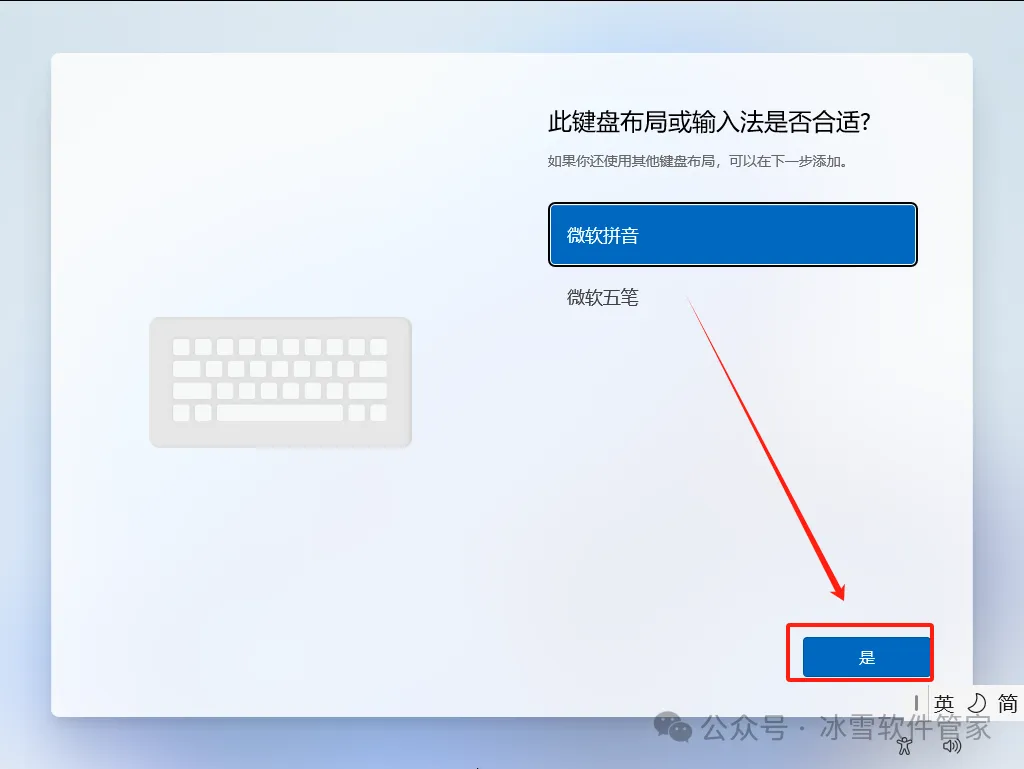
13.选择输入法(拼音或五笔),点击【是】。
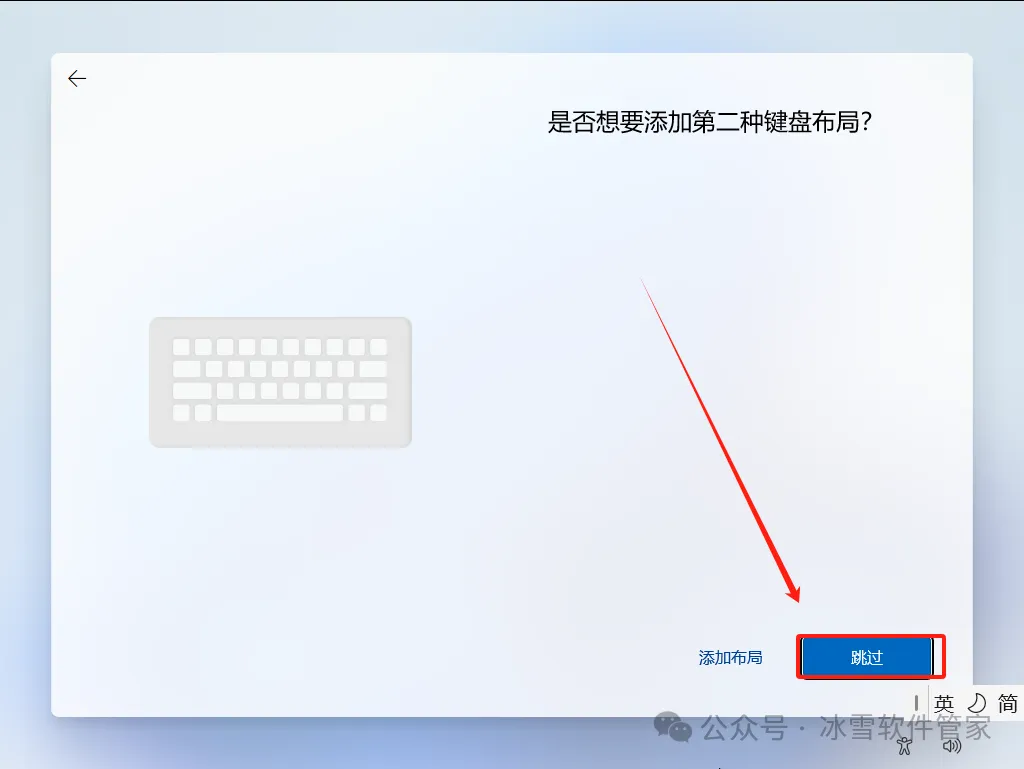
14.点击【跳过】。
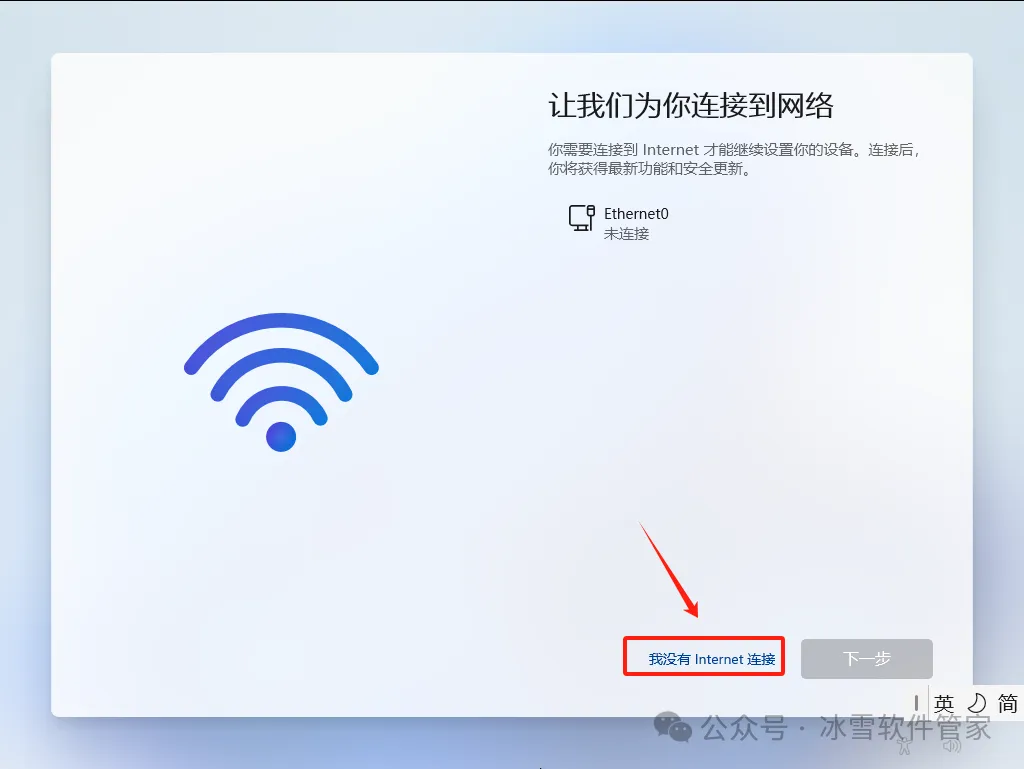
15.点击【我没有 Internet连接】(确保网线已经拔掉,不要进行联网操作)。
16.点击【继续执行有限设置】。
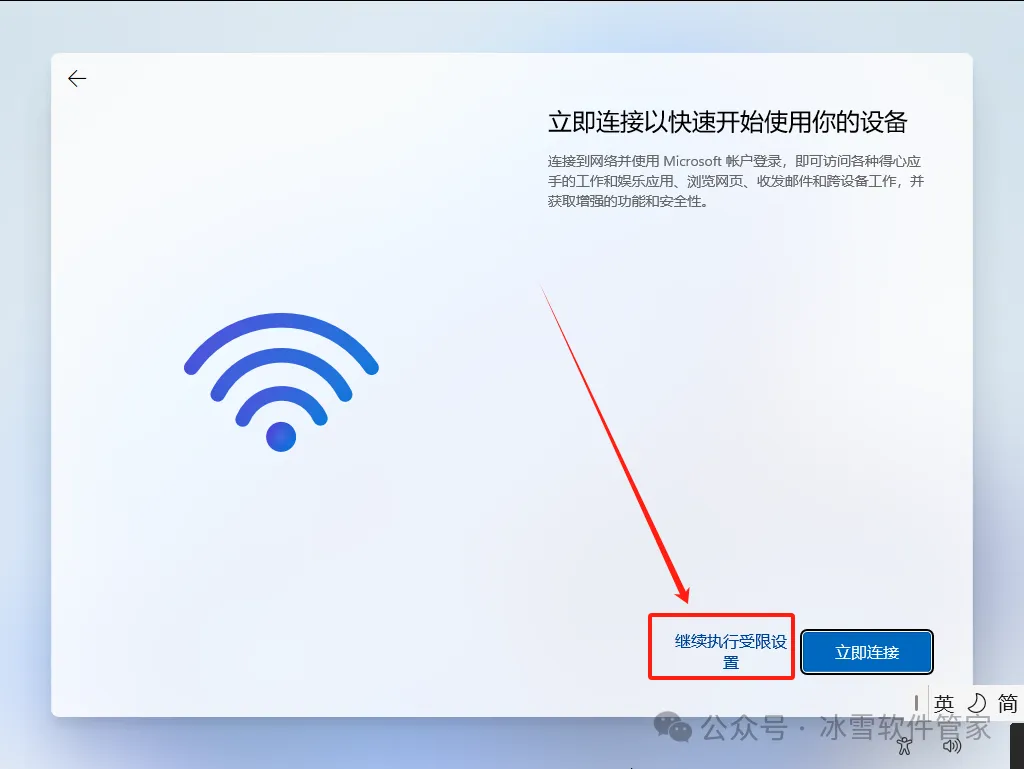
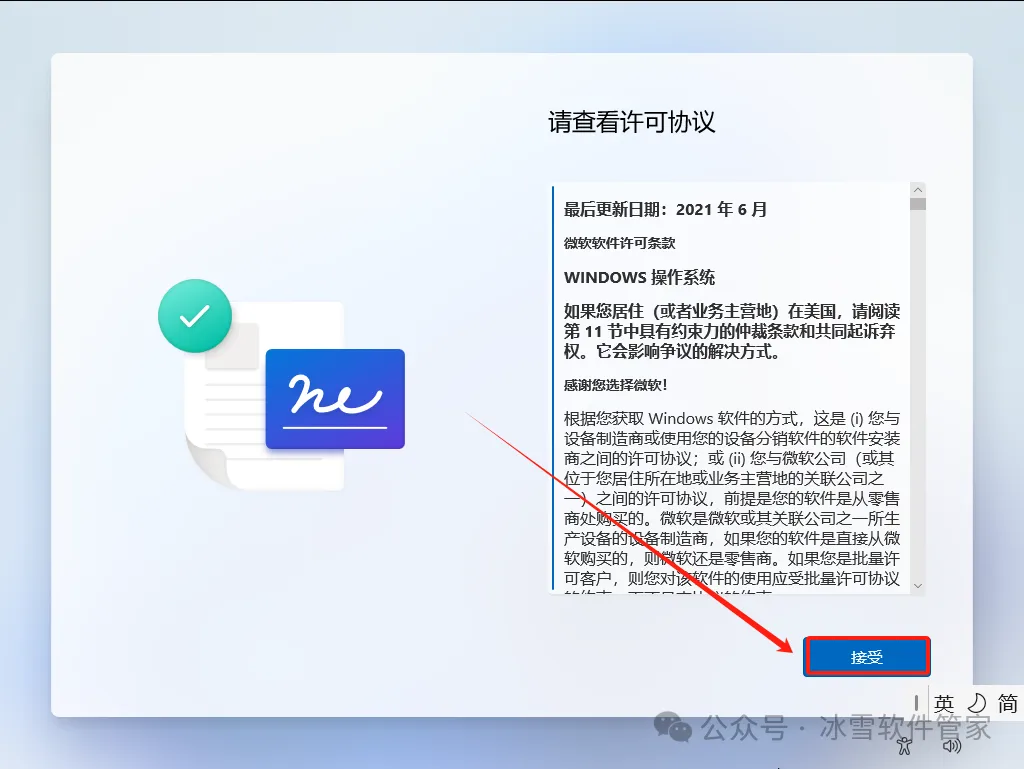
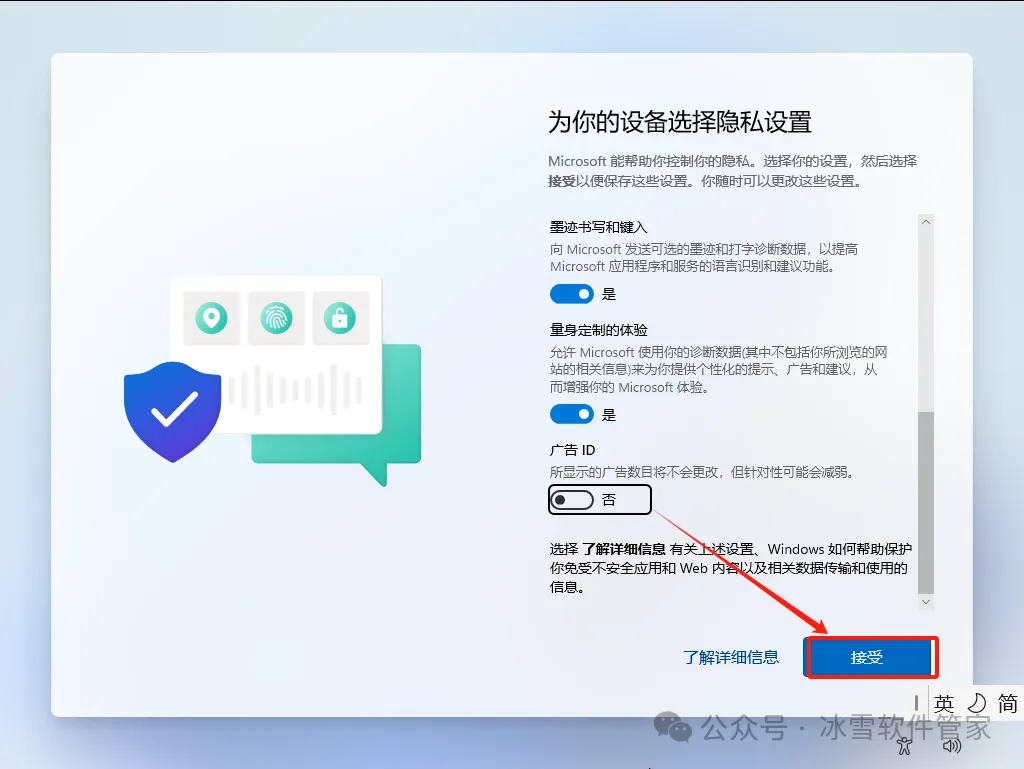
17.点击【接受】
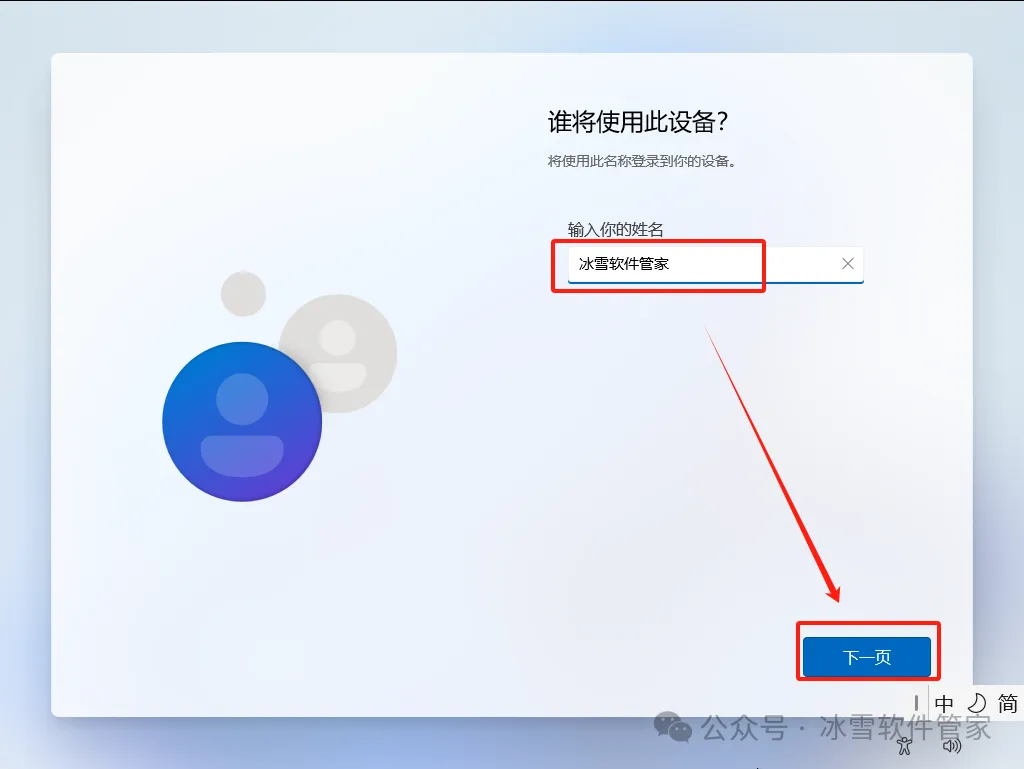
18.设置电脑名称(建议不要输入中文,部分软件无法在含有中文名的计算机名下安装),点击【下一步】。
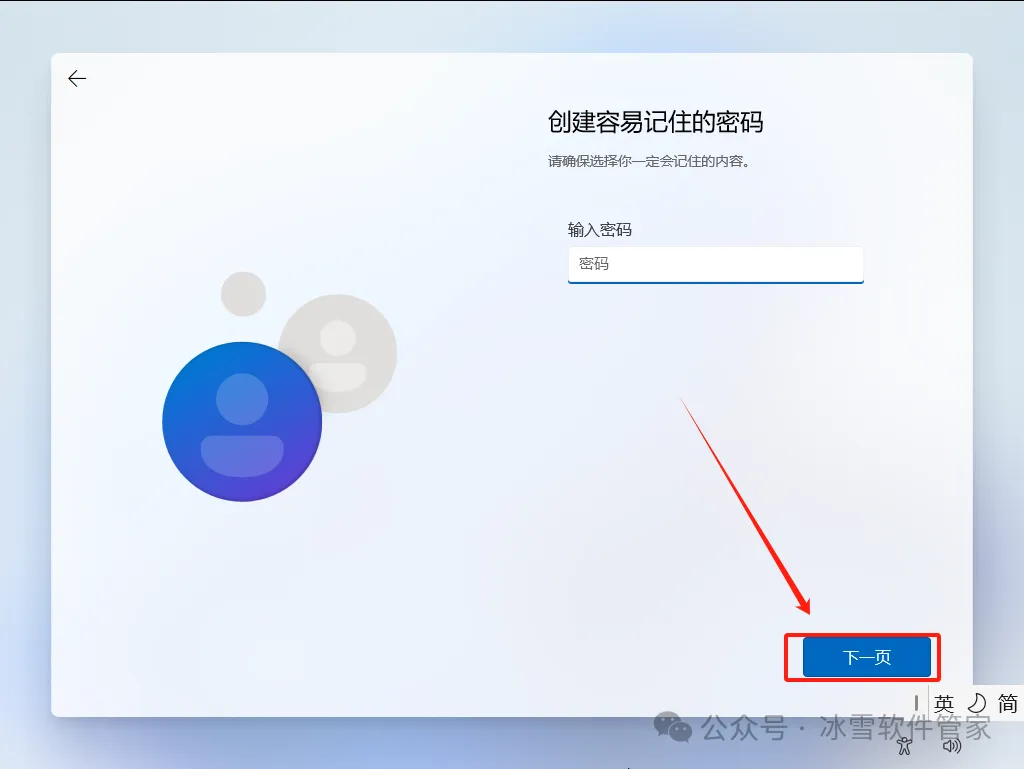
19.设置电脑开机密码(若想要设置开机无密码,不用输入,直接点击下一步即可),点击【下一步】。
20.隐私设置,保持默认(也可以关闭相关广告),然后点击【接受】。
21.系统配置中,耐心等待一会儿,中途请勿关闭电脑。

22.windows11系统安装完成。接下来激活系统。
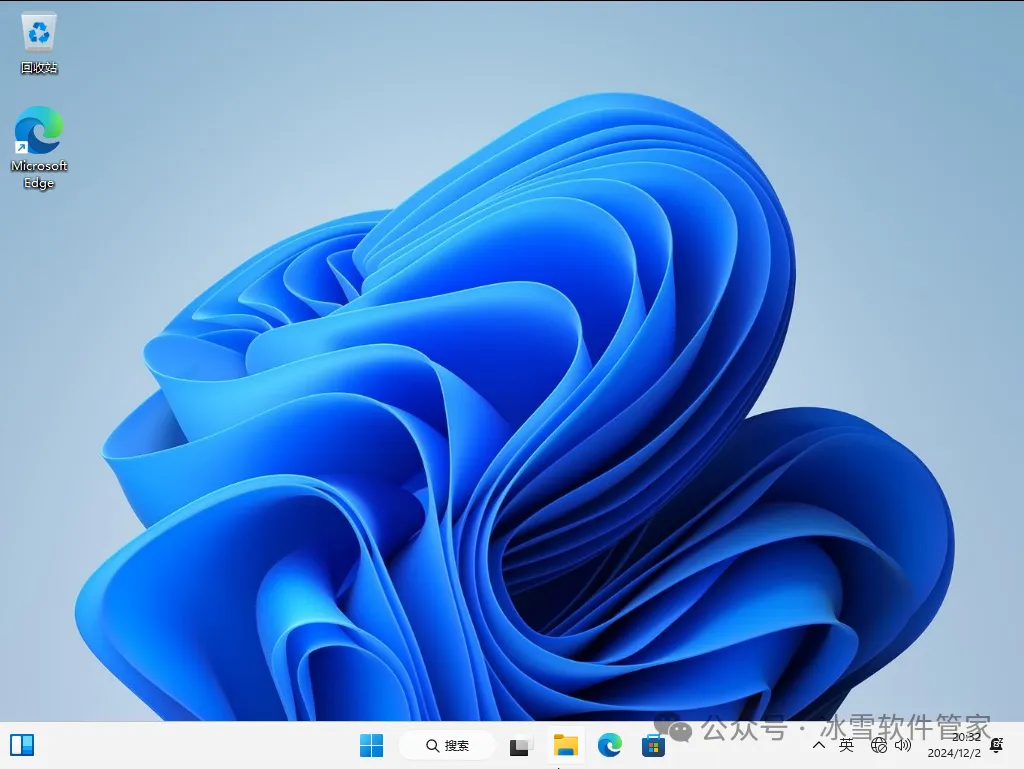
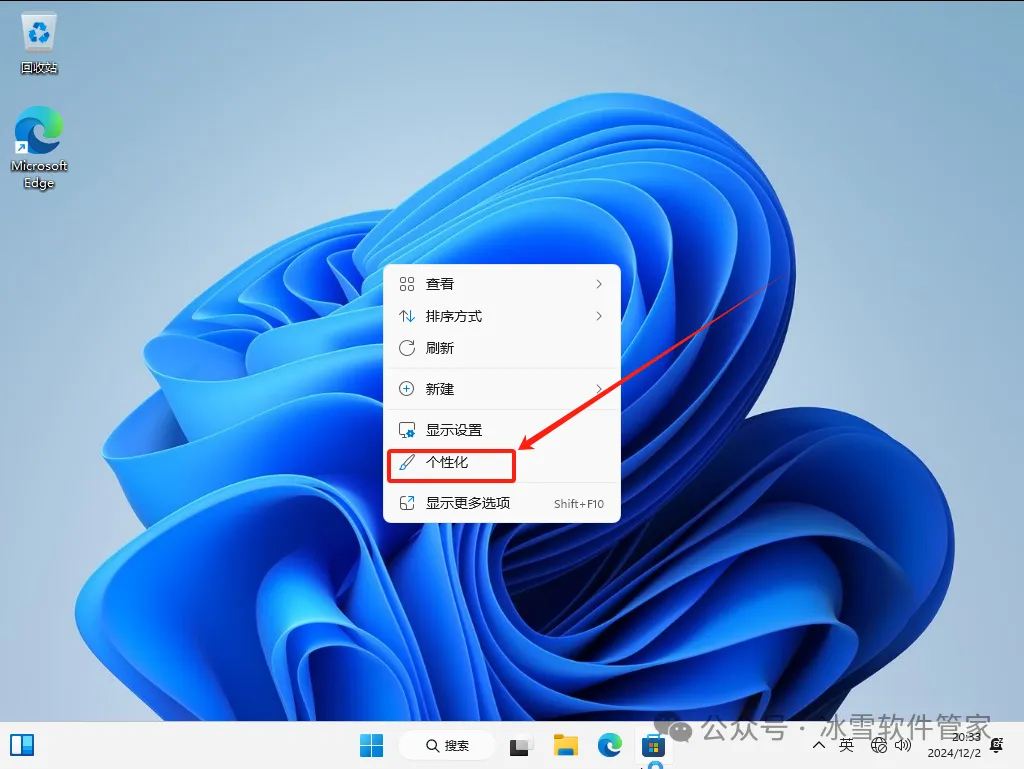
23.打开计算机桌面图标,在桌面空白处鼠标右键,点击【个性化】。
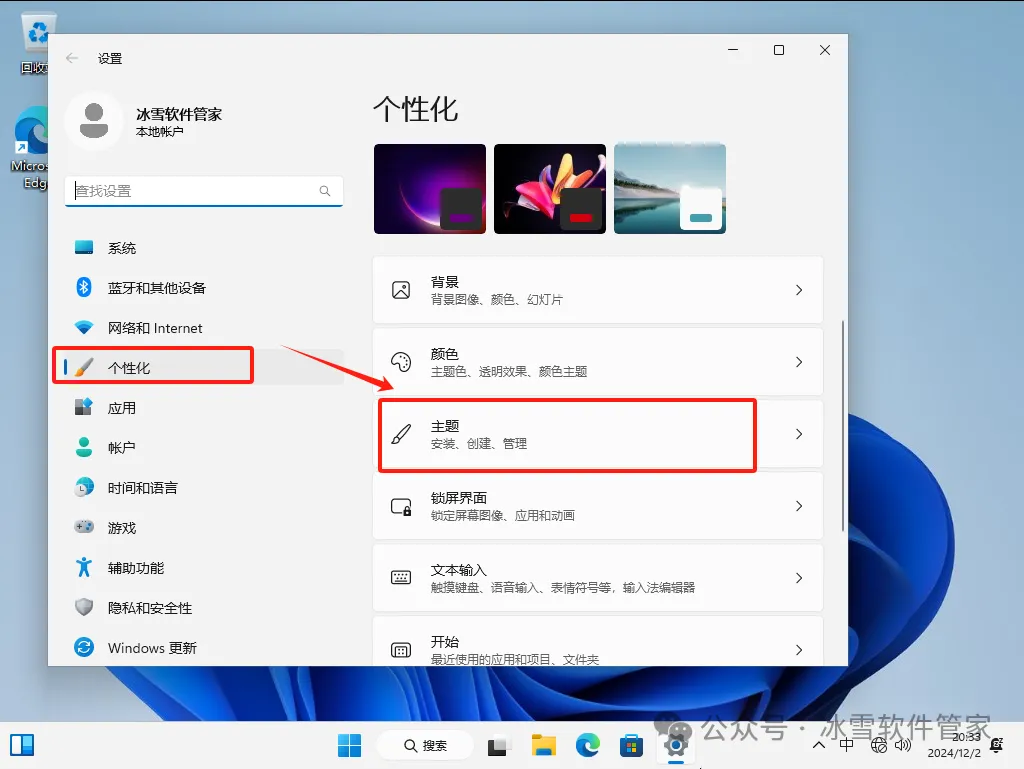
24.点击【主题】,然后点击【桌面图标设置】。
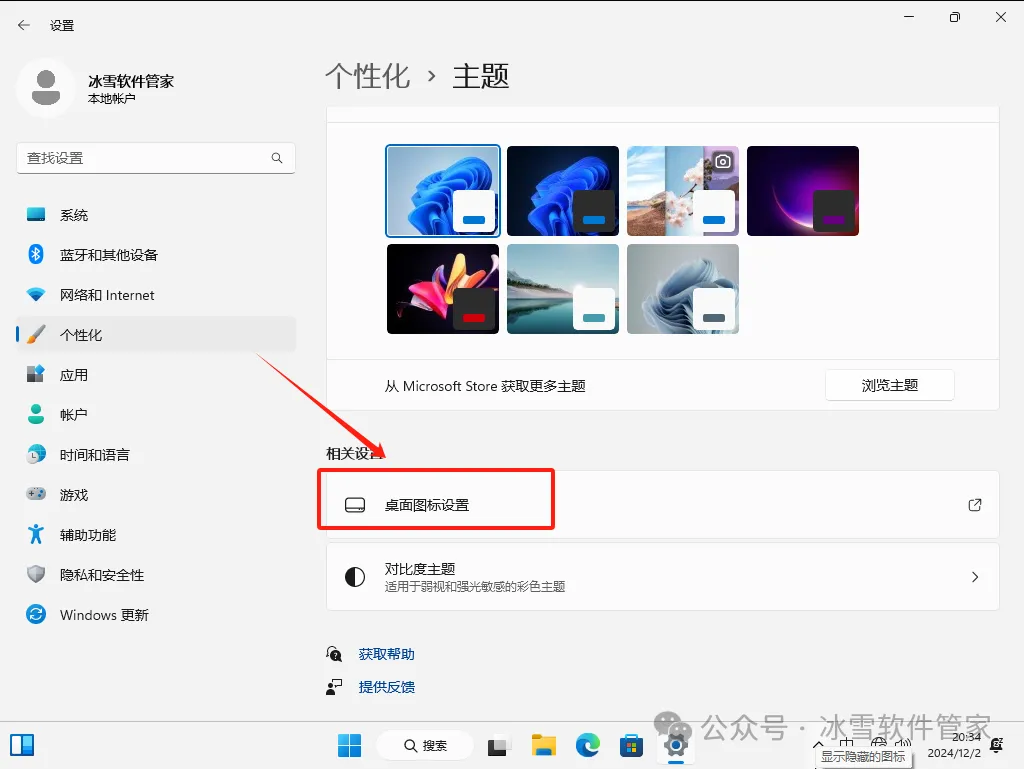
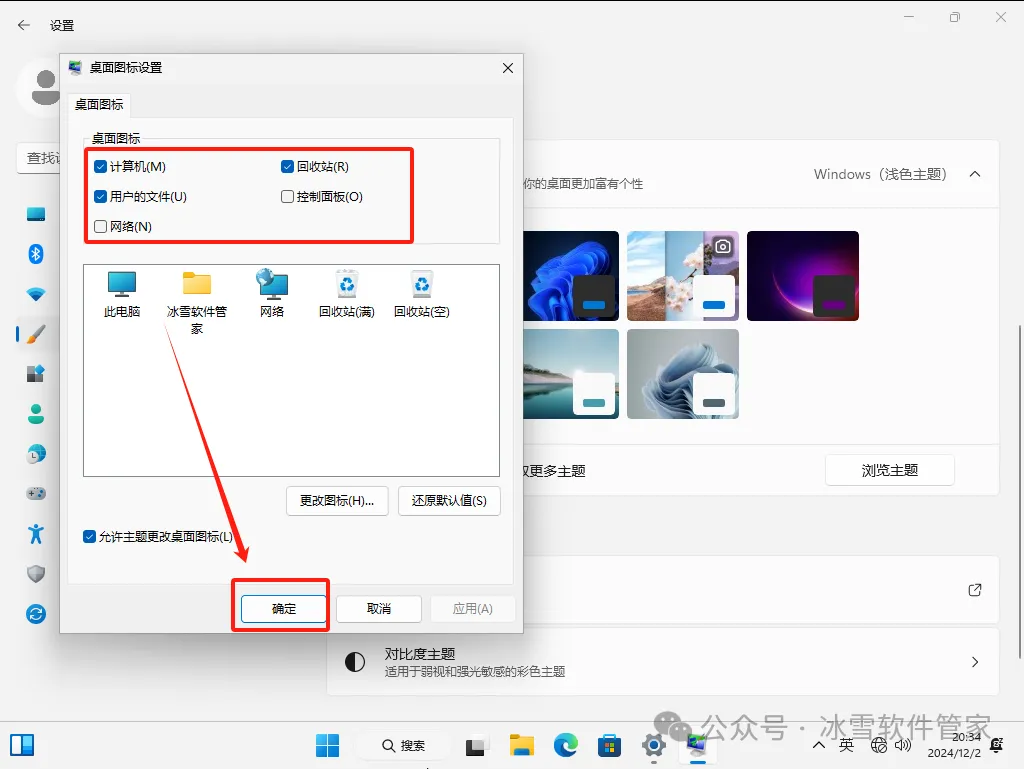
25.勾选【计算机】,然后点击【确定】,此时桌面就会显示计算机图标。
26.激活系统。
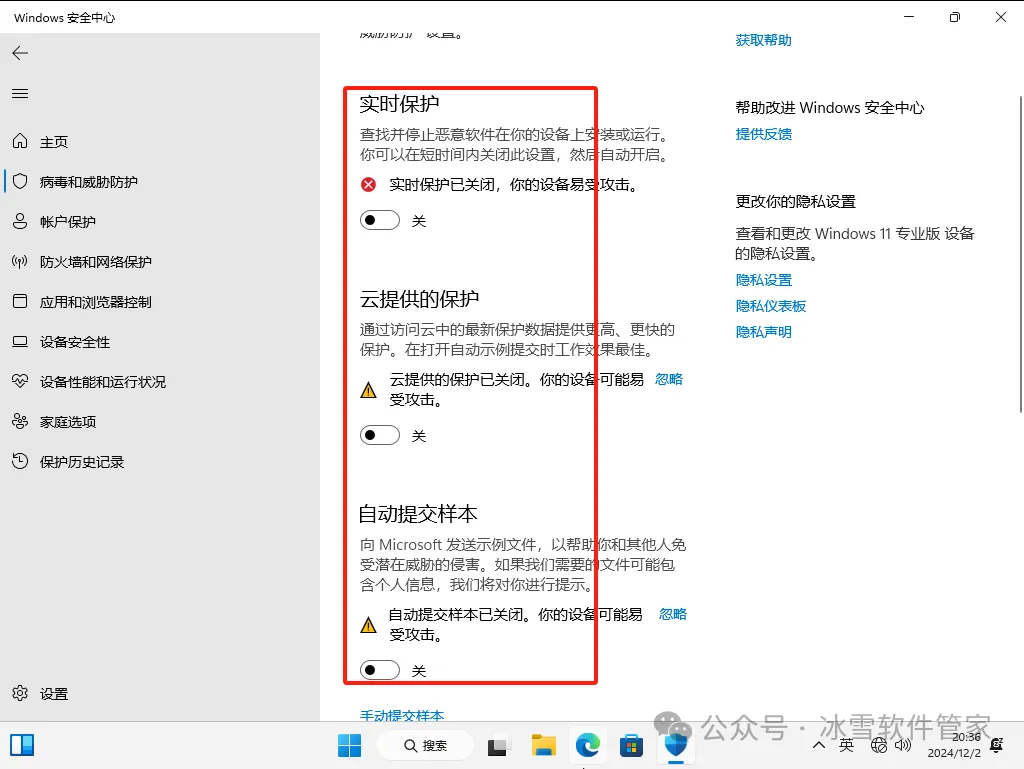
①解压【激活工具.zip】前:必须要先关闭“所有杀毒软件(部分电脑自带的“McAfee”也要关闭)、防火墙、Windows Defender”,否则可能会被杀毒软件误杀清除程序或致无法正常运行。
1)点击系统右下角windows安全中心
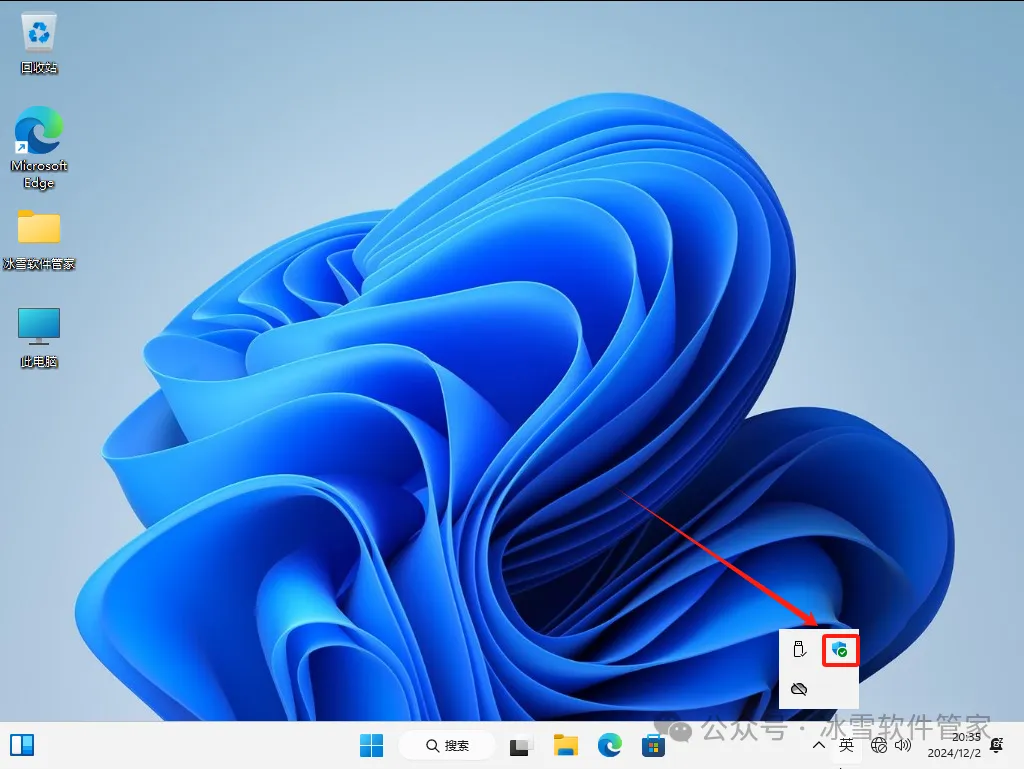
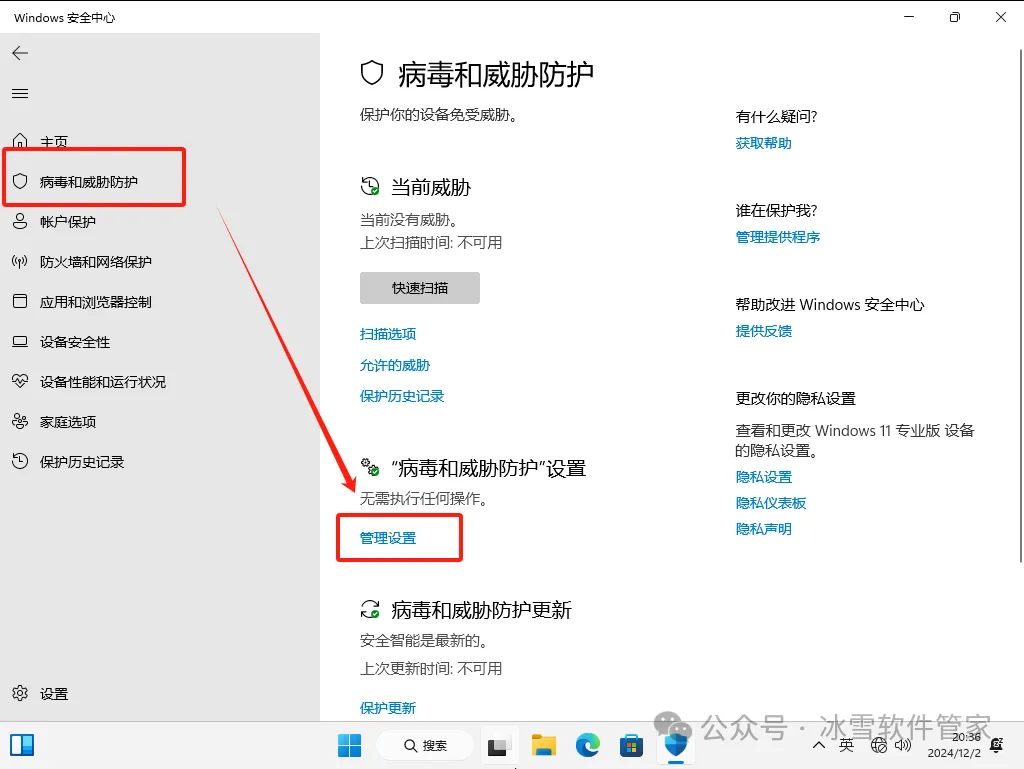
2)点击病毒和威胁防护--管理设置--关闭实时防护
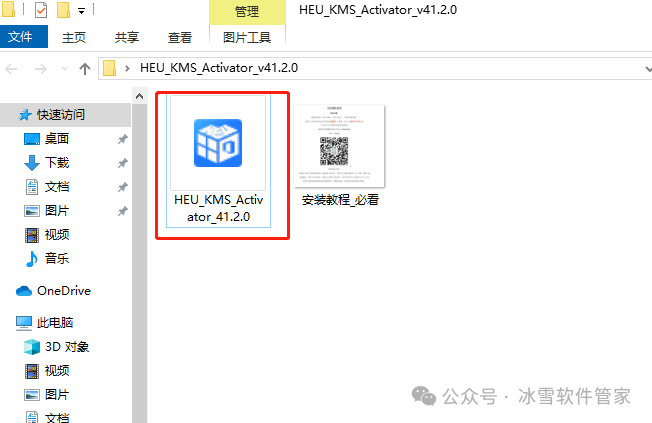
3)解压激活工具:双击HEU_KMS_Activator_v41.2.0
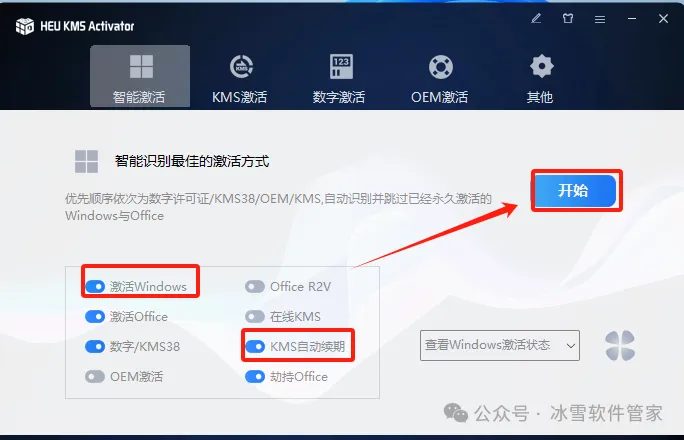
4)点击开始
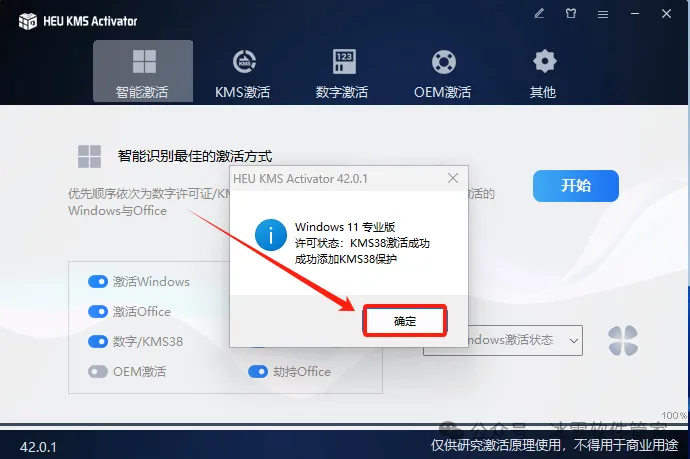
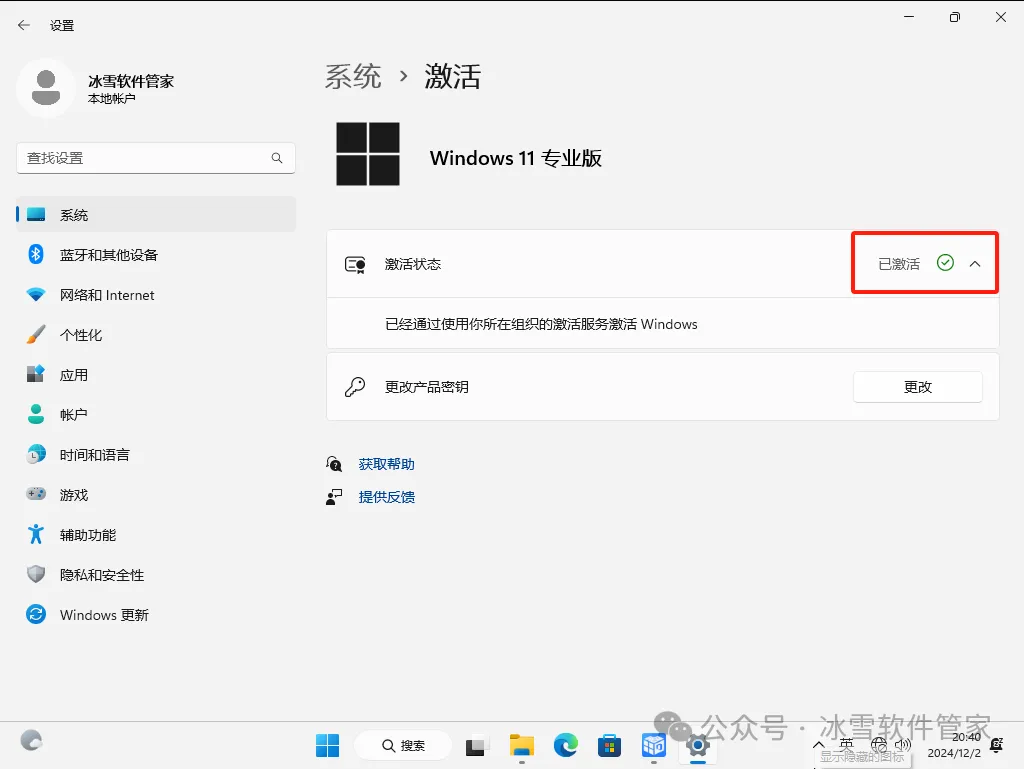
5)激活成功
如果大家觉得好用欢迎分享给身边的朋友

扫码关注我们
冰雪软件管家
微信号:bingxuegj