 夜雨聆风
夜雨聆风如果只推荐一个“AI爪”,我选OpenClaw
前两期我们认识了OpenHands的衍生品生态,又了解了“claw”家族的各位成员:轻量的MiniClaw、专攻浏览器的BrowserClaw、擅长整理文件的FileClaw……
它们都很棒,但如果你问我:“我是一个普通小白,不想折腾,就想找一个能帮我干各种电脑杂活的AI,选哪个?”
我的答案是:OpenClaw。
OpenClaw是“claw”系列里的 “全能选手”。它不像MiniClaw那么轻但功能有限,也不像BrowserClaw只专精一项——它什么都能干一点,而且每样都干得不错。最关键的是,它被设计成 “开箱即用”,你不需要懂命令行、不用写配置文件,装完就能用。
今天,我们就来好好认识这个AI界的“万能爪”。
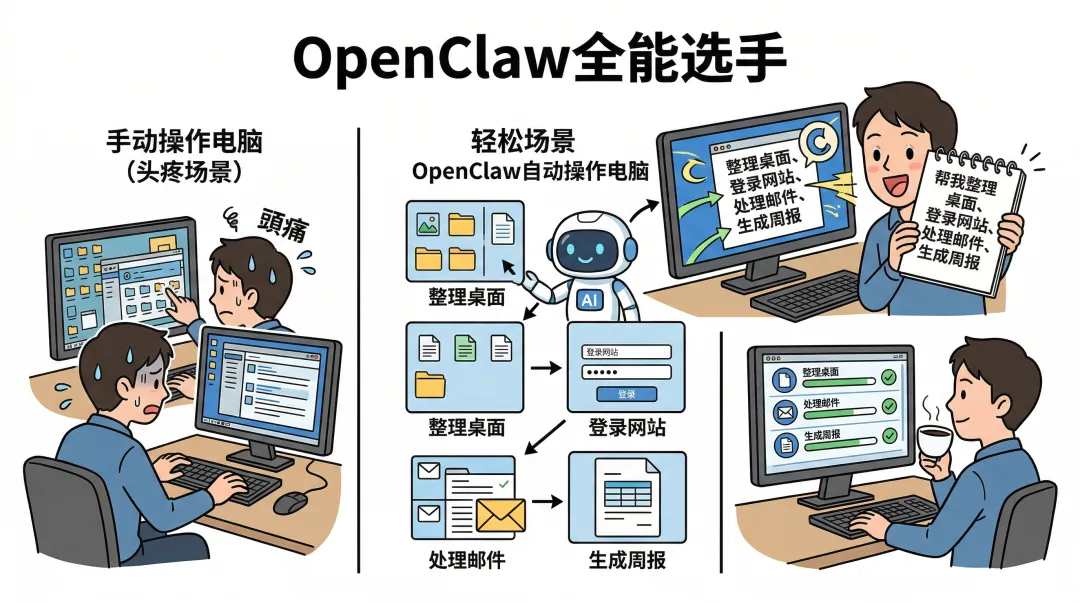
一、OpenClaw是什么?就是漫画里那个“电脑操作员”的完全体
人话版:OpenClaw是一个基于OpenHands开发的、专为普通用户设计的AI电脑操作助手。它能像人一样看懂你的屏幕,然后用鼠标键盘替你完成各种操作——打开软件、点击按钮、输入文字、复制文件……你只需要告诉它“干什么”,它自己就干了。
生活化类比:
OpenHands:像一个机器人开发套件,厉害但需要你会组装、会编程。
专用Claw:像扫地机器人、擦窗机器人,专门干一件事,很专业。
OpenClaw:像一个全能型家政服务员,打扫卫生、整理物品、帮你寄快递……什么都会,而且你打电话叫他来就行,不用自己研究怎么用。
一句话:OpenClaw = OpenHands的易用版 + 各类Claw的功能合集。
二、OpenClaw凭什么说“人人可用”?
OpenClaw的开发者们做了几件大事,让它真正走向普通用户:
1. 一键安装,告别命令行
原版OpenHands需要装Python、配环境、敲命令,很多人卡在这一步。OpenClaw提供了图形化安装向导:
下载一个安装包(.exe或.dmg),双击运行。
一路“下一步”,选择安装位置。
安装完成,桌面上出现一个图标,双击打开。
就像装QQ一样简单。
2. 可视化配置,点点鼠标就能用
安装好后,OpenClaw会在浏览器里打开一个管理界面(类似路由器设置页面)。在这里你可以:
选择AI模型(可以用免费的,也可以填自己的API key)。
设置操作权限(允许它动哪些文件夹、不能碰哪些)。
浏览预置的“技能包”(比如操作Chrome、操作Excel、整理文件)。
调整AI的“手速”(鼠标移动速度、点击延迟等)。
全部是中文界面,勾勾选选就行。
3. 预置常用技能,开箱即用
OpenClaw内置了一个 “技能商店” ,里面有很多预配置好的自动化能力:
网页操作:打开网页、点击链接、填表、截图、提取文字。
文件管理:复制、移动、重命名、分类整理。
办公助手:打开Office文档、读取内容、生成图表(需要电脑上装了Office)。
系统工具:打开软件、运行程序、关机重启。
你不需要写任何代码,只需要在界面里勾选需要的技能,OpenClaw就学会了。
4. 任务录制:你示范一次,AI就学会
这是OpenClaw最惊艳的功能之一。如果你想让AI做一个它没预置的操作,可以手动操作一遍,让AI“录下来”:
点击“开始录制”。
你自己操作一遍(比如:打开浏览器→进入某个网站→点击登录→输入账号密码→点击提交)。
点击“结束录制”。
OpenClaw会自动生成一个可重复执行的“任务”。
以后你只需要说“执行登录任务”,它就会自动重复你刚才的操作。
就像教新同事干活一样,做一遍给他看,他就会了。
5. 安全沙箱,操作失误也不怕
OpenClaw默认在 “虚拟桌面” 或 “沙箱模式” 下运行。即使AI操作失误(比如点错了、删错了),也不会影响你的真实系统和文件。你可以随时“一键恢复”,就像游戏里的存档读档功能。
对于不放心让AI动电脑的人来说,这简直是定心丸。
三、OpenClaw能帮你干什么?(真实场景)
场景1:每天早上自动整理工作环境
你告诉OpenClaw:“每天早上9点,帮我做这几件事:
打开企业微信并登录。
打开Chrome,进入工作常用的几个网页(飞书文档、Jira、Gmail)。
打开Excel,准备昨天的销售数据报表。
把这些窗口排列好,不要重叠。”
OpenClaw每天准时执行,你到公司坐下时,电脑已经准备好开工了。
场景2:自动下载邮件附件并分类
你告诉OpenClaw:“每当我收到来自‘HR’的邮件,如果有附件是简历,就把附件下载到‘D:\招聘\候选人简历’文件夹,并按日期创建子文件夹。”
它会定时检查邮箱(需授权),自动处理。
场景3:一键生成周报
你告诉OpenClaw:“打开我桌面上的‘周报模板.docx’,从‘项目进度.xlsx’里复制本周的数据,填到表格里,然后把文档另存为‘2024年12月第2周周报.docx’。”
它打开Word和Excel,复制粘贴,保存,一气呵成。
场景4:监控网页价格变动
你告诉OpenClaw:“每隔1小时,去京东看看这个商品的价格,如果低于1000元,就截图保存,并发邮件提醒我。”
它会定时访问网页,判断价格,触发提醒。
场景5:整理下载文件夹
你告诉OpenClaw:“把下载文件夹里所有文件,按扩展名分类,放到对应的子文件夹里,超过30天的安装包自动删除。”
它就像你的数字管家,让下载文件夹永远整整齐齐。
四、手把手:体验OpenClaw(模拟版)
虽然你现在可能还没装上OpenClaw,但我们可以“模拟”一下使用过程,让你感受一下:
第一步:安装
你去OpenClaw官网下载安装包,双击运行。
安装程序问“安装位置”,默认就行,点“下一步”。
几分钟后,安装完成,桌面出现一个图标。
第二步:首次启动配置
双击图标,浏览器自动打开管理页面。
页面问你“选择AI模型”,你选“免费版(内置轻量模型)”。
问“允许OpenClaw访问哪些文件夹”,你选“桌面”和“下载”。
问“是否开启安全沙箱”,你选“是”(新手推荐)。
点“完成”,配置结束。
第三步:让它干第一件事
你在管理页面的对话框里输入:“帮我整理桌面,把图片放进‘图片’文件夹,文档放进‘文档’文件夹。”
点击“执行”。
你会看到(如果是真用的话)鼠标自己动起来,打开文件夹,新建子文件夹,开始移动文件。
几分钟后,它弹出提示:“整理完成,共移动32个文件。”
第四步:录制自己的任务
你想让它每天帮你登录公司后台,但那个网站比较特殊。
你点击“录制新任务”。
你自己操作一遍:打开Chrome→输入网址→输入账号密码→点击登录。
结束录制,起名“登录公司后台”。
以后你只要说“执行登录公司后台”,它就会自动重复。
五、OpenClaw vs OpenHands vs 其他Claw
| OpenHands | ||||
| MiniClaw | ||||
| BrowserClaw | ||||
| FileClaw | ||||
| OpenClaw |
结论: 如果你是普通用户,不想研究哪个专用工具更适合自己,直接装OpenClaw。它可能在某些专项上不如专用工具,但覆盖了你90%的需求,而且足够好用。
六、未来展望:OpenClaw正在路上
OpenClaw目前还在持续开发中,但已经有很多尝鲜者用上了。项目团队正在努力的方向包括:
移动端版本:让手机也能有自己的AI“爪”,帮你自动操作手机App。
语音控制:直接说话就能指挥OpenClaw干活,连打字都省了。
云端运行:把OpenClaw放在云端,24小时在线,你可以随时唤醒它帮你做事。
更多预置技能:比如自动处理发票、自动生成报表、自动回复客户消息。
可以预见,不久的将来,每个人都会有自己的AI数字员工,而OpenClaw可能是让这成为现实的第一步。
七、下期预告
第30期:《Claw系列 vs 其他智能体:我到底该选谁?》
面对AutoGPT、MetaGPT、SWE-agent、OpenHands、各种Claw……新手很容易眼花缭乱。下期我们做一张大对比表,帮你根据自己需求,找到最适合入门的那个项目。如果你有特别想了解的对比,欢迎留言告诉我。