 夜雨聆风
夜雨聆风上一篇我们成功在本地安装并启动了 OpenClaw,这一篇我们来做最关键的一步——把 OpenClaw 和飞书打通,让你可以直接在飞书里和AI助手对话!
一、为什么要接入飞书?
•手机、电脑随时可用,不需要打开额外的网页或软件;
•发消息就是下指令,和正常聊天一样自然;
•支持私聊和群聊,团队协作也能用上;
•可以看到 AI 的实时操作日志,透明可控。
二、进入飞书开发者后台
飞书开放平台地址:https://open.feishu.cn
如果没有飞书账号,需要先注册。登录后,点击右上角进入【开发者后台】:
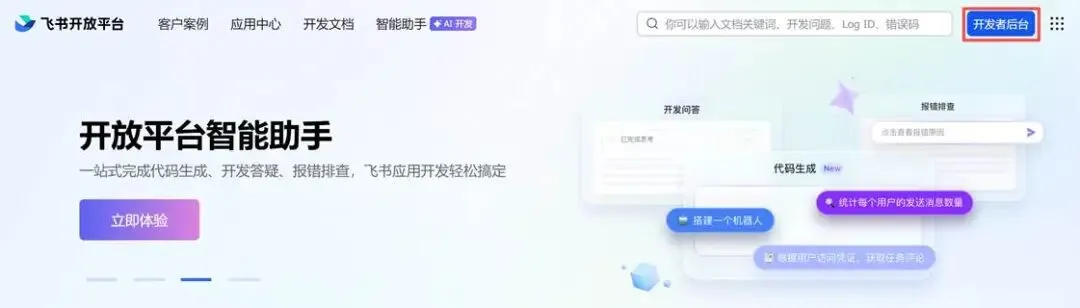
进入飞书开发者后台
三、创建应用
在开发者后台,点击【创建应用】按钮:
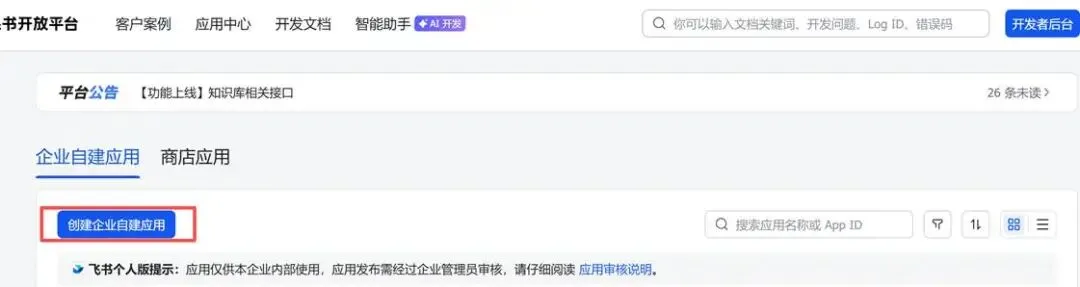
创建应用
四、填写应用信息
填写应用名称(比如:小龙虾AI助手)和应用描述,上传一个应用图标,然后点击确认创建:
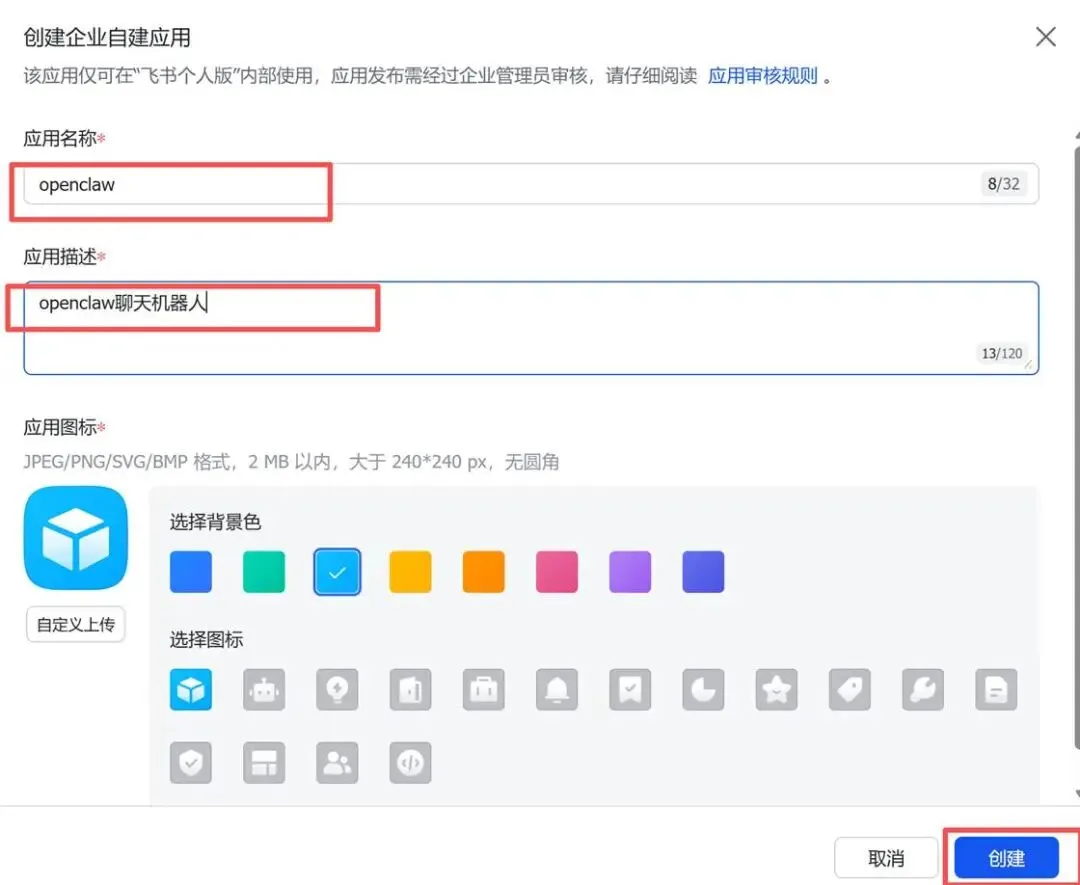
填写应用信息
五、获取应用凭证(App ID & App Secret)
创建成功后,进入应用详情页,在【凭证与基础信息】中可以看到 App ID 和 App Secret,请先复制保存好,后面配置时会用到:
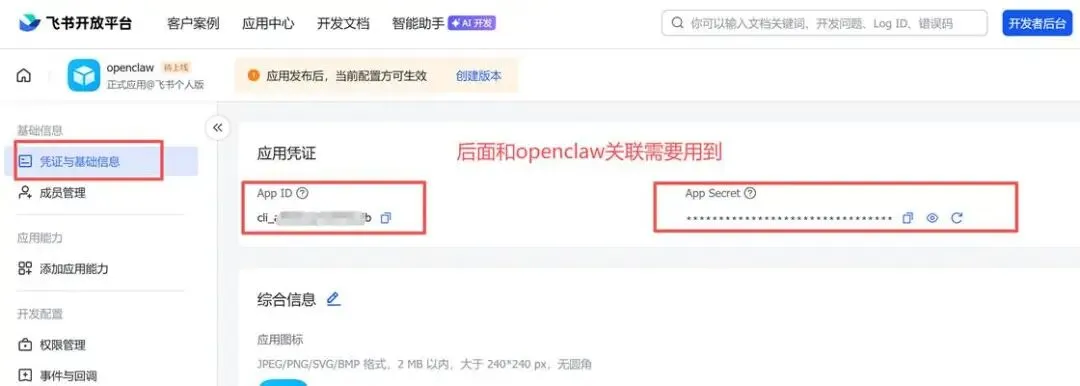
获取 App ID 和 App Secret
六、给应用添加机器人能力
在应用左侧菜单,找到【添加应用能力】,点击添加【机器人】能力:
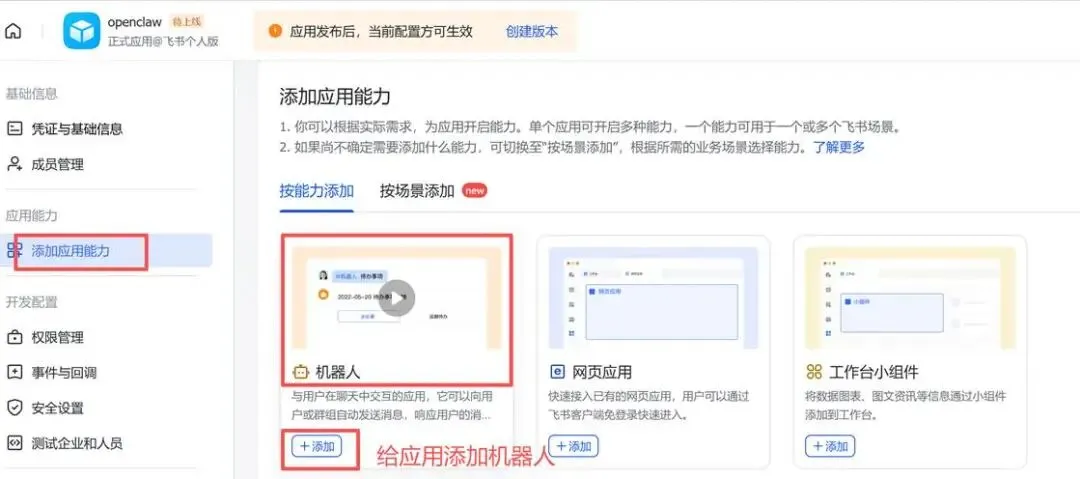
添加机器人能力
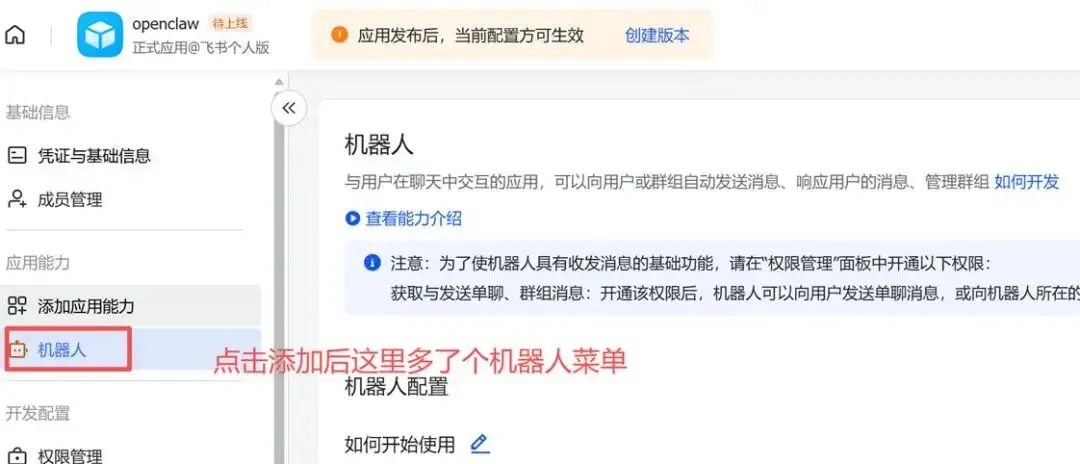
确认添加机器人
七、给应用配置权限
在左侧菜单找到【权限管理】,把即时通讯相关的权限全部开通,重点包括:消息读写、群组访问、通讯录等相关权限:
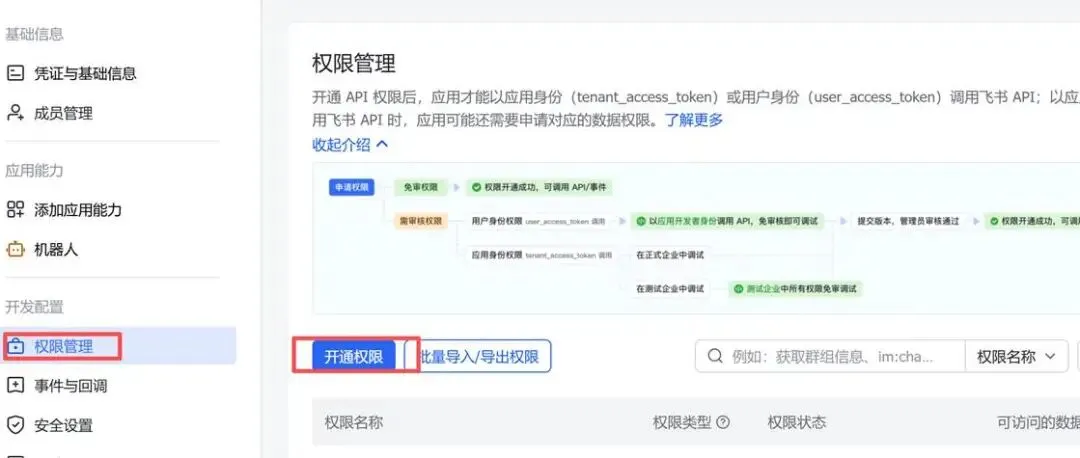
进入权限管理
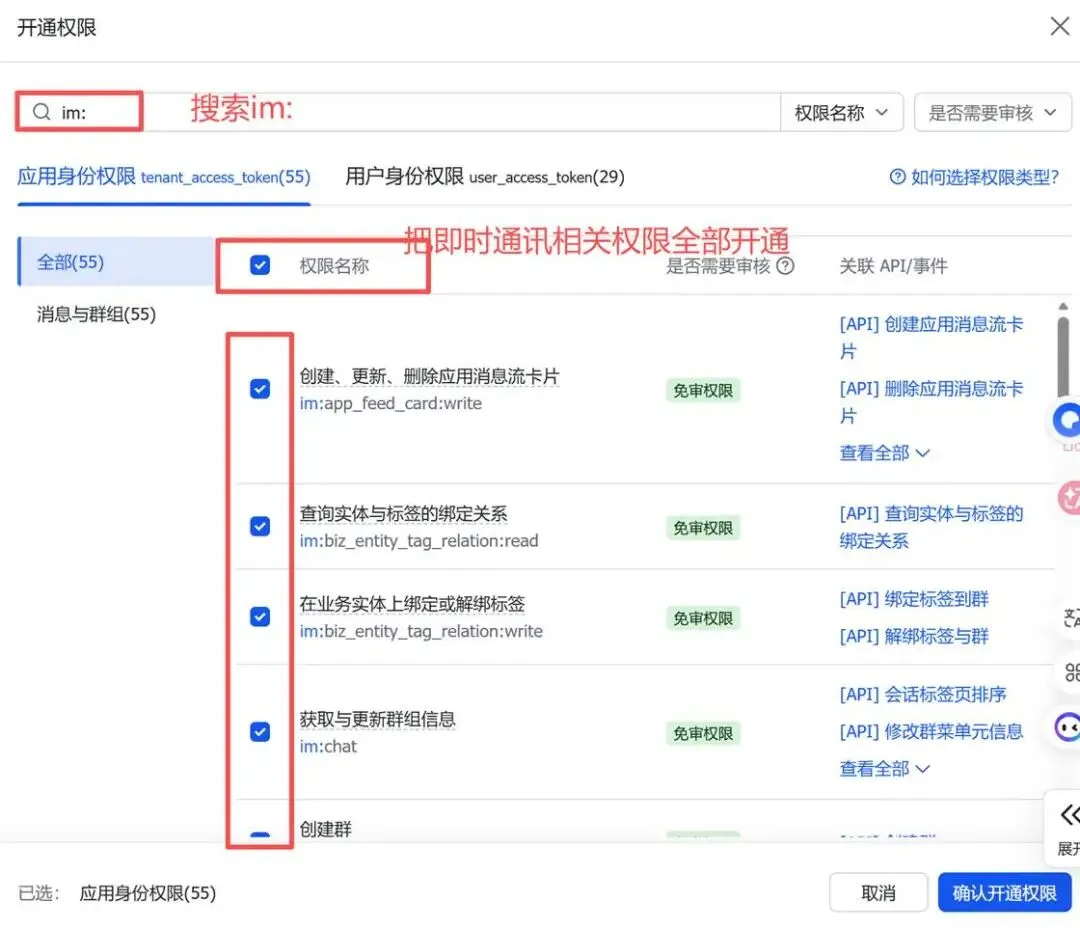
开通即时通讯相关权限
八、创建并发布应用版本
在左侧菜单找到【版本管理与发布】,填写版本信息,然后保存并发布为在线应用:
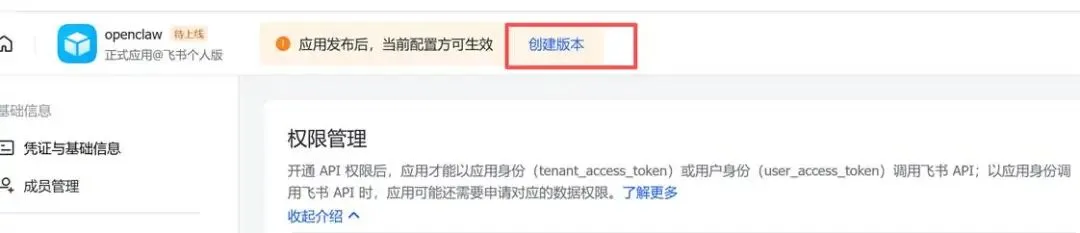
填写版本信息
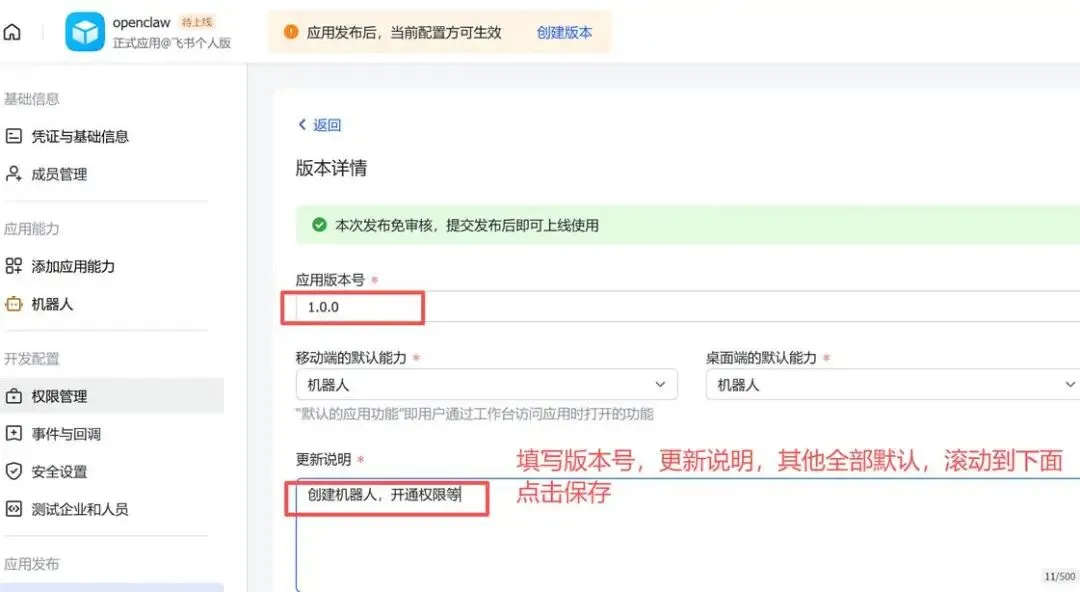
保存版本
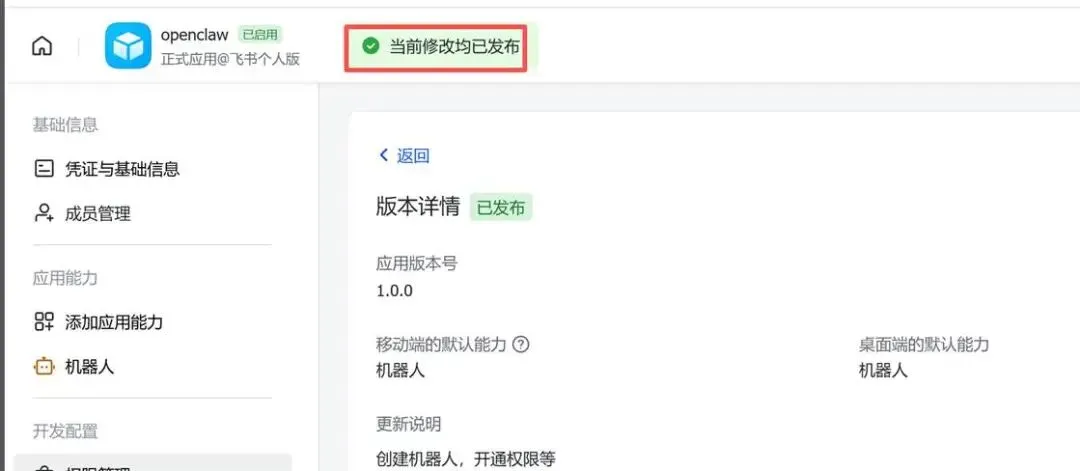
发布为在线应用
九、安装飞书插件
回到本地,打开 PowerShell,执行以下命令安装飞书插件:
openclaw plugins install @m1heng-clawd/feishu
如果上面的命令报错(如下图),不要慌,可以直接用 npm 手动安装:
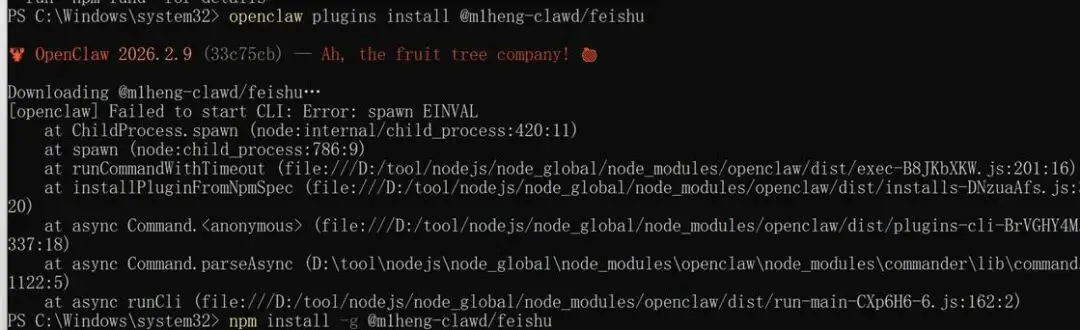
插件安装报错
npm install -g @m1heng-clawd/feishu
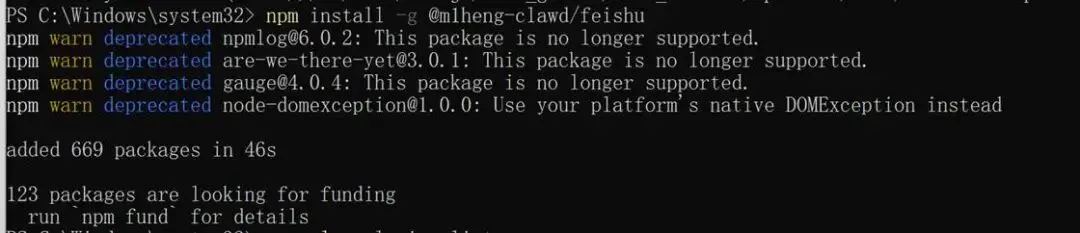
手动安装插件
如果还是不成功,直接把报错信息丢给AI(比如 ChatGPT 或 Claude),让它帮你分析解决:
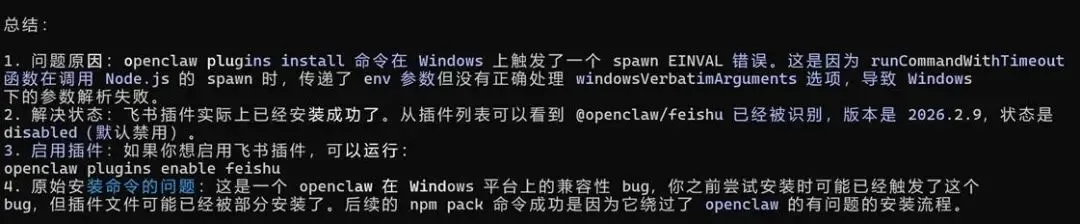
把报错交给AI解决
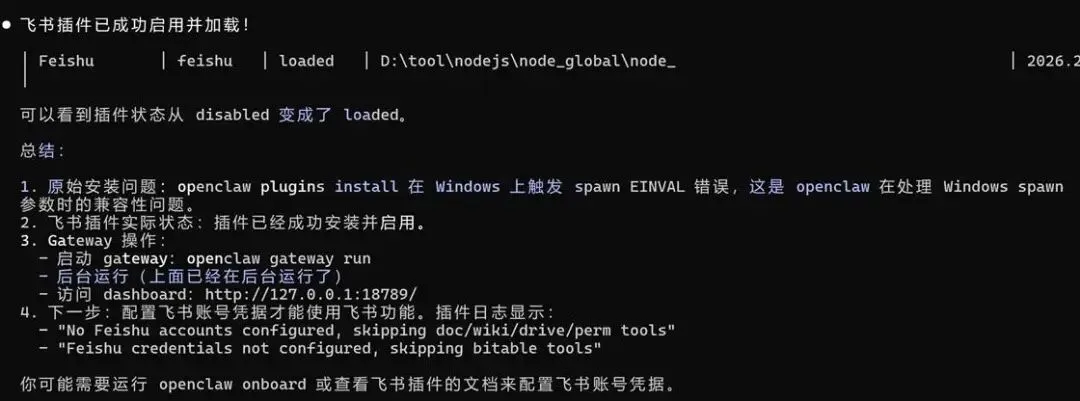
AI给出解决方案
配置飞书插件
安装成功后,再打开一个新的命令窗口,开始配置飞书插件,输入命令:
openclaw config
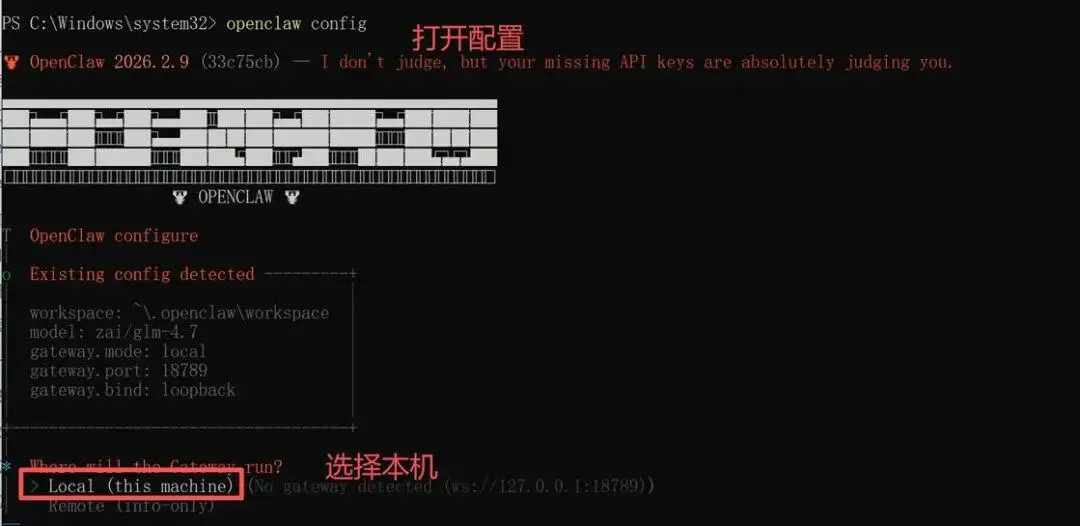
执行 openclaw config
选择渠道(选飞书):
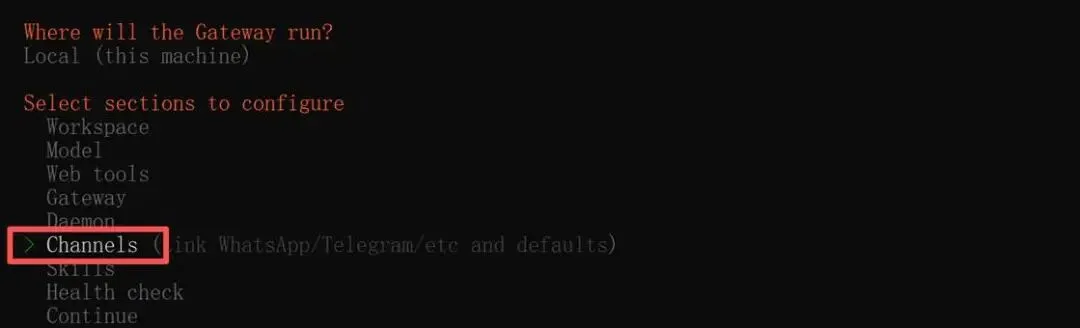
选择飞书渠道
选择配置链接:
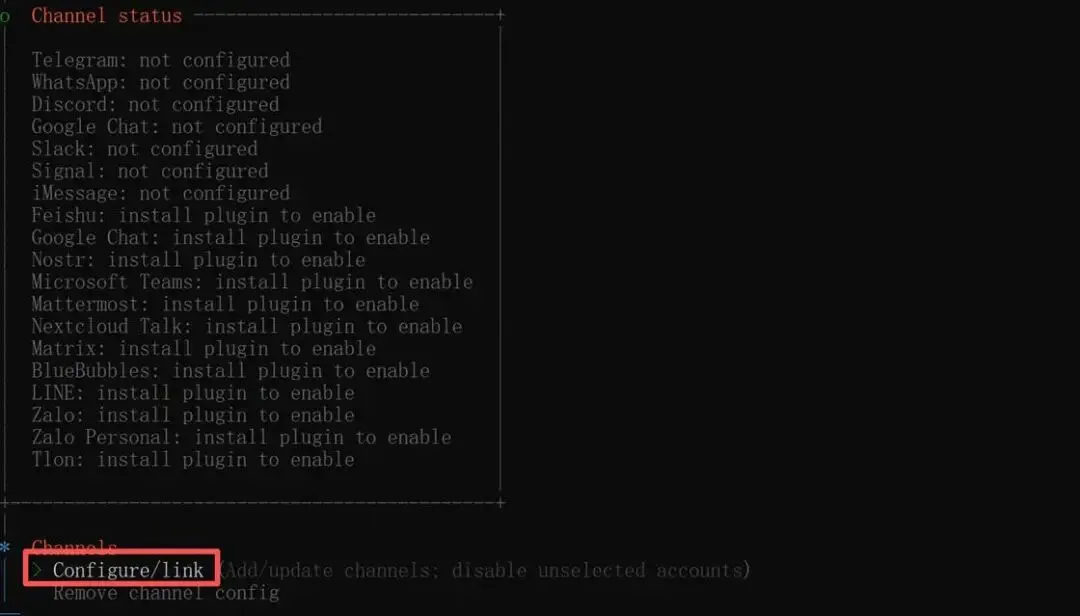
选择配置链接
可以看到刚才安装的飞书插件已经出现了:
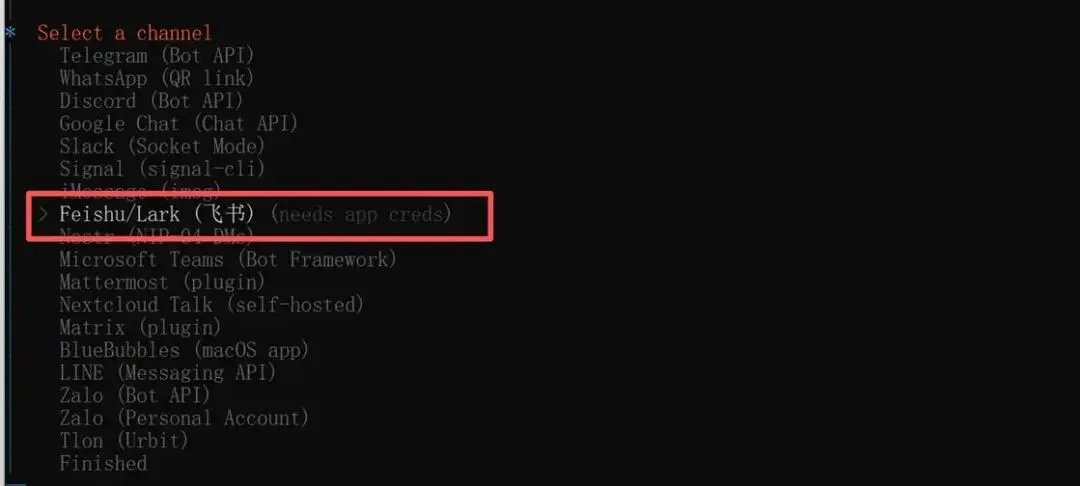
飞书插件已识别
输入前面保存好的飞书 AppID 和 AppSecret:
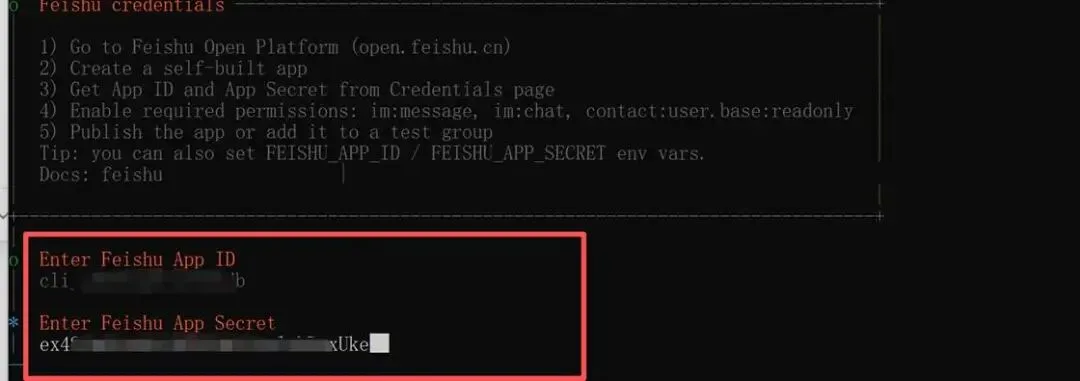
输入 AppID 和 AppSecret
选择域名为中国:
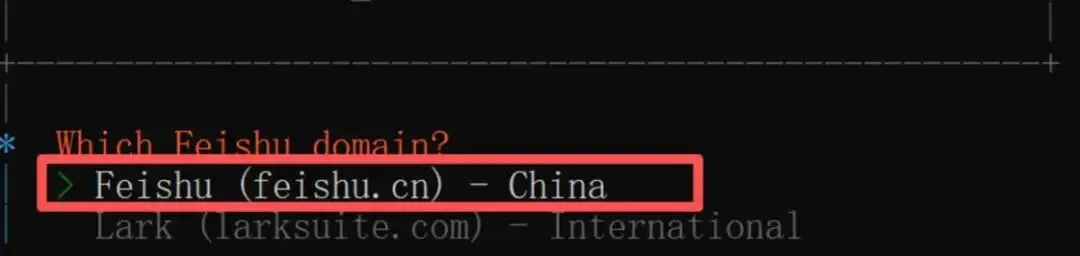
选择中国域名
选择接受群组聊天:
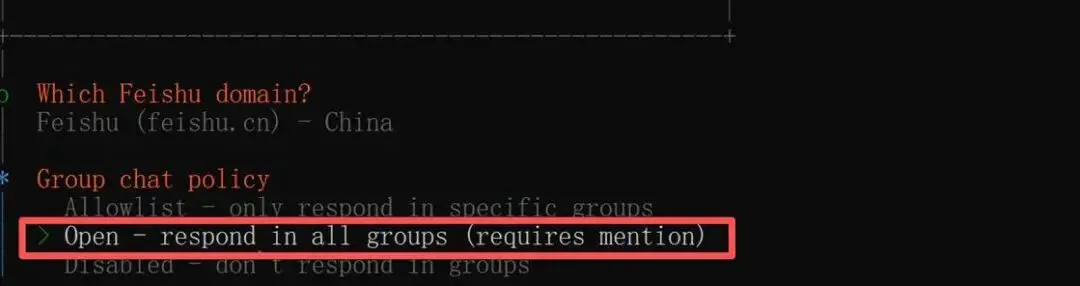
接受群组聊天
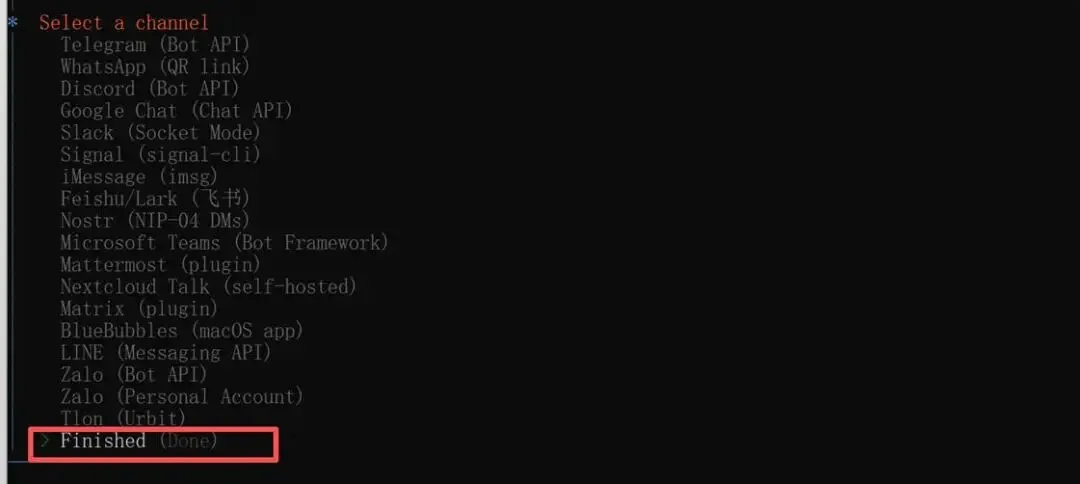
选择完成

继续
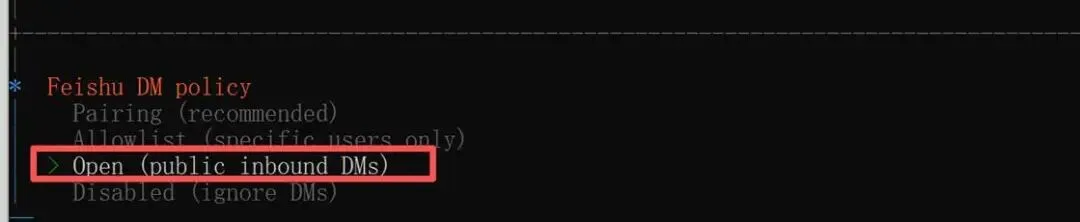
继续
选择继续,完成配置:
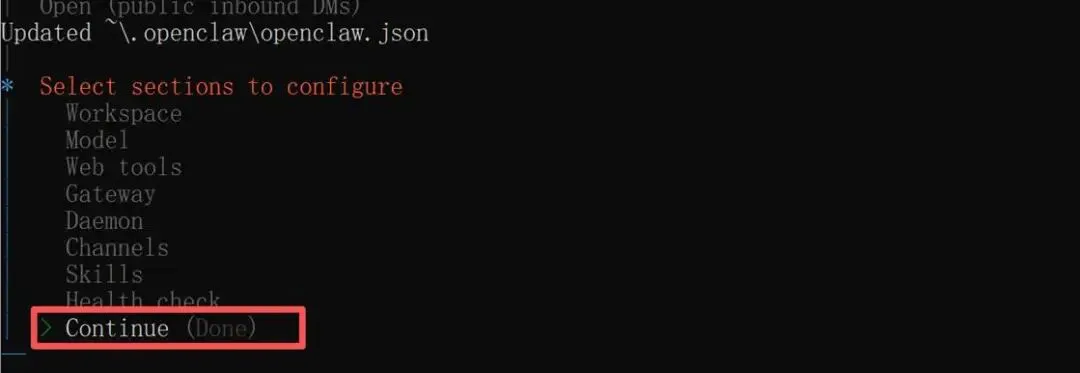
完成配置
配置成功
重启服务使配置生效
配置完成后,需要重启 OpenClaw 服务使配置生效。常用命令如下:
openclaw gateway restart# 重启后台服务
重启后,在控制台可以看到飞书插件已经配置成功:
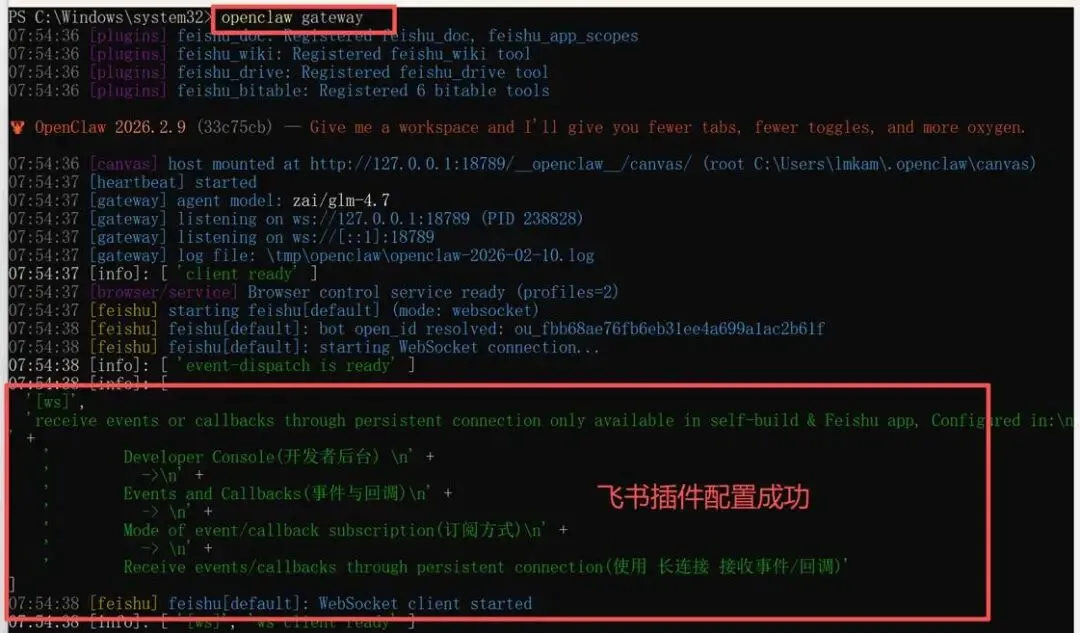
飞书插件配置成功
十、回到飞书后台设置事件回调
回到飞书开发者后台,在左侧菜单找到【事件订阅】:
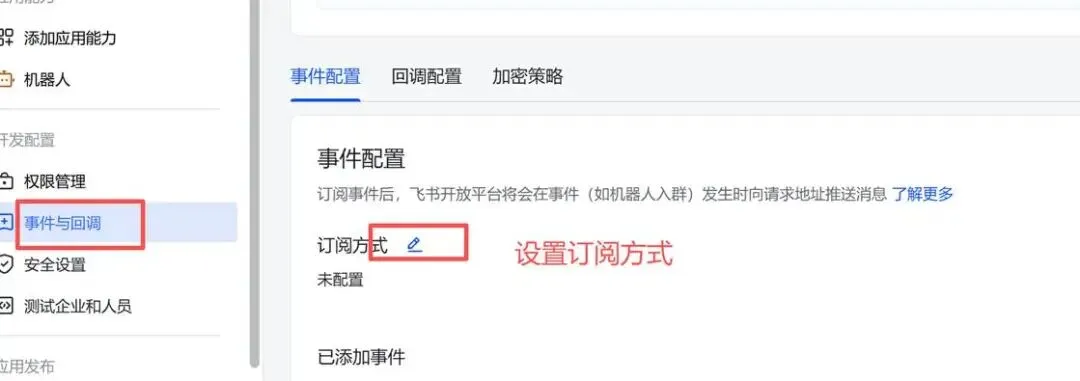
进入事件订阅
选择【使用长连接接收事件】,此时【添加事件】按钮会从灰色变为可点击:
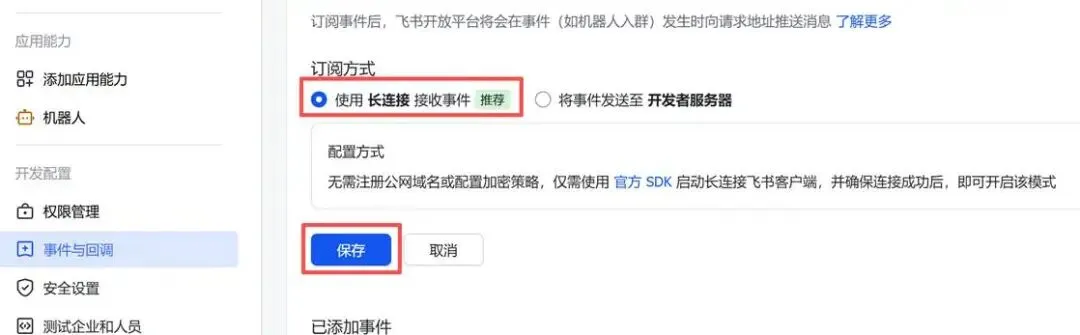
选择长连接

添加事件按钮变为可点击
点击【添加事件】,搜索并添加【接收消息】事件:
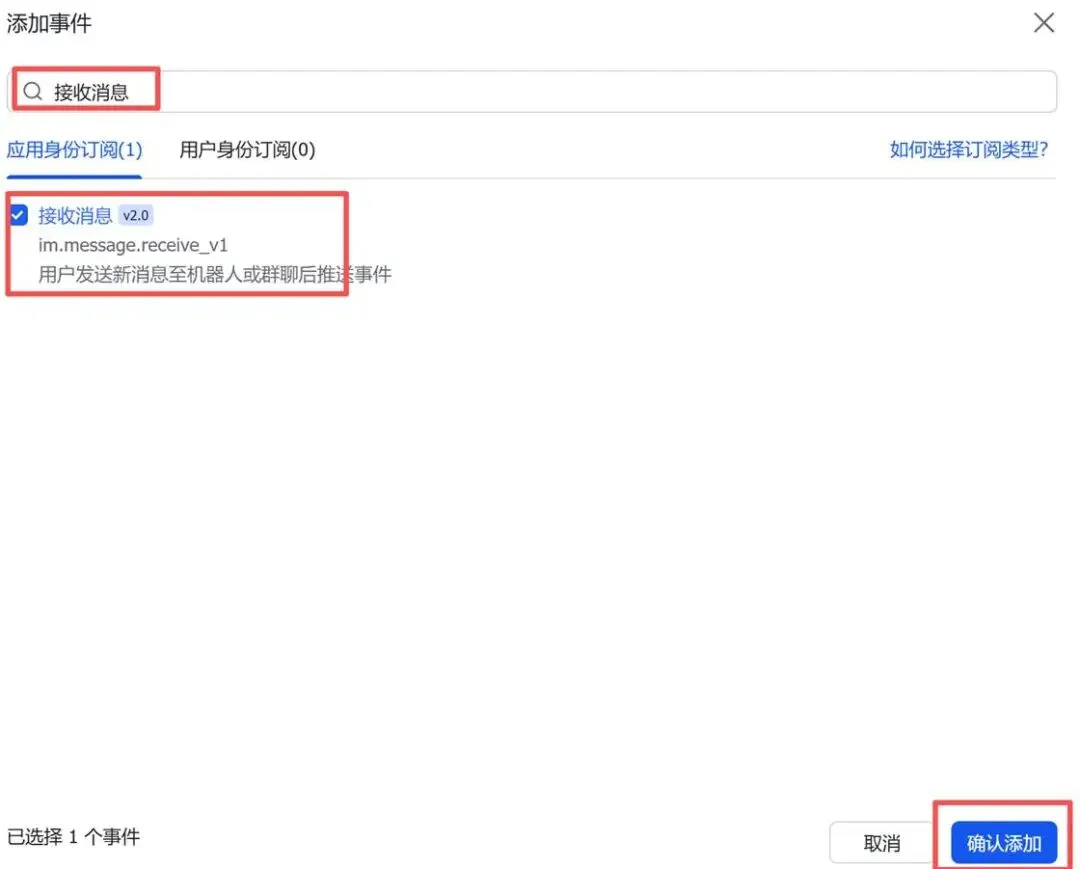
添加接收消息事件

事件添加成功
还需要给应用开通【获取通讯录基本信息】的权限:
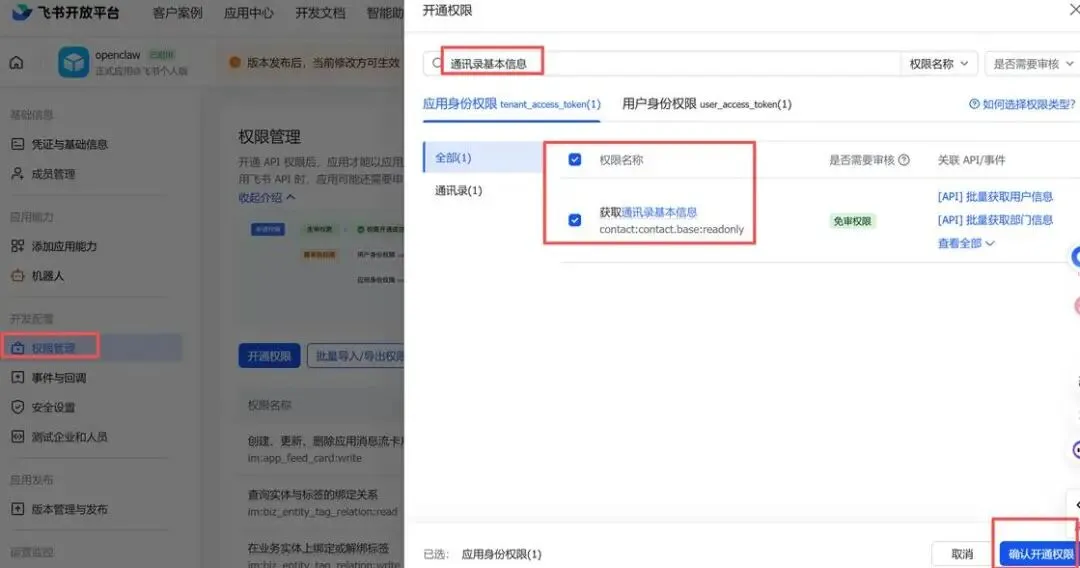
开通通讯录权限
完成后,重新发布一个新版本(步骤和之前一样,发布为在线应用):
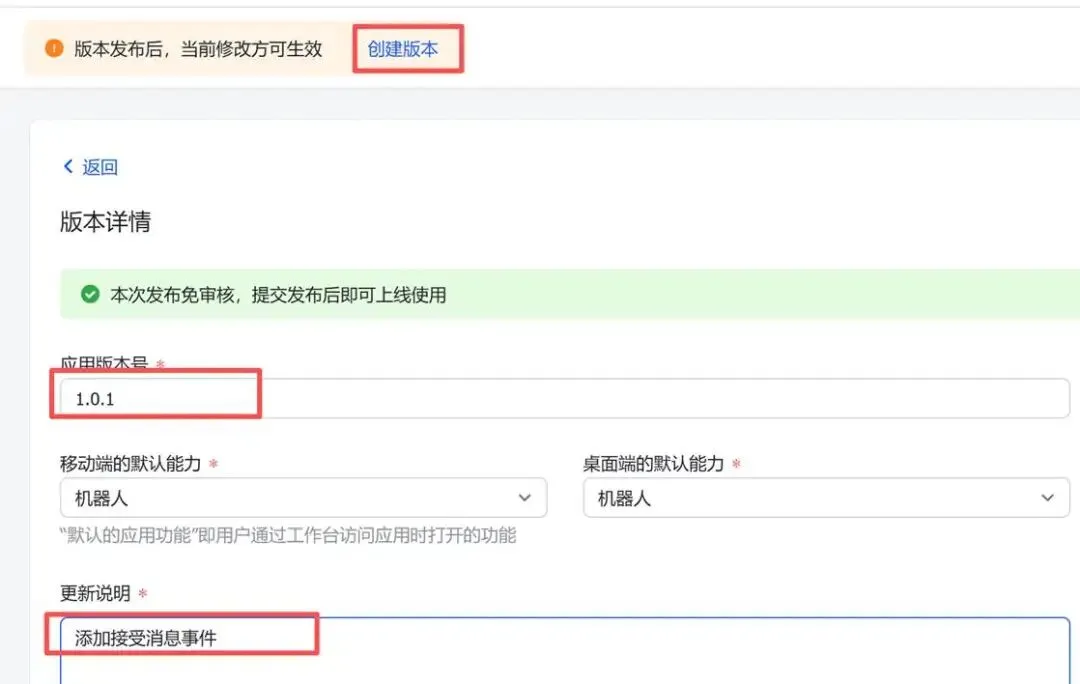
重新发布版本
十一、在飞书中与OpenClaw 对话!
现在,打开飞书客户端(网页端或手机App),找到你创建的机器人,发送一条消息试试吧!
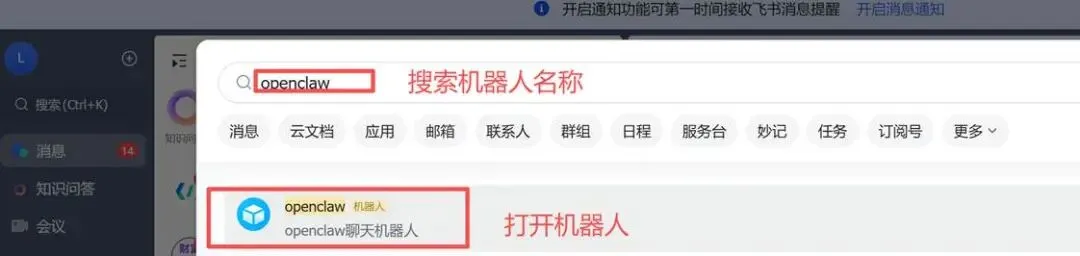
在飞书中找到机器人
比如让机器人读取指定文档内容:

让机器人读取文档
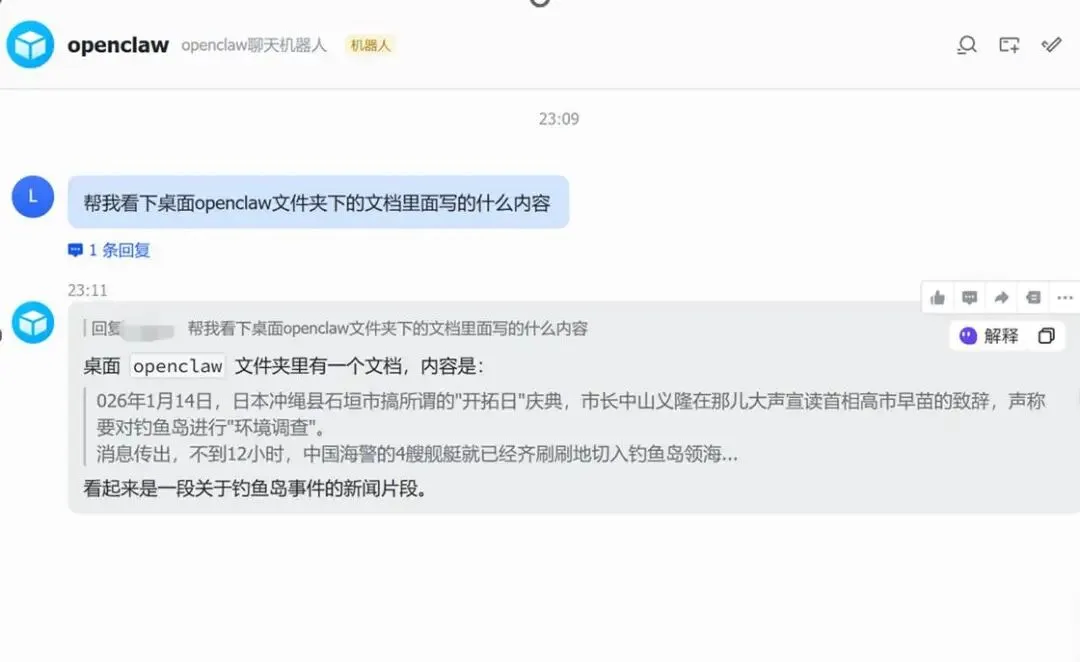
机器人成功回复
在 OpenClaw 的 Web 页面也能看到聊天消息记录:
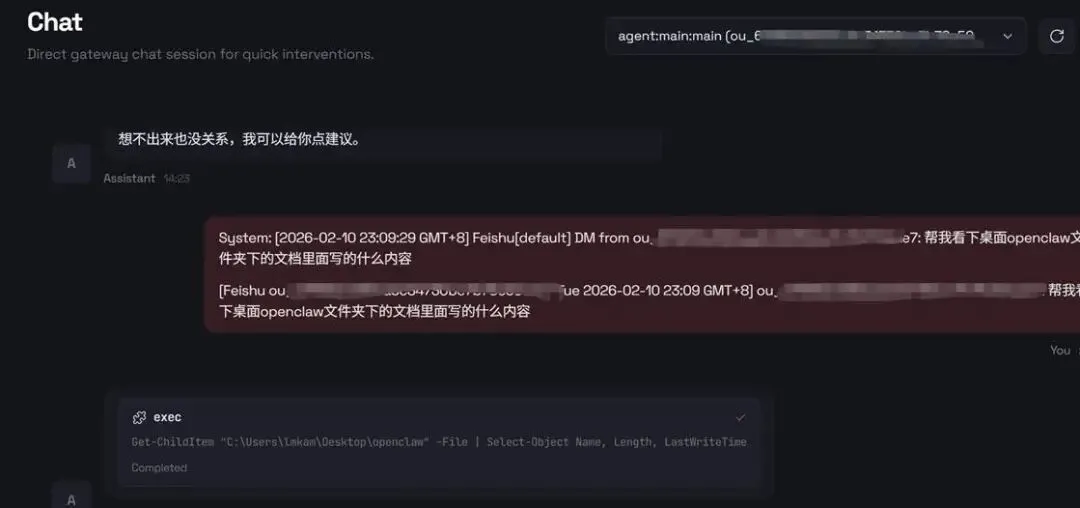
Web 端消息记录
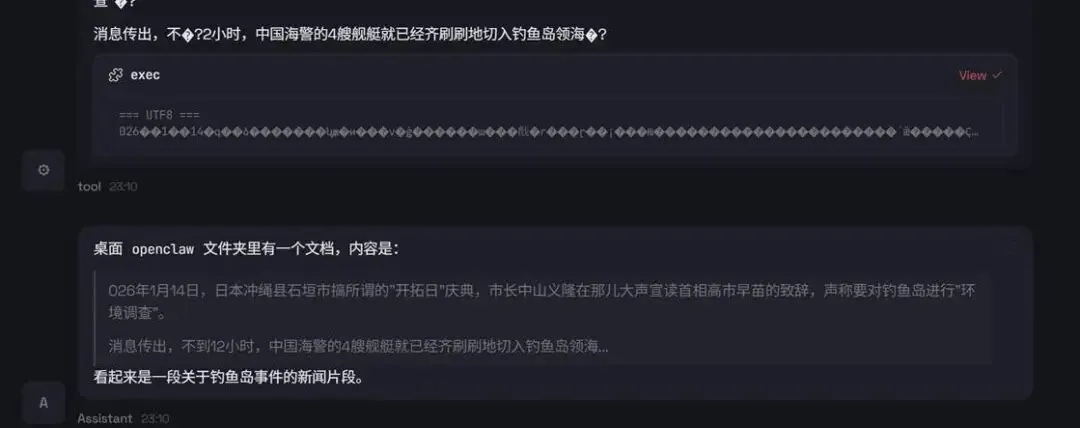
Web 端对话视图
🎉恭喜!OpenClaw 已经成功接入飞书,你现在可以直接在飞书里和 AI 助手对话,让它帮你干活了!
下一篇,我们讲如何把 OpenClaw 部署到云服务器上,实现7×24小时不间断运行,再也不怕电脑关机!