 夜雨聆风
夜雨聆风本文档整合了Esri官方文档与网络优质教程资源,可作为学术研究参考。软件仅供学习交流使用,请支持正版授权。
一分钟了解 ArcGIS Pro 3.6
ArcGIS Pro 3.6 是 Esri 于 2025 年末推出的桌面端 GIS 核心产品,面向专业地理信息用户打造,支持 2D 地图与 3D 场景的制作、编辑及深度分析。软件内置缓冲区分析、叠加分析等专业空间分析能力,可高效处理栅格与矢量两类地理数据。本次版本重点升级 3D 可视化效果,新增高斯泼溅图层与 Google 实景三维模型底图,同时优化洪水模拟的展示效果。Model Builder 工具完成界面重构,设计更现代化、操作更直观。产品可与 ArcGIS Online/Enterprise 平台无缝对接,助力团队数据协同与共享。作为地理信息行业的核心工具,ArcGIS Pro 3.6 可支撑高级空间分析、地理数据管理与专业地图制图等关键工作。
📋 系统要求一览
深度学习用户:需NVIDIA显卡(CUDA ≥5.0)
📥 详细安装步骤
步骤1:解压安装包
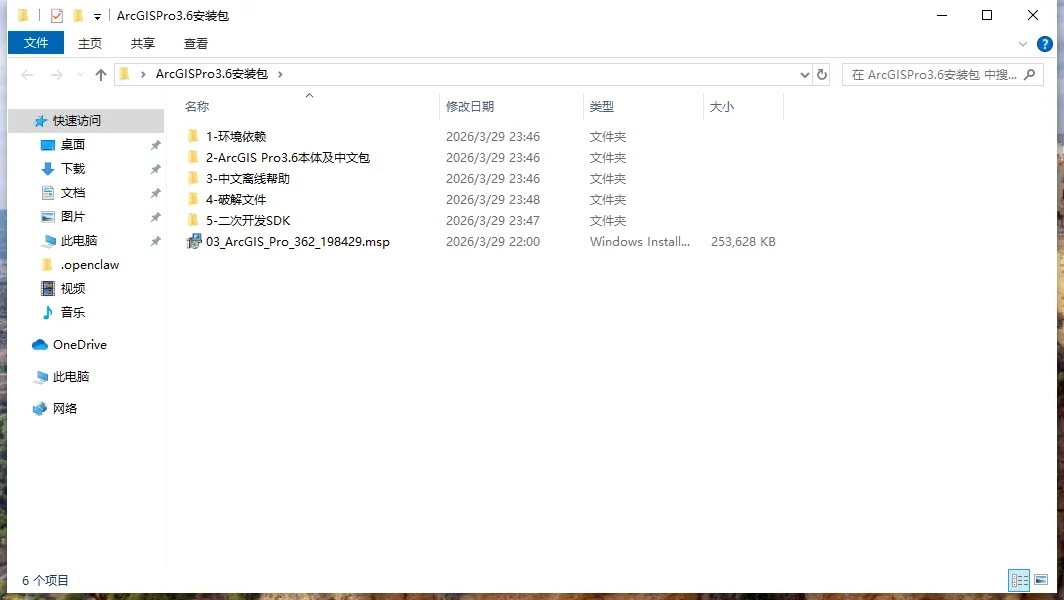
步骤2:安装 .NET Desktop Runtime(必需❗)
windowsdesktop-runtime-8.x.x-x64.exe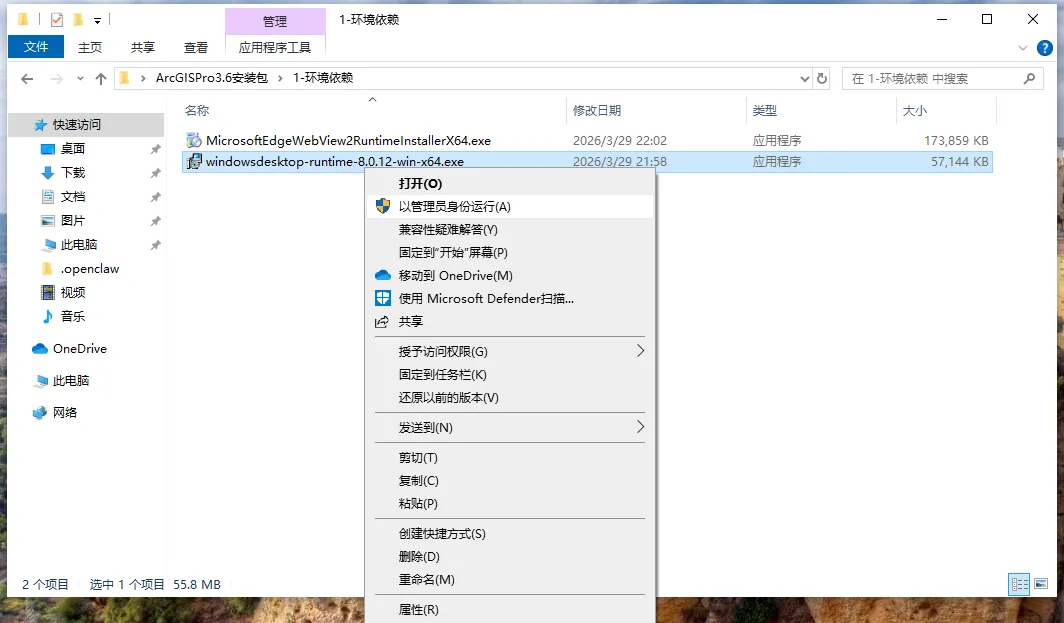
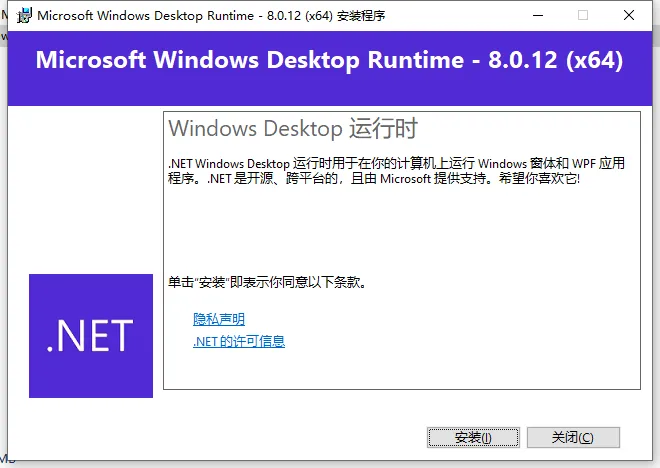
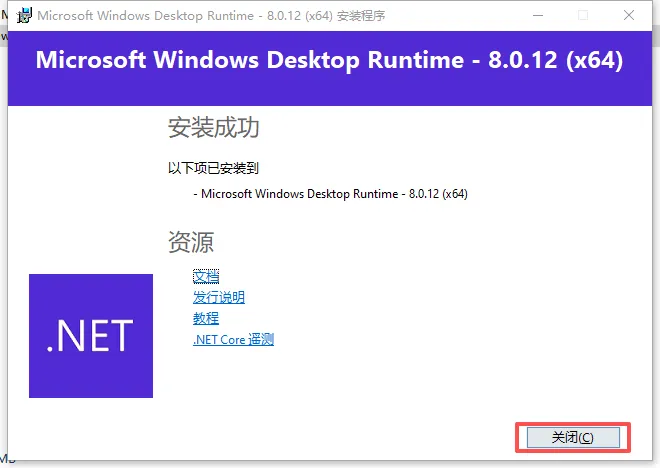
这是运行必需组件,未安装会导致ArcGIS Pro无法启动!
步骤3:安装 ArcGIS Pro 主程序
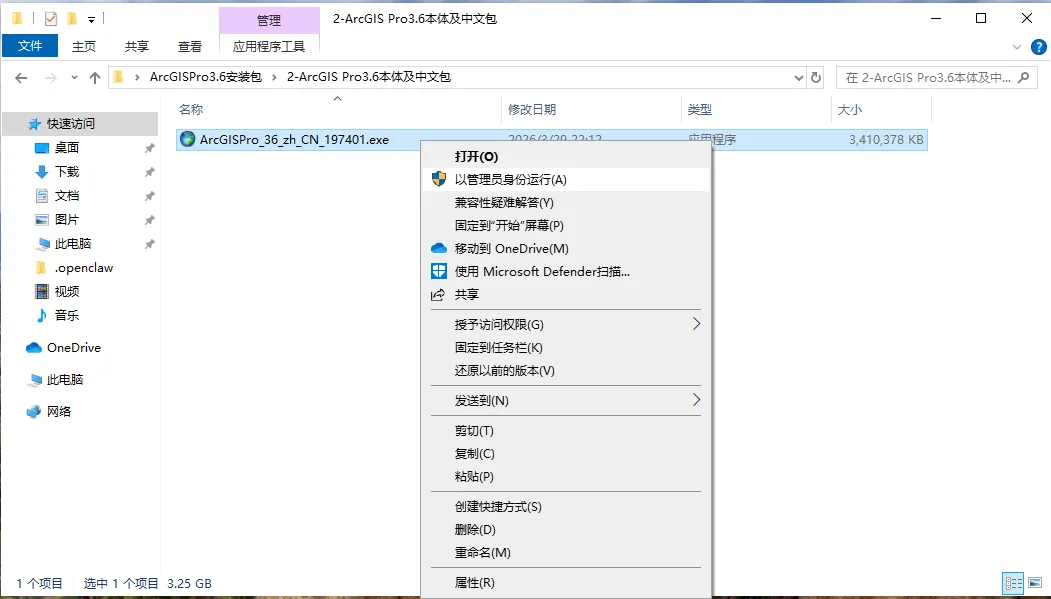
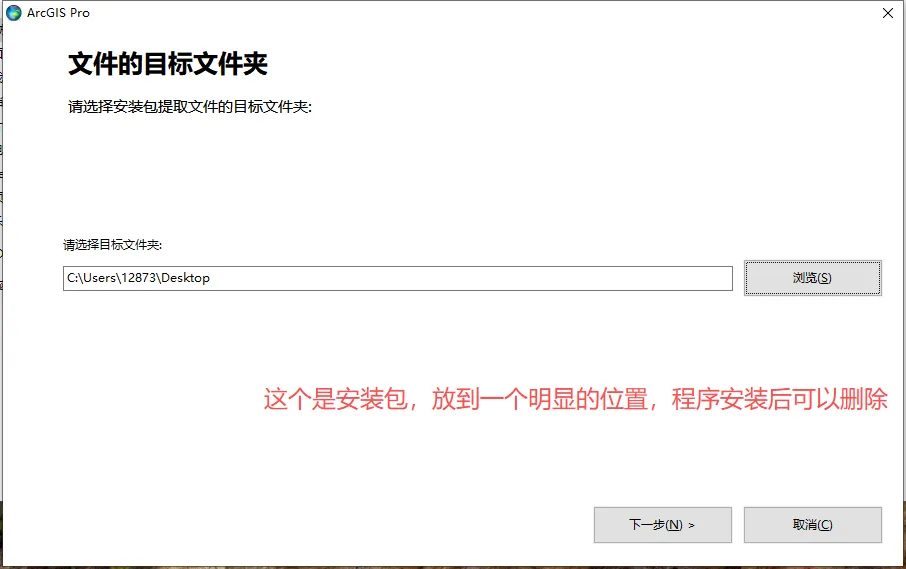
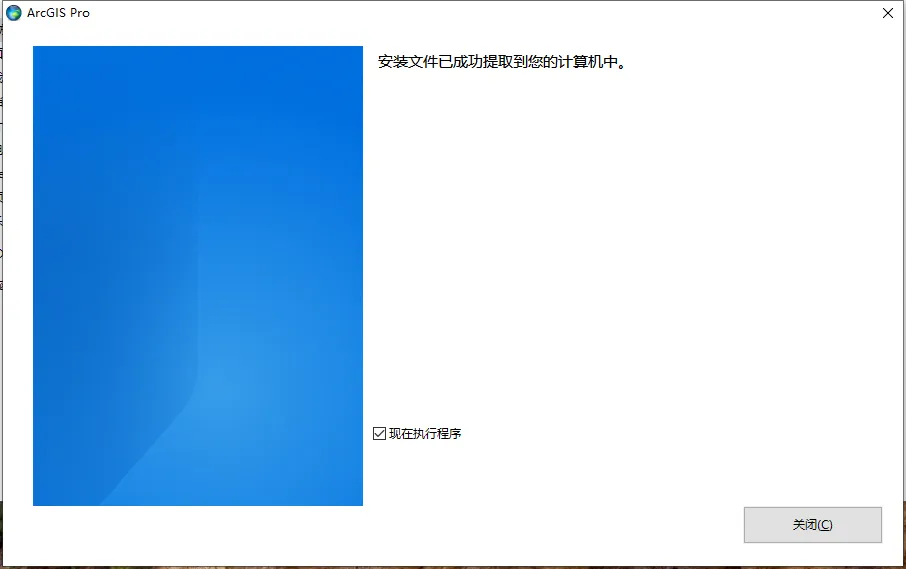
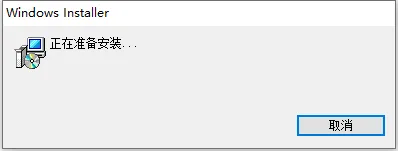
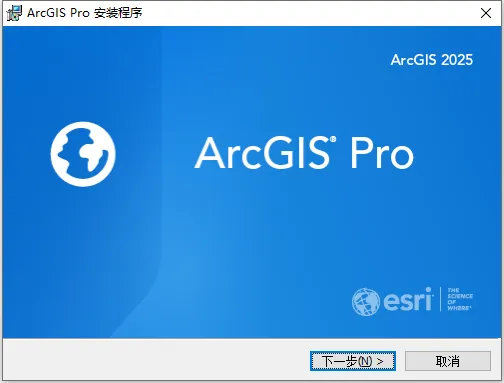
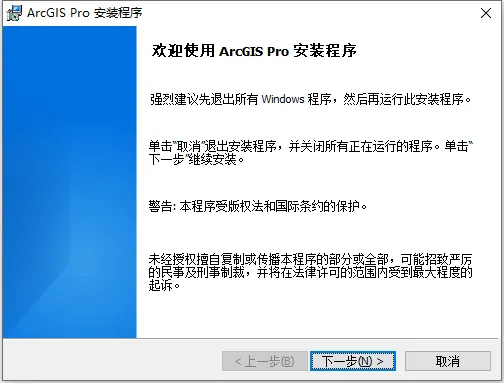
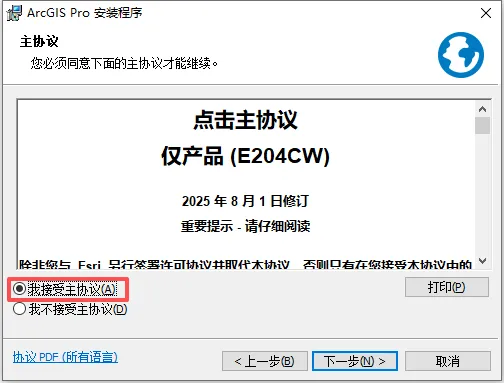
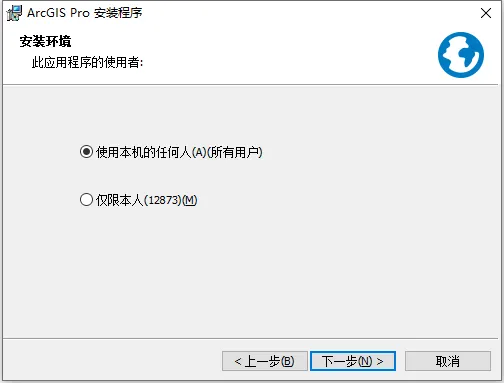
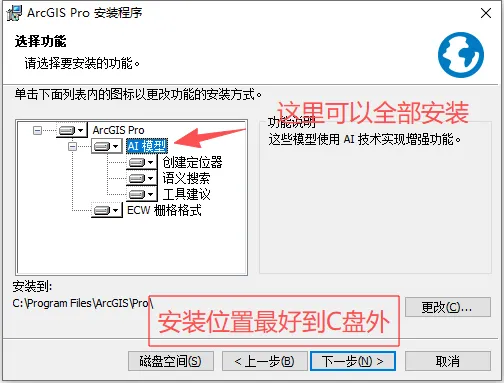
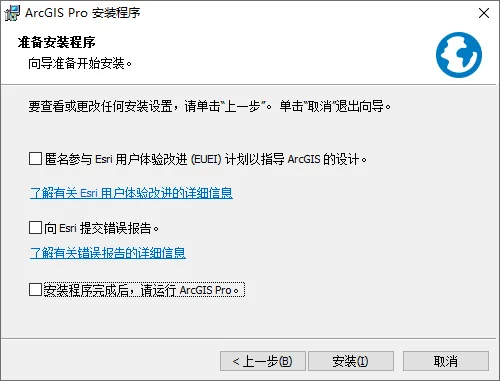
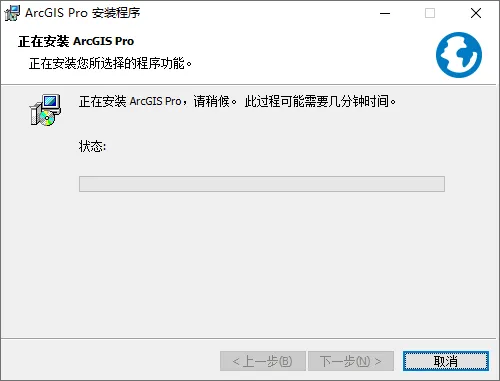
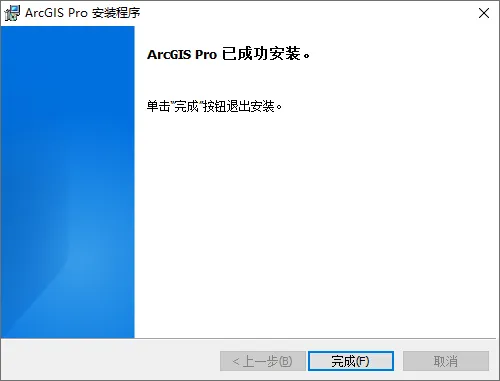
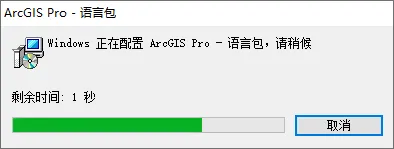
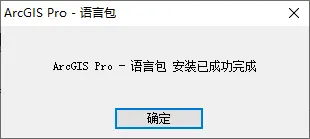
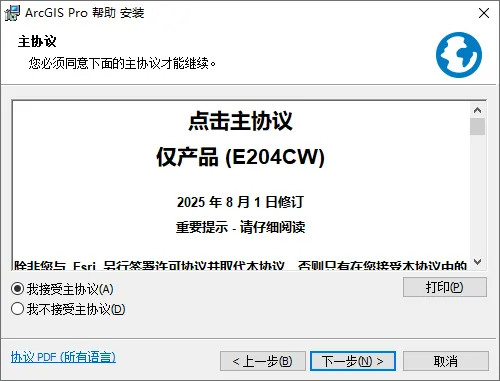
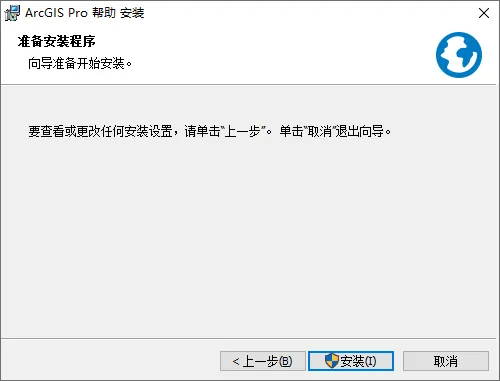
步骤4:安装中文离线帮助
打开3号文件夹,找到ArcGISProHelp_Chinese_CN.msi → 右键以管理员身份运行 → 安装
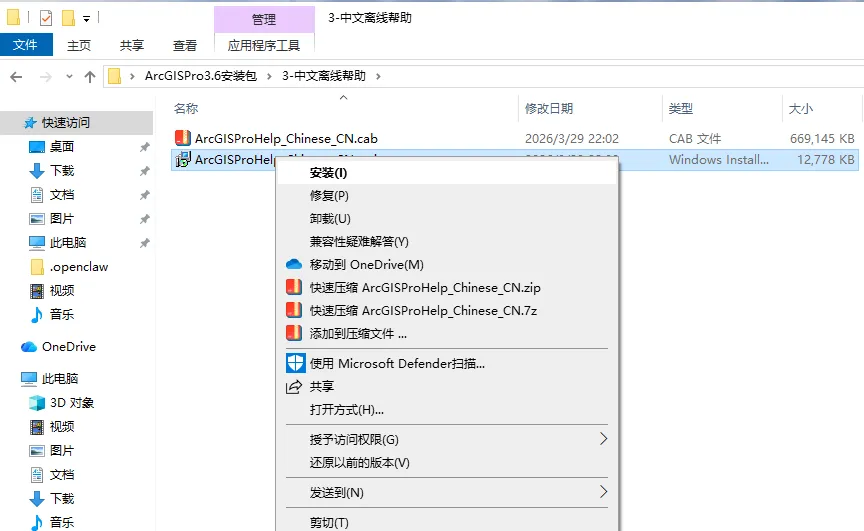
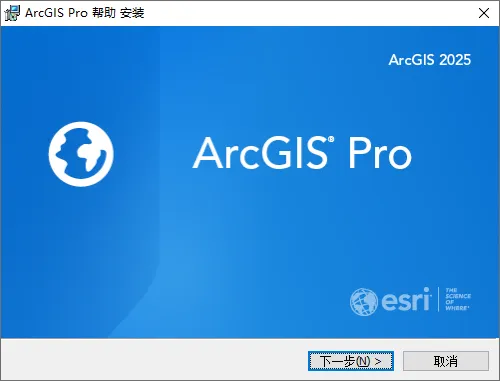
步骤5:应用破解补丁(学习版)
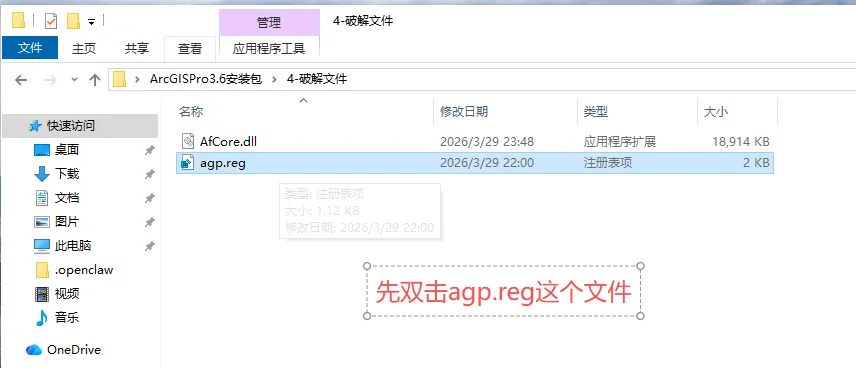
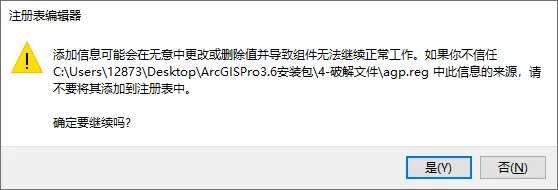
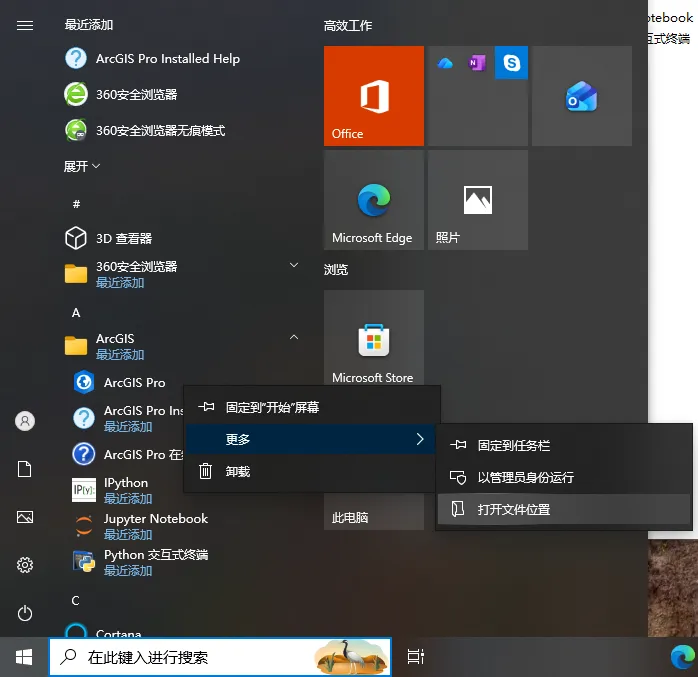
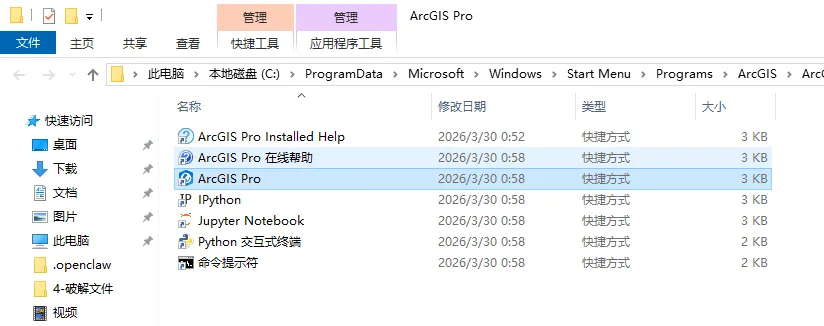
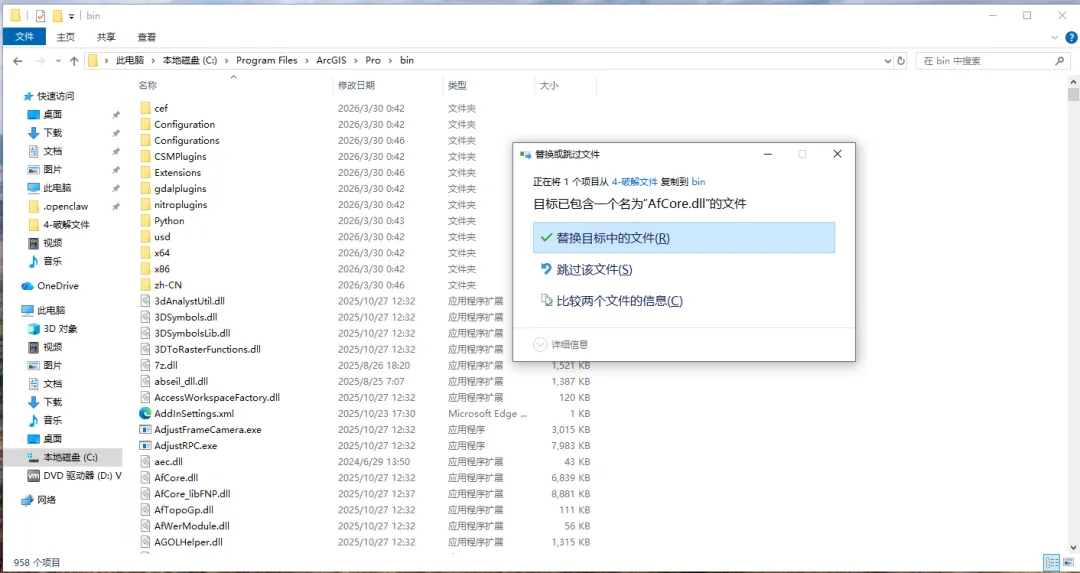
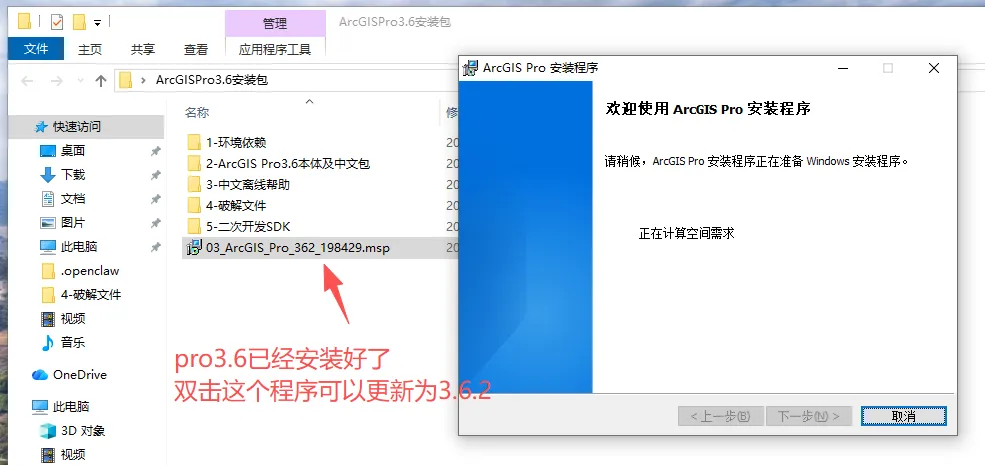
⚠️ 免责声明:破解仅供学习研究使用,请支持正版
⚙️ 首次设置建议
| 默认语言 | |
| 临时工作空间 | |
| 自动保存 | |
| 显卡驱动 |
❓ 常见问题
安装报错1603
磁盘空间不足 → 清理后重试
之前安装未清理干净 → 用官方清理工具彻底卸载
无法启动
检查.NET Runtime和WebView2是否安装 更新显卡驱动 重启计算机
运行卡顿
内存建议16GB以上 安装到SSD 更新显卡驱动
📚 学习资源
官方文档:pro.arcgis.com 学习教程:learn.arcgis.com
如果对你有帮助,欢迎收藏转发!
本文内容基于ArcGIS Pro 3.6.2版本整理。软件仅供学习交流使用,请支持正版授权。