夜雨聆风
夜雨聆风
前些天我想录制个游戏攻略发抖音,结果对着黑屏折腾了半小时,最后视频卡得比PPT翻页还慢。估计不少朋友都有过这种经历:游戏里正风驰电掣,录制的视频却像老旧机器在运行。
别发愁!今天这篇实用指南将教你如何玩转电脑版免费录屏软件。掌握这五个要点,不管是制作游戏攻略、教学视频,还是记录工作演示,都能让你的录屏效果大幅提升,告别录屏不成功的窘境。

01
电脑版免费录屏软件一:使用数据蛙录屏软件
存在这样一款录屏软件,被网友们誉为新手友好型产品。这款电脑版免费录屏软件的界面干净整洁,没有多余的装饰,只需简单操作两下就能开始录制。
录课的老师对它的画质十分满意,即便选择高清模式,也不会出现卡顿情况,而且导出速度很快。上班族们也反馈,这款软件的兼容性很不错,旧款电脑、MateBook和新款鸿蒙笔记本都能兼容。你或许会好奇,真有这样的软件吗?答案是肯定的,它就是数据蛙录屏软件。
数据蛙录屏软件在画质设置方面很灵活,从标清到无损画质,用户可以根据实际需求进行选择。如果想节省存储空间,就调低画质;若要发布高质量教程,就开启最高清模式。
它支持的导出格式丰富多样,MP4、AVI等常见格式都能轻松应对,音频还能单独保存为MP3、M4A格式,无需再为格式转换而操心,导出的文件在手机、平板等设备上都能正常播放。
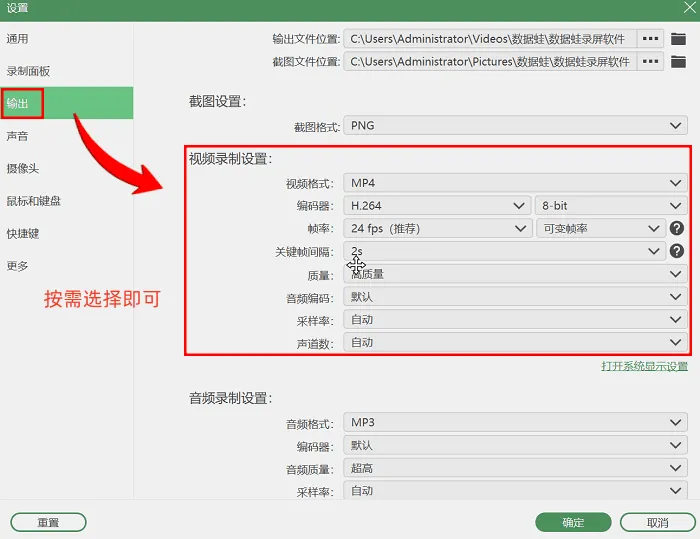
这款软件的实用性还体现在它丰富的个性化设置和强大的后期处理功能上。录制前,用户可以自由调整视频格式(如MP4、MOV、WMV等)、编码器、画质(从标清到无损自由切换)、帧率(5fps - 120fps可调)等参数,以满足不同的存储需求和后期制作标准。在水印设置上,支持自定义添加文字或图片水印,为原创内容提供版权保护。
录制完成后,无需借助其他软件,直接使用内置工具就能完成视频剪辑、压缩、合并及格式转换,还能将视频导出为音频文件,方便进行素材优化和二次创作,提升创作效率。针对需要定时录制的场景,定时录制功能可以精准设定开始时间、结束时间、录制长度及分段录制规则,自动完成录制任务,避免错过重要内容。
使用数据蛙录屏软件的操作步骤如下:
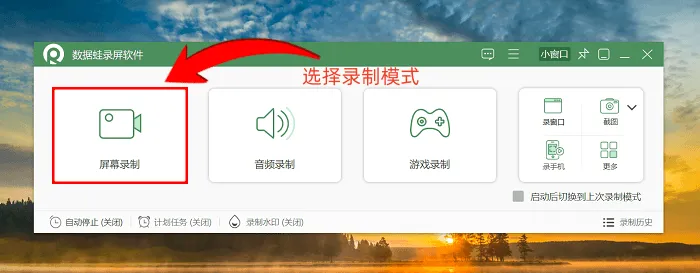
步骤1:开启数据蛙录屏软件,进入其首页。此时需要明确自己的录制需求,是打算录制整个屏幕,还是只录制特定的窗口?想清楚后,直接选择对应的录制模式。这里以常用的屏幕录制模式为例,其他模式的操作原理大致相同。
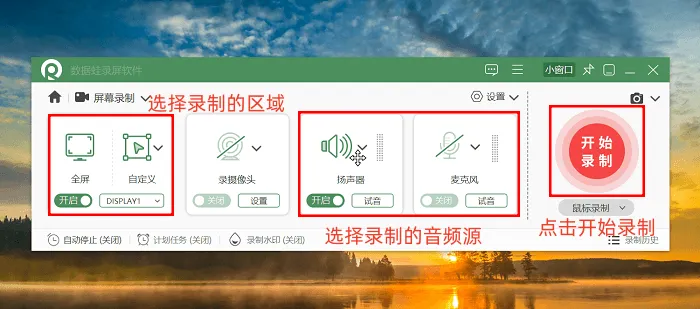
步骤2:选好录制模式后,你可以自由调整要录制的屏幕区域,通过拖动边框来改变录制范围的大小。如果需要录制自己的声音,就勾选麦克风;若要录制电脑里的声音,就勾选扬声器;若两者都需要录制,那就都勾选上。
关于电脑屏幕录制快捷键,如果觉得默认的快捷键用起来不顺手,可以打开快捷键设置,自己设置一个好记的。等所有设置都调整妥当后,按下你设置的快捷键(或者使用默认的),就可以开始录制屏幕了。
备注:电脑屏幕录制快捷键方面,默认按Alt和S键就能启动录屏,录制过程中想暂停,按Alt和R键即可。
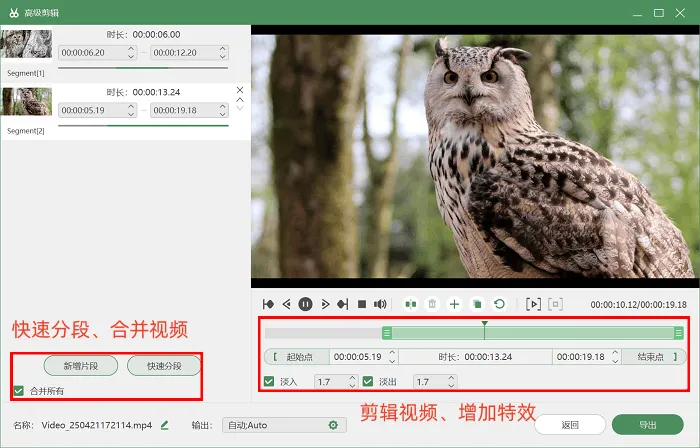
步骤3:视频录制结束后,若对某些部分不满意,比如想添加一个淡出的效果作为结尾,或者开头和结尾有多余的几秒需要删除,不用再借助其他软件,直接点击软件里的高级剪辑工具。
进入该工具后,里面有许多现成的特效选项和剪辑功能可供使用。
02
电脑版免费录屏软件二:打开左木录屏软件
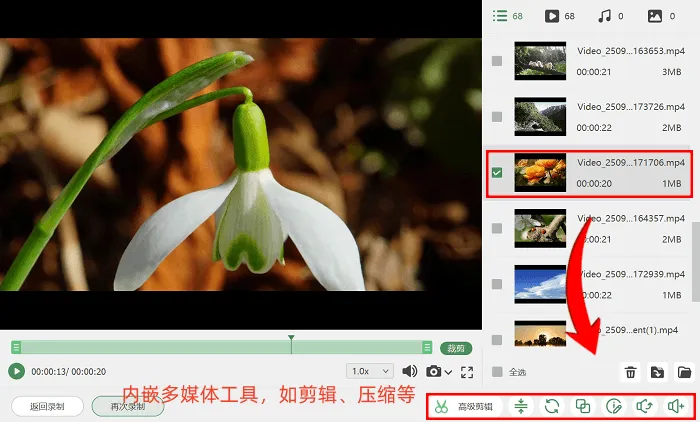
电脑版免费录屏软件哪个好?左木录屏软件主打简洁易用,界面干净无冗余设置。打开软件后,简单选择想要录制的区域,就能直接开始录制。
这款录屏工具的优势很明显,录制出的视频清晰度高,播放过程不卡顿,完全能满足录课、制作教程等日常需求。更贴心的是它配备了后期压缩功能,能按需压缩视频文件,让你不再为内存空间担忧。
03
电脑版免费录屏软件三:利用优加蛙录屏大师
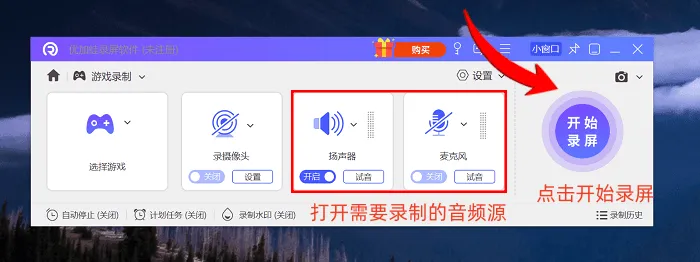
电脑版免费录屏软件推荐?优加蛙录屏软件功能解析:该软件集成七种主流录制模式,全屏、区域、游戏、应用窗口、摄像头及单独录音。区域录制功能支持1像素精准定位,游戏模式配备优化引擎可实现120FPS高帧率录制。
特色在于录剪一体化流程,用户完成录制后可直接进行基础编辑,如裁剪开头空镜头和结尾多余画面,无需跳转其他软件。输出文件在高清画质下保持合理体积,并支持后续压缩处理。
04
电脑版免费录屏软件四:点击步骤记录器
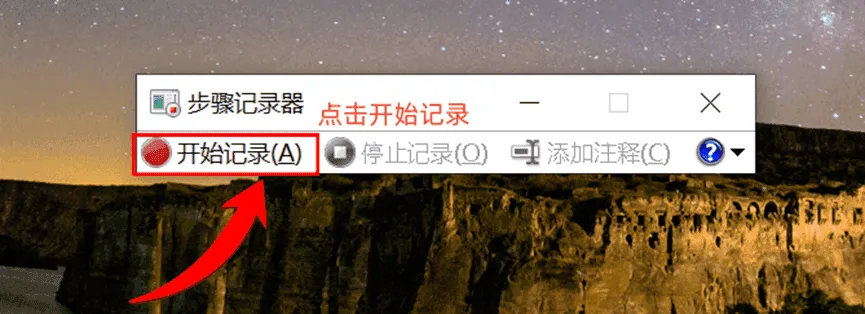
电脑录屏软件哪个好用?Windows 系统自带了步骤记录器这个实用工具,打开它的方式有两种。
一是按下 Win+R 组合键,调出运行窗口,在窗口中输入 psr.exe 后按回车键,步骤记录器就会启动。
二是在系统搜索框里直接搜索步骤记录器,搜索到后点击打开。启动步骤记录器后,点击开始记录按钮,它就会自动记录后续的鼠标点击、窗口切换等操作。
在录制过程中,要是想补充一些信息,可以添加注释。录制结束后,会生成一个包含操作截图和文字说明的 ZIP 文件,将这个文件解压后,在浏览器中就能查看。
05
电脑版免费录屏软件五:启动Quick Time Player
QuickTime Player是Mac系统预装的工具,用它来应急录制会议十分方便。该工具运行稳定,适配所有Mac设备,输出的MOV与MP4格式兼容性极佳,不用担心播放问题。
Mac录屏的使用方法很直观:通过Spotlight搜索并打开QuickTime Player,点击文件,随后选择新建屏幕录制,就能启动录屏流程。

06
电脑版免费录屏软件六:点击Free Cam
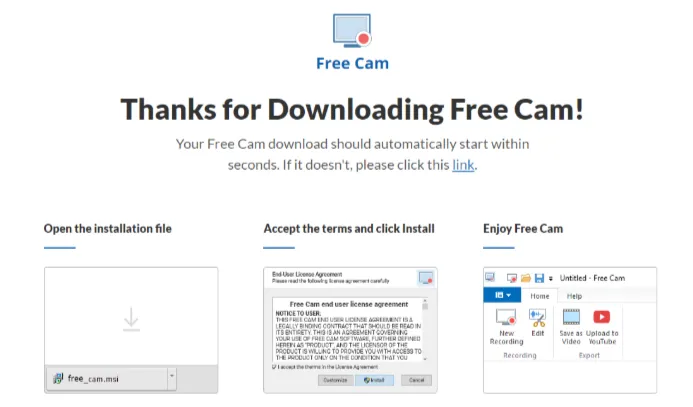
针对 Windows 系统开发的 Free Cam 是一款免费录屏工具,核心特点是轻量且易于上手,特别适合偏爱简洁高效使用体验的用户。
当你有短时视频录制、基础教程制作或是快速内容分享的需求时,它算得上是性价比极高的选择。
07
电脑版免费录屏软件七:打开自带录屏功能
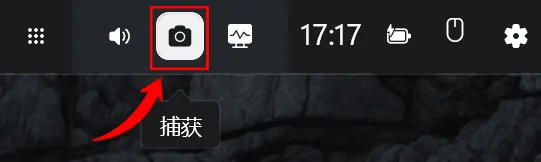
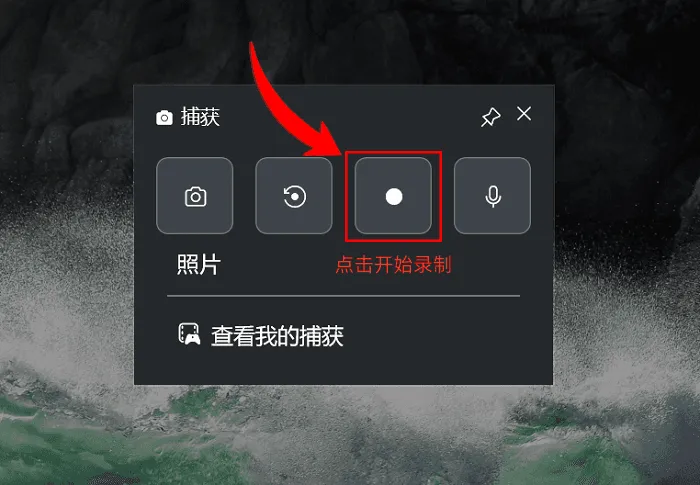
Windows 10 自带的“游戏栏”藏着实用的全能录屏功能,并非只能用来录制游戏画面,不管是线上会议、软件教程还是桌面操作演示,都能轻松应对。调用该功能的方法很简单,按下键盘上的 Win+G 组合键,录屏界面就会自动弹出。
录屏前务必做好声音设置:若想捕捉电脑内部的音频,比如播放的歌曲、软件运行时的提示音,就开启“系统声音”;若需要添加个人讲解内容,开启“麦克风”就能收录人声。
操作步骤简洁明了,点击“录制”按钮开始录制,录制结束后再次点击该按钮即可。录好的视频会自动保存到电脑“视频”文件夹下的“捕获”文件夹,无需手动整理。
怎么样?这7款电脑版免费录屏软件是不是很实用?有了它们,灵感再也不会悄悄溜走,开会时能轻松捕获核心信息,做教程时也能清晰记录每一步流程。
要知道,真正玩转电脑的人,不靠软件堆砌,而是能让快捷键成为本能——就像开车熟练后不用看档位,弹琴熟练后不用数琴键。
赶紧去试试这7款软件吧,在这个高效至上的时代,会记录的人永远比只会围观的人更有优势。也别忘了收藏本文,随时回来复习这些让效率翻倍的屏幕录制技巧。