 夜雨聆风
夜雨聆风一、目标
本次部署旨在搭建一套完整的AI自动化协作体系,实现全流程数字化、智能化运转,具体目标如下:
目标:完成OpenClaw在Ubuntu 24.04系统上的安装、配置,实现程序正常启动、稳定运行。
二、环境与平台准备
2.1 运行环境
本次部署基于纯净Ubuntu 24.04 LTS系统,环境信息如下:
Distributor ID: Ubuntu
Description:    Ubuntu 24.04 LTS
Release:        24.04
Codename:       noble
系统建议配置:CPU≥2核,内存≥4GB,硬盘≥20GB,保证网络通畅,具备sudo管理员权限。
2.2 运行其他环境要求
云主机:火山引擎云主机(ECS)(操作系统:Ubuntu 24.04 LTS)
即时通信工具:飞书
大模型:豆包
OpenClaw:OpenClaw 2026.3.13
2.3 常用平台地址
OpenClaw官方地址:https://openclaw.ai/
豆包模型官方(火山方舟):https://console.volcengine.com/ark/
火山云主机:https://console.volcengine.com/ecs
飞书开放平台:https://open.feishu.cn/
三、OpenClaw官方安装步骤(Ubuntu 24.04)
3.1 安装前置依赖
先更新系统并安装基础工具,避免安装过程报错:
sudo apt update && sudo apt upgrade -y
sudo apt install -y curl git build-essential ca-certificates
3.2 一键官方安装
采用OpenClaw官方推荐的一键安装脚本,自动检测Node环境、完成CLI安装并启动引导:
curl -fsSL https://openclaw.ai/install.sh | bash
若需跳过初始化引导,仅安装程序,执行以下命令:
curl -fsSL https://openclaw.ai/install.sh | bash -s -- --no-onboard
3.3 验证安装
安装完成后,关闭当前终端,重新打开,执行以下命令校验:
# 查看版本号,验证安装成功
openclaw --version
# 检查环境与配置完整性
openclaw doctor
3.4 初始化配置
执行初始化向导,按提示完成基础配置、模型密钥绑定、通道预设等操作:
openclaw onboard
四、单OpenClaw+单飞书账号基础配置
该模式适用于单人、小型团队初步使用,实现单个AI机器人对接单个飞书账号,完成基础交互和自动化任务。
4.1 飞书机器人创建配置飞书接入
要让 OpenClaw 能够接收和发送飞书消息,我们需要在飞书开放平台创建一个企业自建应用,并获取必要的凭证信息。
创建飞书应用
访问飞书开放平台
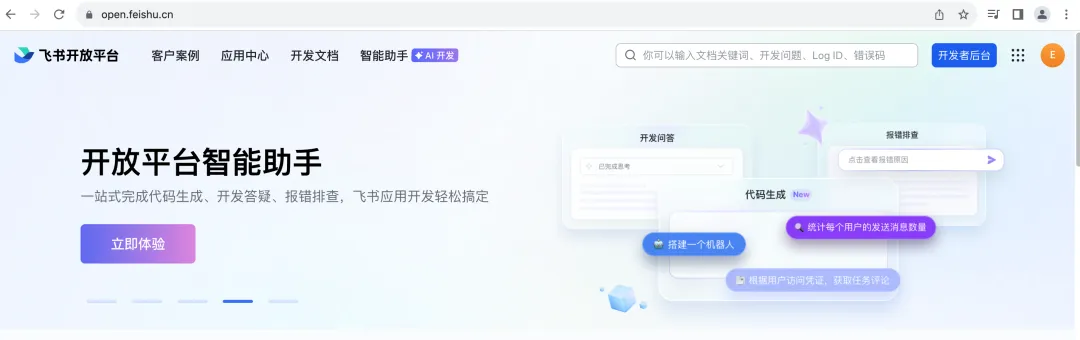
2. 创建企业自建应用并发布
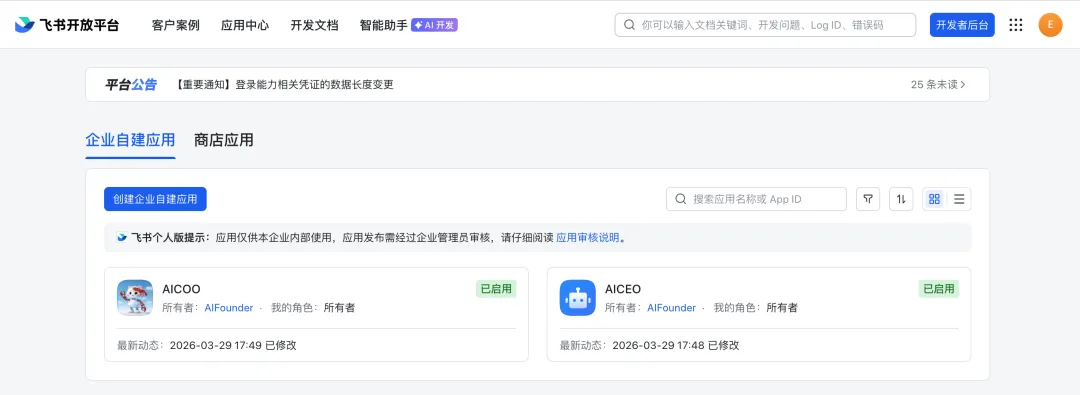
点击页面右上角的 “创建企业自建应用”
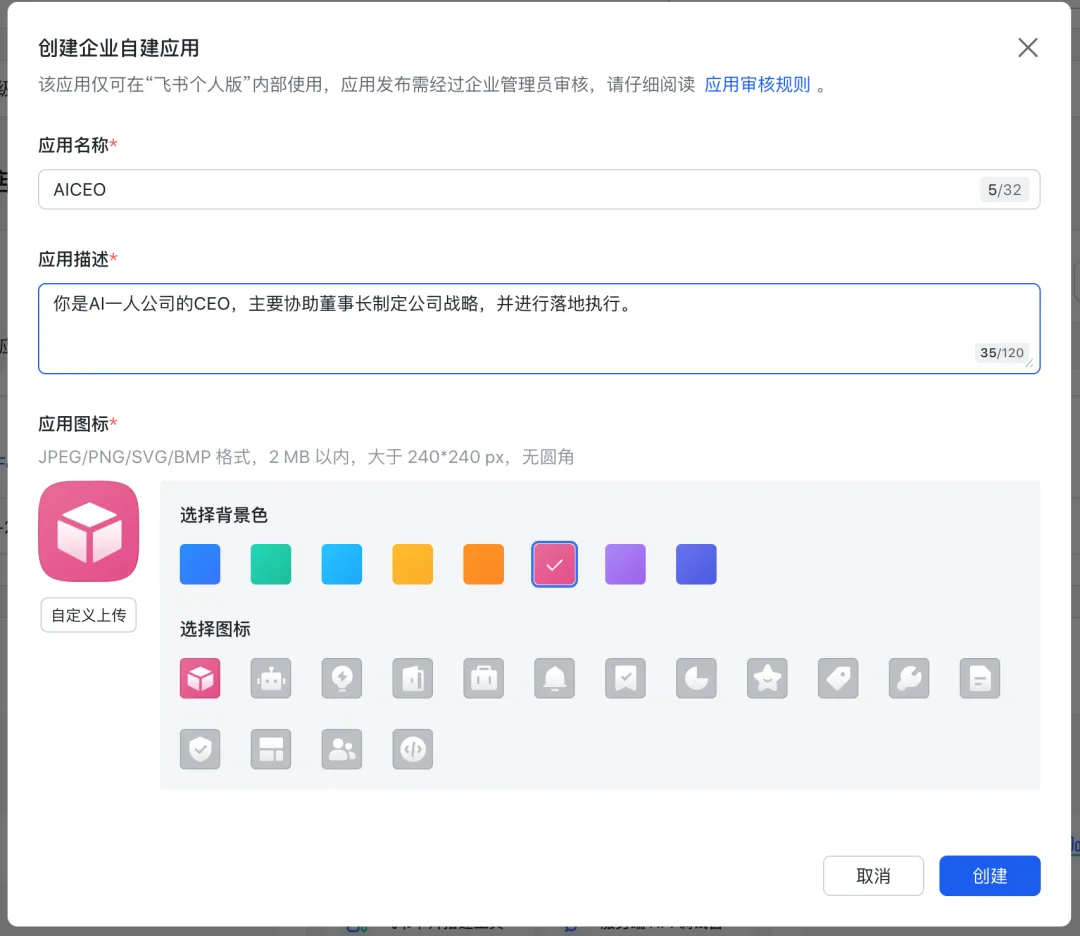
填写应用名称(例如:我的AI助理)
填写应用描述(可选)
点击 “确定创建”
点击“创建企业自建应用”,填写应用名称(如“我的助理”)和描述。
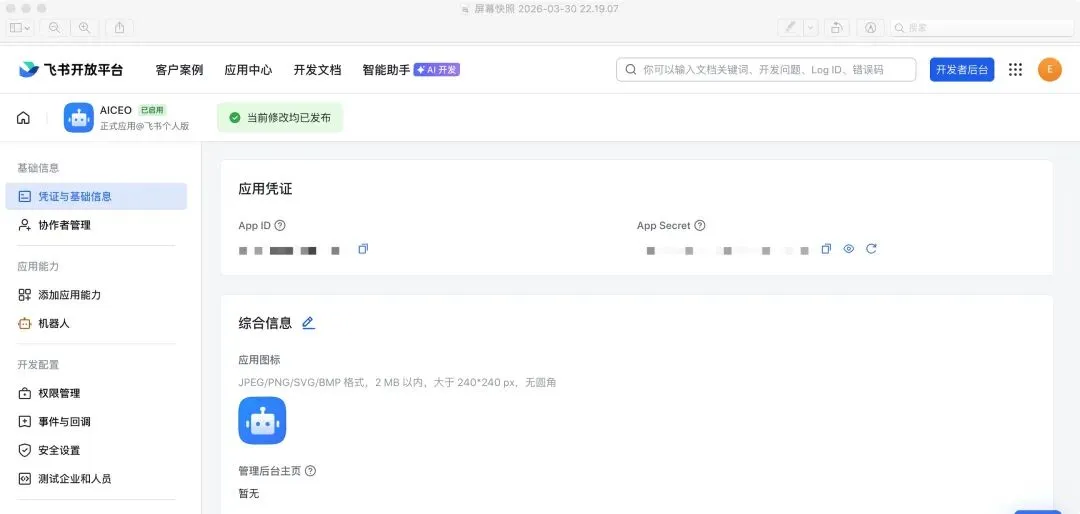
3. 获取应用凭证
创建后进入应用详情页,点击“凭证与基础信息”,获取App ID和App Secret。
进入应用详情页
点击左侧菜单 “凭证与基础信息”
记录下 App ID 和 App Secret
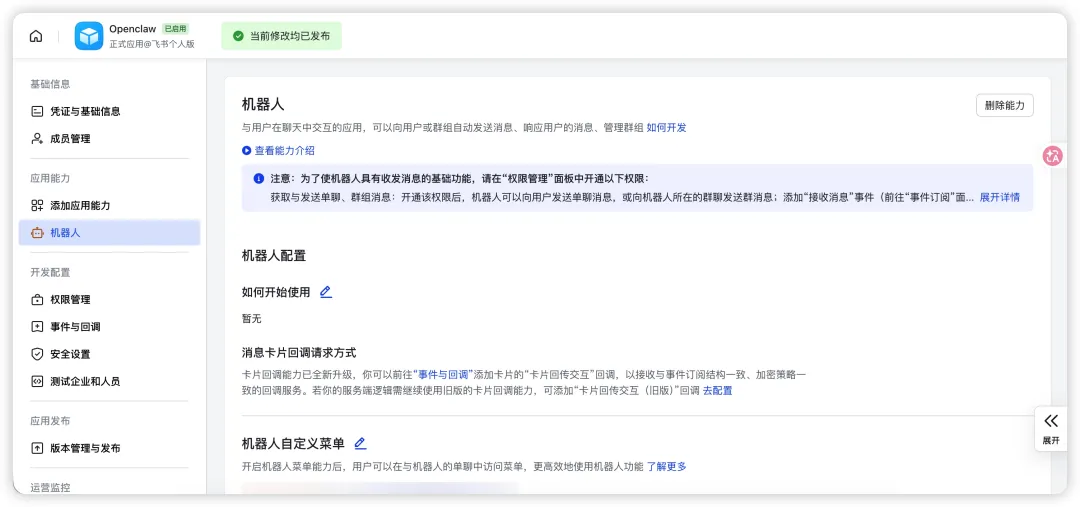
4、为应用添加机器人能力
在应用详情页左侧菜单中,点击 “添加应用能力”
找到 “机器人” 能力,点击 “添加”:为应用添加机器人能力,开通im:message等消息收发核心权限。
配置机器人信息:
5、配置权限
在左侧目录树选择“开发配置 > 权限管理”,单击“批量导入/导出权限”按钮。
在“导入”页签中,将如下权限替换原有示例,单击“下一步,确认新增权限”按钮。
{
  "scopes": {
    "tenant": [
      "contact:contact.base:readonly",
      "docx:document:readonly",
      "im:chat:read",
      "im:chat:update",
      "im:message.group_at_msg:readonly",
      "im:message.p2p_msg:readonly",
      "im:message.pins:read",
      "im:message.pins:write_only",
      "im:message.reactions:read",
      "im:message.reactions:write_only",
      "im:message:readonly",
      "im:message:recall",
      "im:message:send_as_bot",
      "im:message:send_multi_users",
      "im:message:send_sys_msg",
      "im:message:update",
      "im:resource",
      "application:application:self_manage",
      "cardkit:card:write",
      "cardkit:card:read"
    ],
    "user": [
      "contact:user.employee_id:readonly",
      "offline_access",
      "base:app:copy",
      "base:field:create",
      "base:field:delete",
      "base:field:read",
      "base:field:update",
      "base:record:create",
      "base:record:delete",
      "base:record:retrieve",
      "base:record:update",
      "base:table:create",
      "base:table:delete",
      "base:table:read",
      "base:table:update",
      "base:view:read",
      "base:view:write_only",
      "base:app:create",
      "base:app:update",
      "base:app:read",
      "board:whiteboard:node:create",
      "board:whiteboard:node:read",
      "calendar:calendar:read",
      "calendar:calendar.event:create",
      "calendar:calendar.event:delete",
      "calendar:calendar.event:read",
      "calendar:calendar.event:reply",
      "calendar:calendar.event:update",
      "calendar:calendar.free_busy:read",
      "contact:contact.base:readonly",
      "contact:user.base:readonly",
      "contact:user:search",
      "docs:document.comment:create",
      "docs:document.comment:read",
      "docs:document.comment:update",
      "docs:document.media:download",
      "docs:document:copy",
      "docx:document:create",
      "docx:document:readonly",
      "docx:document:write_only",
      "drive:drive.metadata:readonly",
      "drive:file:download",
      "drive:file:upload",
      "im:chat.members:read",
      "im:chat:read",
      "im:message",
      "im:message.group_msg:get_as_user",
      "im:message.p2p_msg:get_as_user",
      "im:message:readonly",
      "search:docs:read",
      "search:message",
      "space:document:delete",
      "space:document:move",
      "space:document:retrieve",
      "task:comment:read",
      "task:comment:write",
      "task:task:read",
      "task:task:write",
      "task:task:writeonly",
      "task:tasklist:read",
      "task:tasklist:write",
      "wiki:node:copy",
      "wiki:node:create",
      "wiki:node:move",
      "wiki:node:read",
      "wiki:node:retrieve",
      "wiki:space:read",
      "wiki:space:retrieve",
      "wiki:space:write_only"
    ]
  }
}
在弹窗中确认权限无误后,单击“申请开通”按钮。
说明
相关权限的具体含义可查看飞书API权限列表。
单击“配置”按钮设置权限可访问的数据范围(本文保持默认“与应用的可用范围一致”),单击“确定”按钮完成操作。
6、为应用添加事件与回调
在应用详情页左侧菜单中,点击 “事件与回调”
事件配置
选择“事件配置”页签,单击“订阅方式”旁的编辑按钮。
选择“使用 长连接 接收事件”,并单击“保存”按钮。
在“已添加事件”区域,单击“添加事件”按钮。
在添加事件对话框中,选择“应用身份订阅”页签,搜索“消息”并勾选“接收消息”、“消息被reaction”及“消息被取消reaction”三个事件,单击“确认添加”按钮。
(可选)若您期望将机器人添加到聊天群组中使用,需开通获取群组消息权限。否则,请跳过本步骤。
注意:由于OpenClaw是个人AI助手,在群聊场景下可能存在凭证泄露等风险,请谨慎使用。
在“已添加事件”模块中,单击“接收消息”事件“所需权限”列的“查看其它权限”按钮。
单击“获取群组中所有消息(敏感权限)”。
在弹窗中单击“开通权限”按钮,申请开通。
回调配置
选择“回调配置”页签,单击“订阅方式”旁的编辑按钮。
选择“使用 长连接 接收回调”,并单击“保存”按钮。
在添加回调对话框中,选择“卡片”页签,并勾选“卡片回传交互”,单击“确认添加”按钮。
4.2 飞书通道配置
编辑OpenClaw核心配置文件 ~/.openclaw/openclaw.json,在channels模块中配置飞书账号信息:
"channels": {
  "feishu": {
    "enabled": true,
    "domain": "feishu",
    "dmPolicy": "pairing",
    "accounts": {
      "default": {
        "enabled": true,
        "name": "AICEO",
        "appId": "你的飞书AppID",
        "appSecret": "你的飞书AppSecret",
        "encryptKey": null,
        "verificationToken": null,
        "workspace": "/root/.openclaw/workspace"
      }
    }
  }
}
4.3 启动网关
# 启动网关服务
openclaw gateway start 或 openclaw gateway restart
# 查看服务状态
openclaw gateway status
4.4 用户配对授权
首次向飞书机器人发送消息,会收到配对码,在服务器终端执行授权命令:
openclaw pairing approve feishu 你的配对码
授权完成后,即可正常与机器人交互。

五、常用运维命令汇总
# 启动网关
openclaw gateway start
# 重启网关
openclaw gateway restart
# 查看网关状态
openclaw gateway status
# 查看Agent列表及绑定关系
openclaw agents list --bindings
# 查看通道配置状态
openclaw channels status
# 初始化配置
openclaw onboard
# 环境诊断排查
openclaw doctor
# 查看版本
openclaw --version
# 用户配对授权
openclaw pairing approve feishu 配对码
# 搜索配置文件中的旧配置
grep -r "byteplus:default" ~/.openclaw/
# 查看实时日志
openclaw logs --follow
六、常见问题与排错
6.1 飞书机器人无反馈
执行重新配置命令,核对AppID、AppSecret、路由绑定是否正确:
openclaw configure
6.2 多Agent记忆混乱、互相干扰
必须通过 openclaw agents add 命令创建Agent,手动修改配置易导致路径冲突;确保每个Agent的workspace和agentDir完全独立。
6.3 Agent间无法通信
检查 tools.agentToAgent 模块,确认enabled设为true,allow列表包含所有需要协同的Agent ID。
6.4 消息路由失败,全部进入默认Agent
核对bindings配置中channel名称、accountId、agentId是否与飞书账号、Agent名称完全一致。
6.5 创建Agent报错无权限
使用sudo权限执行命令,给工作目录赋予755权限:
chmod -R 755 /root/.openclaw/
6.6 部分Agent启动掉线
服务器内存不足,升级服务器配置,或减少并行运行的Agent数量。
七、OpenClaw卸载
7.1 停止服务
openclaw gateway stop
7.2 卸载CLI
npm uninstall -g openclaw
7.3 清理配置文件(彻底卸载)
rm -rf ~/.openclaw/