 夜雨聆风
夜雨聆风
你好,我是元小二,专注分享 AI 提效、一人公司实践和个人成长。这里有 OpenClaw、Claude Code、自动化流程、虚拟产品,也有理财、思考和生活系统。
欢迎关注,也欢迎后台留言告诉我,你对哪部分内容感兴趣。
朋友们,今天要和大家分享一个让我用了之后直呼”为什么不早点知道”的干货——同样是用Claude Code,有些人用得飞起,有些人用得稀烂,区别就在这5个小技巧上。
我之前以为Claude Code就是个升级版的终端工具,打打指令、跑跑任务就完事了。直到我把下面这套组合用上之后,才发现原来它可以变成一个可以远程指挥、自动执行、合盖还能继续干活的AI开发助手。

话不多说,直接开整!
一、换一个AI原生终端,体验直接拉满
默认终端不是不能用,但朋友们,你每天要和Claude Code打好几个小时交道,终端体验差,就是在慢性折磨自己。
我现在用的是 WaveTerm,这东西不是传统终端换个皮,而是真正为AI工作流设计的——
左边跑Claude Code
右边开AI聊天面板辅助分析
下面放文件预览窗口看代码
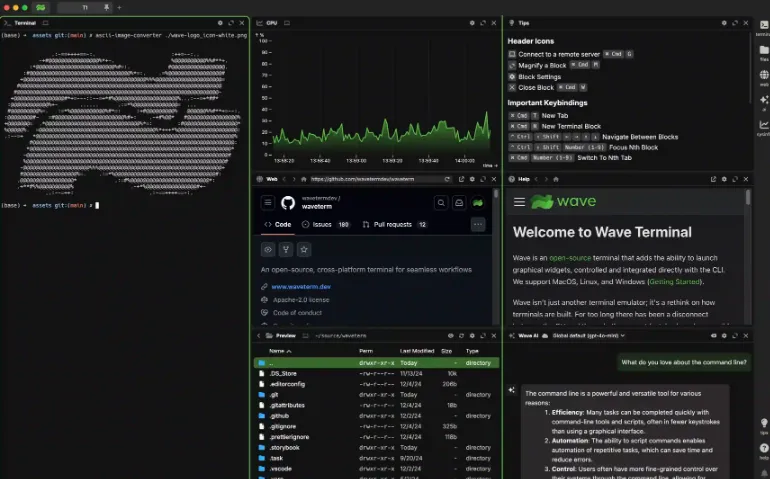
三个区块,一个窗口,拖拽排列,不用在十几个应用之间反复横跳。
最让我惊喜的是SSH会话不会因为网络抖动或者电脑睡眠就断掉,重连之后还在,对于跑长任务的人来说简直是救命功能。
文件预览支持Markdown、图片、PDF、视频、CSV,全部在终端里直接渲染。
安装也超简单:
brew install --cask waveterm
二、合上盖子,Claude继续干!
这个技巧我当初知道的时候差点拍大腿——原来Mac不睡眠这么简单!
macOS自带一个命令叫 caffeinate:
caffeinate -s
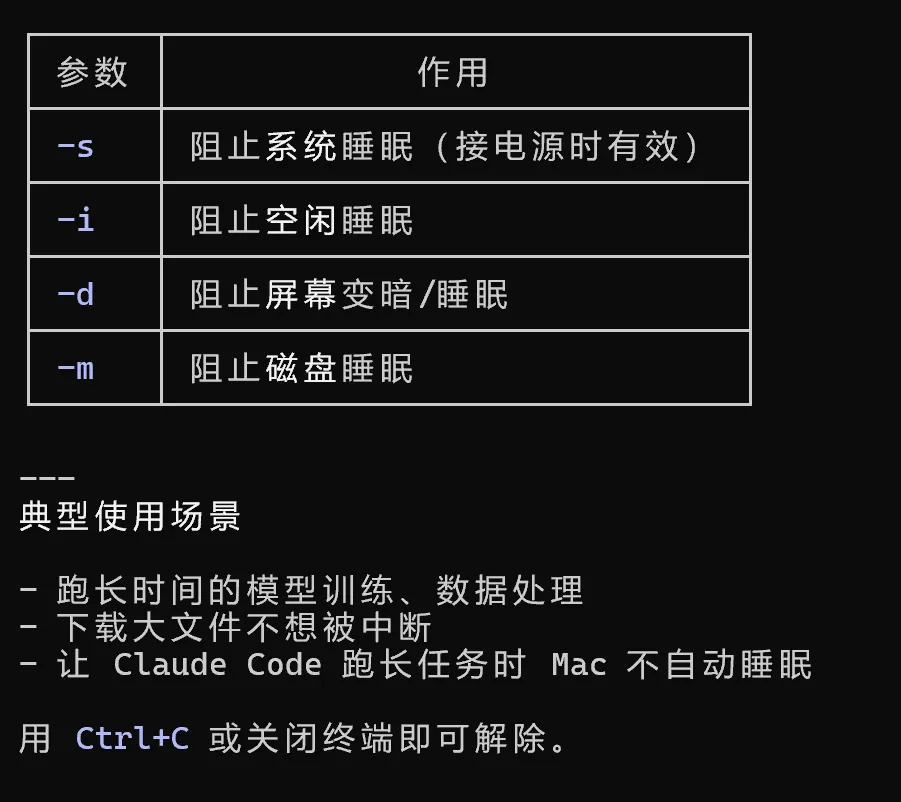
执行完之后,合上盖子电脑也不会睡眠(需要接电源)。想取消就 Ctrl+C。
再配合一个系统设置效果更稳:
系统设置 → 电池 → 选项 → 打开「防止连接电源适配器时自动进入睡眠」
如果你想要更激进的方案,还有一招核弹级别的:
sudo pmset disablesleep 1
这条命令直接让内核忽略合盖传感器,Mac根本不知道盖子被关上了,永远不会触发睡眠。
⚠️ 注意:长期合盖运行要注意散热,建议配合散热支架使用。当然我目前也只能羡慕,毕竟我的主力机是windows系统。
三、用语音输入,把打字速度甩开三条街
我对这件事的评价是:打字是生产力的天花板,语音才是效率的地板。
你打字再快,每分钟也就80-100个字。但跟Claude Code对话,你经常需要描述一整个场景、一串需求、一段逻辑。语音输入效率是打字的3-5倍,而且完全不会打断思路。
参考这三套方案:
① Mac自带语音输入按两次 fn 键就能开始,系统级全局可用,任何输入框都行,中文识别准确率不错,适合短句。
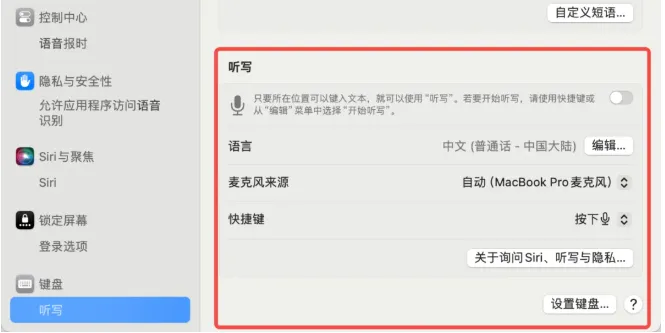
② 微信输入法语音装了微信输入法之后,长按空格说话,实时转文字,识别速度快,准确率高,我的主力方案。
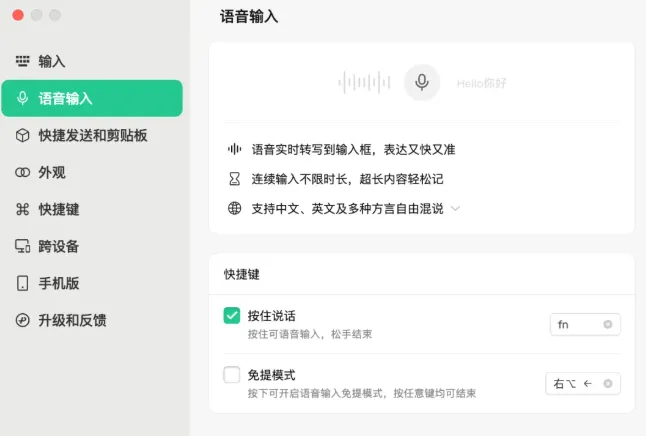
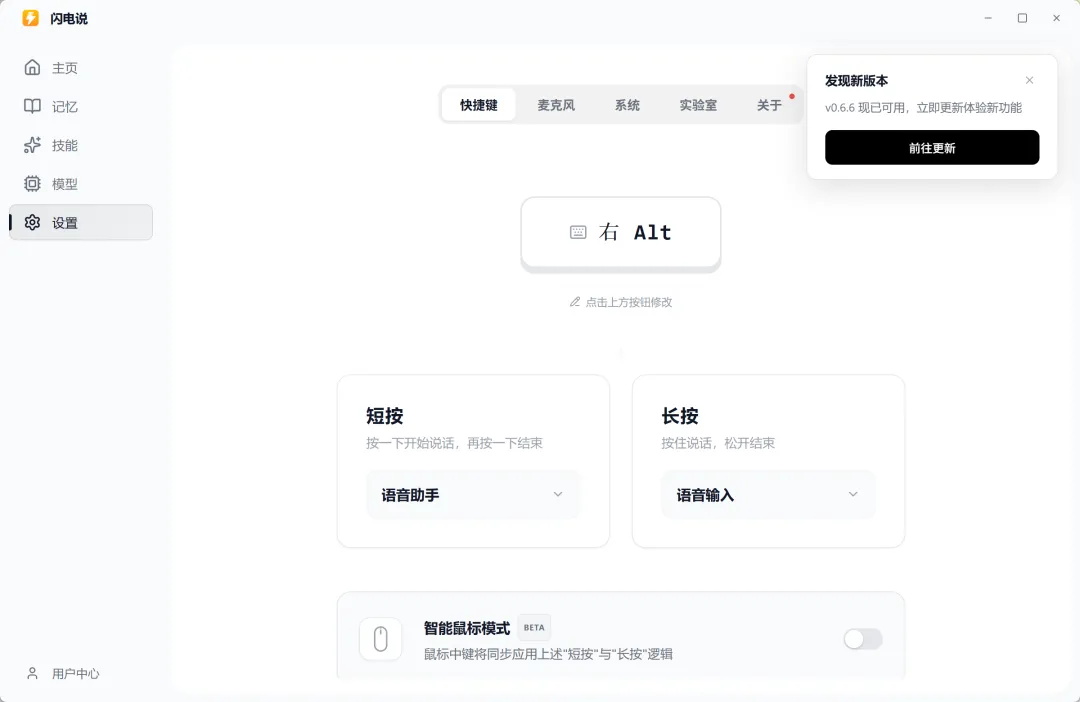
③ 闪电说适合不方便大声说话的场景,压低声音、在办公室小声说,也能精准识别,打工人友好。
还有一个小技巧:在Claude Code的核心配置文件里写清楚”我可能用语音和你交流,表达如果有点怪,你自己矫正一下”。这样你语音转文字出来的口语化表达,Claude也能完全理解。
四、人出门,手机远程指挥Claude干活
这个是我最爱的功能之一!之前已经介绍过,详细可以回顾这里:
核心原理很简单:IM消息 → Claude Code → IM回复
手机上发一条消息给Claude,它收到之后执行任务,把结果发回你手机。
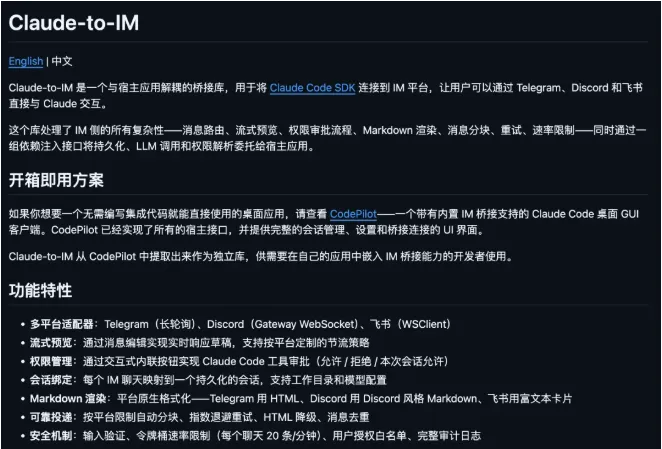
我自己基于这个思路做了一个叫 wechat-claude-code 的工具,把微信个人号接到了Claude Code上。飞书也能实现类似效果。
真实使用场景: 通勤路上想到一个需求,掏出手机发给Claude,等到了公司,代码已经写好了。
这种感觉,朋友们,真的会上瘾。
感兴趣的可以去看这个项目:
https://github.com/op7418/Claude-to-IM
五、Plan Mode + 无人值守模式,解锁Claude的真正潜力
这两个是Claude Code自带的功能,很多人根本没用过,非常可惜。
Plan Mode(规划模式)同时按 Tab + Shift 切换。进入这个模式,Claude不会直接动手写代码,而是先帮你理清思路、设计方案、列出步骤。等你确认没问题了,它才开始执行。
对于大型任务来说,这个模式是防止Claude跑偏的最好方式。
Dangerously 危险模式(无人值守模式)正常情况下,Claude Code每次执行命令、写文件、读文件都需要你手动批准,遇到批量任务就非常烦。
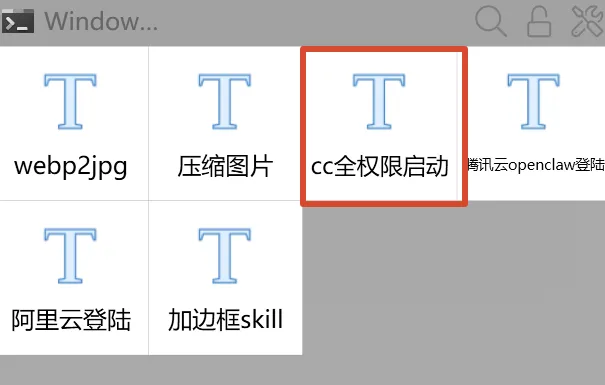 (常用的操作都放quicker上,方便一键启动)
这个模式会跳过所有权限确认,全自动执行:
claude --dangerously-skip-permissions
比如”把这个目录下所有文件的缩进从tab改成空格”——用这个模式,一句话搞定,不用点一百次确认。
六、把这套组合用上,Claude Code就真的起飞了
总结一下这套组合拳:
用上这套组合,Claude Code就成了一个可以远程指挥、自动执行、实时反馈的AI开发助手。
你再也不用守着电脑等它跑完,你可以去睡觉、去通勤、去健身,回来代码已经写好了。
赶快去试试吧,期待你的反馈!
多用Claude Code吧,我的朋友!乾坤未定,你我均是黑马。
温馨提示:
公众号修改了推送规则,很多人发现收到的消息不及时。
为了能够第一时间收到消息,不错过优质的AI教程,请星标⭐置顶本公众号,以便第一时间获取精选内容!
我们的口号:学好AI,享受生活
关注【元小二学AI】,你会持续看到更接地气的 AI 学习内容。
这里不讲太多空概念,更关注普通人怎么把 AI 真正用到工作、内容创作和日常生活里。
包括工具实操、提效流程、自动化思路,以及一人公司场景下的真实应用。
你能在这里找到教程、案例、脚本思路和实战经验,少走弯路,早点把 AI 变成自己的帮手。