夜雨聆风
夜雨聆风
软件下载
下载链接:https://docs.qq.com/doc/DRHlnWFRkRVRCT0la
备用下载链接:https://my.feishu.cn/docx/X89NdrYIBoOaBGxzRPOcZc1Fn0d
公众号关键词回复:Inventor
由于微信文章发表后无法重新修改,所以如果安装教程有修正或者链接失效,建议点击最下方阅读原文获取最新下载链接及安装教程
关于安装包
由于安装包大同小异,参考本教程进行安装请选择公众号提供的安装包,这可以保证下载并解压好的安装包和教程里完全一致。
软件介绍
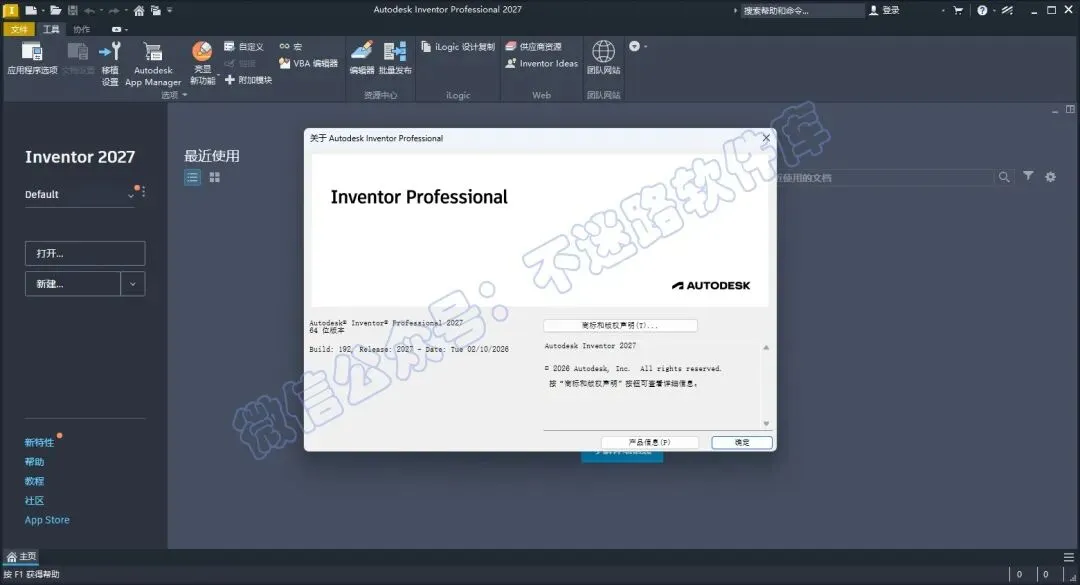
Autodesk Inventor Professional可以简称为 Inventor,是一款专业的三维可视化实体模拟软件,为3D机械设计、仿真、工具创建和设计交流提供了专业级的工程解决方案,有了它,你可以全身心投入到产品设计作业当中,不需要编写任何复杂的程序代码就可以轻松设置产品的配置器,使设计产品更加高效。同时,该软件拥有专业而强大的CAD产品设计功能,灵活性的建模方式,让你能够在工作时验证设计的形式,从而最大程度地减少了使用物理原型测试设计的需求,主要用于各类二维机械制图、三维制图的设计和开发等操作。
软件安装
解压和安装前先退出360、电脑管家等所有杀毒软件,且WIN10及以上系统需要关闭“设置-更新与安全-Windows安全中心-病毒和威胁防护-管理设置-实时保护-关”,防止误杀破解工具,导致激活失败。不会操作点击此段文字查看
系统要求:Win10及以上版本(64bit)
常见问题:安装常见问题点这里

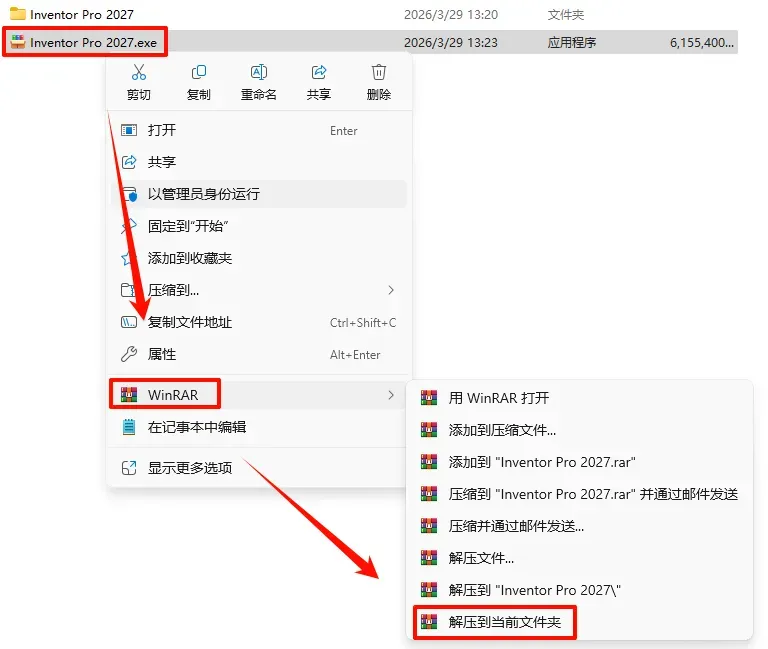
1.选中下载的压缩包,然后鼠标右键选择“解压到当前文件夹”(没有解压选项点这里)
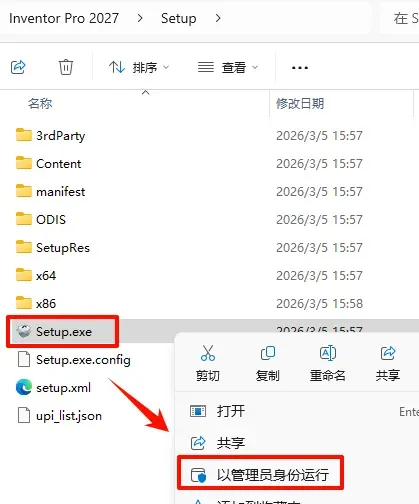
2.打开刚刚解压的文件夹,双击打开“Setup”文件夹,鼠标右键点击“Setup.exe”选择“以管理员身份运行”
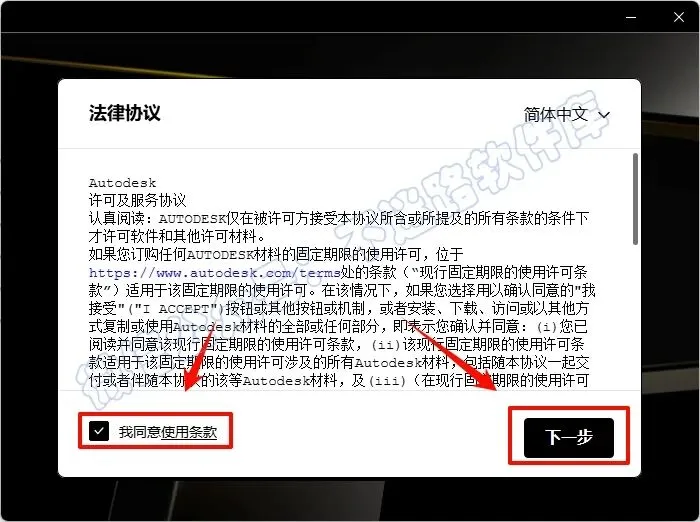
3.勾选“我同意...”,点击“下一步”
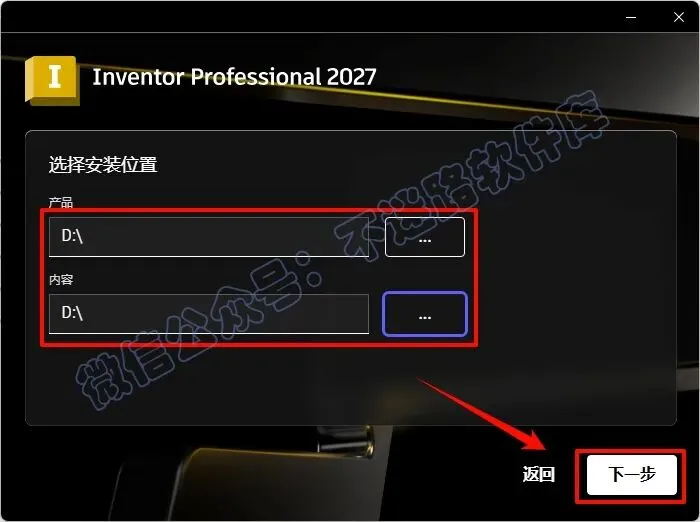
4.选择软件安装路径,建议和教程中的保持一致,本例安装到D盘(将路径地址中的首字符C改为D表示安装到D盘,安装路径不要出现中文),点击“下一步”
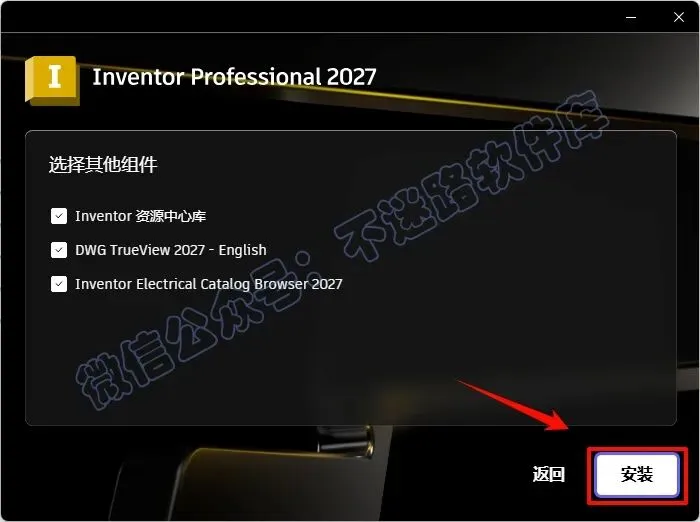
5.根据需要勾选其他组件,点击“安装”
6.软件正在安装,请耐心等待
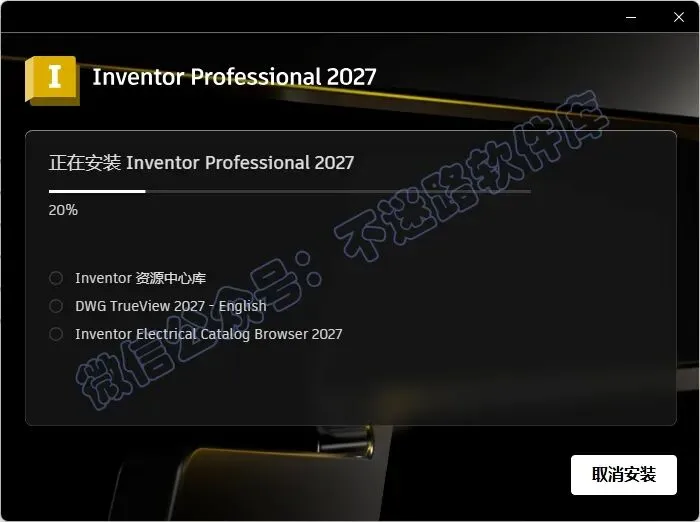
7.点击右上角的“X”关闭(若提示重启,点击”稍后”)
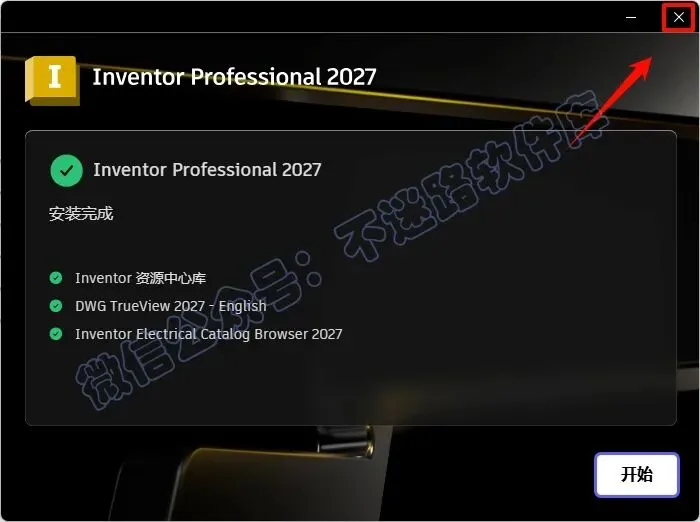
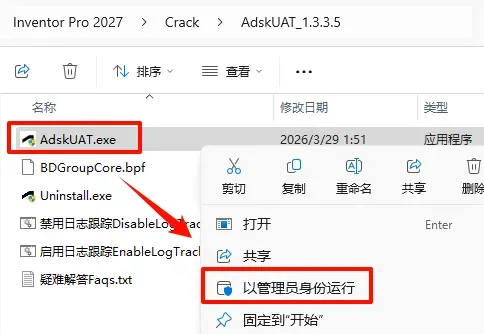
8.返回之前解压的“Inventor Pro 2027”文件夹,依次打开“Crack——AdskUAT_1.3.3.5”文件夹,选中“AdskUAT.exe”文件,鼠标右键选择“以管理员身份运行”
温馨提示:若打开没有激活文件,说明被电脑杀毒软件隔离了,请关闭电脑上的“杀毒软件、防火墙”,Win10系统还需关闭“Windows Defender”(部分电脑自带“迈克菲”也要关闭),重新解压即可。
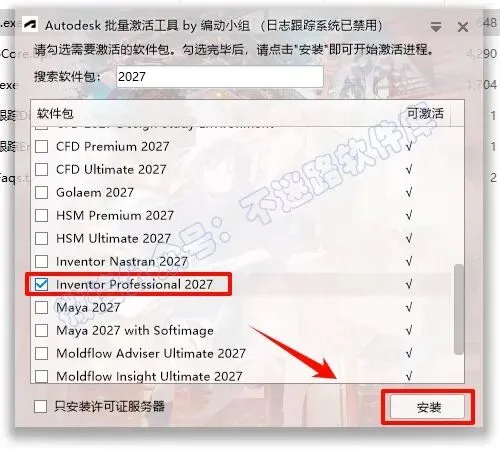
9.勾选“Inventor Professional 2027”,点击“安装”
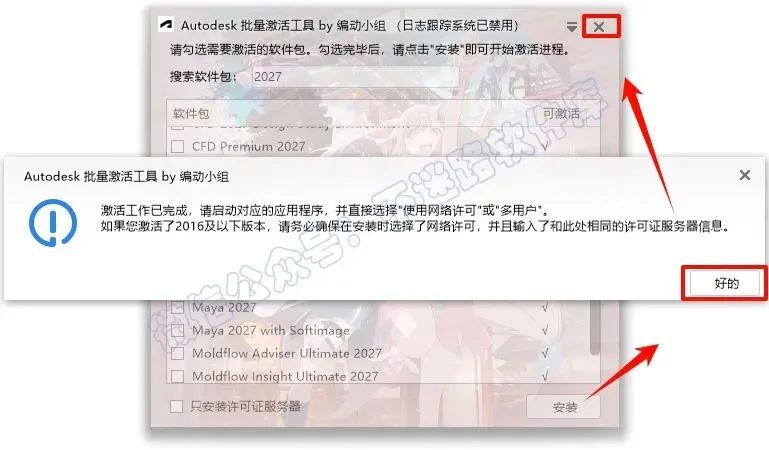
10.点击“好的”,点击右上角的“X“关闭
11.双击图标,运行软件
12.安装完成.