 夜雨聆风
夜雨聆风软硬匣Pro会不定时分享优质资源,大家可以把“软硬匣Pro”公众号设为★星标,第一时间获取最新推送,以防错过任何精彩优质内容。
在日常办公和学习中,Office 和 WPS 是大家最常用的办公软件。虽然 WPS 在国内占有率很高,但依然有大量用户坚持使用 Microsoft Office,因为其格式兼容性和专业性无可替代。
如果有需要WPS的可以点击下方图片跳转,文末都会附下载地址

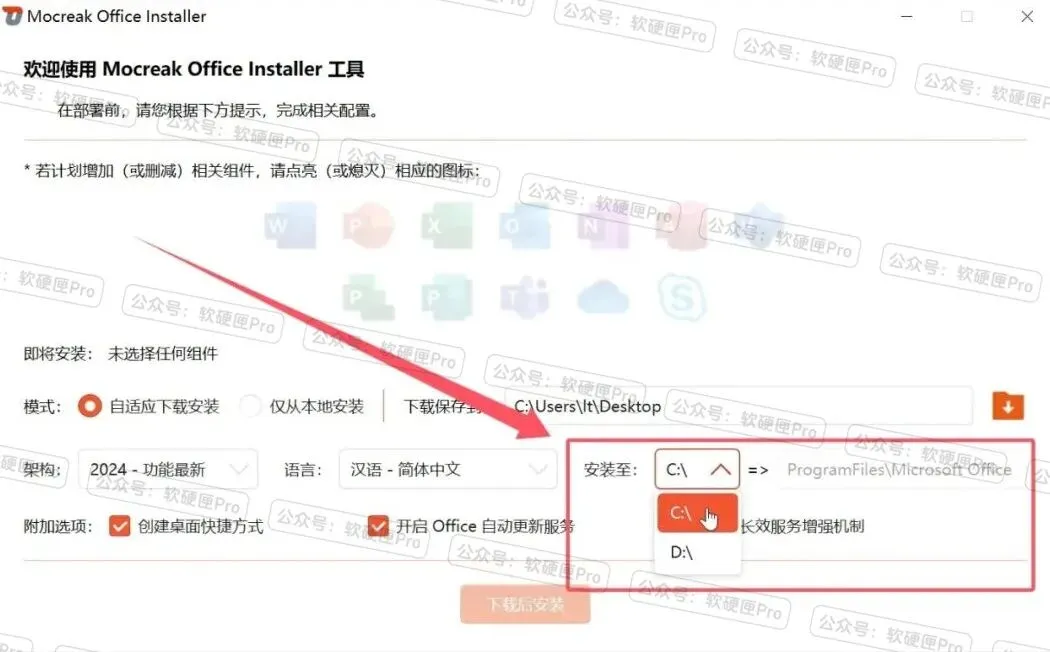
然而,通过微软官网下载的官方安装包存在一个让人非常头疼的问题:它无法选择安装路径,只能强制安装在 C 盘!
对于很多 C 盘空间捉襟见肘的用户来说,安装完 Office 后,C 盘瞬间“爆红”,不仅影响系统运行速度,还让人十分焦虑。
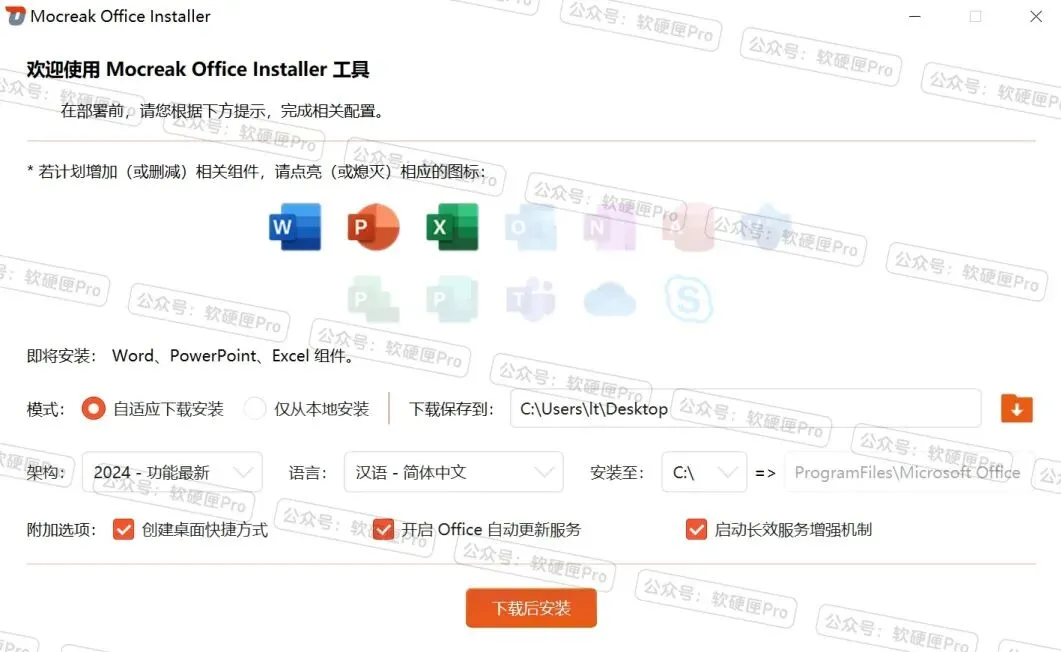
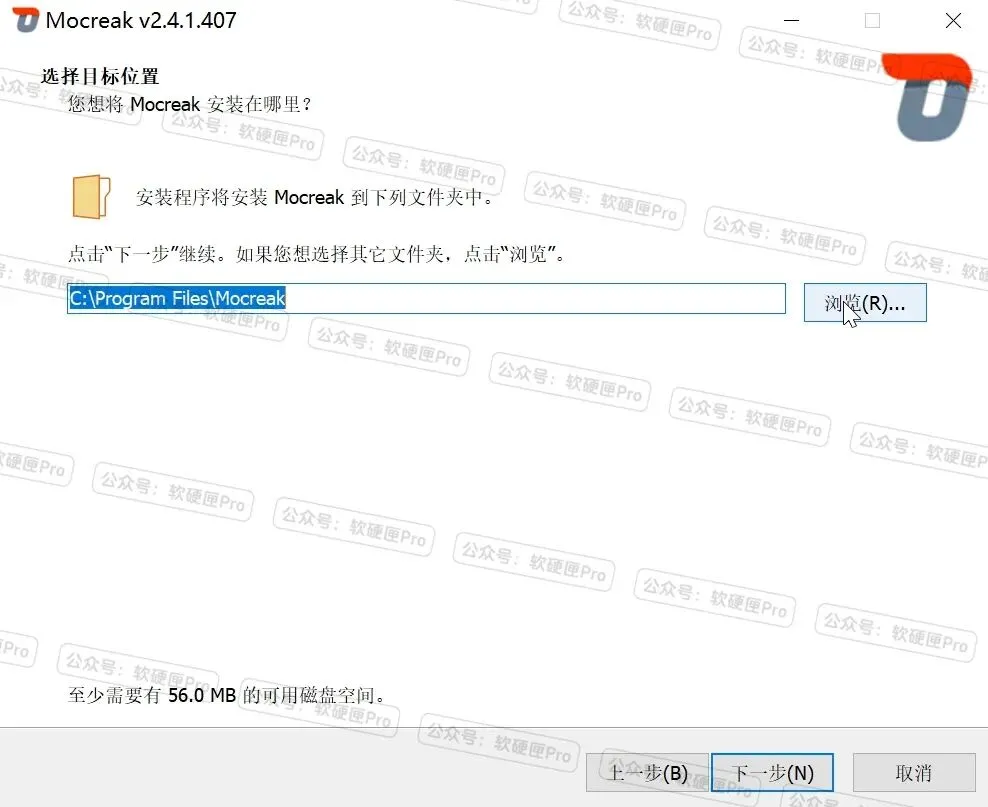
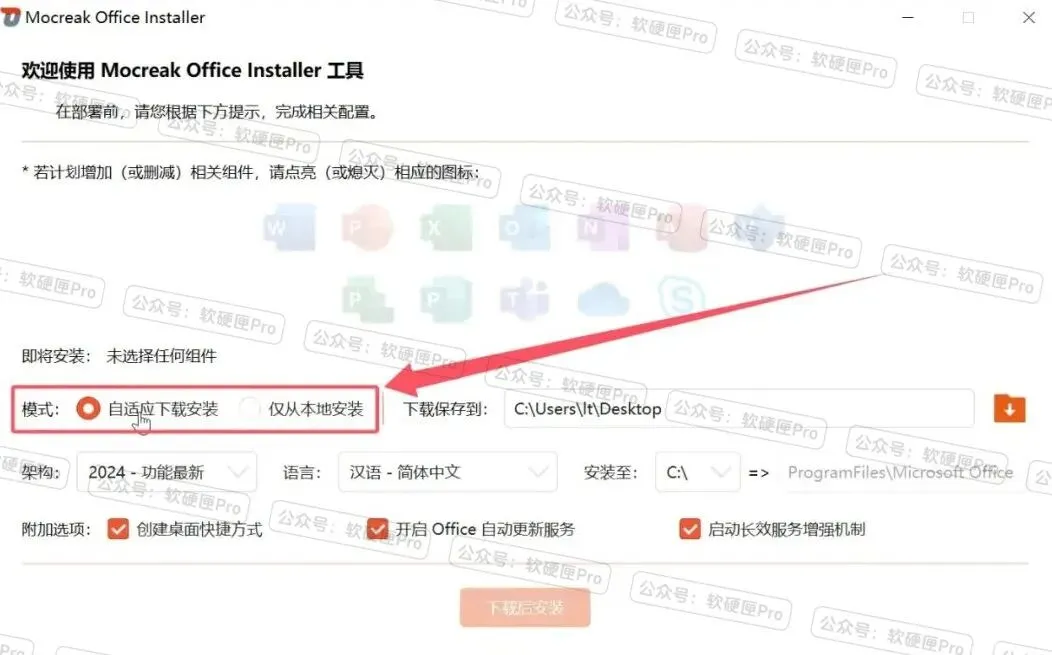
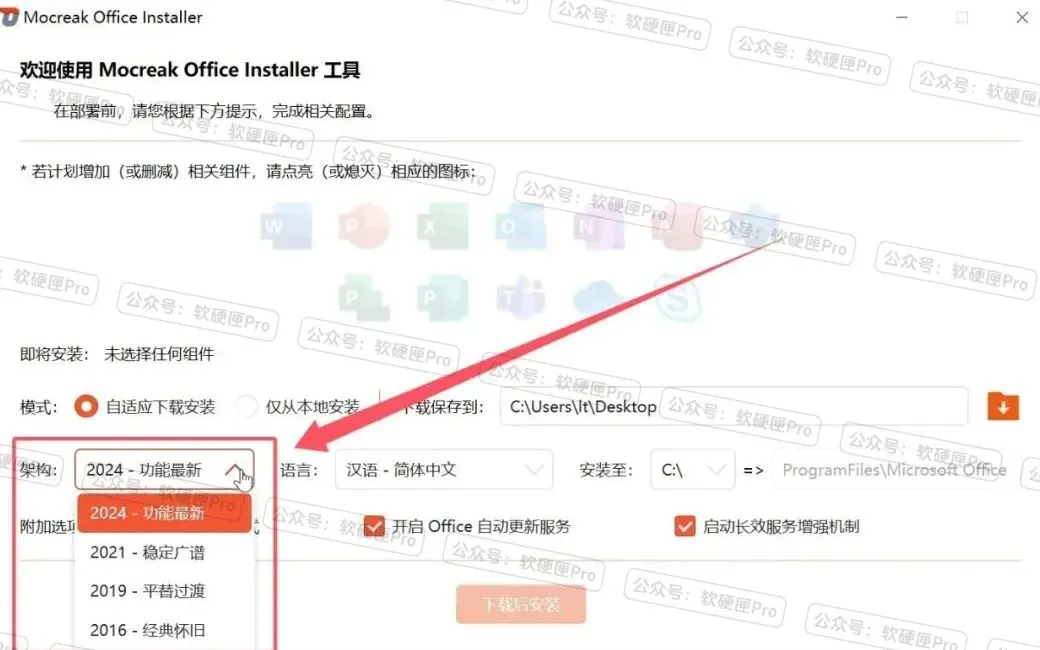
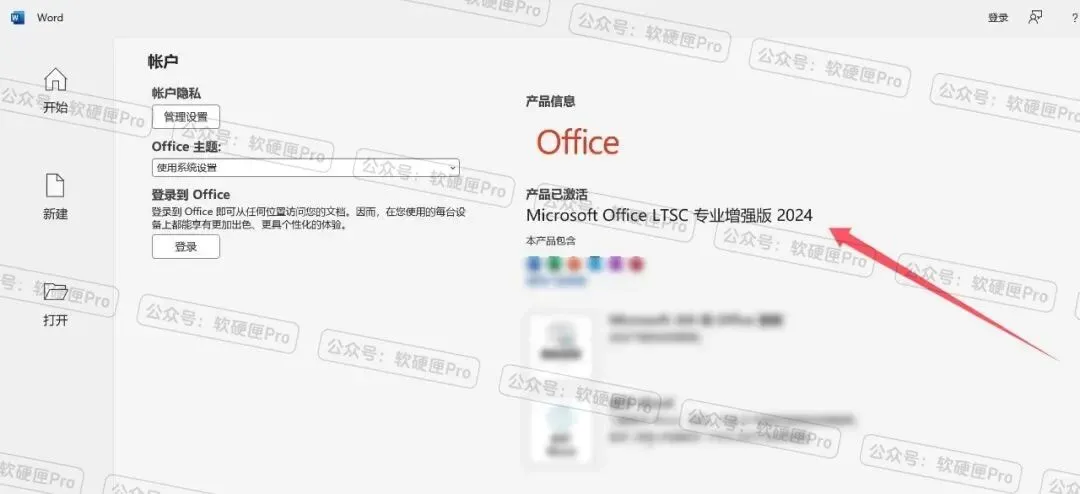
今天,就为大家带来一款开源免费的 Office 安装神器,它完美解决了上述痛点,支持从 Office 2016 到最新的 Office 2024 全版本,让你像安装普通软件一样,随意选择安装路径和所需组件。
为什么推荐这款工具?
这款工具名为 Mocreak Installer,它不仅界面纯净无广告,而且功能强大,主要优势如下:
手把手安装教程
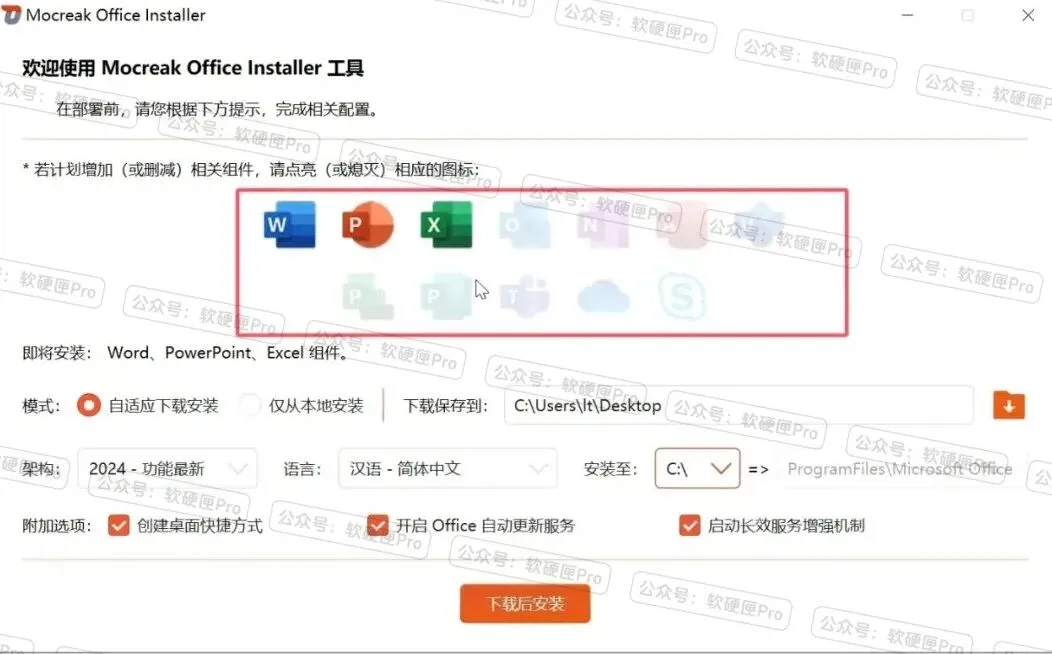
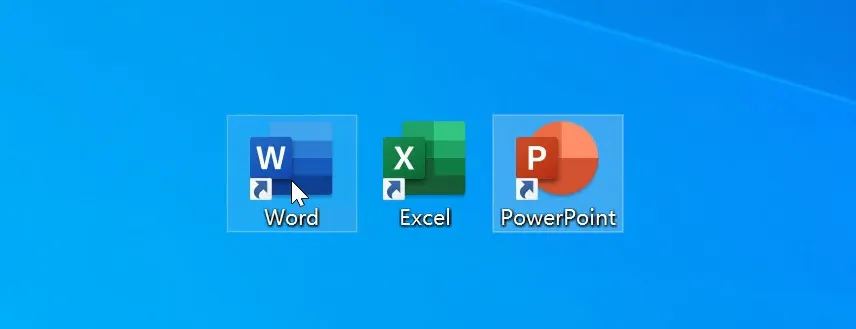
这款工具的操作非常简单,即便是电脑小白也能轻松上手。请按照以下步骤操作:
1.文末给大家准备了安装包,复制到浏览器打开下载即可
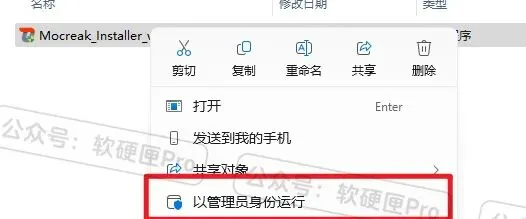
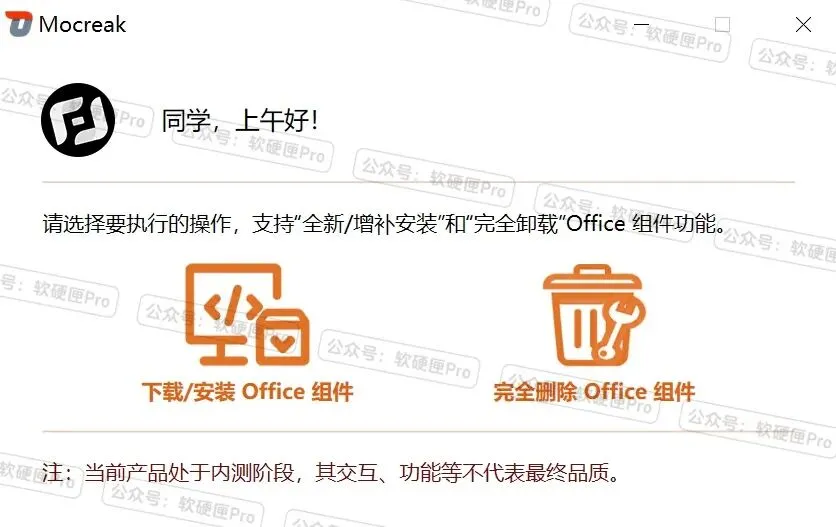
2.下载解压后首先以管理员身份运行office安装工具的安装包
免责声明:
以上资源仅作为学习交流使用,版权归原作者所有。本公众号不对所涉及的版权问题负责。如原作者认为侵权,请联系我们,我们将立即删除文章。
特别说明:
本平台仅提供工具资源下载链接,不包含任何教程、说明或技术支持。请您在下载前自行了解工具用途及风险,并遵守相关法律法规。
资源保存建议:
网盘链接可能因各种原因失效。为确保您能成功获取资源,强烈建议您先将文件保存至个人网盘,再进行下载。
温馨提示:先保存,再下载,避免链接失效的烦恼!
无脑安装Office软件
链接:https://pan.quark.cn/s/8f94b9a245c5?pwd=WCEC
提取码:WCEC
迅盘下载:
无脑安装Office软件
链接:https://pan.xunlei.com/s/VOpcNrUqeMwmNl3FVijeNWjQA1#
提取码:bbtp