乐于分享
好东西不私藏

立即卸载OpenClaw!教你用10分钟,把全球首款自学习智能体 Hermes接进了飞书

立即卸载OpenClaw!教你用10分钟,把全球首款自学习智能体 Hermes接进了飞书
Hermes 是什么? 它可不是包包,
是目前唯一一款自学习型 AI 智能体2 月底开源,目前Github 上已飙升至3.4 万星,
它被社区称之为是OpenClaw第一个真正意义上的竞争对手。  
两者都是自托管的开源智能体,都能接飞书,Telegram、Discord、Slack、WhatsApp,等聊天平台,都支持多模型。
它和OpenClaw的区别是什么?
体现在两方面
1.设计哲学
OpenClaw更像是调度中心,核心是负责会话管理消息路由,而Hermes是内置学习循环的智能体
它能从经验中积累技能,在使用过程中不断改进,持续学习并巩固知识,并在不同会话中逐步构建更深入的自我认知模型。
简单说,Hermes会越用越强
2.安全性
OpenClaw依赖强信任机制,好处是agent 自由度高,缺点是不安全,曾被曝出多个高危漏洞,13.5 万个实例暴露
而Hermes 有五层防御:用户认证、命令审批、容器隔离、凭据过滤、上下文注入扫描。面对高风险操作需要人工审批,超时未批准自动拒绝
仅从这两方面来,Hermes都略胜一筹
其实我从来没用过OpenClaw,因为我认为它并无创新,也无太大亮点,它能干的事,任何一个 agent 都能干
而Hermes声称是首个内置学习循环的智能体,作为一个 agent 重度用户,有必要一试,
我的实操过程,总结成了以下这份【飞书接入Hermes保姆级教程】帮你 10 分钟内成功用上它。
教程分为三部分
1.Hermes安装
2.飞书机器人配置
3.丝滑接入
1.Hermes安装
仅需一行命令:
curl -fsSL https://raw.githubusercontent.com/NousResearch/hermes-agent/main/scripts/install.sh | bash
温馨提示:Windows 用户请先安装WSL2(在 Windows 里“原生运行 Linux”的能力),
打开终端,输入命令:wsl --install,一路按提示安装即可,安装完成后,重启电脑,然后在 WSL2 终端中运行上述命令。
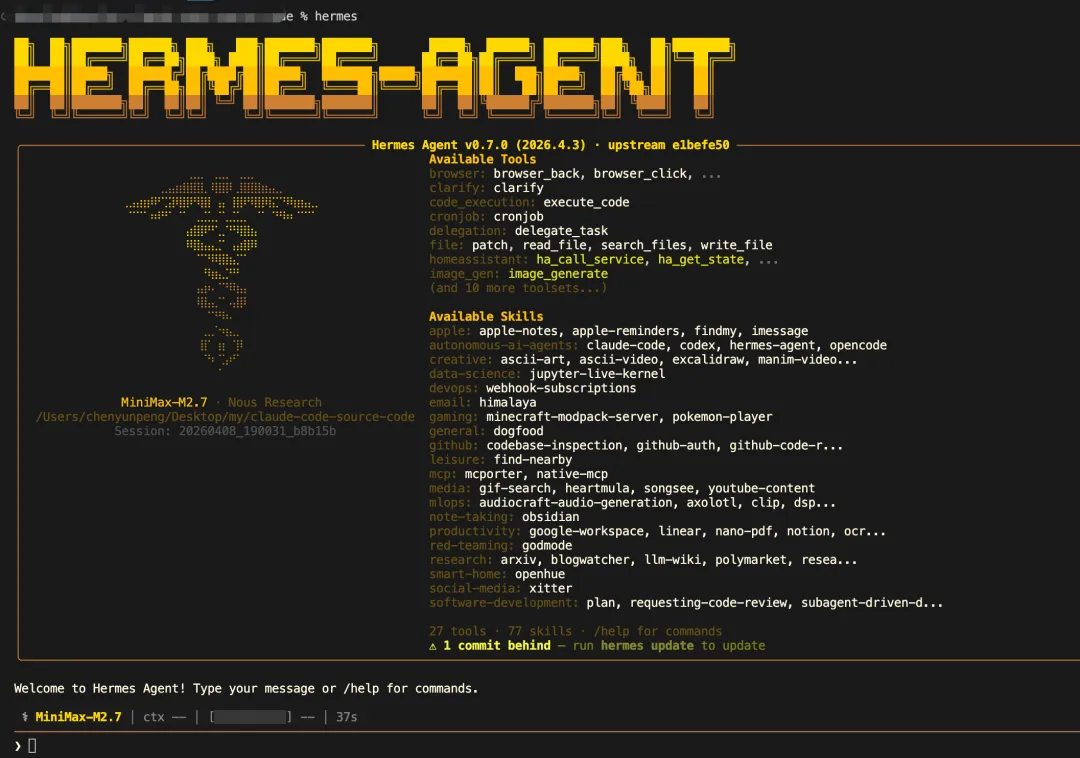
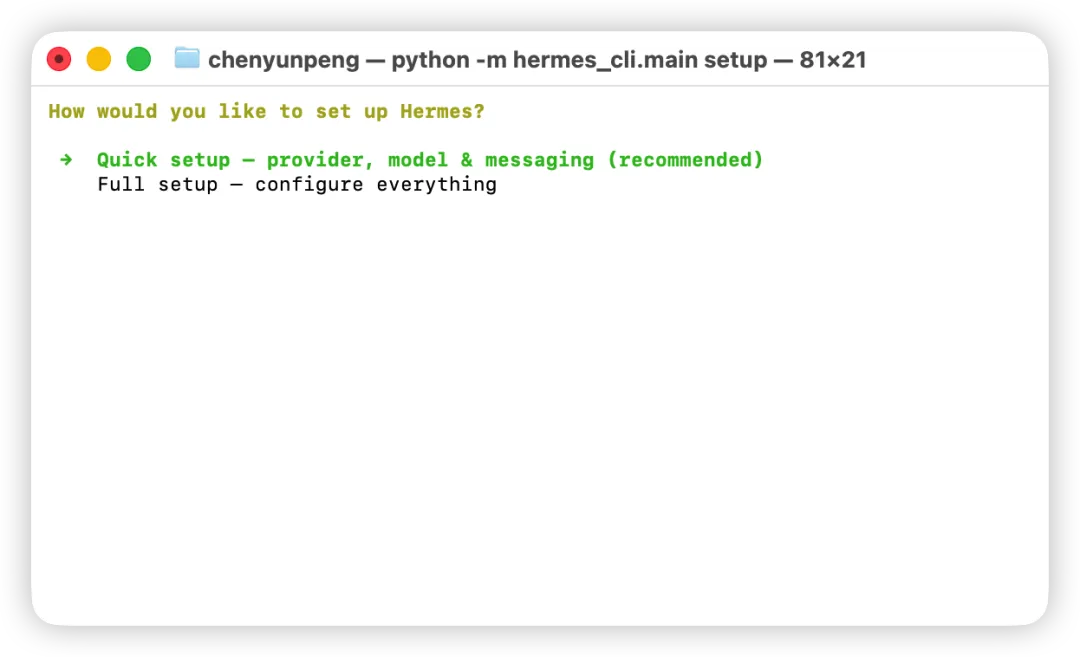
等待一会儿,当进入这个界面就表示安装好了,
你可以按照提示快速开始,进行交互式的配置
但我建议直接通过文件来配置,你需要修改两个文件,可以使用 vscode 打开编辑

1. 1 ~/.hermes/config.yaml

将默认模型和base_url替换成自己的大模型提供商,

如我使用的是 MiniMax,默认的模型是 MiniMax-M2.7
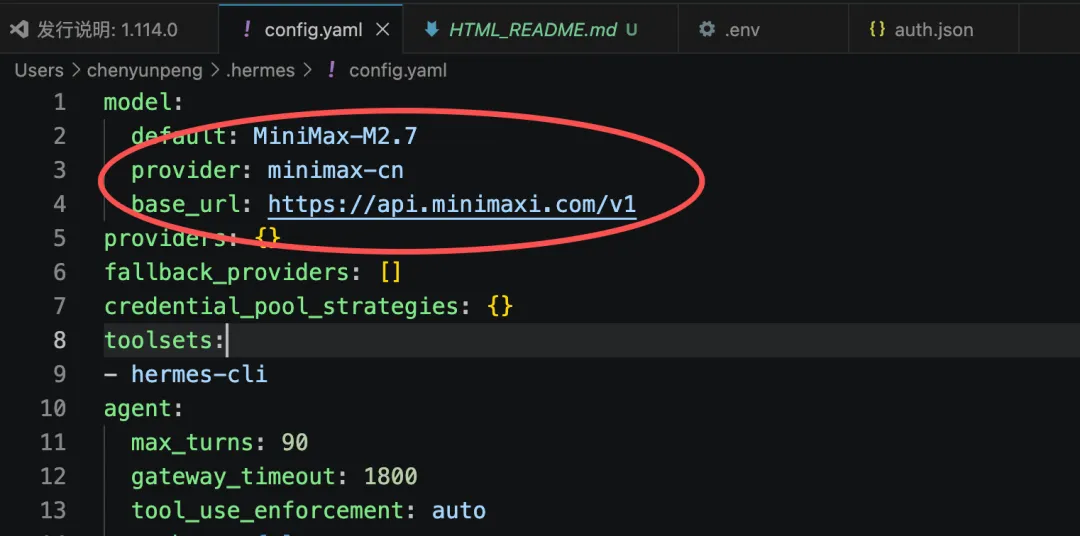
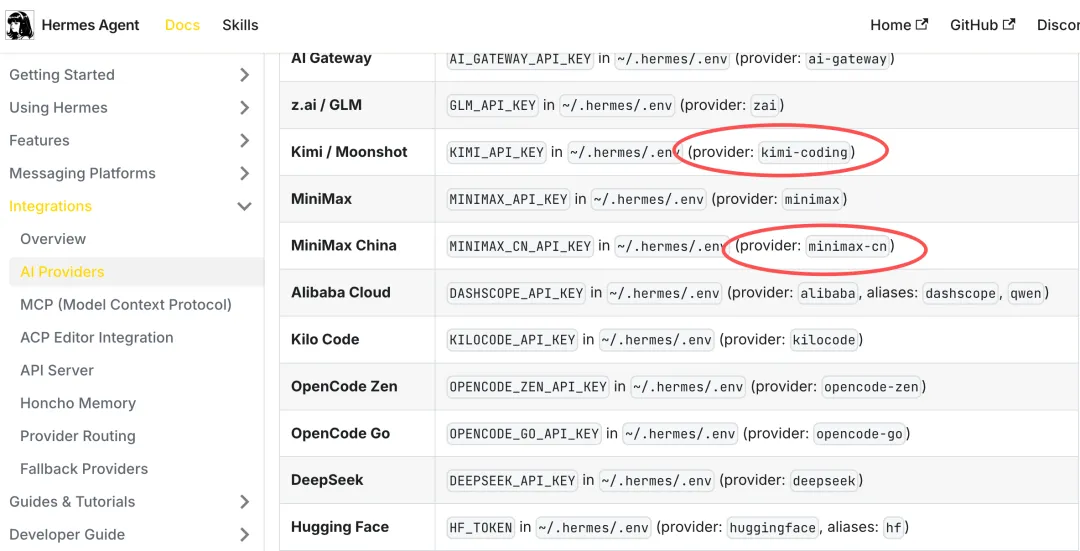
这里有个需要注意的点,有些模型提供商区分了国内和国外,如 MiniMax,我是用的是国内,所以配置的是 minimax-cn,每个提供商的名称参考hermes官方文档,不能随意命名
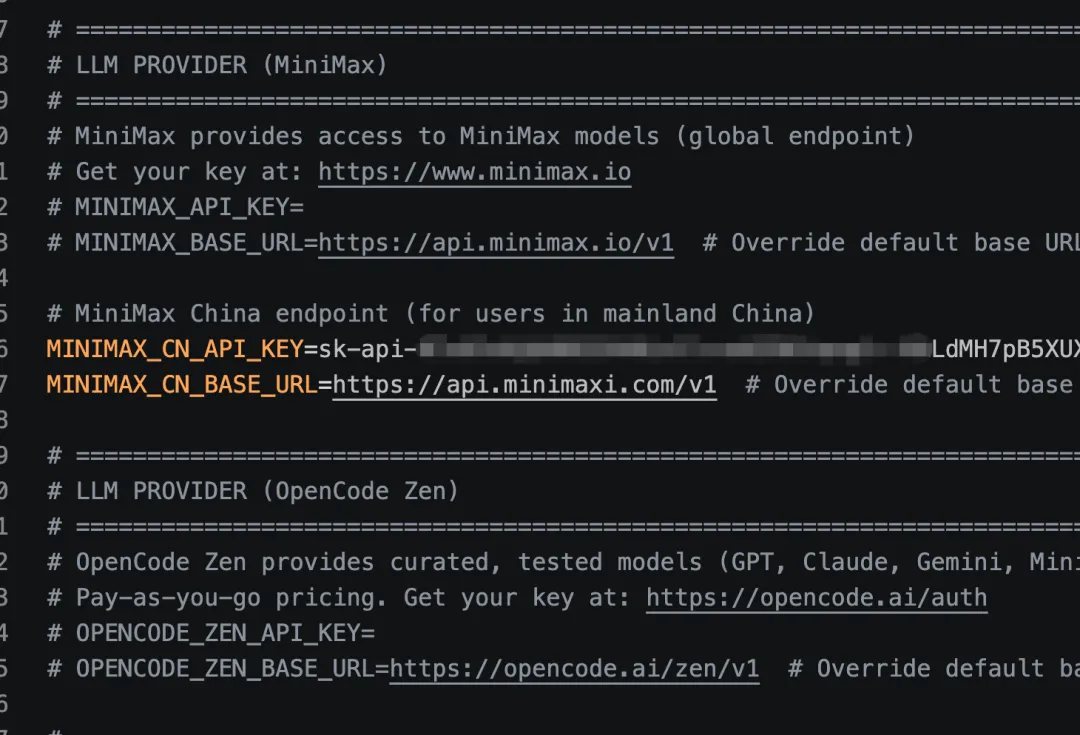
1.2 ~/.hermes/.env
这个文件已经写好很多模型的配置,找到你需要的那个,去掉前面的# 号(放开注释),然后粘贴自己api key即可,
如下我用的MiniMax
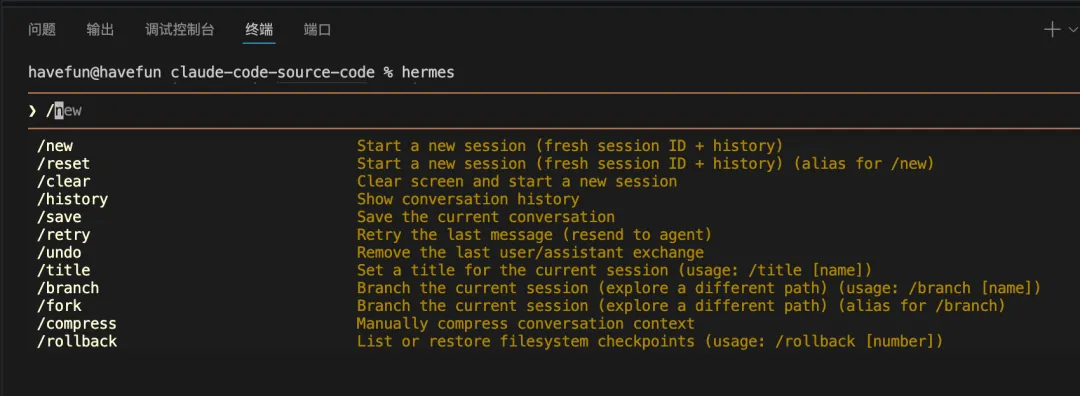
修改保存后,新启动一个终端,输入 hermes 即可进入 hermes交互命令行界面
按下斜杠,可查看一些常用的命令
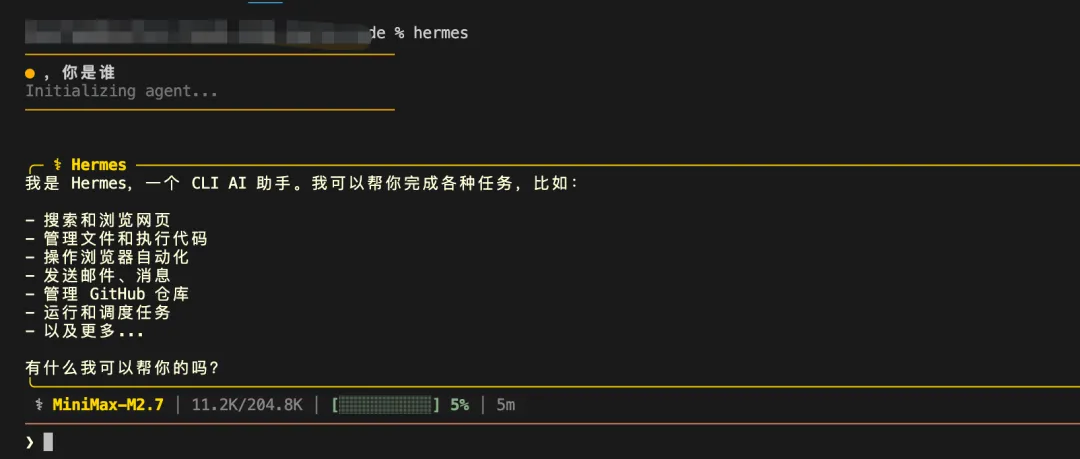
至此已经可以正常对话了,和你使用 claude code是一样的。
下面介绍怎样接入飞书
2.飞书机器人配置
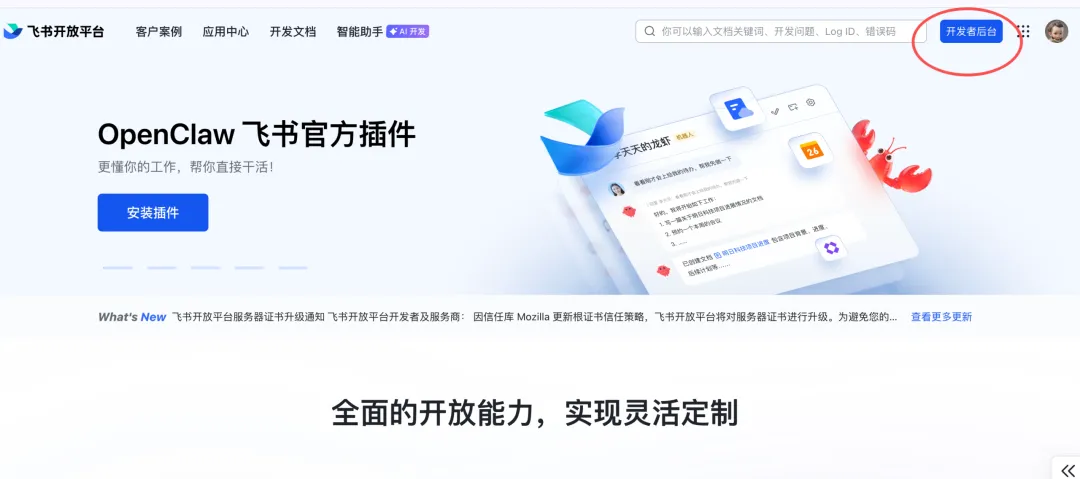
搜索飞书开发者平台,并登录(没有的注册一个账号,免费的)
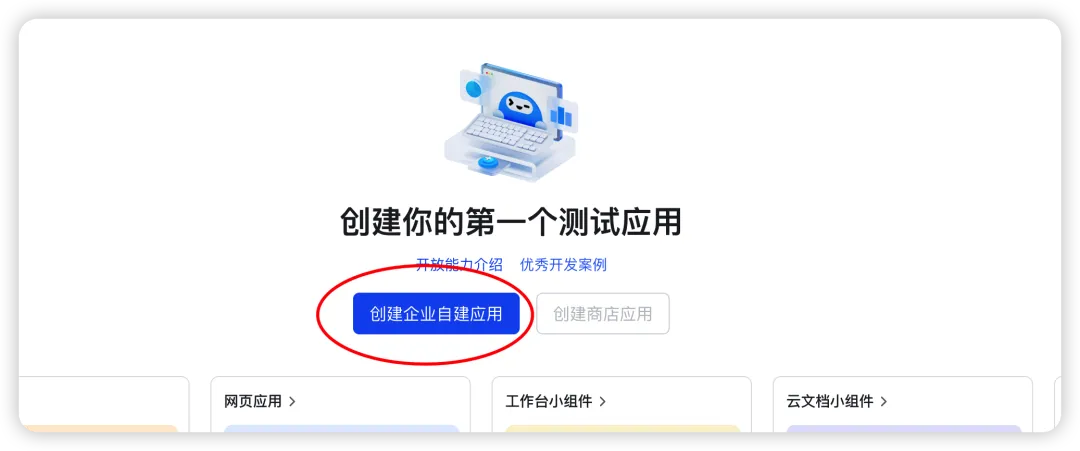
点击「开发者后台进入
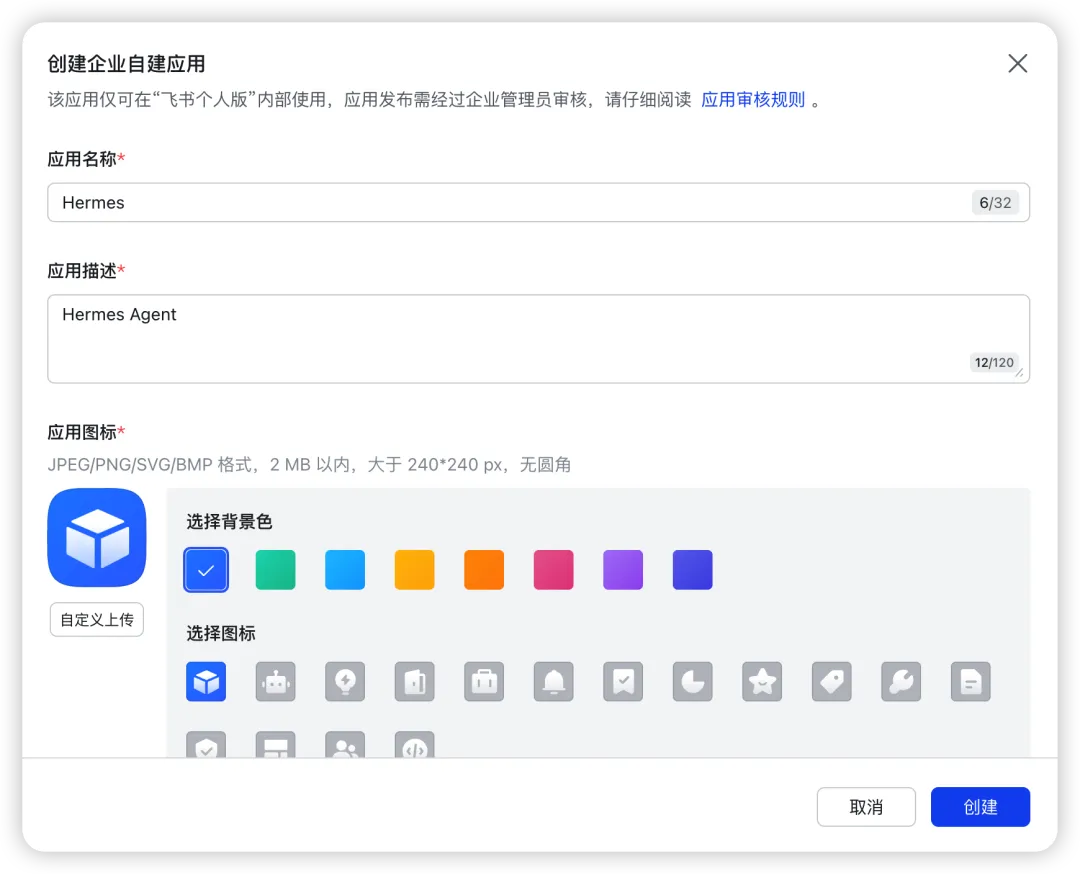
点击「创建企业自建应用
输入你的应用名称如 Hermes,点击「创建」
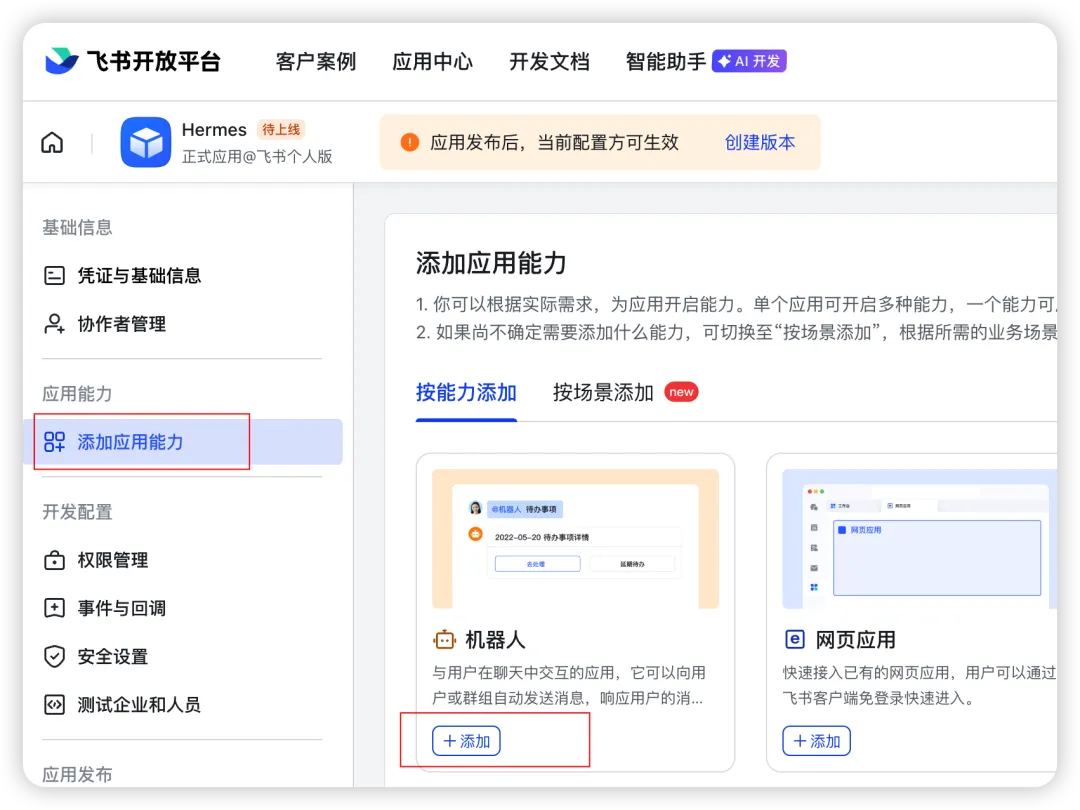
点击「添加应用能力」「添加机器人」
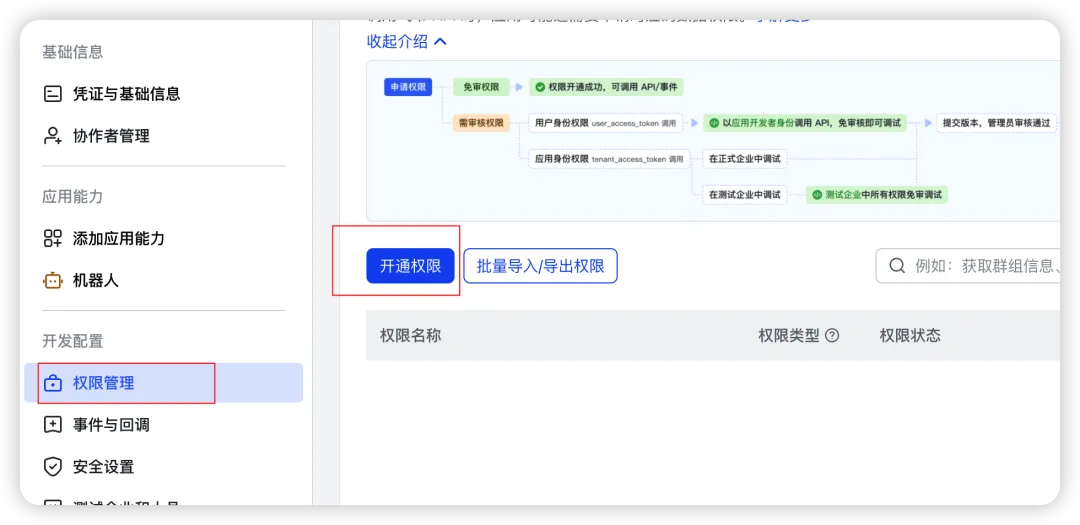
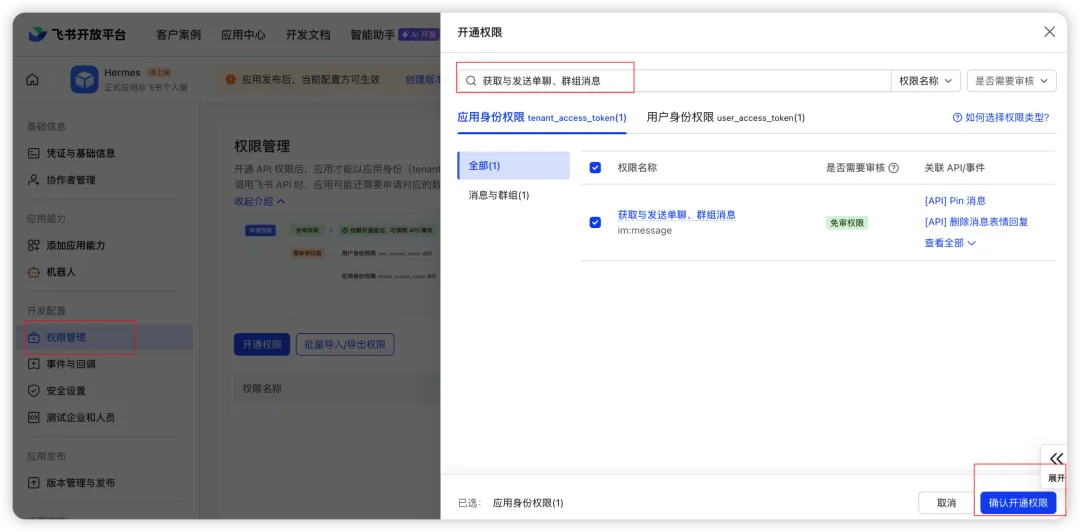
点「权限管理」开通以下权限
获取与发送单聊、群组消息】【获取群组中用户@机器人消息
可直接在权限里搜索这两个,并确认开通
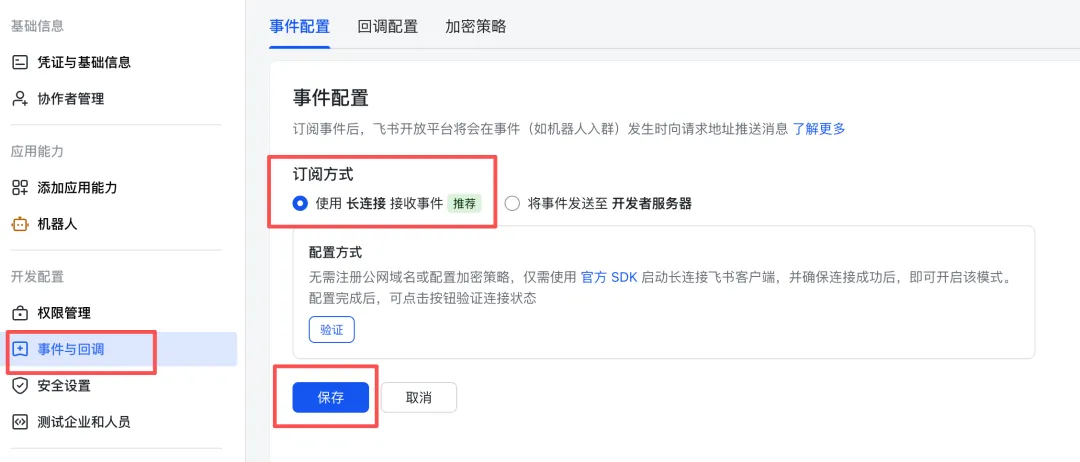
点击「事件与回调」
订阅方式选择:使用长连接,并保存
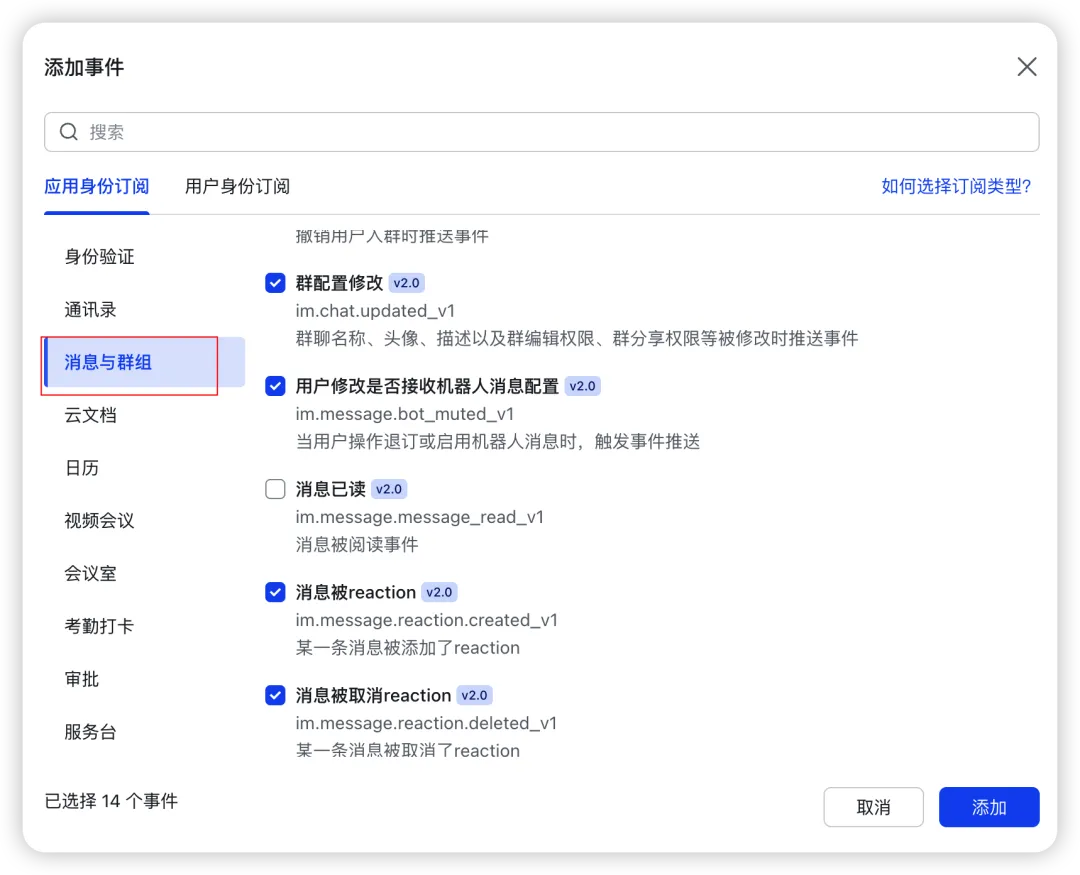
点击「添加事件」 「消息与群组」,建议除了消息已读,其他都勾上
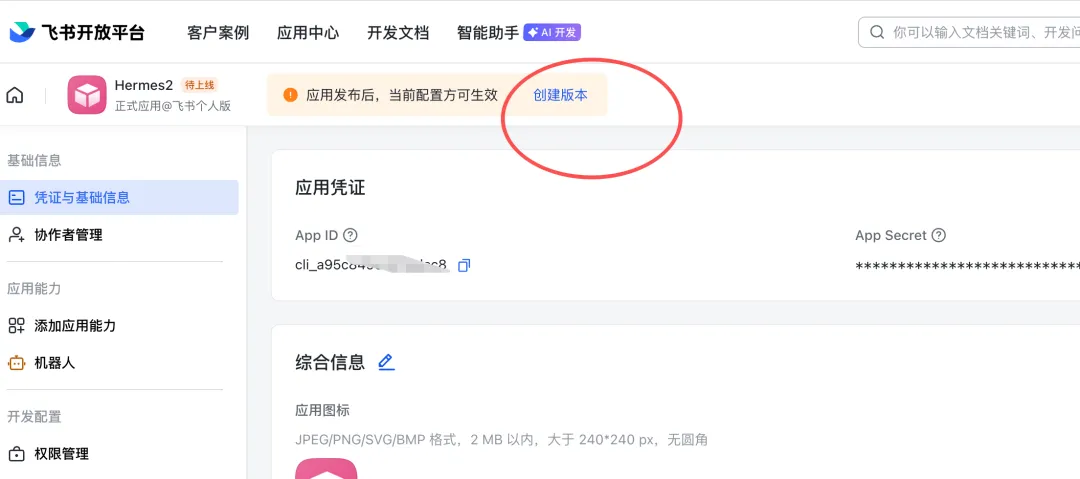
至此,飞书上所有的配置已经完毕,但还需要发布才能生效
点击「创建版本」按照提示,输入版本号,即可成功发布
接下来打开飞书,桌面端和手机端都可以,
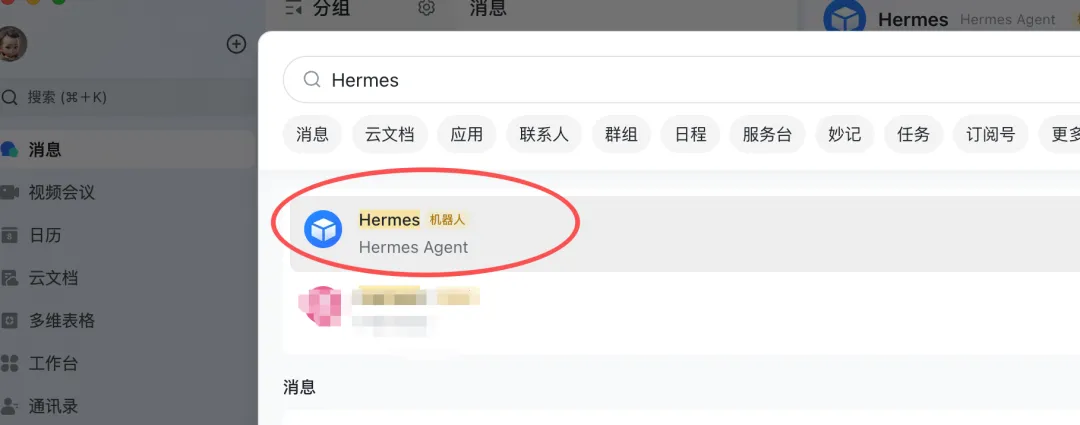
在搜索栏搜你刚才创建的机器人,就可以开始对话
不过目前,它还不能够回你消息,还差最后一步,把它配置到 Hermes 里
3.飞书机器人接入Hermes
再次打开~/.hermes/.env
输入

FEISHU_APP_ID=****

FEISHU_APP_SECRET=***

FEISHU_DOMAIN=feishu

FEISHU_CONNECTION_MODE=websocket

GATEWAY_ALLOW_ALL_USERS=true

FEISHU_GROUP_POLICY=open 
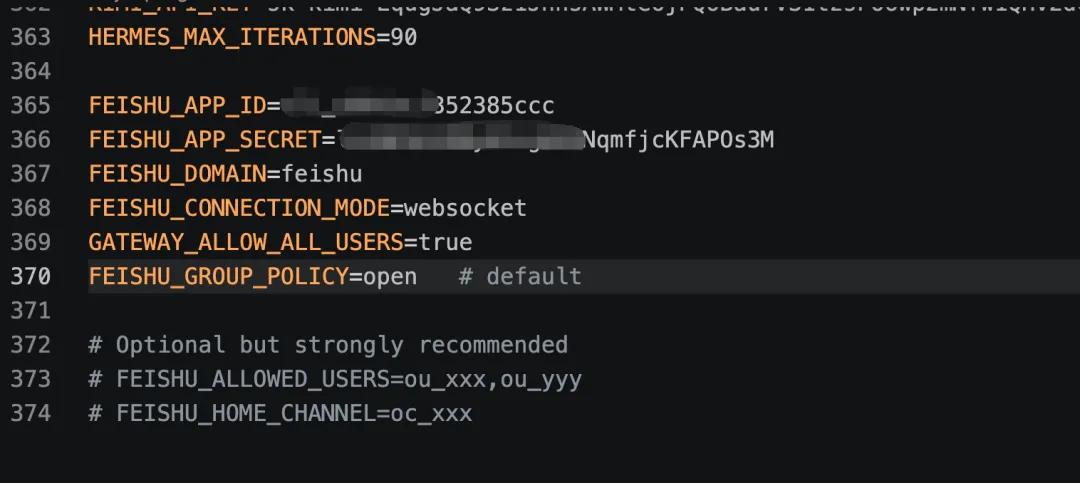
FEISHU_APP_ID和FEISHU_APP_SECRET,去飞书开发者后台获取,也就是刚才你创建的飞书机器人

点击「凭证与基础信息」就能看到,直接复制即可
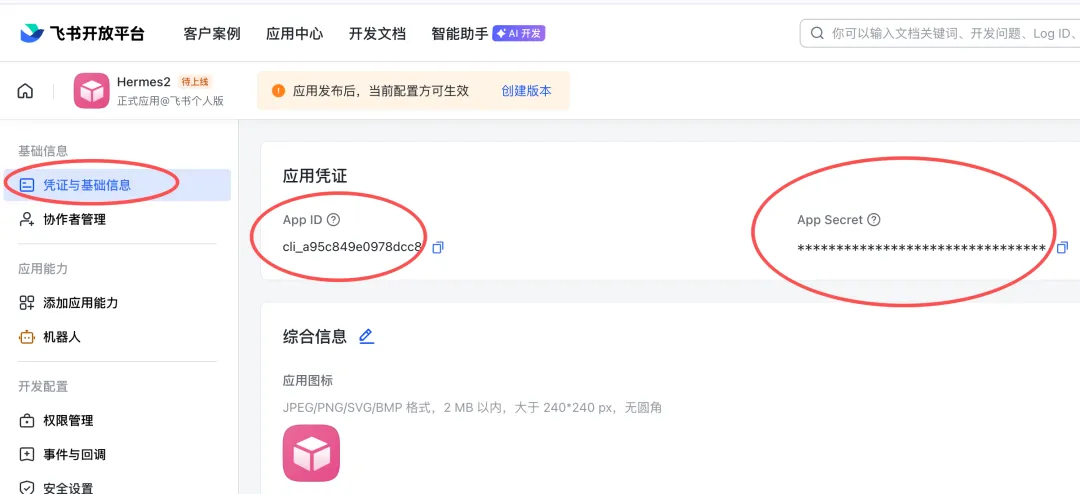
保存之后,下一步,打开一个新的终端,输入命令:

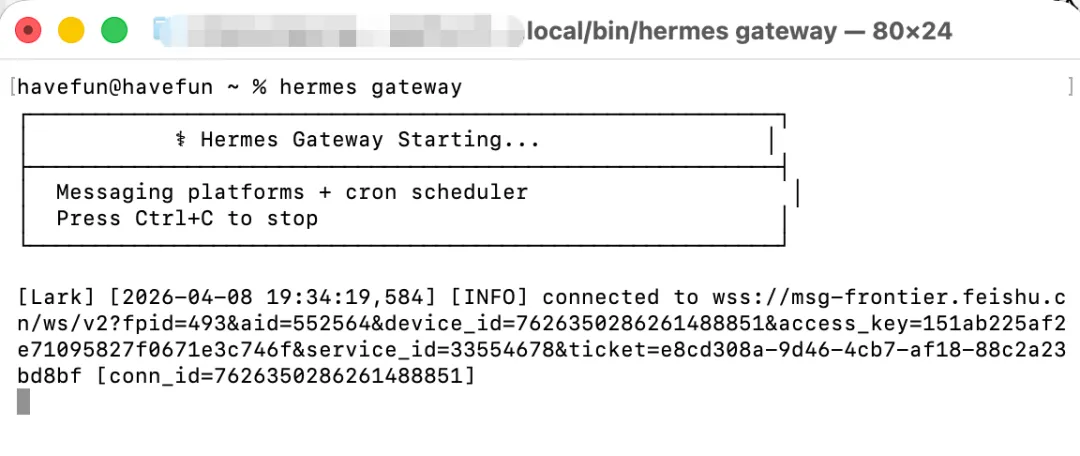
hermes gateway

看到如下界面,就大功告成
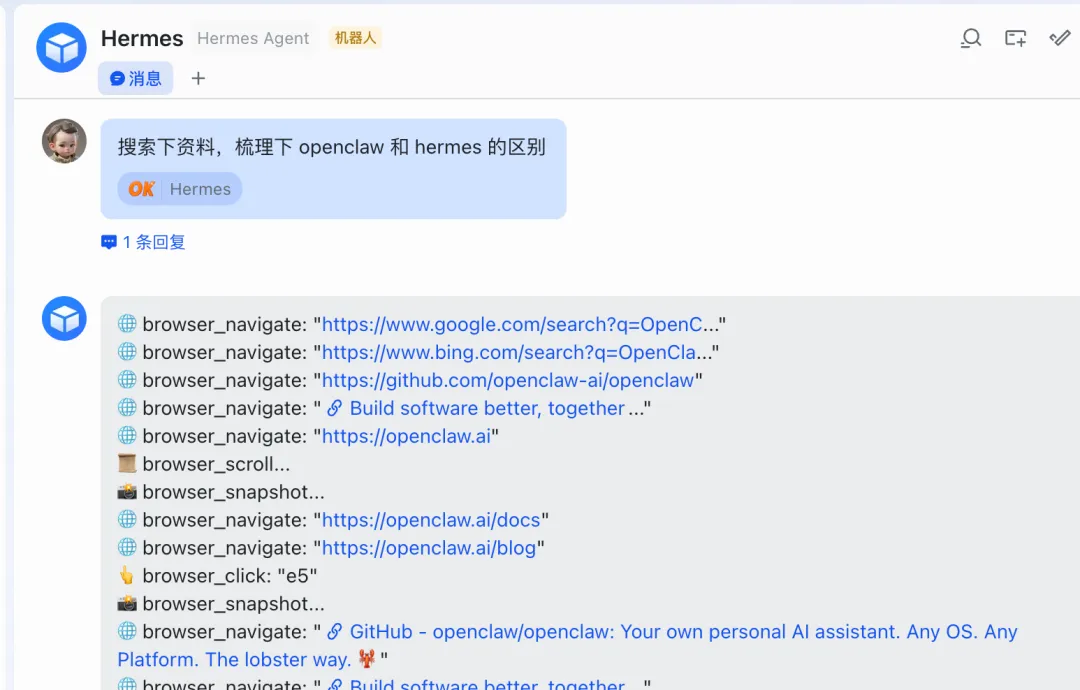
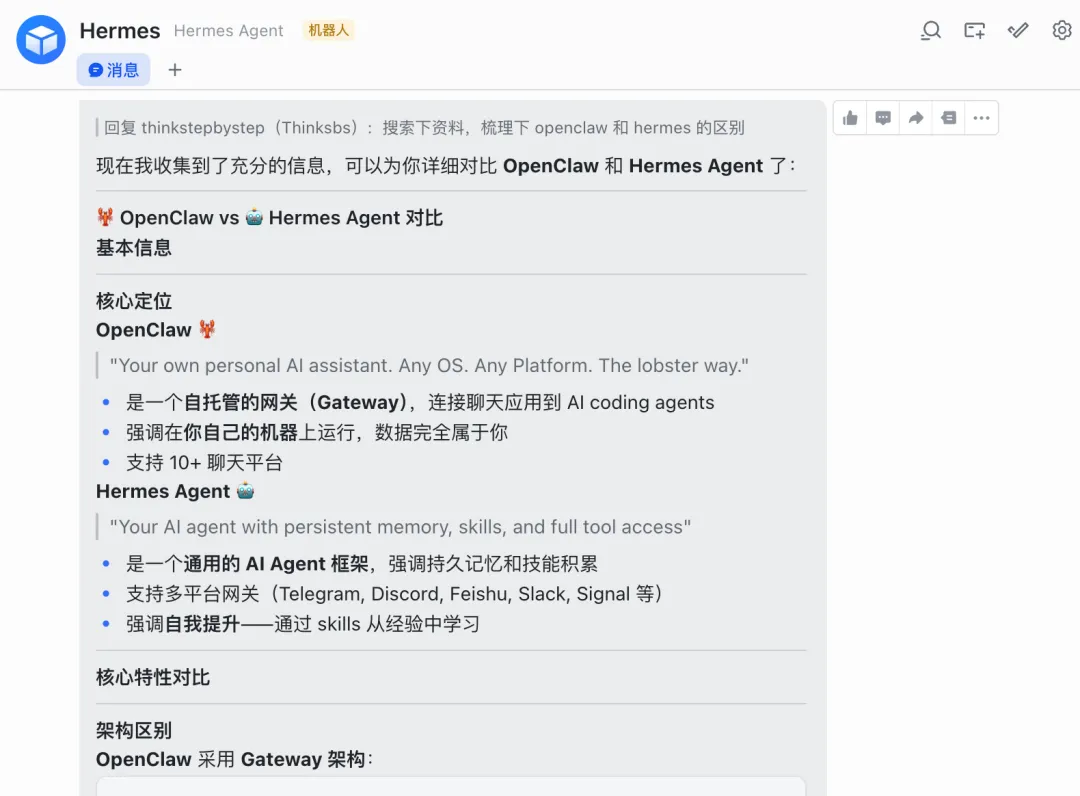
接下来,你就可以在飞书里面和你的hermes愉快的玩耍了
最后
关于hermes自主学习,自主进化这块,我还没足够长的时间来体验,是否如官方所言的那么牛叉,等试用一段时间,再写一篇文章来分享