 夜雨聆风
夜雨聆风
软件概述
DropIcons绿色版是一款专注于将图片转换为Windows图标(.ico)的轻量级应用程序。支持PNG、JPG、JPEG、JFIF、BMP、GIF、SVG等几乎所有日常图像格式,可满足设计师制作软件图标、个人用户转换照片等多场景需求。
软件获取方式:
1、复制下方链接,在浏览器中打开,及时保存,以免资源失效!
https://pan.baidu.com/s/17UzBbJt6jMPN2Zaucqnk8w?pwd=hnns
2、点击文章底部“阅读原文”,可直接跳转到网盘链接!
软件亮点解析
亮点特性 | 详细说明 |
专业转换 | 专注ICO格式转换,支持多格式输入(PNG/JPG/BMP/GIF/SVG等) |
操作简便 | 拖放式操作,无需复杂步骤,转换过程瞬间完成 |
体积小巧 | 解压后仅1.1M,占用空间极小,运行无负担 |
高效实用 | 覆盖设计稿、照片、素材图等多种转换场景,适配各类用户需求 |
软件特色功能
1.简洁界面设计
直观易用的操作界面,无需学习成本,新手可快速上手。
2.多格式支持
兼容PNG、JPG、JPEG、JFIF、BMP、GIF、SVG等主流图像格式,实现一站式转换。
3.批量转换能力
支持一次性处理多个图片文件,显著提升设计师和开发者的工作效率。
4.便携版设计
绿色免安装,解压即可使用,无需系统注册表写入,适合移动办公场景。
语言设置指南
点击左上角设置按钮 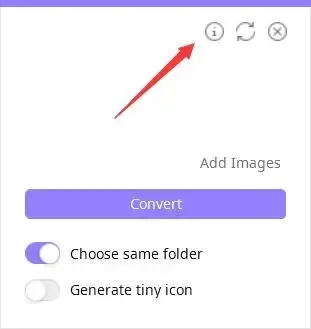
在设置界面中找到Language选项,选择所需语言(如“简体中文”) 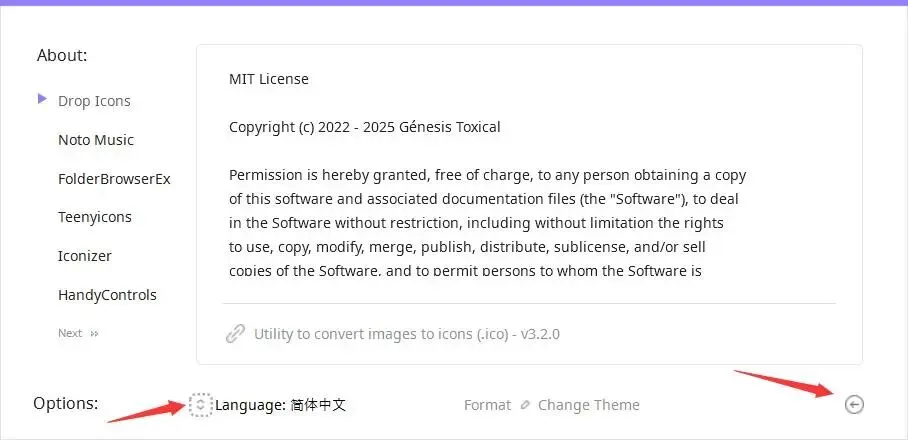
点击右下角返回按钮,界面语言即时切换 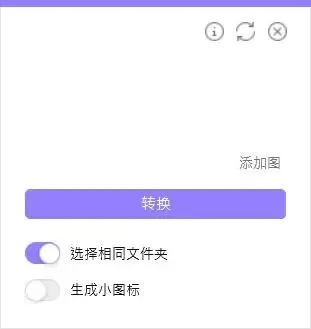
图像转换操作步骤
点击软件主界面的“添加图”按钮 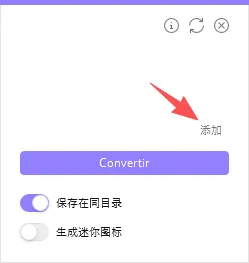
在文件选择窗口中选中目标图片,点击“打开” 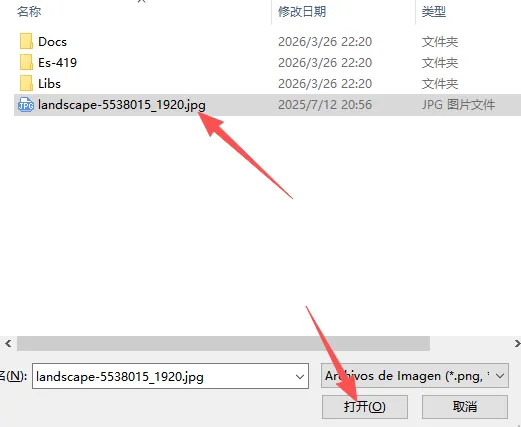
勾选“选择相同文件夹”(输出文件与原图片同目录)和“生成小图标”(可选) 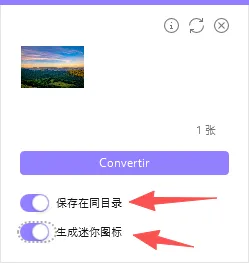
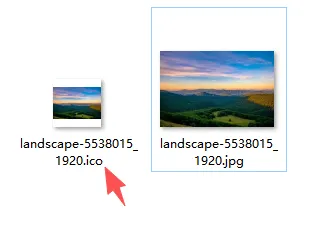
点击“转换”按钮,转换完成后在原文件夹中查看生成的.ico文件 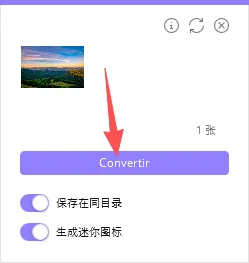
•注意事项:部分杀毒软件可能误报,建议使用前暂时关闭防护软件