 夜雨聆风
夜雨聆风一、剪映软件介绍
- 剪映是字节跳动旗下深圳市脸萌科技有限公司开发的视频编辑工具,以 “简单易上手” 为核心特点,适配手机和电脑全平台,素材多,样式好让普通人无需专业知识也能轻松剪辑视频。
二、认识三个核心区域
剪映界面分三部分,记住这些足够开始剪辑:
- 左侧素材区:存放视频、图片、音频等文件
- 中间预览区:实时查看剪辑效果,有播放控制按钮
- 底部时间轴:剪辑的主要工作区,用于排列和处理素材
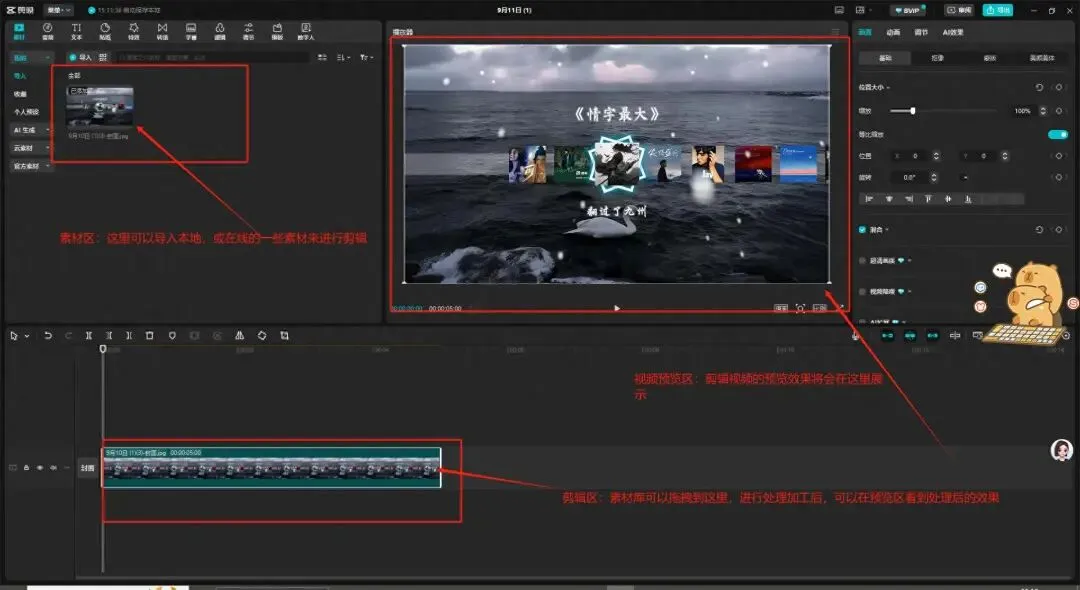
剪映功能区介绍
三、导入素材就两步
- 点击左侧 "导入" 按钮选择文件,或直接把素材拖进素材区
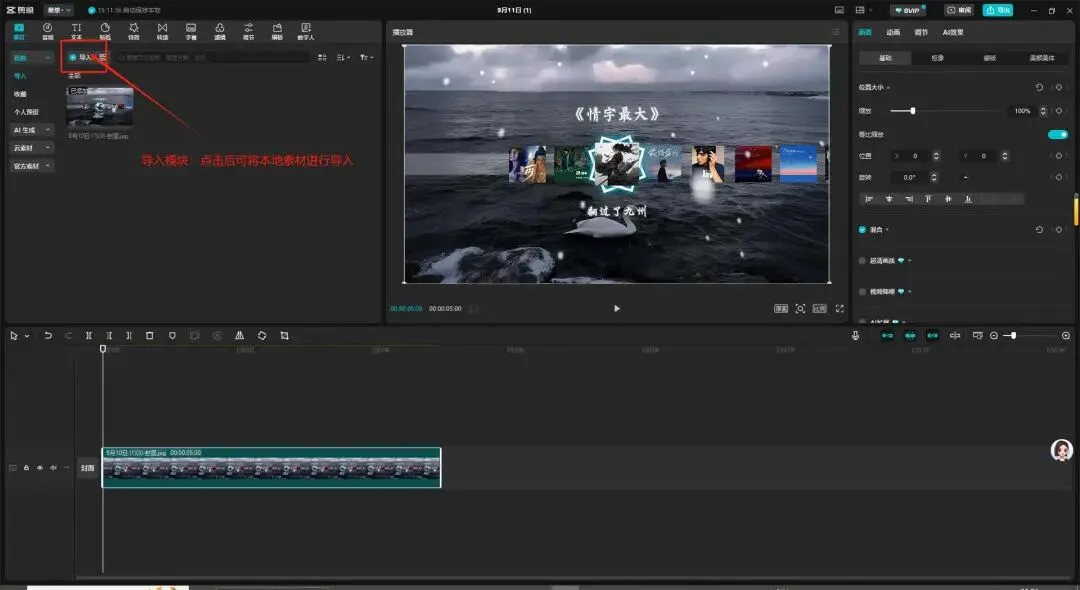
素材导入
- 将素材从素材区拖到时间轴轨道上,就可以开始编辑了
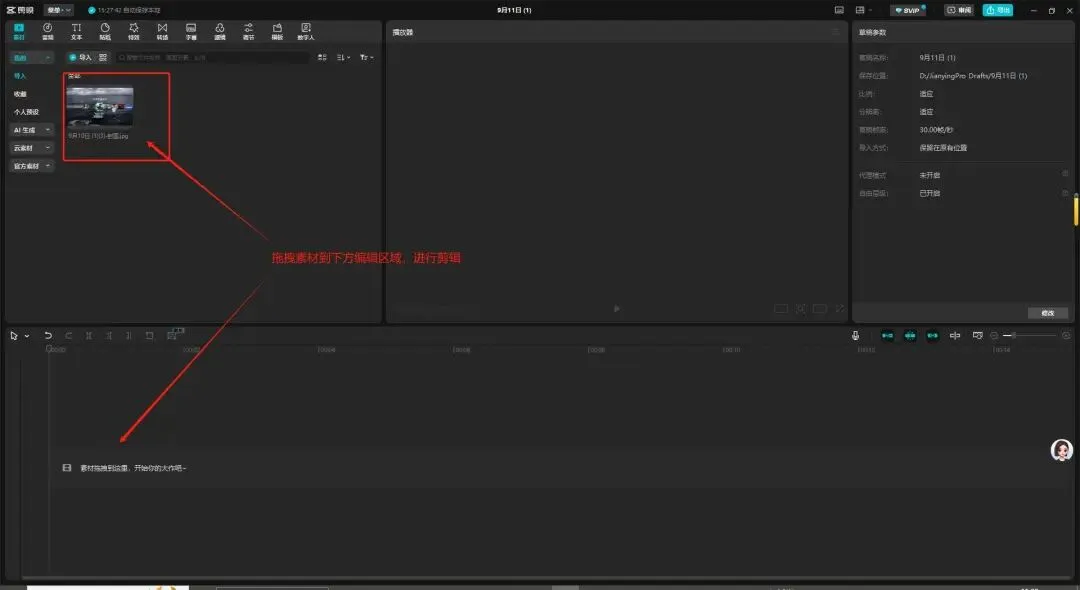
拖拽进行素材编辑
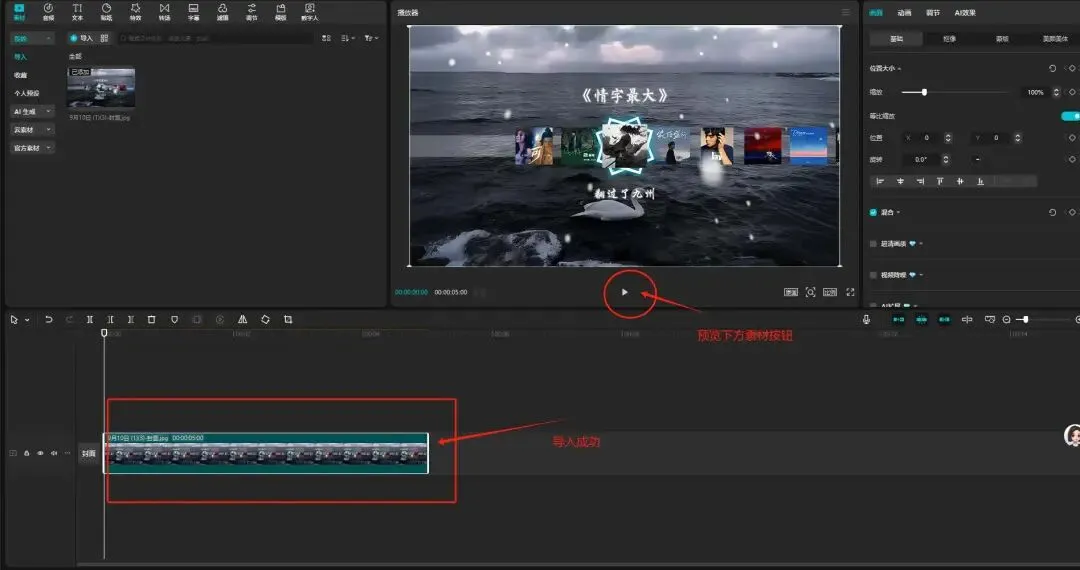
导入素材成功后预览
四、基础剪辑三操作
- 分割:按 Ctrl+鼠标滚轮可以放大拉长视频时间轴,可以更精准找到操作点位,播放到需要截断的位置,或用鼠标点击到需要切断的地方按 Ctrl+B 切开视频
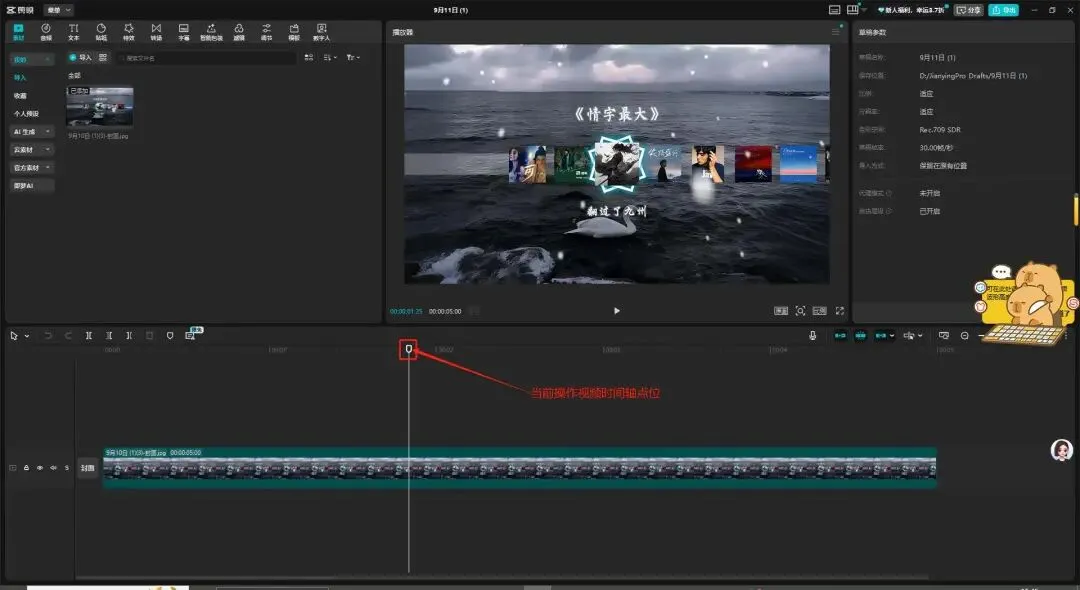
选择操作点位
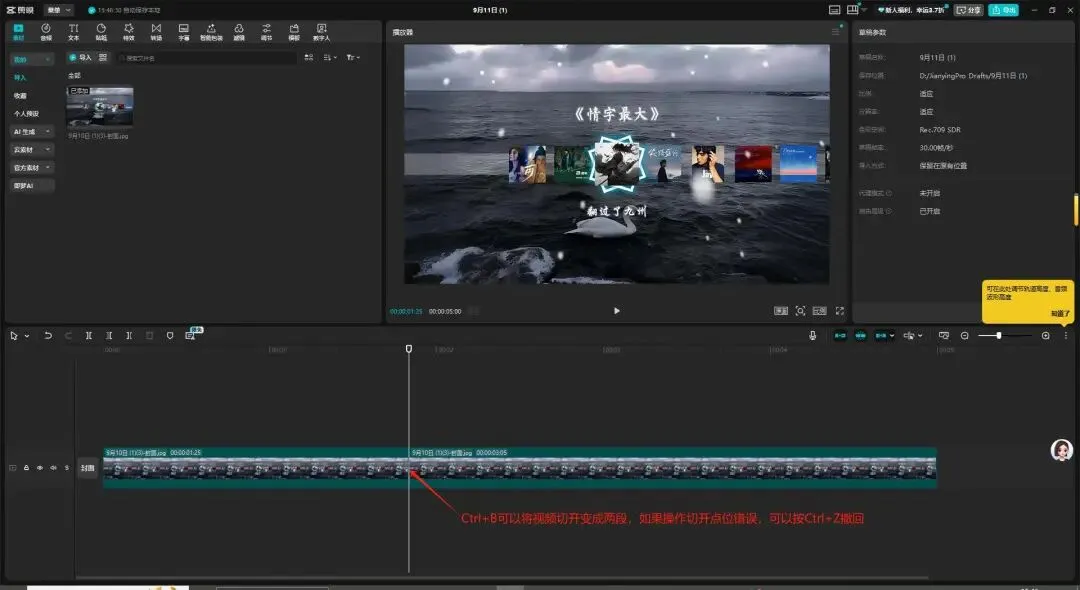
ctrl+B切割视频
- 删除:选中不要的片段,按 Delete 键移除,也可点击视频后按右键选择删除
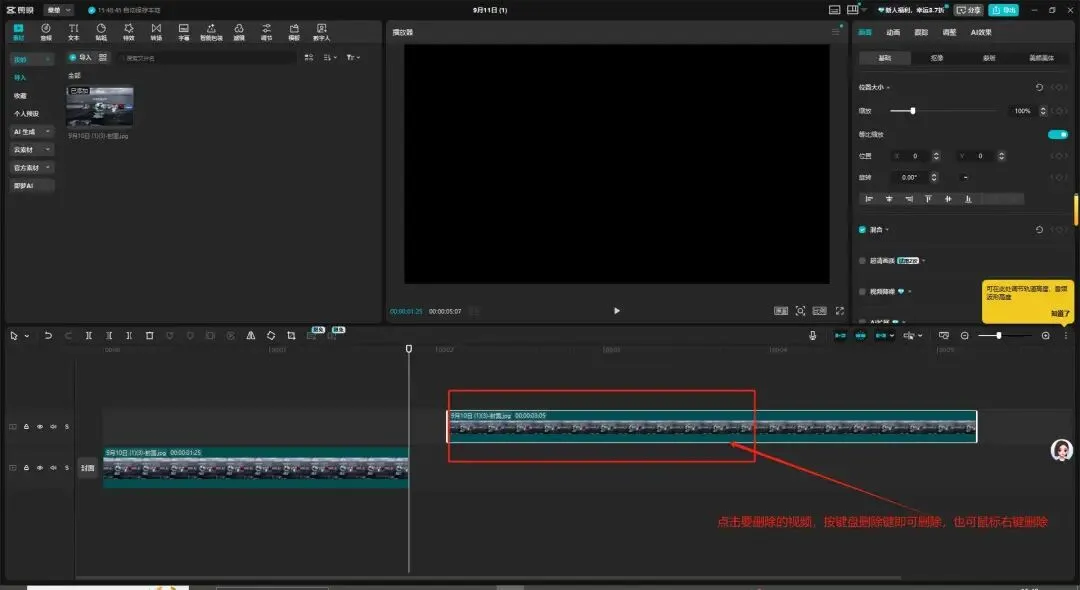
删除视频
- 调整:拖动片段改变顺序,拉拽边缘可调整时长
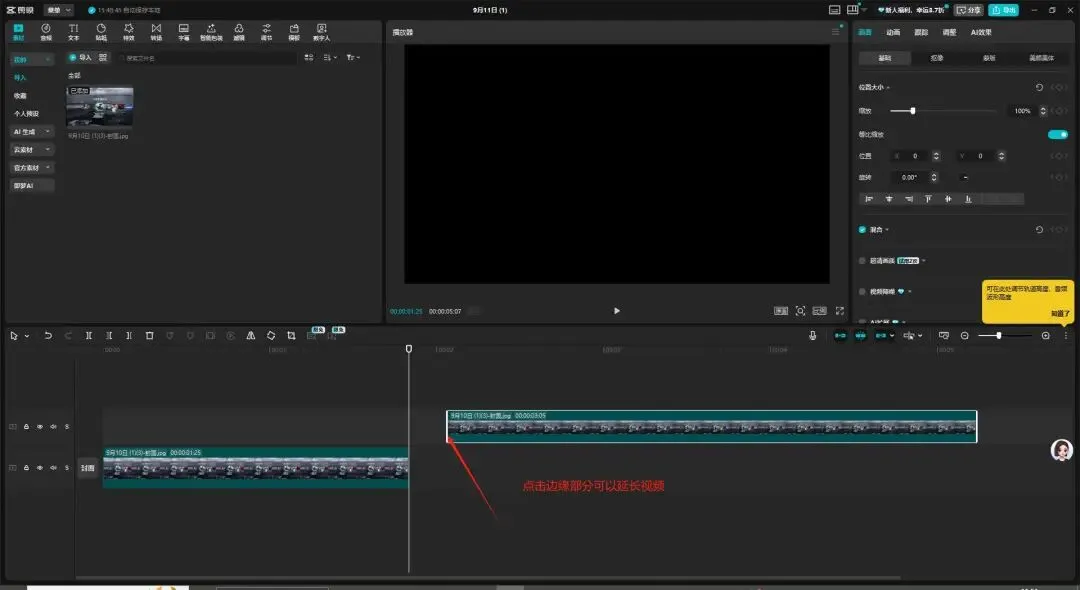
调整视频
五、加字幕两种方式
- 自动生成:选中视频,点顶部 "文本"→"智能字幕"→"开始识别",系统会自动生成字幕
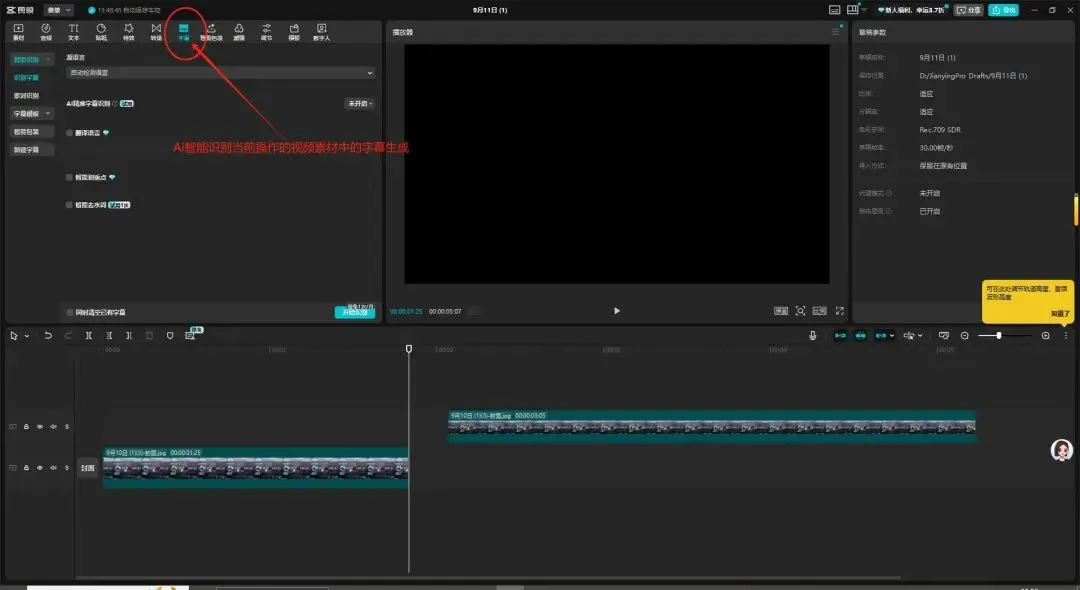
注:需要剪映会员权限
- 手动添加:点 "新建文本" 输入内容,拖动字幕条调整显示时间
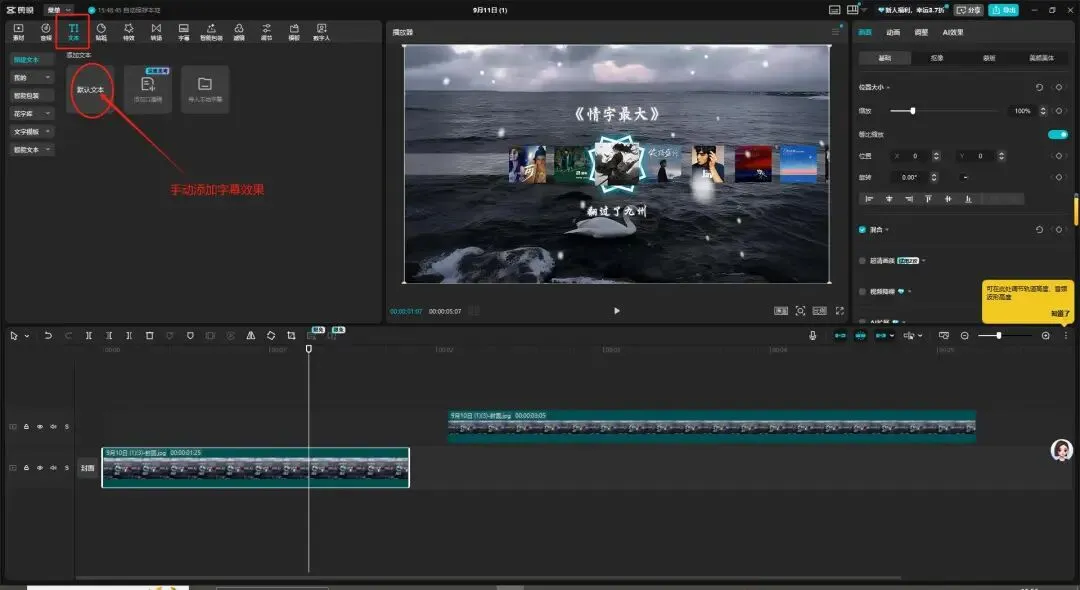
手动添加字幕
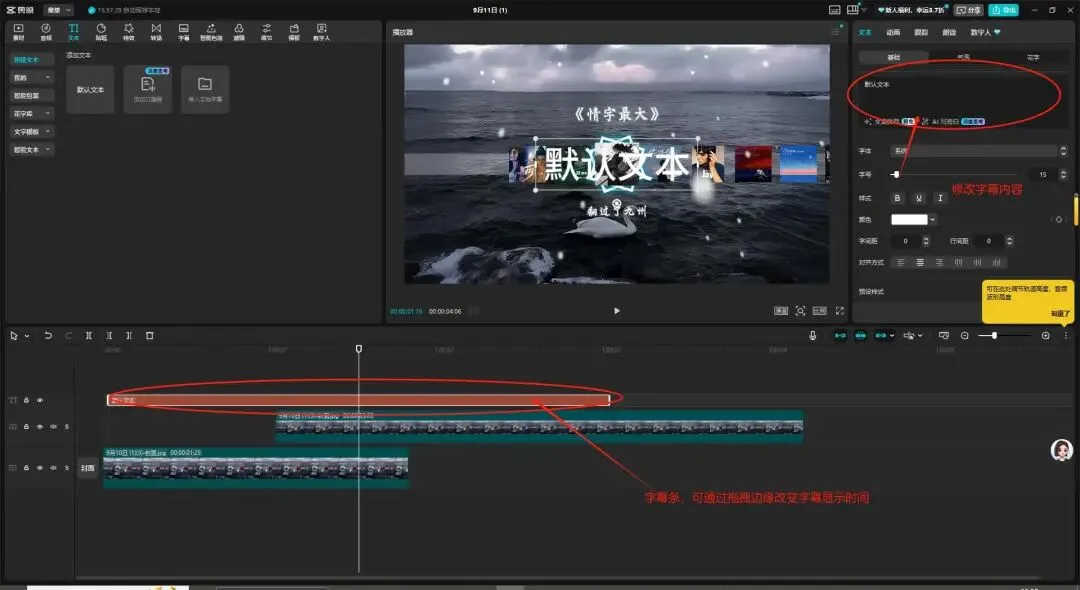
修改字幕内容,调节字幕条
六、配音乐很方便
- 点顶部 "音频"→"音乐",从音乐库选喜欢的音乐点 "使用"
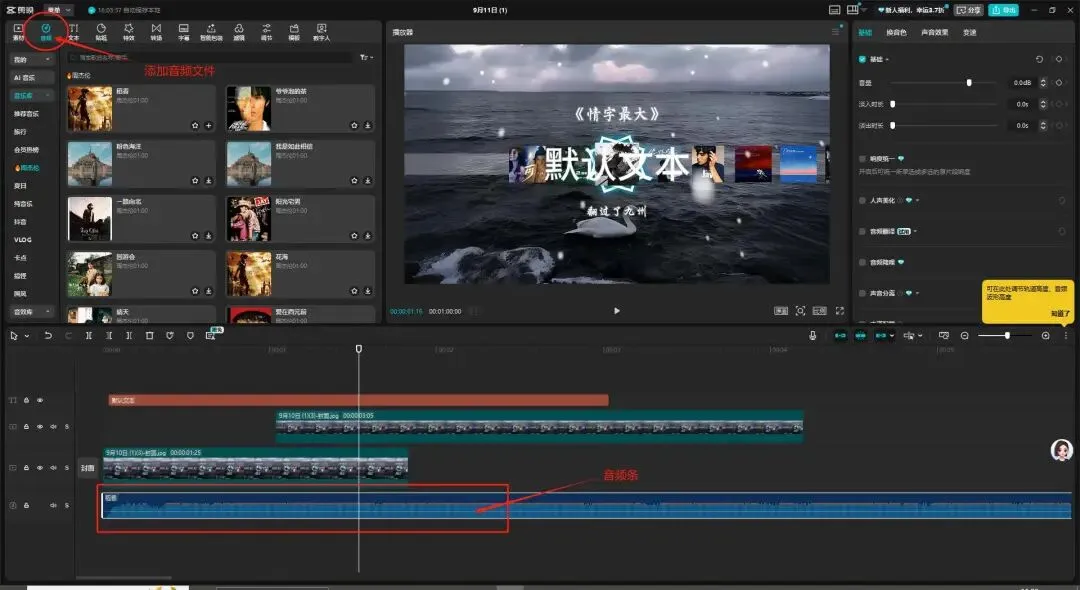
添加音频文件
- 选中音频轨道,可拖动边缘调整长度,也能右键调整音量
七、加滤镜和转场
- 滤镜:选中视频,点 "滤镜" 选效果,点一下就能应用
- 转场:在两个视频衔接处,点 "转场" 选效果,让过渡更自然(建议一个视频用不超过 3 种)
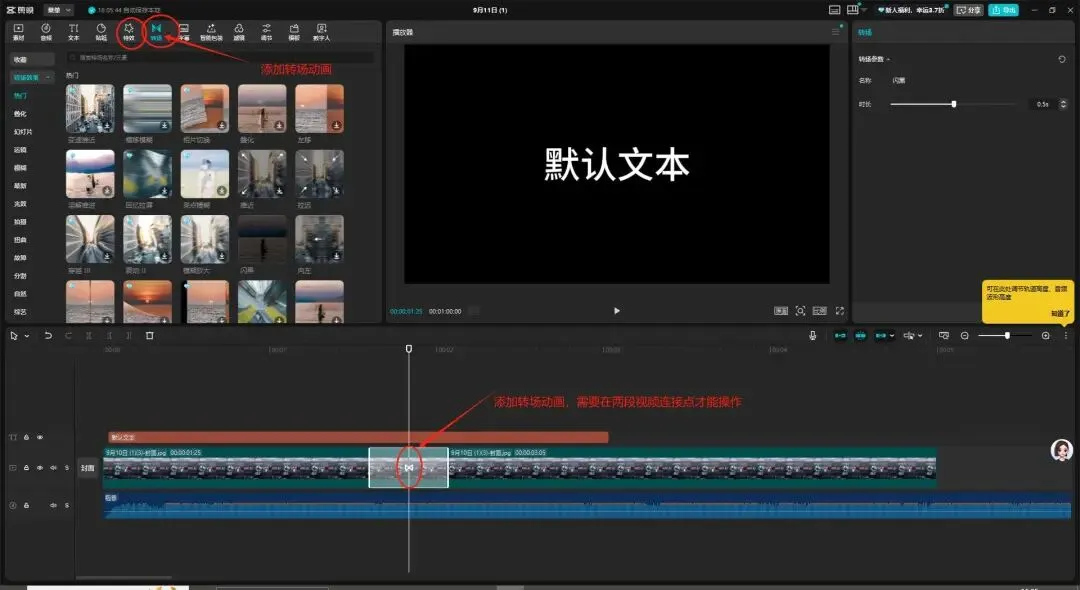
添加过渡效果
八、导出视频三步走
- 点右上角 "导出" 按钮
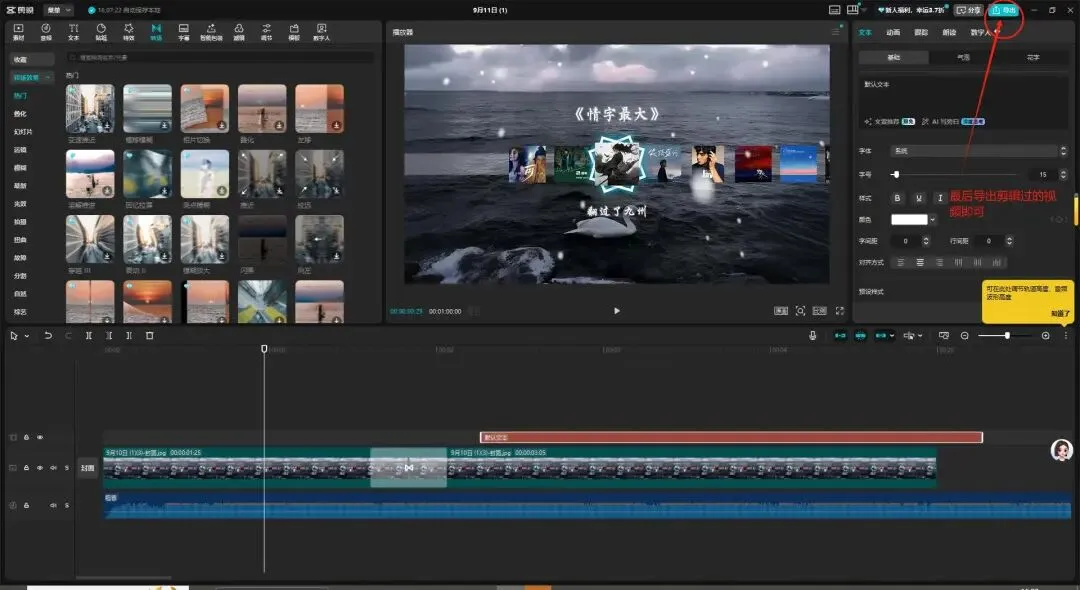
导出视频操作
- 一般选 1080P 分辨率、30fps 帧率(适合大多数平台)
- 选保存路径,点 "导出" 等待完成
就这样,一段简单的视频剪辑就完成了,是不是很容易上手呢!快去实践一下,后续还有更多教学!