夜雨聆风
夜雨聆风 点击“蓝字” 关注我们
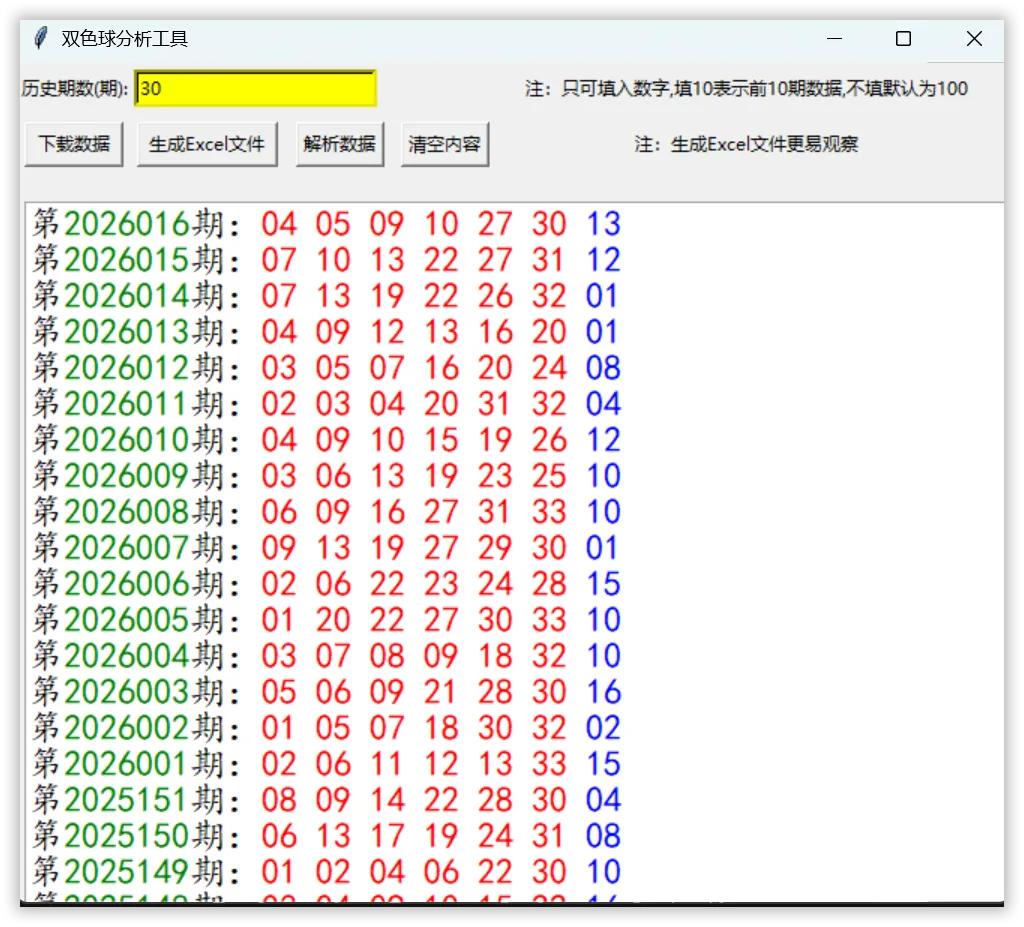
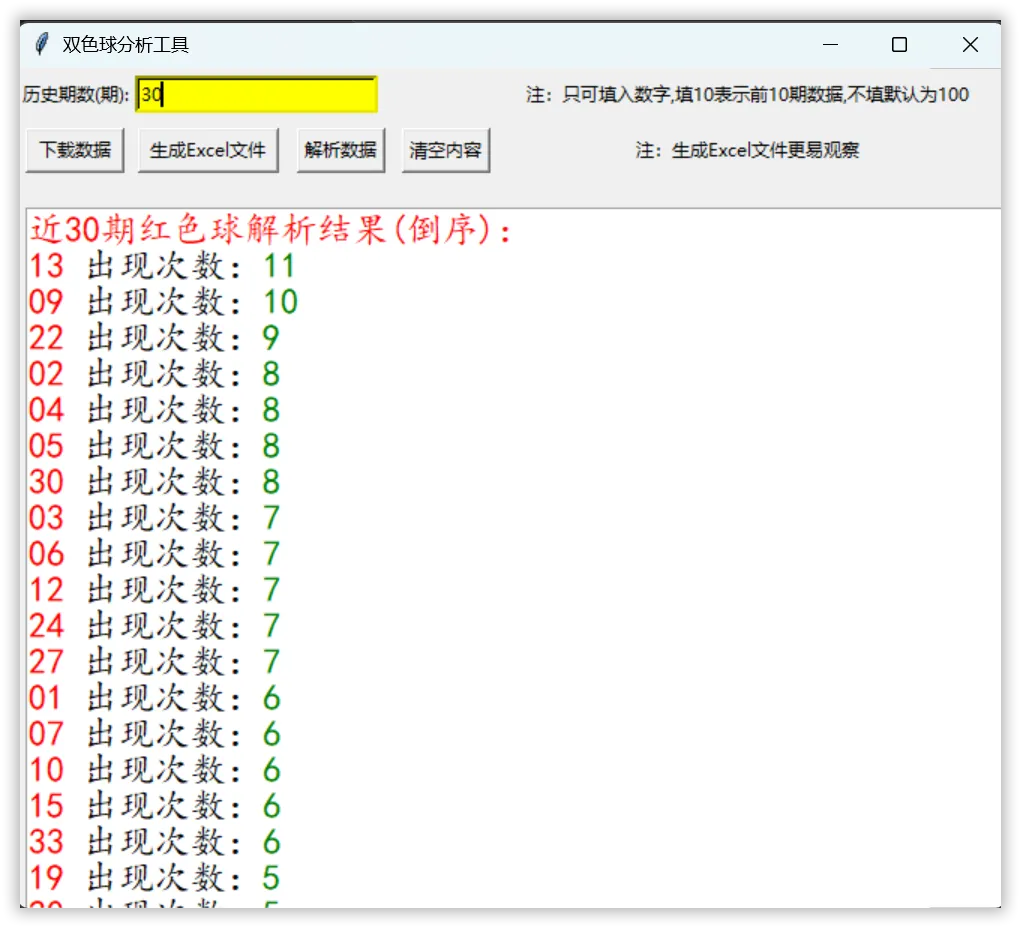
我们全程有AI助手陪伴,既能做出可直接操作的桌面程序,还能系统学到爬虫、GUI(图形界面)开发、数据处理等技能,锻炼逻辑思维和问题解决能力。


在前几讲中,我们完成了环境搭建、库导入和日期函数编写,为项目打下了坚实基础。
本节课我们将开启GUI界面开发之旅,运用tkinter库创建项目的主窗口,设置窗口的标题和大小,搭建出基础的界面框架。
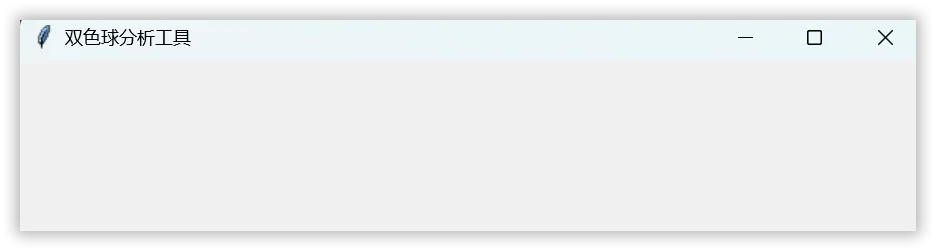
运行代码后,弹出一个指定大小、指定标题的空白GUI窗口,让我们的项目从“代码”变成“可看见、可操作”的桌面程序雏形。


1. 回顾tkinter库:
明确tkinter是Python自带的GUI开发库,无需额外安装,能帮助我们快速创建图形界面,本次重点用到Tk()类和geometry()方法。
2. 创建主窗口:
在代码中调用tk.Tk()类,创建一个主窗口对象,这是整个GUI界面的“容器”。
3. 设置窗口标题:
用title()方法给主窗口设置一个简洁明了的标题,比如“双色球分析工具”。
4. 设置窗口大小:
用geometry()方法设置窗口的宽和高,格式为“宽x高”(注意是英文字母x),比如“600x560”。
5. 启动窗口循环:
添加root.mainloop()语句,启动窗口的主事件循环,让窗口保持显示状态,否则窗口会一闪而过。
6. 测试效果:
运行代码,查看是否弹出指定大小、指定标题的空白窗口。


项目完整代码,请参照文末方式获取。
# 双色球分析工具 - 第4讲核心代码# 功能:用tkinter创建主窗口,设置标题和大小,搭建GUI基础框架import tkinter as tk # 导入tkinter库(若已在上一讲导入,可忽略)# 1. 创建主窗口对象(整个GUI界面的容器)root = tk.Tk()# 2. 设置窗口标题root.title('双色球分析工具')# 3. 设置窗口大小(宽x高,英文字母x),600为宽,560为高root.geometry('600x560')# 4. 启动窗口主事件循环,让窗口保持显示(核心语句)root.mainloop()# 运行后会弹出一个空白窗口,这就是我们后续开发的基础啦!
(1)改进点
1. 优化窗口样式,给窗口设置固定大小,禁止用户拖动改变窗口尺寸;
2. 给窗口设置一个背景颜色,让窗口更美观,适合10-14岁学生的视觉体验。
(2)提示词示例
“我正在用tkinter创建双色球分析工具的主窗口,目前窗口可以拖动改变大小,也没有背景色。
麻烦帮我优化代码,禁止拖动窗口改变大小,给窗口设置一个浅色系的背景色(比如浅蓝色、浅黄色),给出可直接替换的代码,注释简单易懂。”
(3)小红花
太棒啦!你成功创建了第一个Python GUI窗口,实现了从“控制台代码”到“可视化界面”的跨越!
这是一个非常重要的里程碑,因为可视化界面能让我们的程序更直观、更易操作。
GUI开发就像“搭积木”,每一步都在完善我们的程序,而AI就是你的“积木搭建助手”,可以帮你优化样式、完善功能。
大胆尝试让AI帮你升级窗口,发挥你的想象力,让我们的窗口变得更美观、更实用吧!
本节课我们开启了GUI界面开发的学习,掌握了tkinter库的基础用法,成功创建了主窗口并设置了标题和大小。
从技术层面,我们学会了Tk()类、title()方法、geometry()方法和mainloop()语句的核心用法,理解了GUI窗口的基本构成;
从能力层面,我们锻炼了空间思维和可视化思维,学会了将“程序界面”这个抽象需求,转化为具体的代码操作。
从教育角度,这培养了你的工程思维——GUI界面是程序与用户交互的桥梁,设计窗口的过程,让你学会了“以用户为中心”思考问题,契合信息时代对“交互设计”的基础要求。
同时,窗口创建的步骤化操作,也进一步强化了你的逻辑思维和动手操作能力,为后续添加输入框、按钮等组件打下基础。

数程思维派|专业创造未来
🧑🏫顶配师资
🏫线上线下教学结合
线下教学基地:南京市江宁区上元大街恒通大厦(江宁万达旁,地铁5号线直达)
🗺️因材施教
📲 立即预约试听
若需了解课程详情,可通过微信扫描二维码添加秦老师,添加成功后即可立即享受价值超千元的课程专属优惠。
👇