 夜雨聆风
夜雨聆风
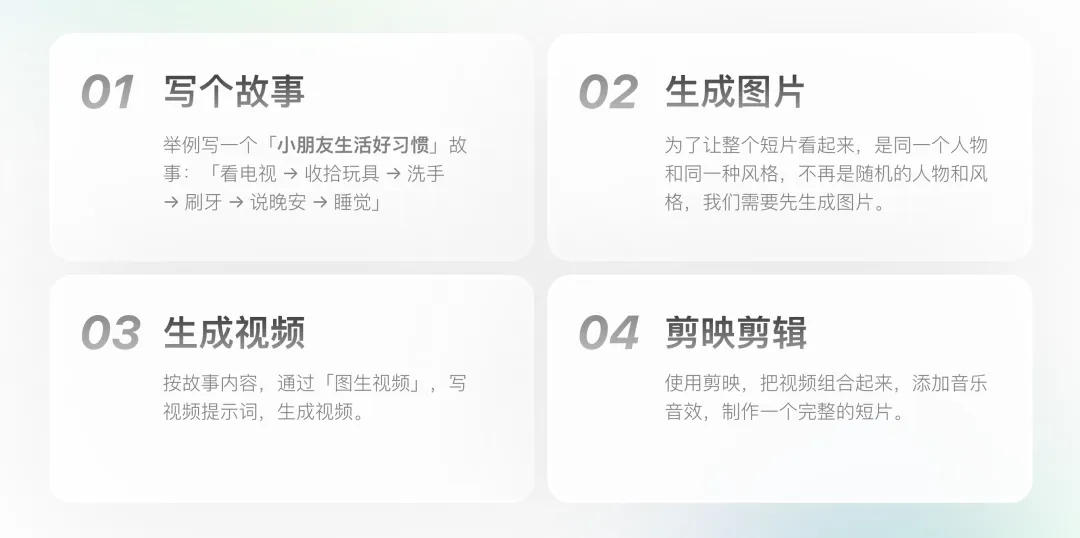
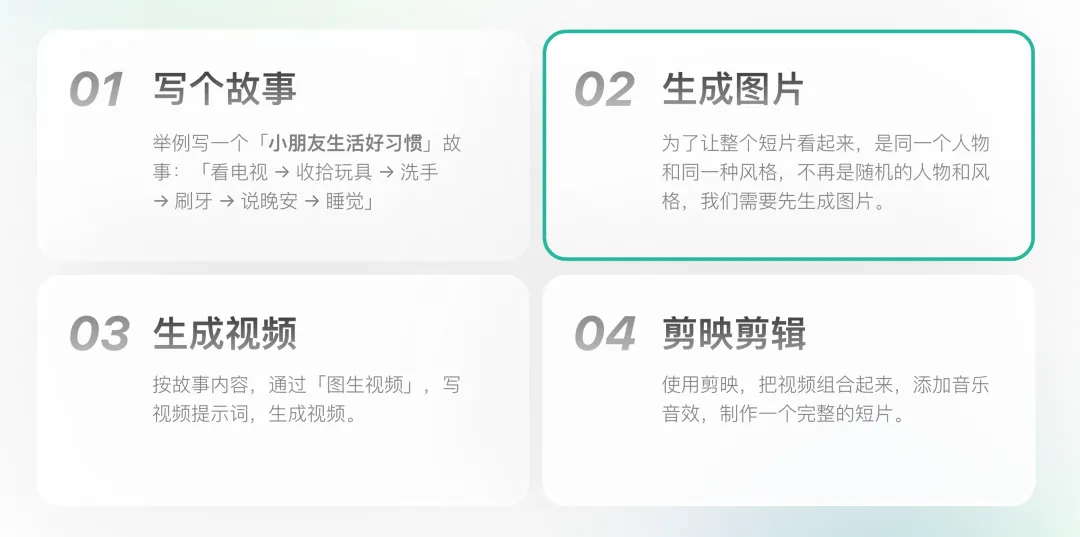
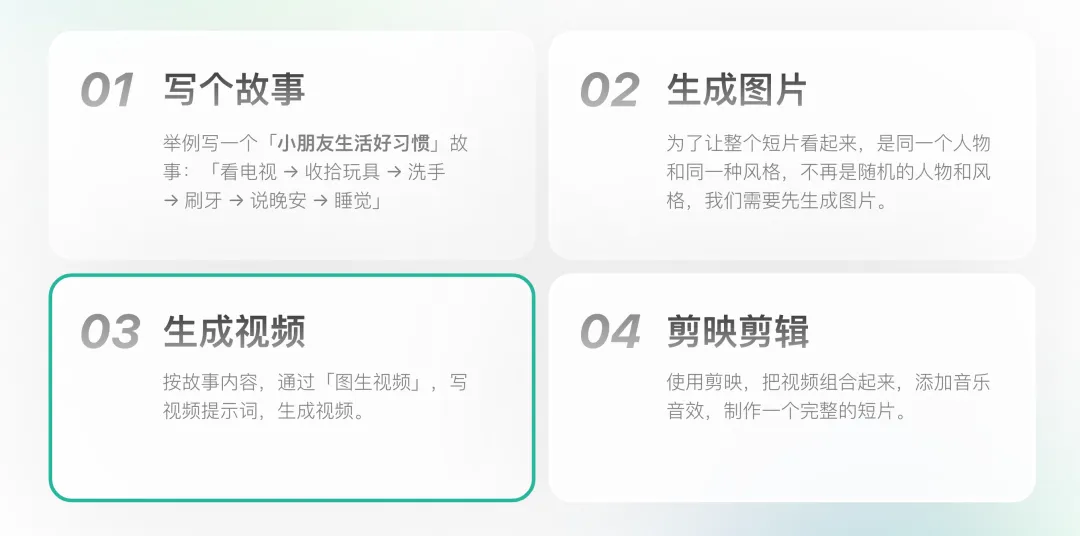
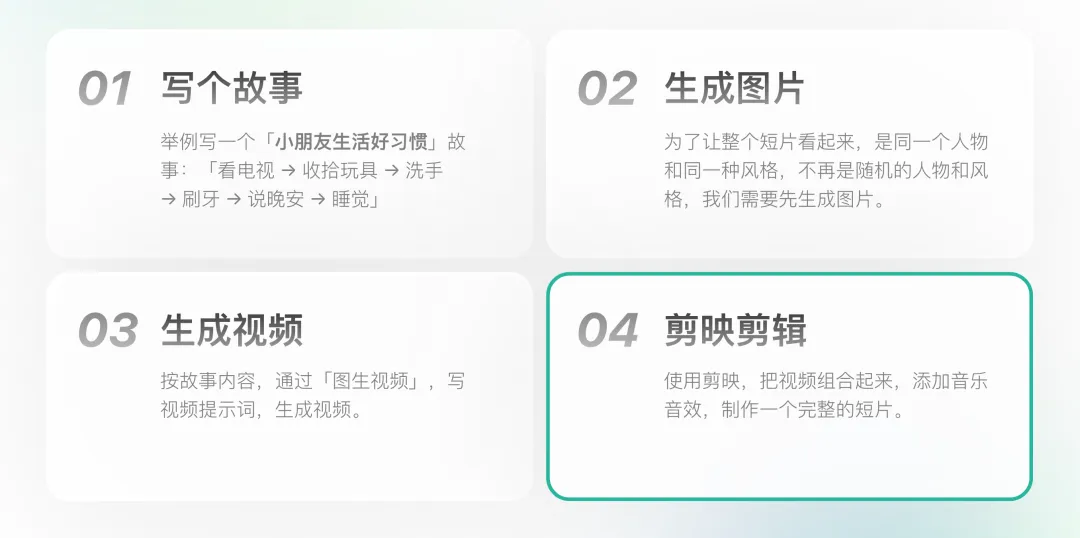
本章内容是制作一个,小朋友生活好习惯 视频,主要有下面4步:
这里我们以小朋友生成好习惯为演示制作AI短片,完成的短片如下:

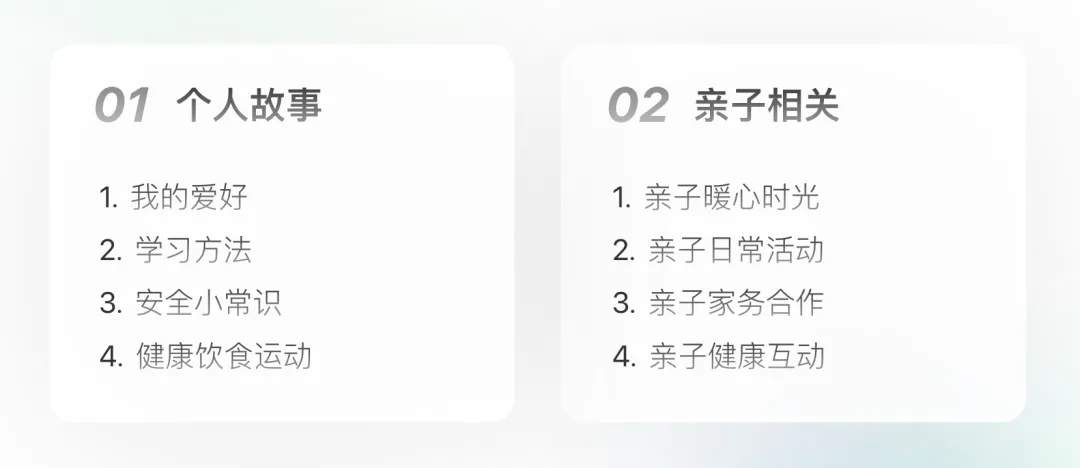
也可以使用下面的主题选项来生成自己的短片:
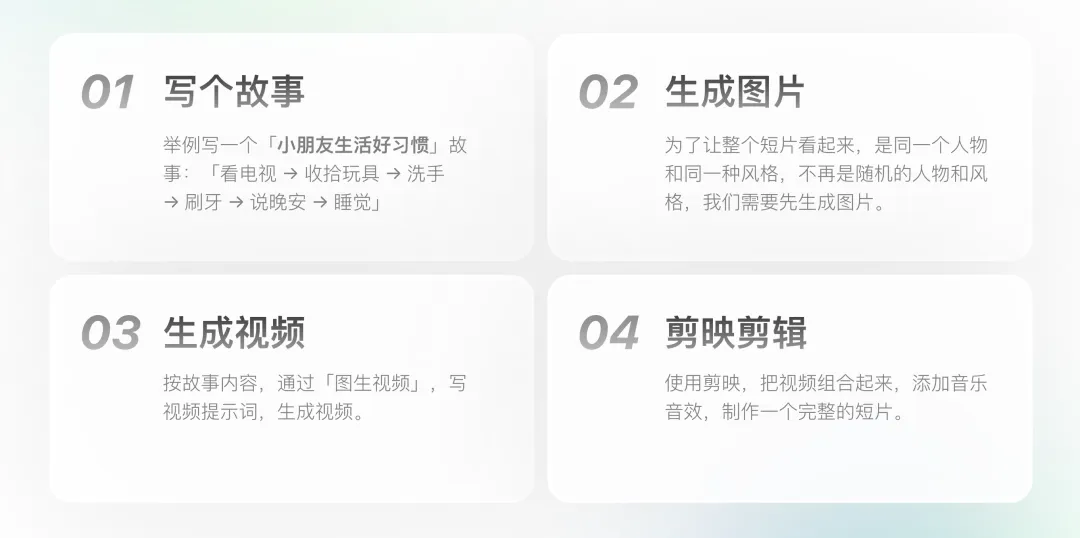
选好主题后,我们就要开始制作短片啦,一共分以下 4步:
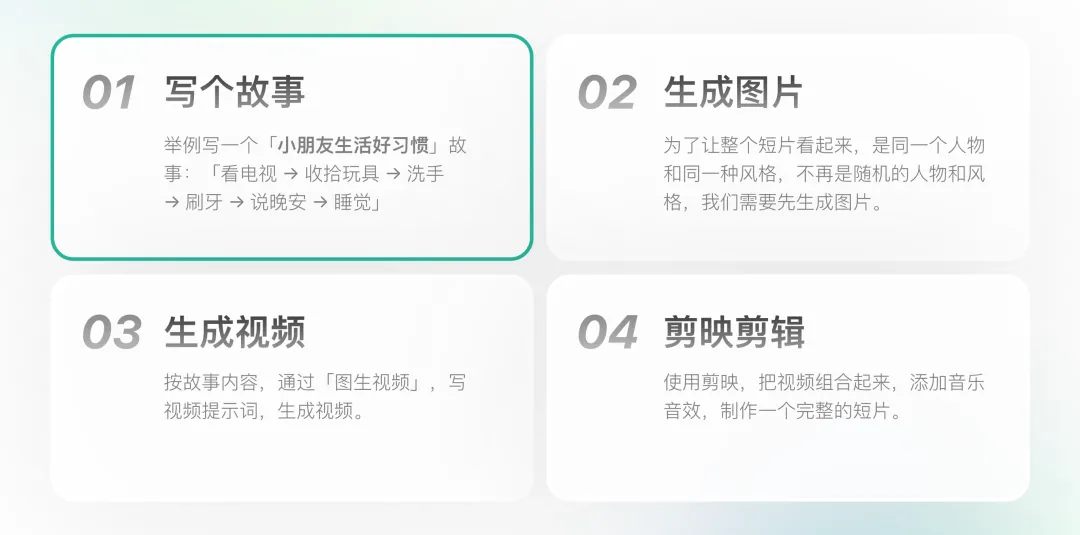
我们先从「写个故事」开始吧~
1. 写个故事(分镜脚本)
分镜脚本:就是写清楚视频每个镜头,拍什么(画面)、说什么(台词/字幕)、怎么动(镜头/角色运动)、时长多少
可以理解为连环画式 “执行说明书”,要清楚的告诉AI每个画面都有什么,如下图:
画面:拍什么
台词/字幕:说什么
镜头/角色运动:怎么动
时长
写分镜脚本: 如果不清楚要做什么,不用担心, 我们可以和豆包聊一聊,其他文本类AI也都可以,找一个自己习惯常用的~
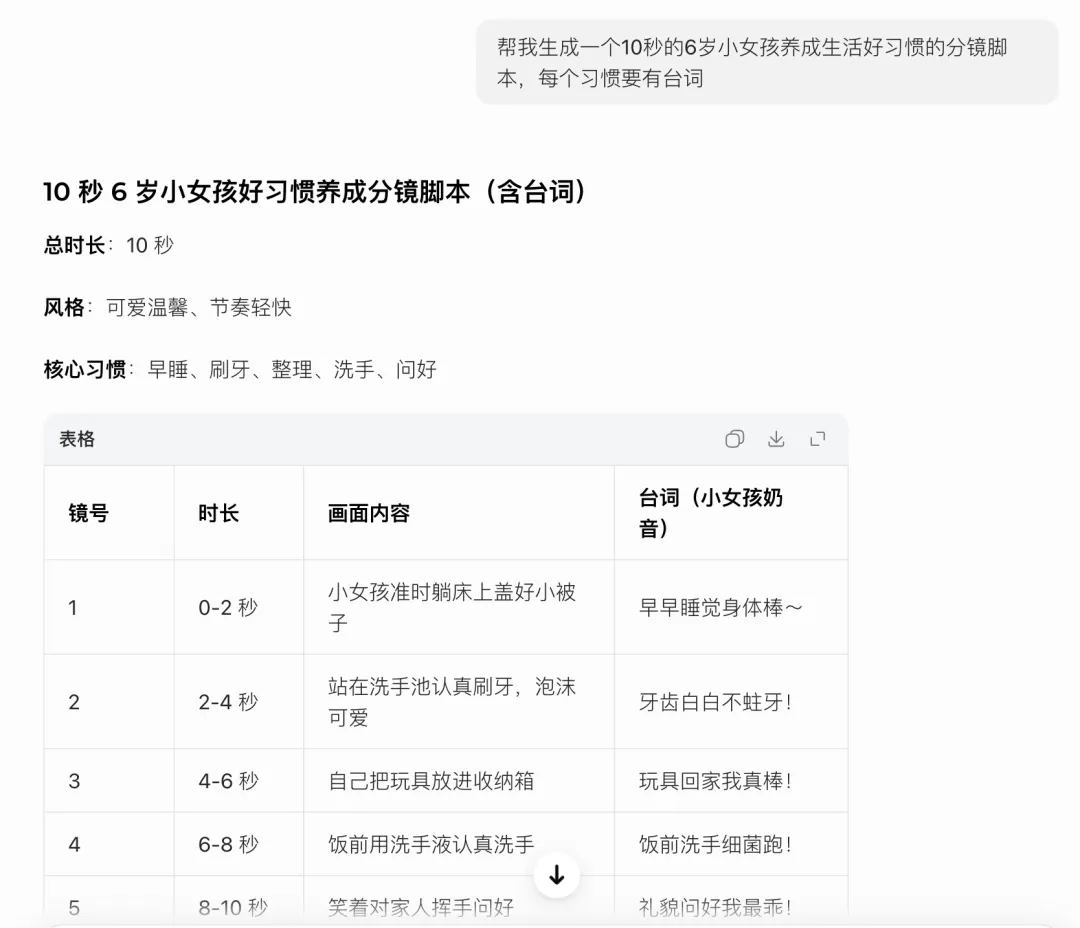
让豆包帮我们写分镜脚本:
分镜脚本-提示词: 帮我生成一个10秒的6岁小女孩养成生活好习惯的分镜脚本,每个习惯要有台词。
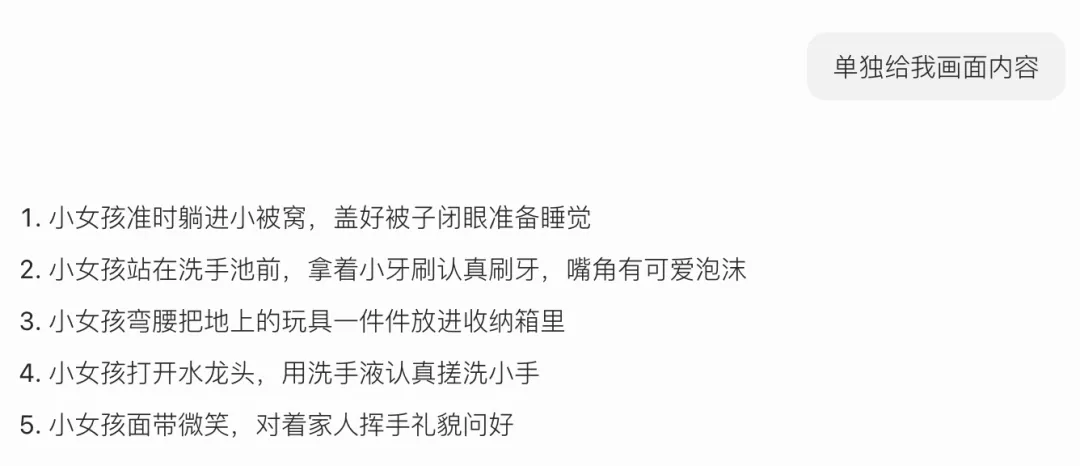
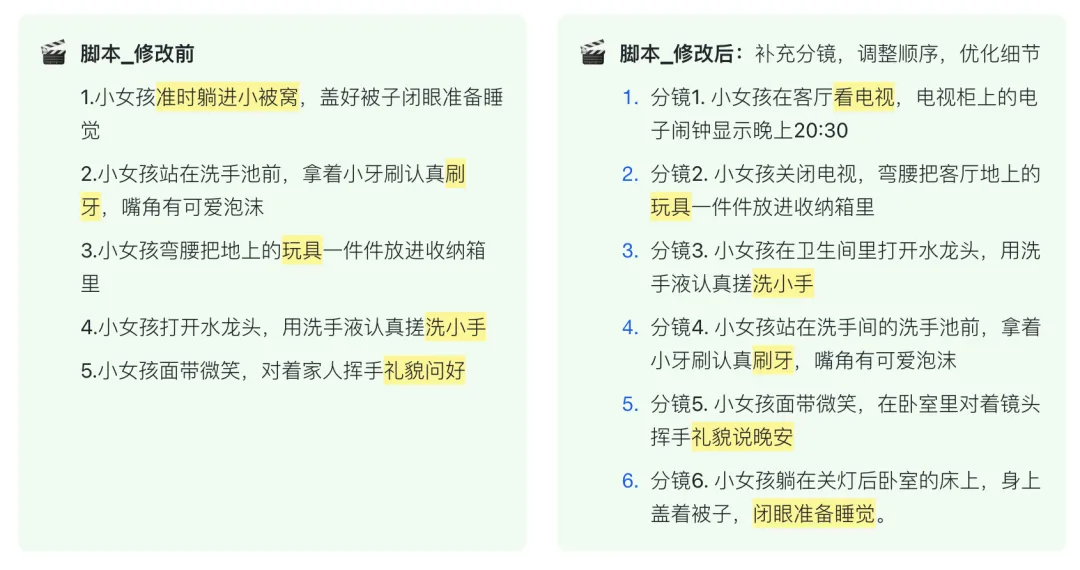
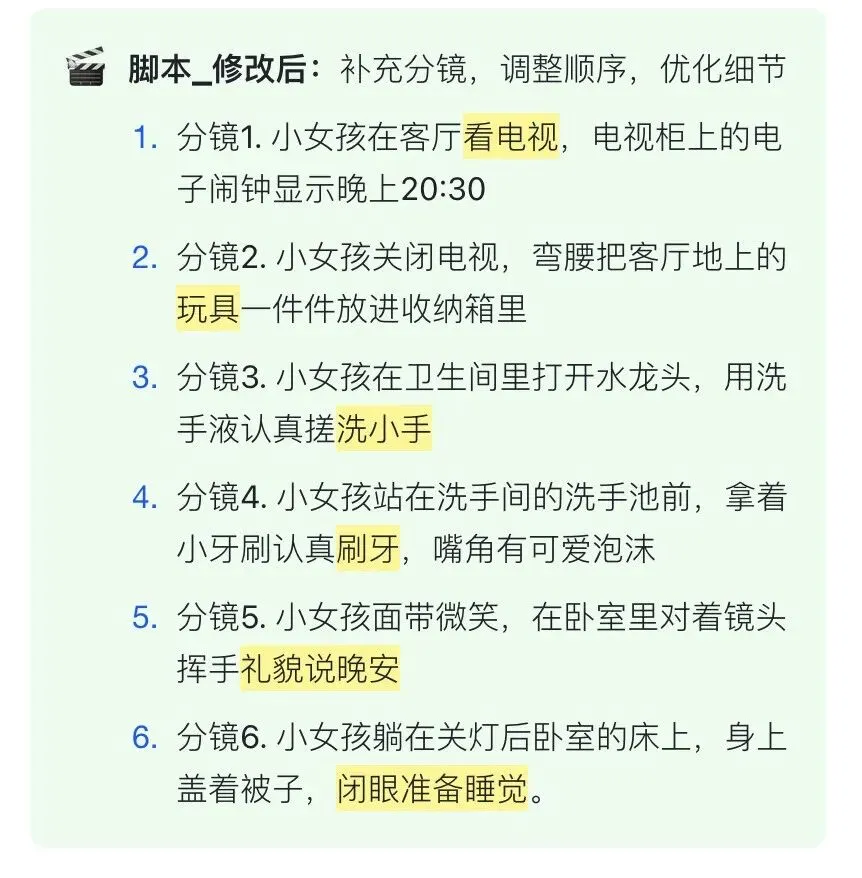
修改分镜脚本:基于豆包写的分镜脚本,如没有达到自己的预期,可以进行手动修改。
调整了不合理的分镜顺序,增加分镜,细化一些分镜。
脚本分镜确定后,就开始生成图片了~
2. 生成图片
一般需要生成 2种图片:
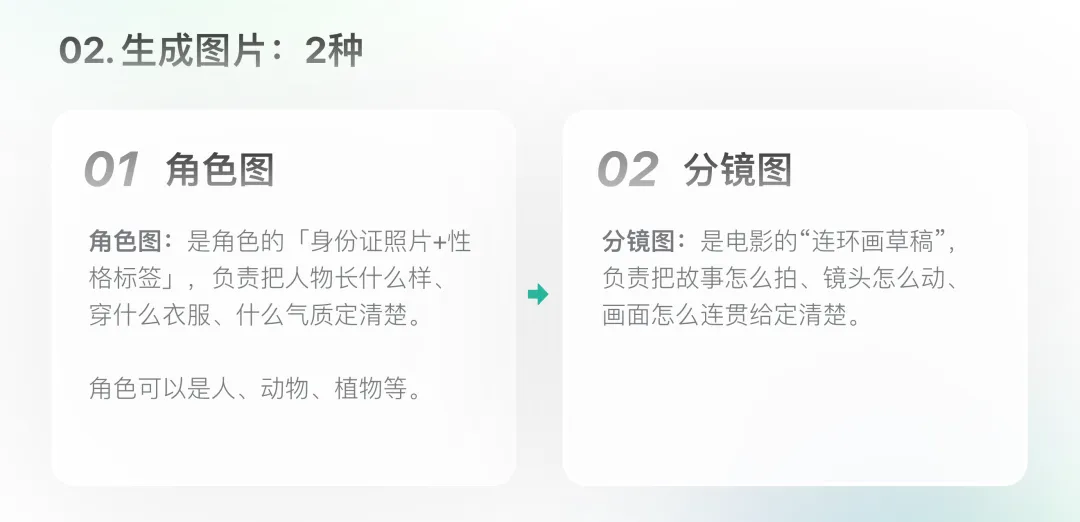
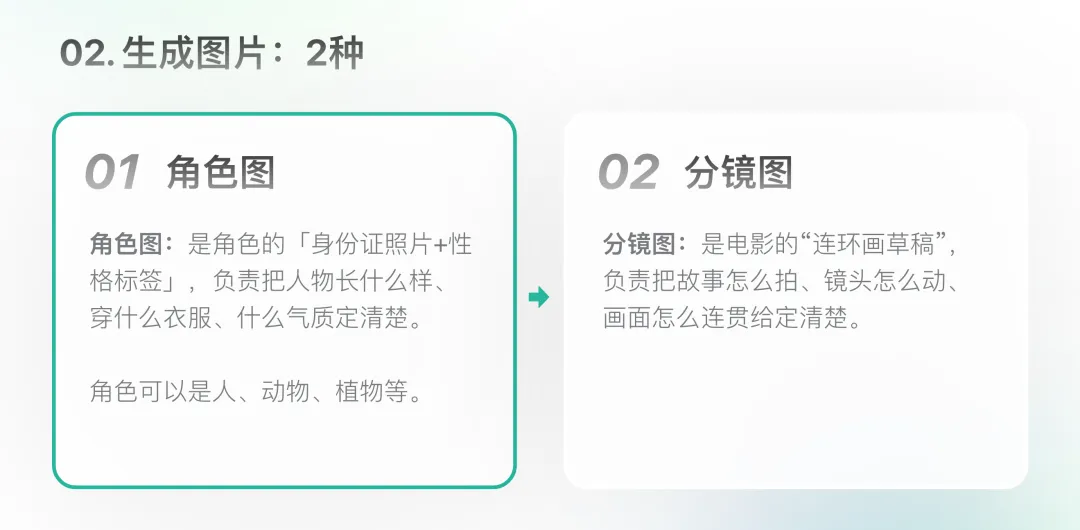
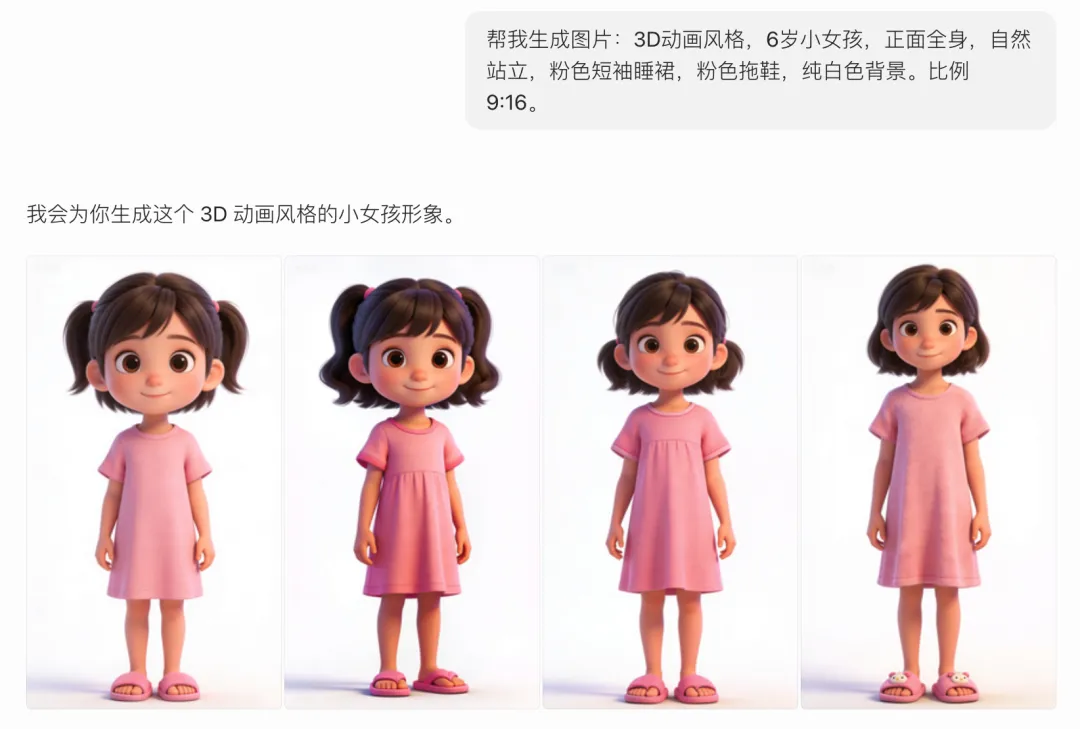
01 生成角色图
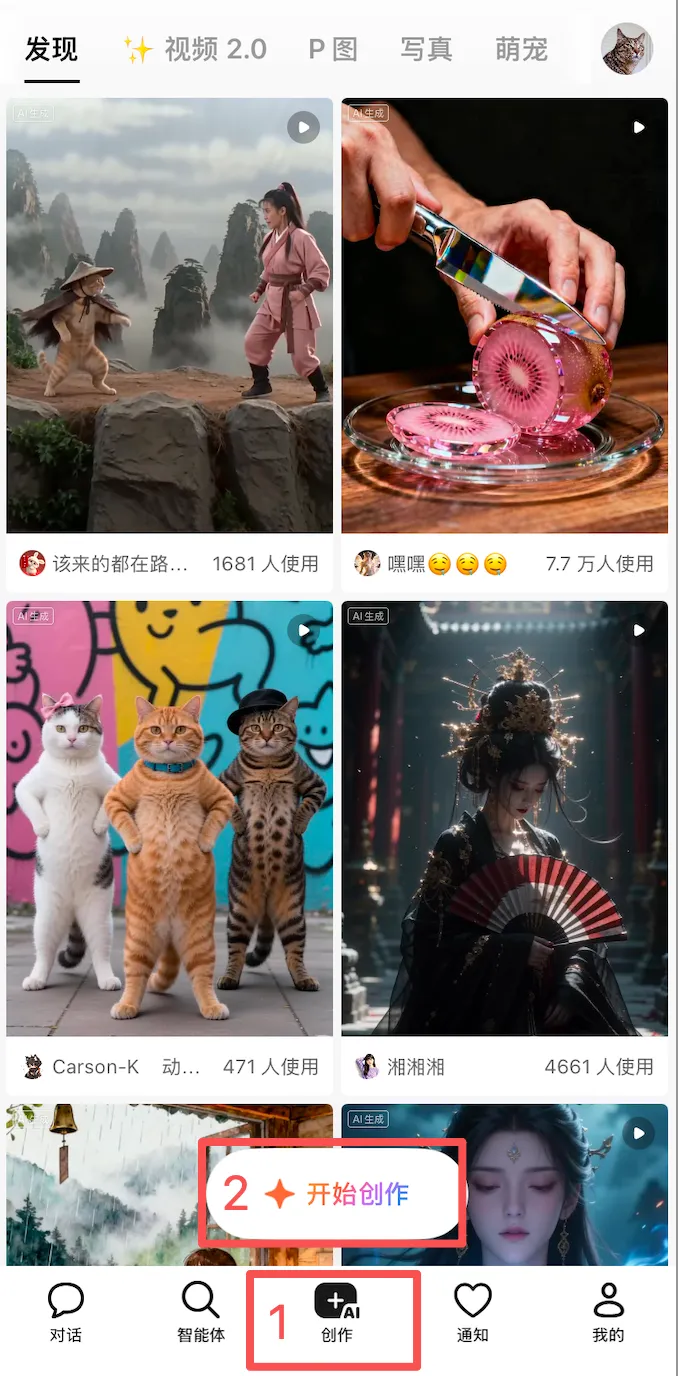
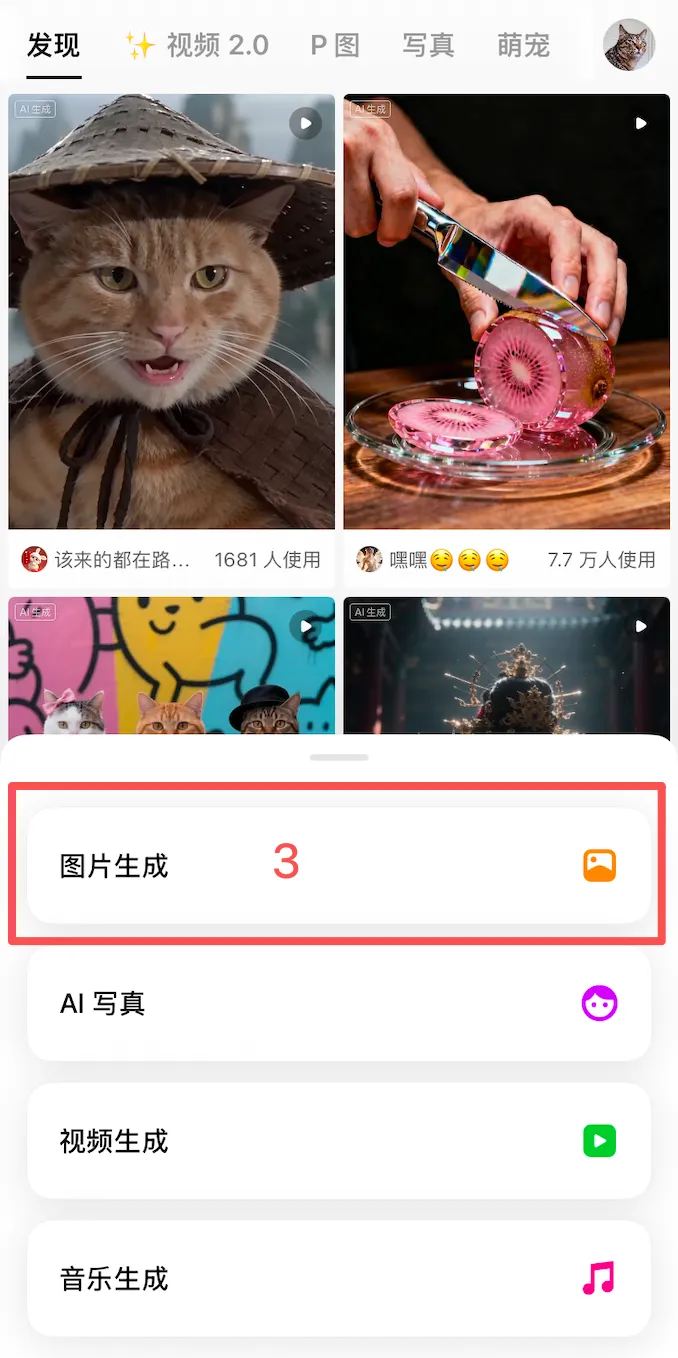
豆包生图流程:1. 创作 → 2. 开始创作 → 3. 图片生成 → 4. 输入提示词
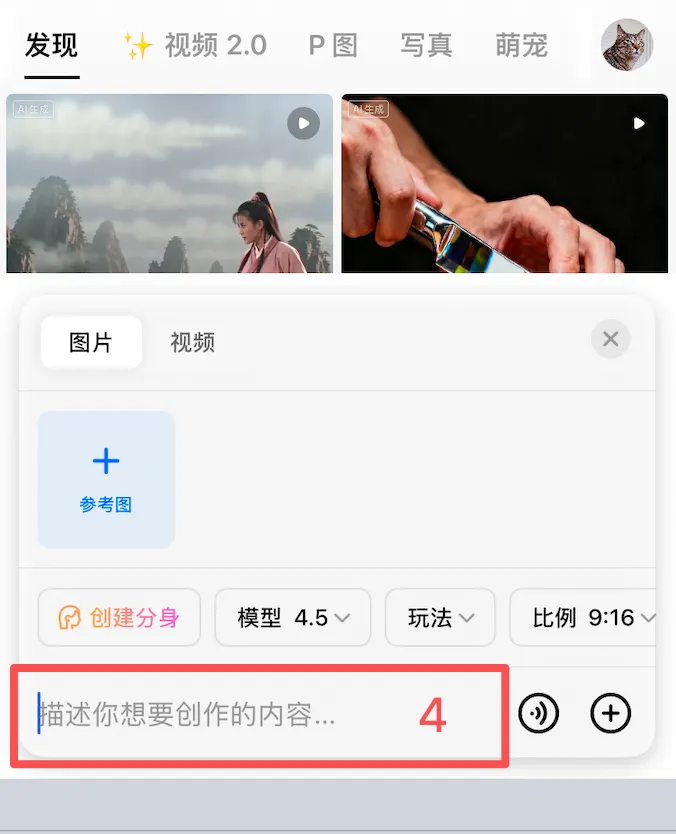
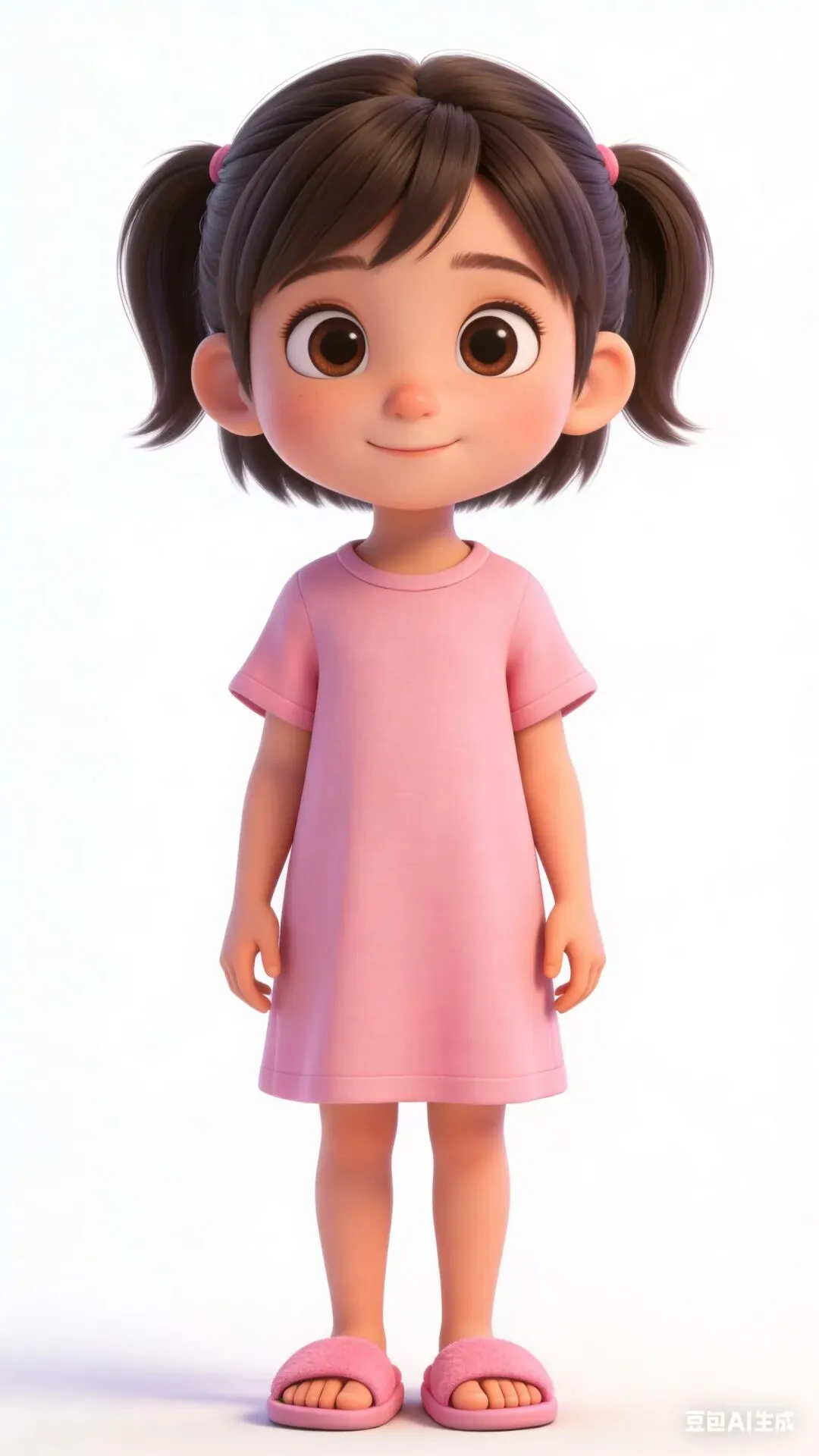
角色图-提示词: 3D动画风格,6岁小女孩,正面全身,自然站立,粉色短袖睡裙,粉色拖鞋,纯白色背景。比例 9:16。
02 生成分镜图
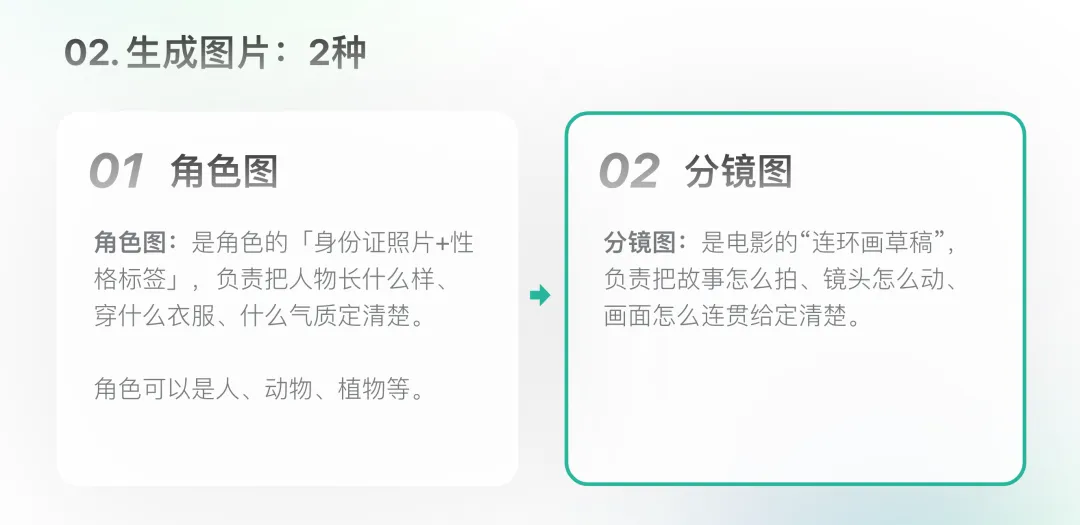
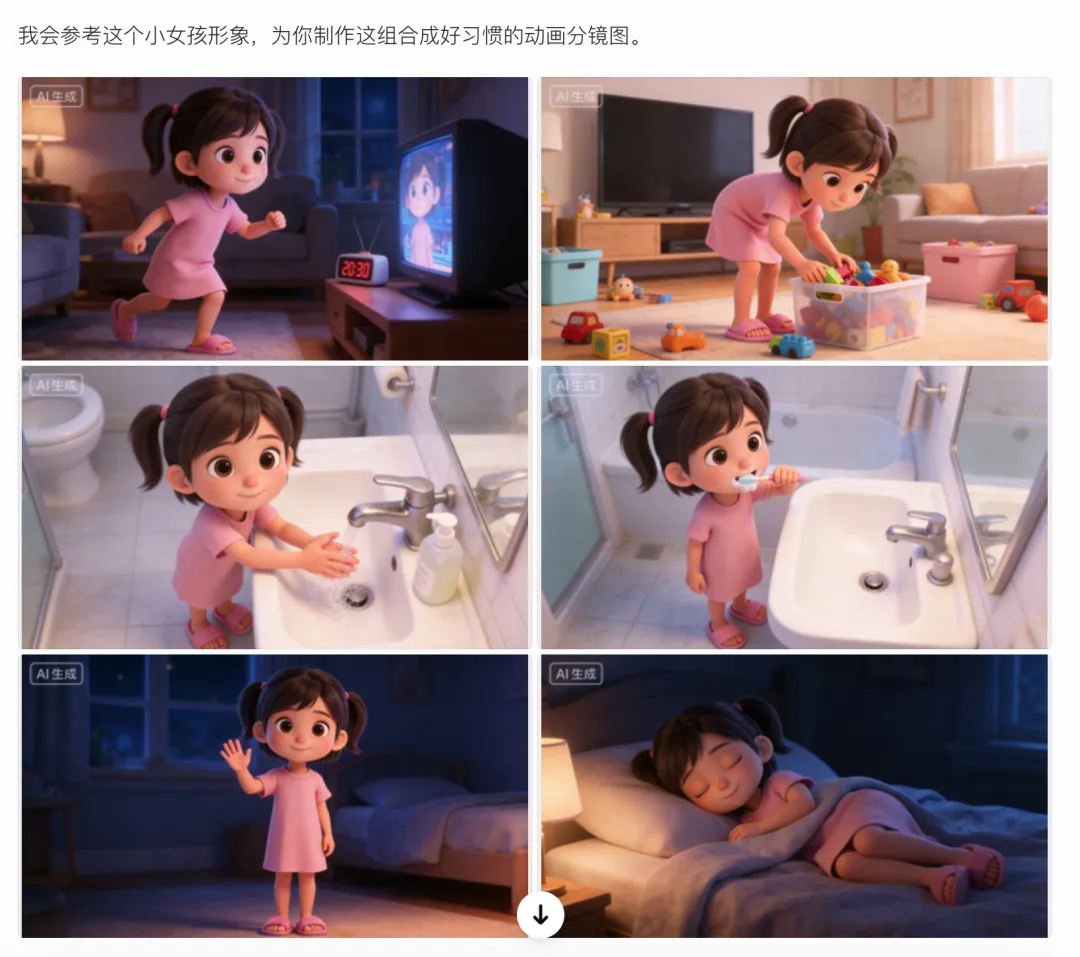
生成分镜图:使用「角色图 + 分镜脚本」生成分镜图:
上传角色图,输入分镜脚本提示词:
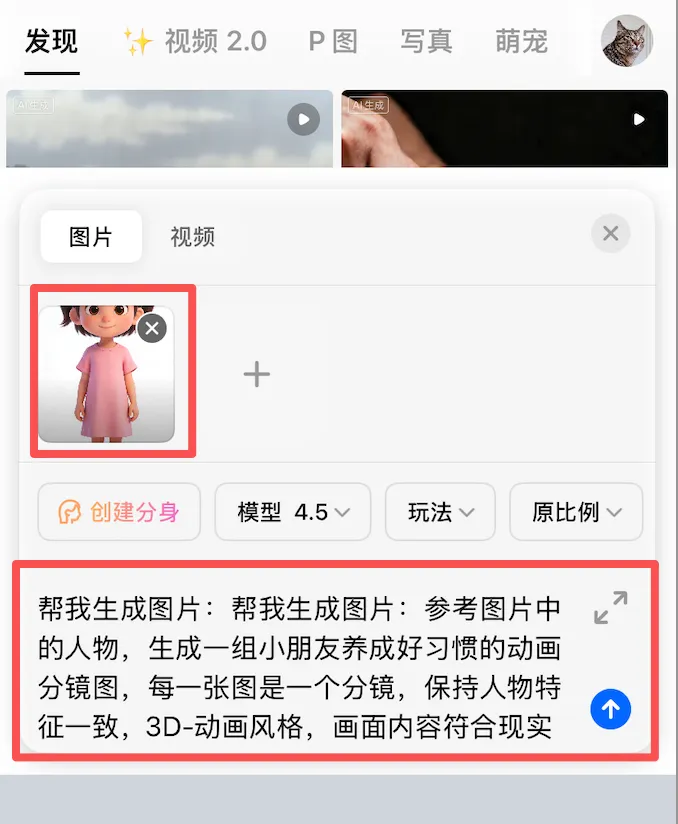
生成分镜图提示词:
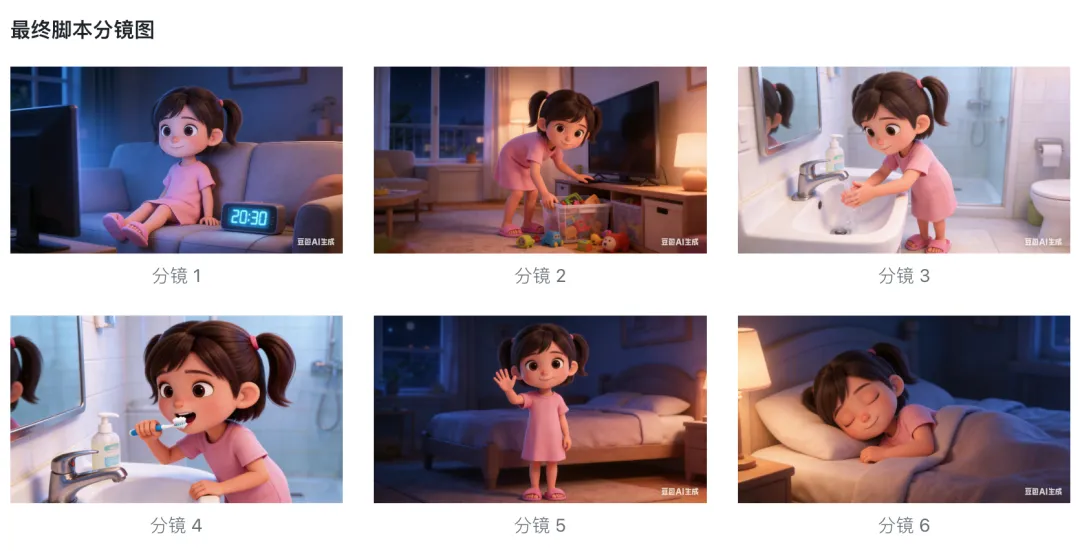
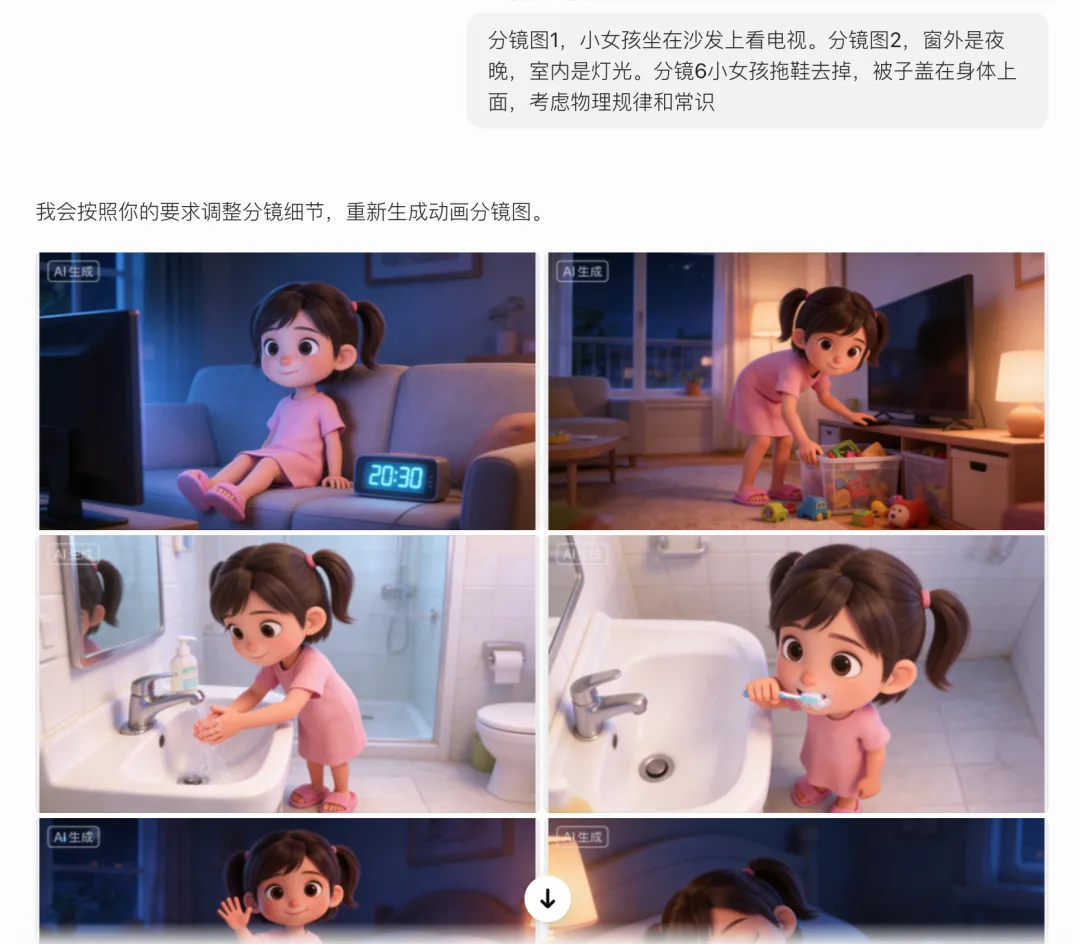
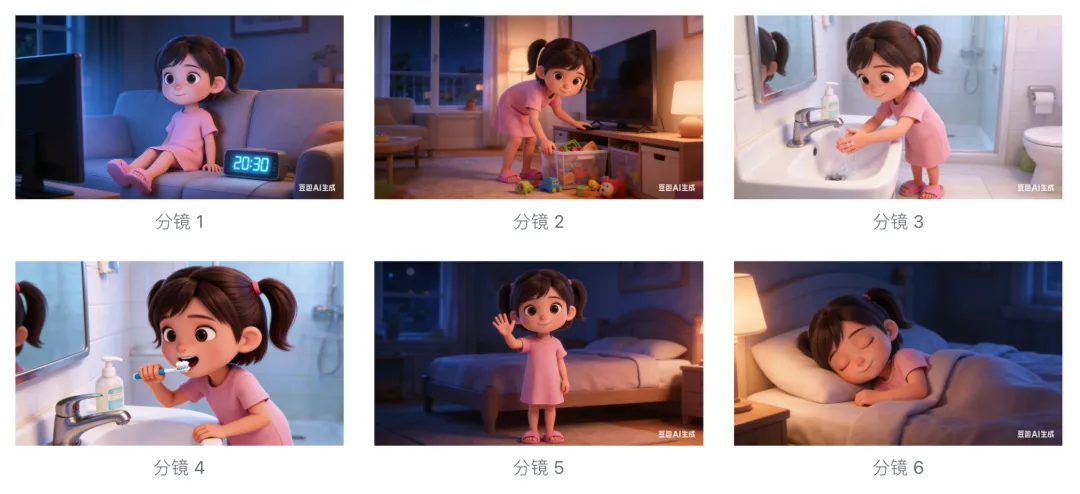
参考图片中的人物,生成一组小朋友养成好习惯的动画分镜图,每一张图是一个分镜,保持人物特征一致,3D动画风格,画面内容符合现实物理规律,以下是分镜脚本内容:分镜1. 小女孩在客厅看电视,电视柜上的电子闹钟显示晚上20:30分镜2. 小女孩关闭电视,弯腰把客厅地上的玩具一件件放进收纳箱里分镜3. 小女孩在卫生间里打开水龙头,用洗手液认真搓洗小手分镜4. 小女孩站在洗手间的洗手池前,拿着小牙刷认真刷牙,嘴角有可爱泡沫分镜5. 小女孩面带微笑,在卧室里对着镜头挥手礼貌说晚安分镜6. 小女孩躺在关灯后卧室的床上,身上盖着被子,闭眼准备睡觉。比例16:9,根据分镜脚本生成合适的场景,相连场景考虑一致性。
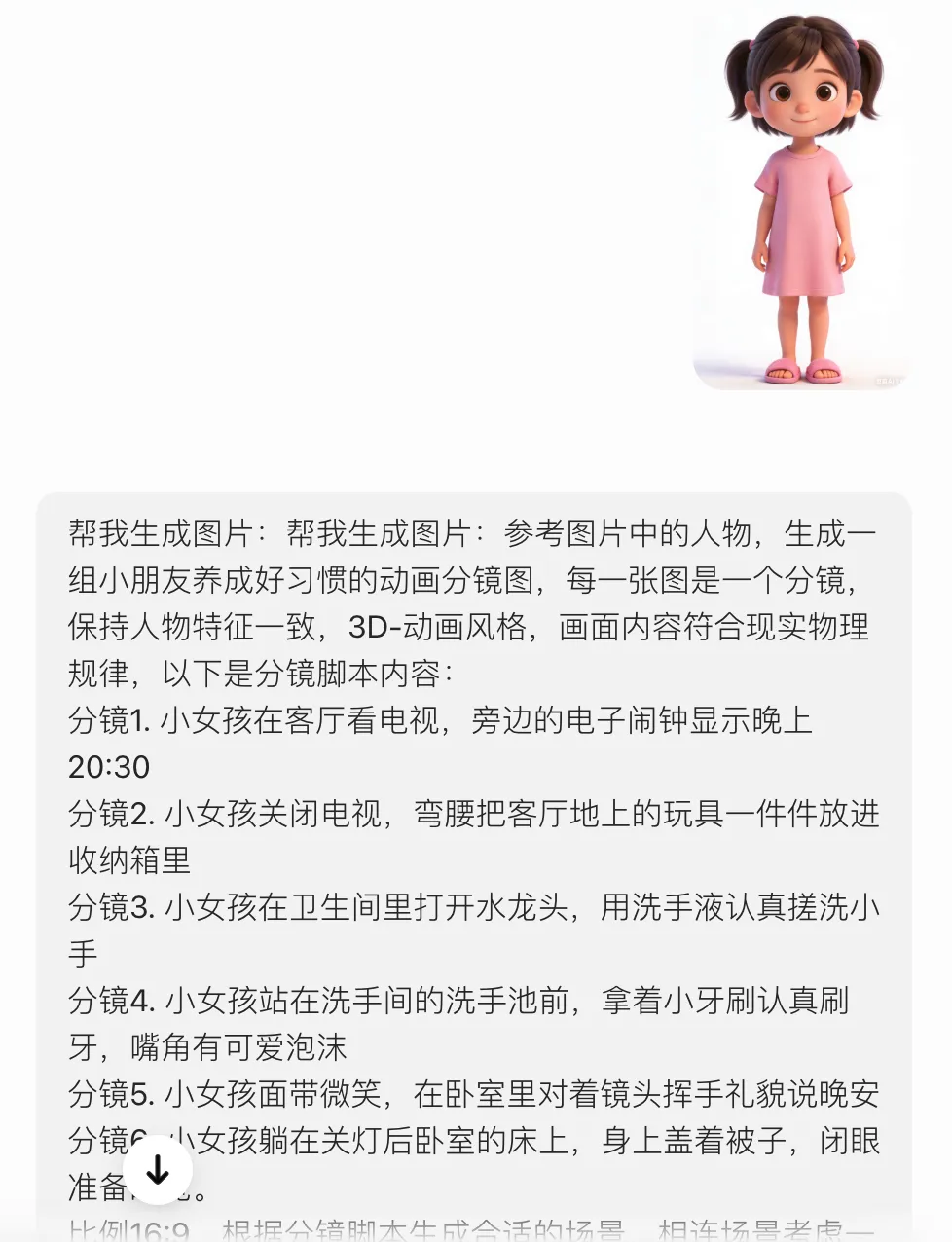
如果觉得分镜不合理,可以进行修改:
最终脚本分镜图:
3. 生成视频
豆包生成视频:选择图片,生成视频,输入视频提示词。
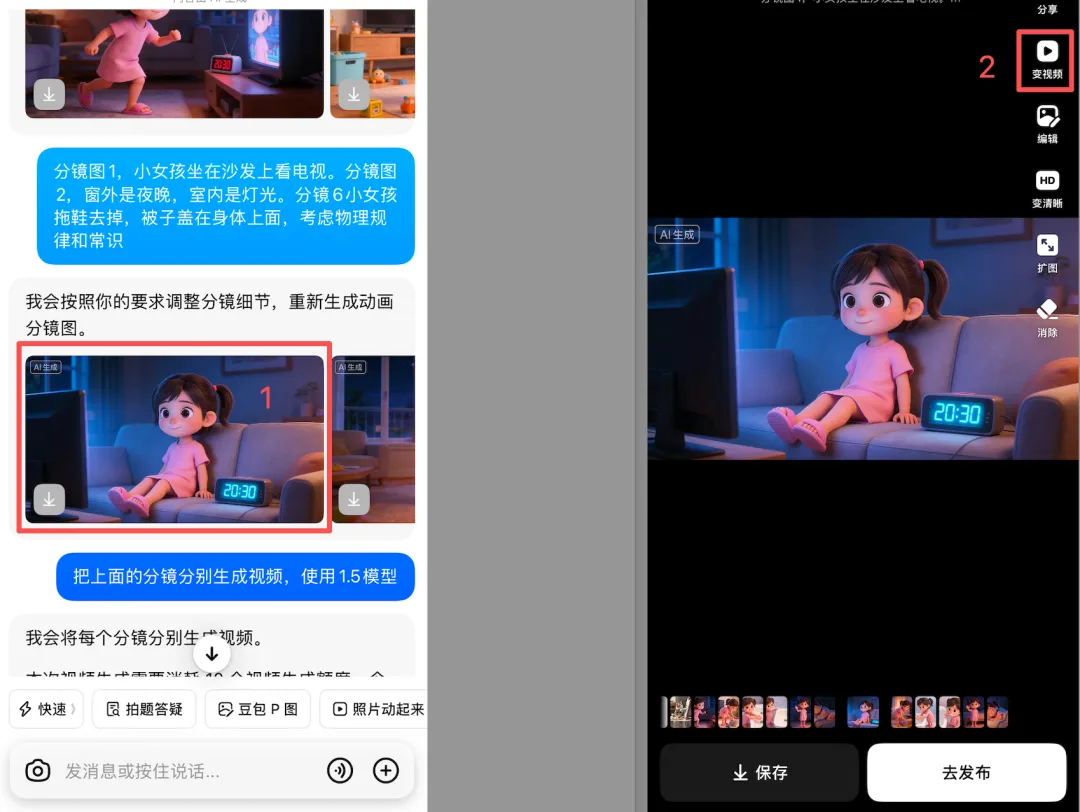
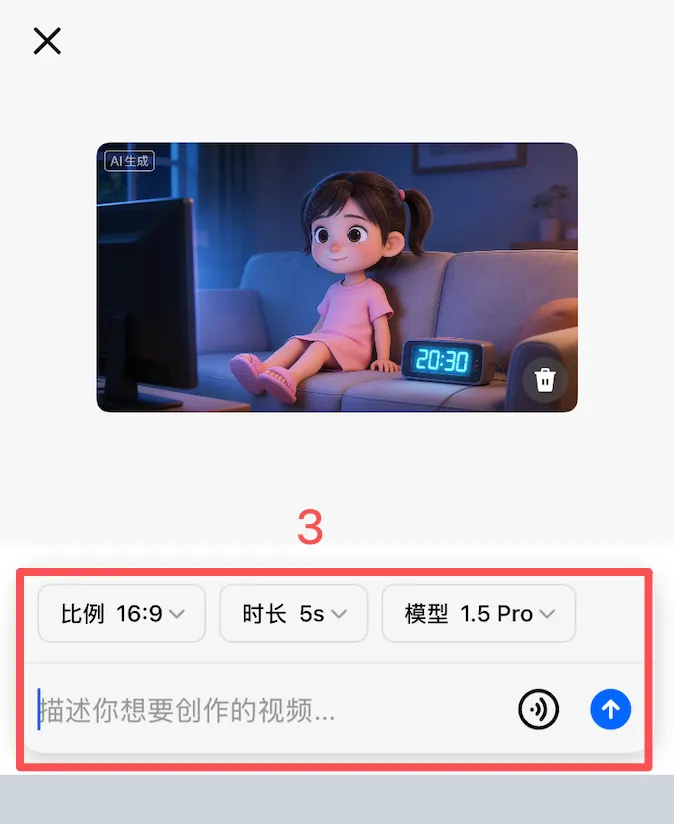
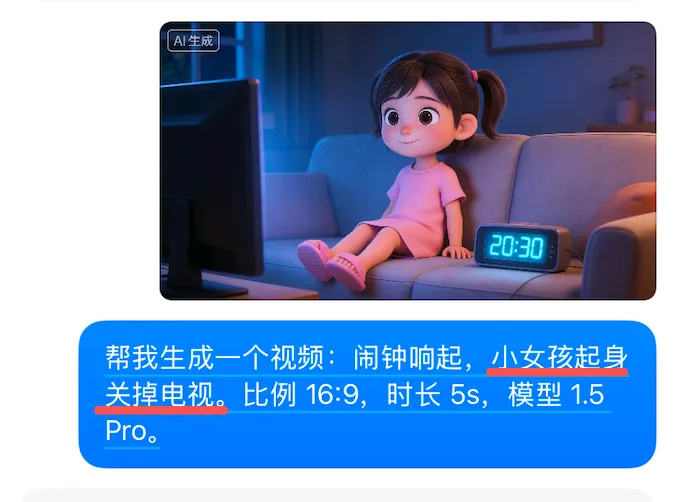
提示:当豆包无法生成时,可以使用其他 AI 工具(即梦、小云雀、海螺、可灵等)。豆包生视频,经常出现异常,生成失败,视频生成也有数量限制,大家可以多尝试不同的工具,前期熟悉阶段可先使用有免费积分的平台。
生视频小方法
如果是音画同出,记得提示词里加对白,要选择支持音画同出的模型,豆包Seedance 1.5及以上的模型可以。
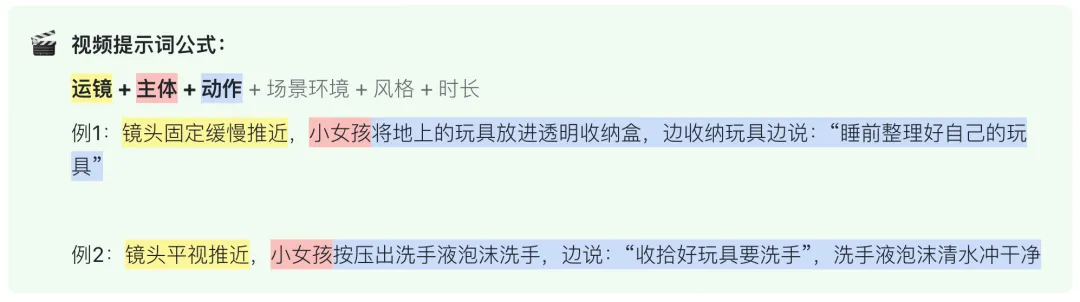
视频提示词,描述的越准确,生成的视频越能到达要求。
下面使用两个示例来让大家直观的感受下视频提示词对视频的影响。
简单的提示词:固定镜头推近,小女孩在收拾玩具
增加描述的基础提示词:镜头固定缓慢推近,小女孩将地上的玩具放进透明收纳盒,边收纳玩具边说:“睡前整理好自己的玩具”
简单的提示词:固定镜头,小女孩在洗手。
增加描述的基础提示词: 镜头平视推近,小女孩按压出洗手液泡沫洗手,边说:“收拾好玩具要洗手”,洗手液泡沫清水冲干净。

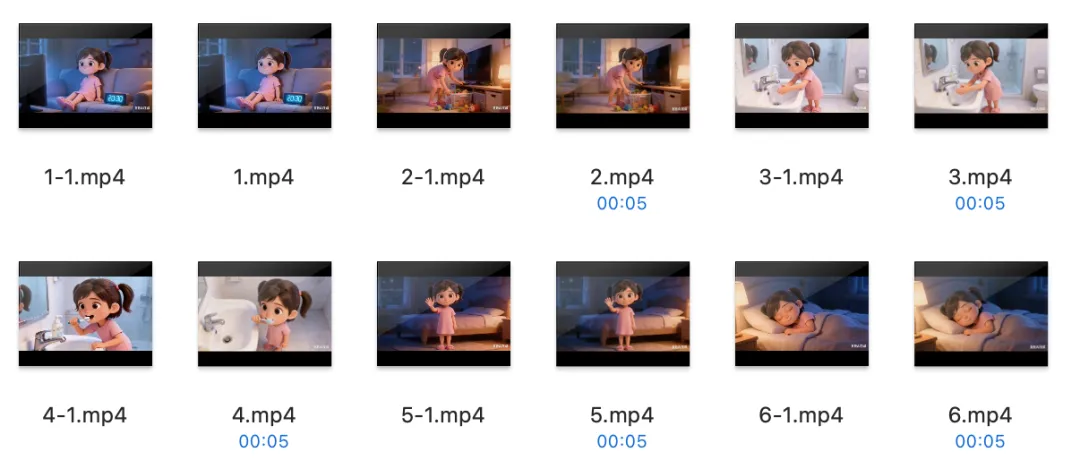
视频分镜
4. 剪映剪辑
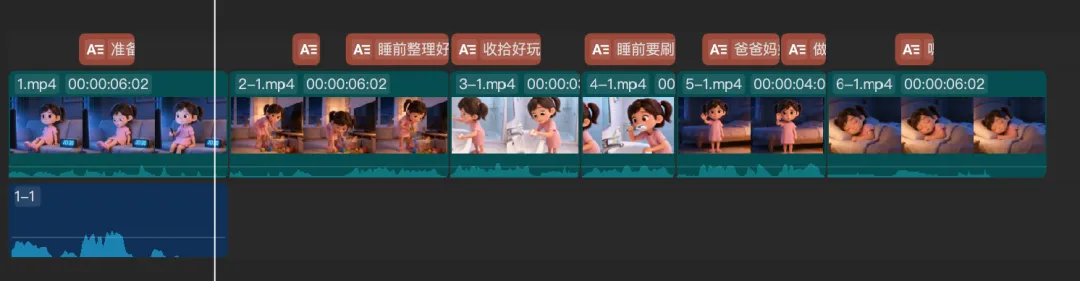
最终剪辑面板内容
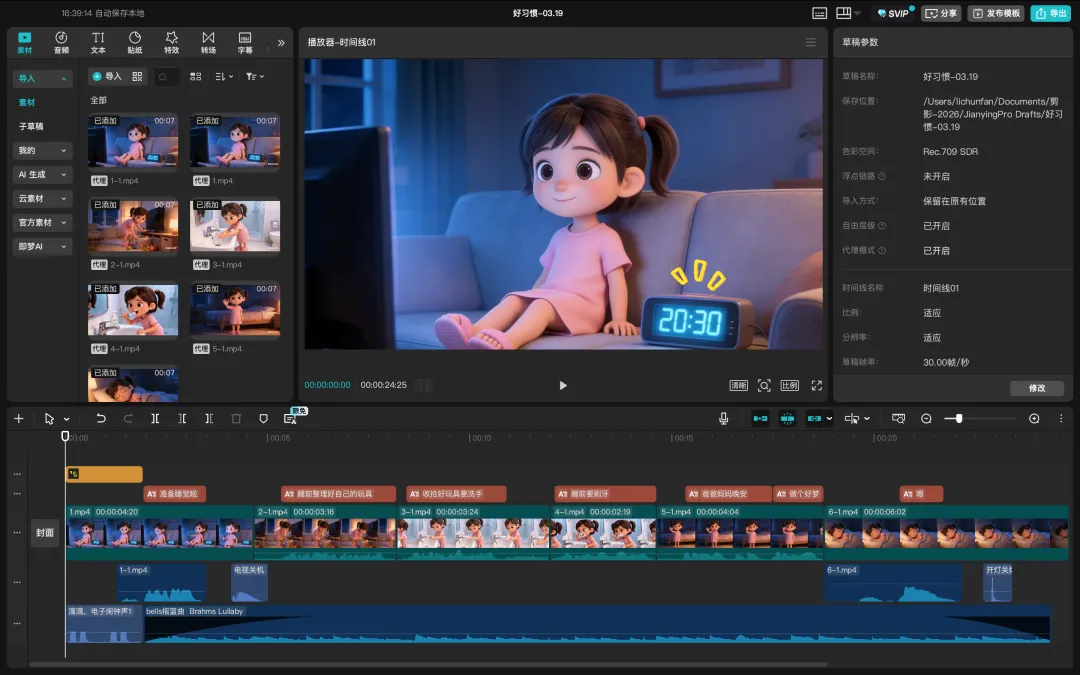
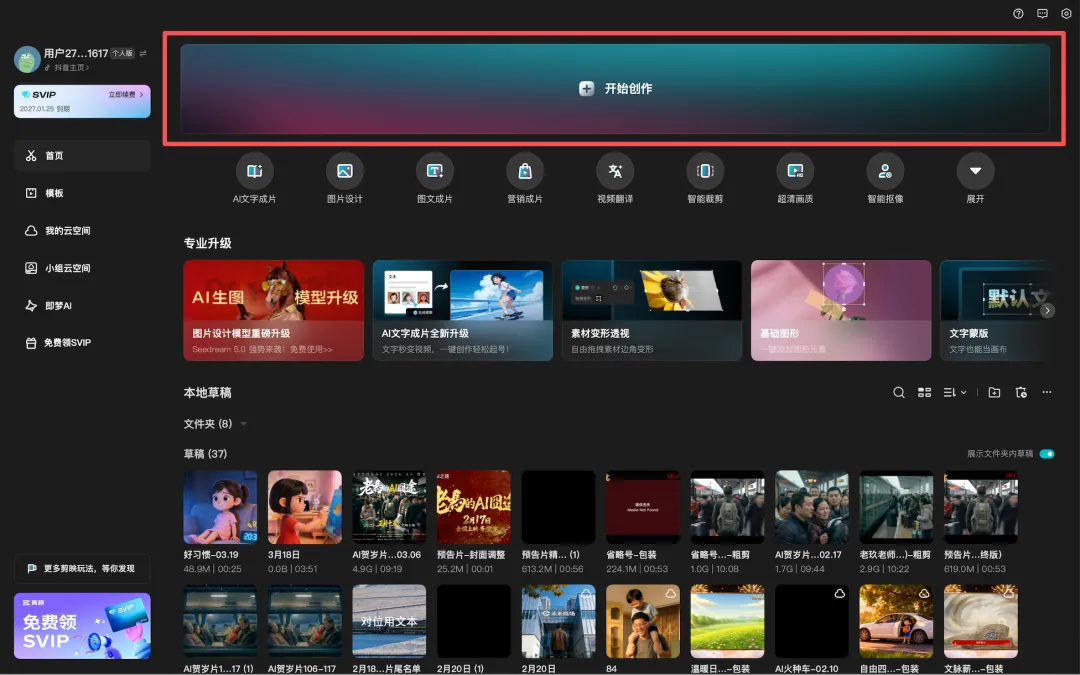
01 剪映使用方法
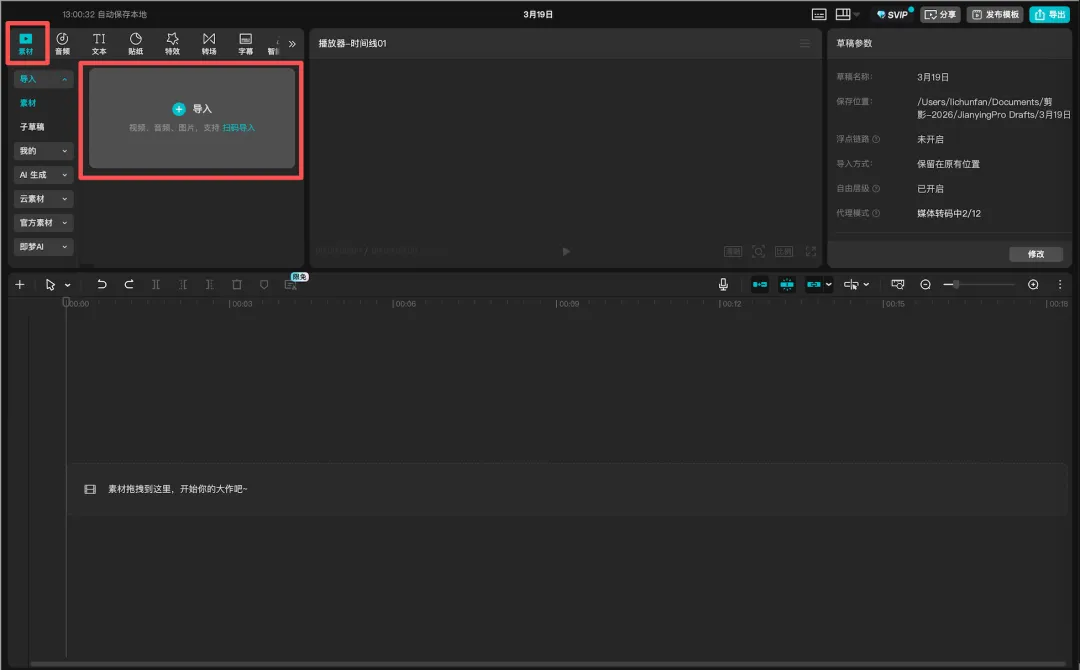
02 画面剪辑
将素材按故事顺序拖到编辑区
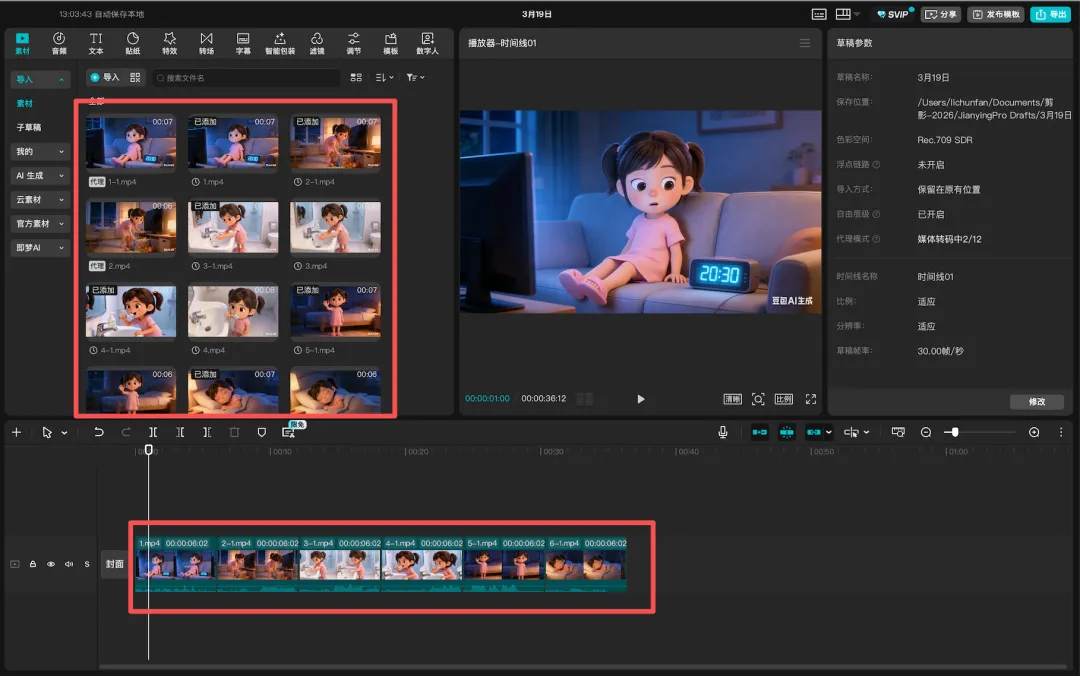
调整视频
分镜:去掉后面不影响故事的部分,让故事节奏快一些,避免太长没有意义的画面,让人看着要睡着了~
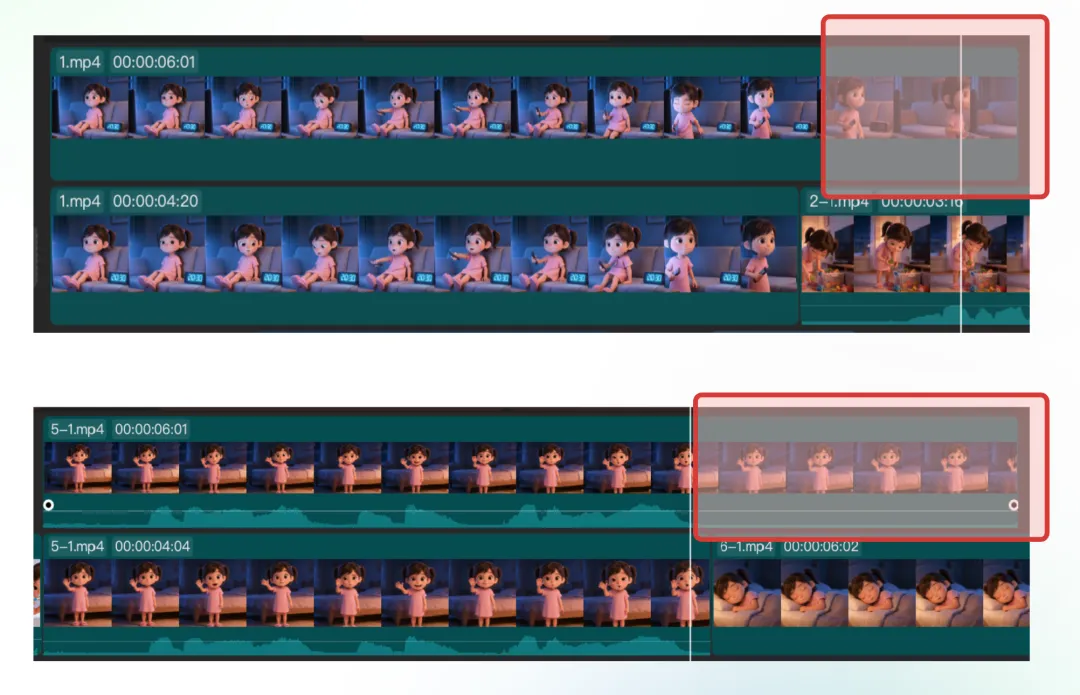
分镜:去掉前面的内容,前面内容没有对白等故事内容,不影响故事。
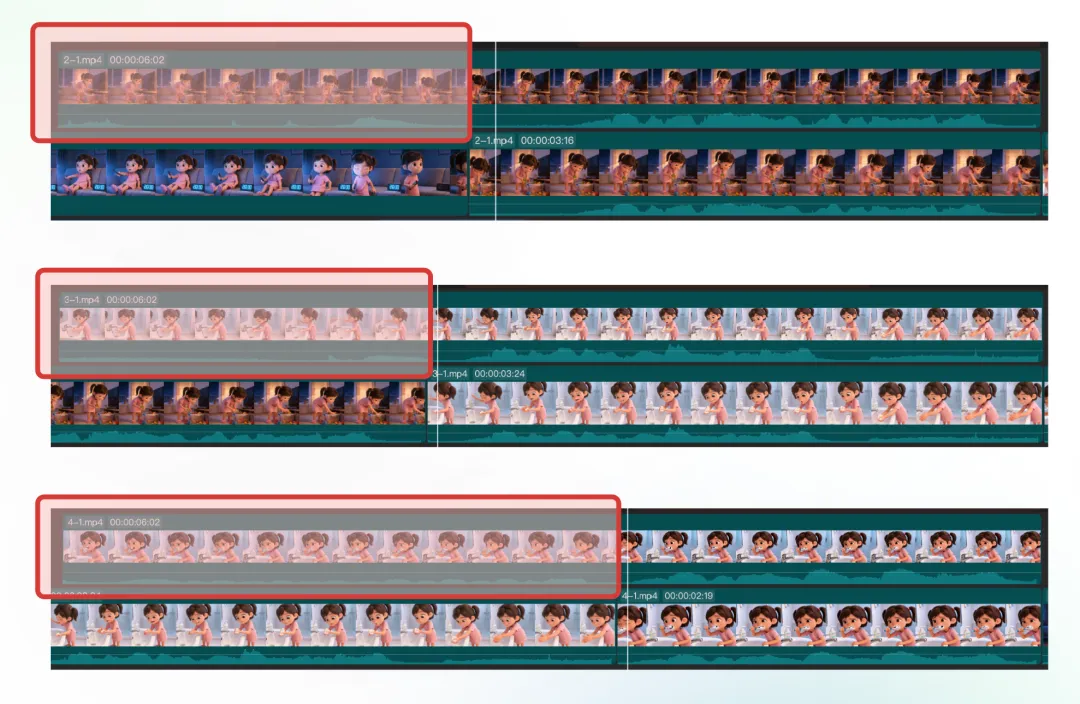
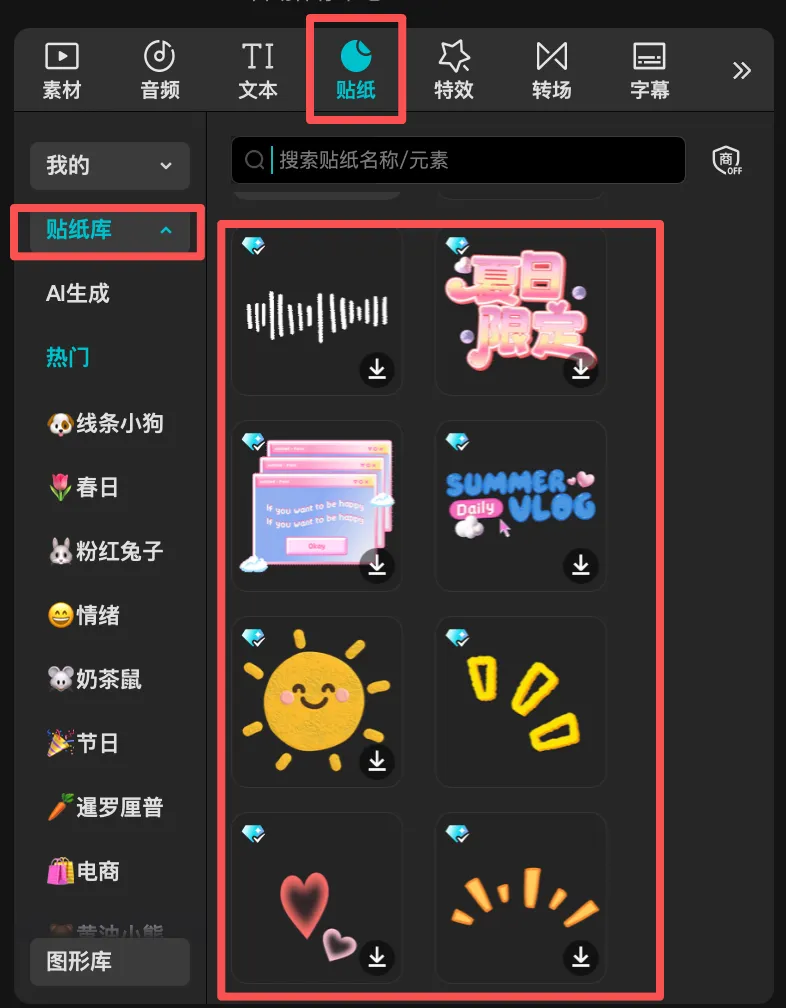
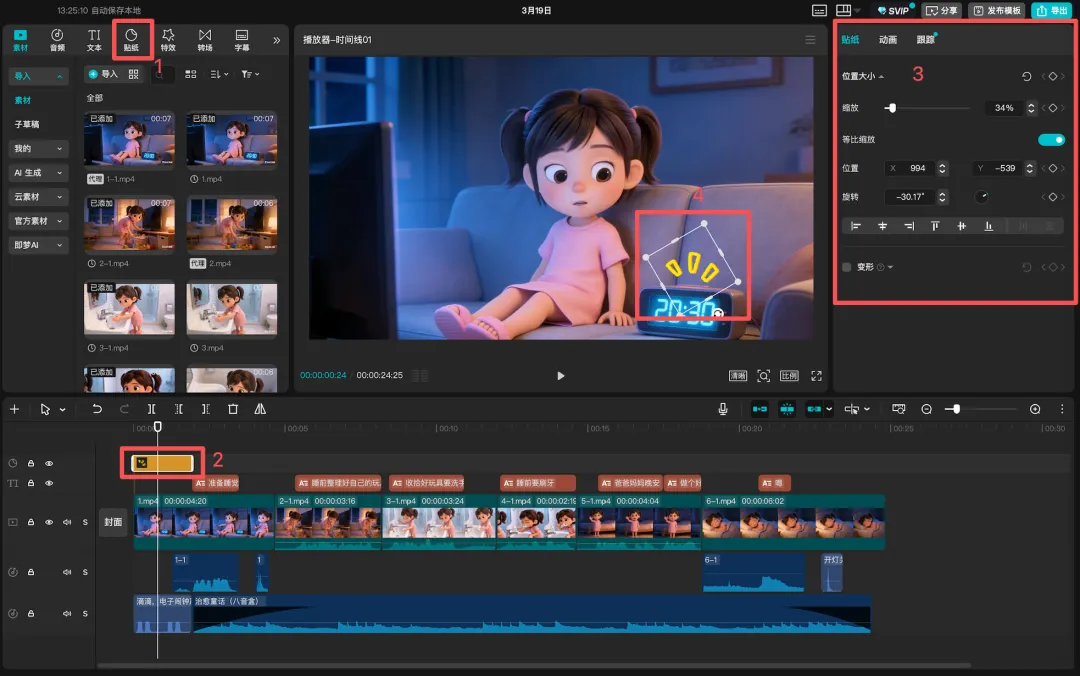
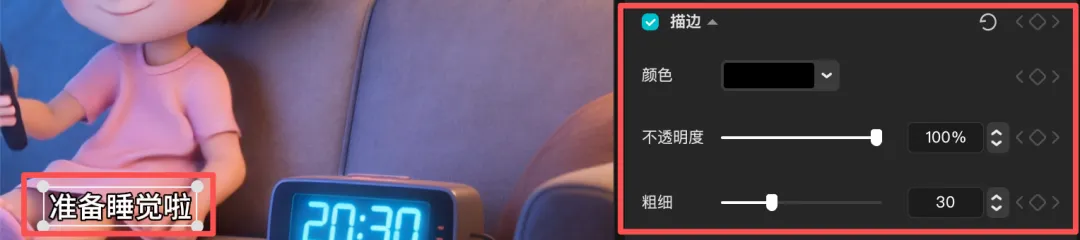
添加贴纸:合理克制使用,不要用太多,保持画面故事更干净突出。
03 音频剪辑
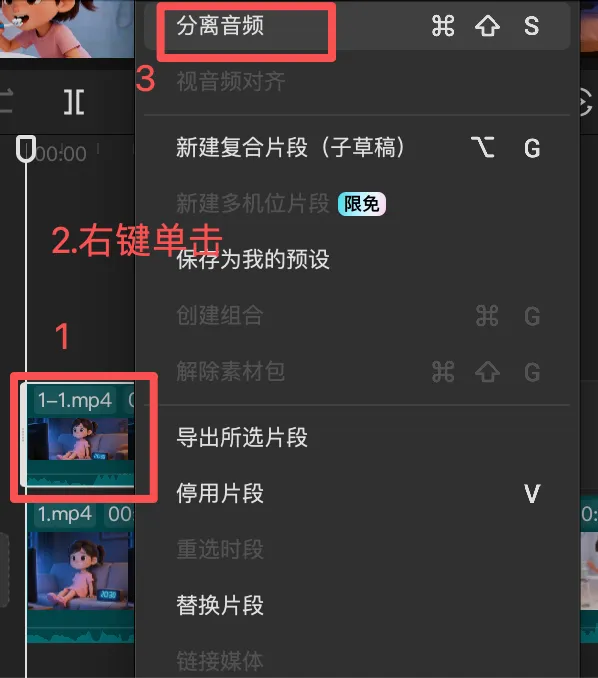
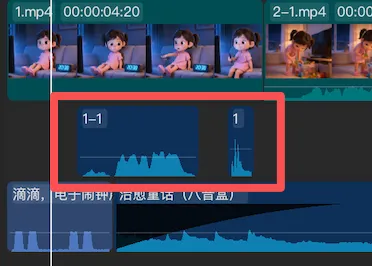
分离视频里的音频
选中视频 单击右键 选择「分离音频」
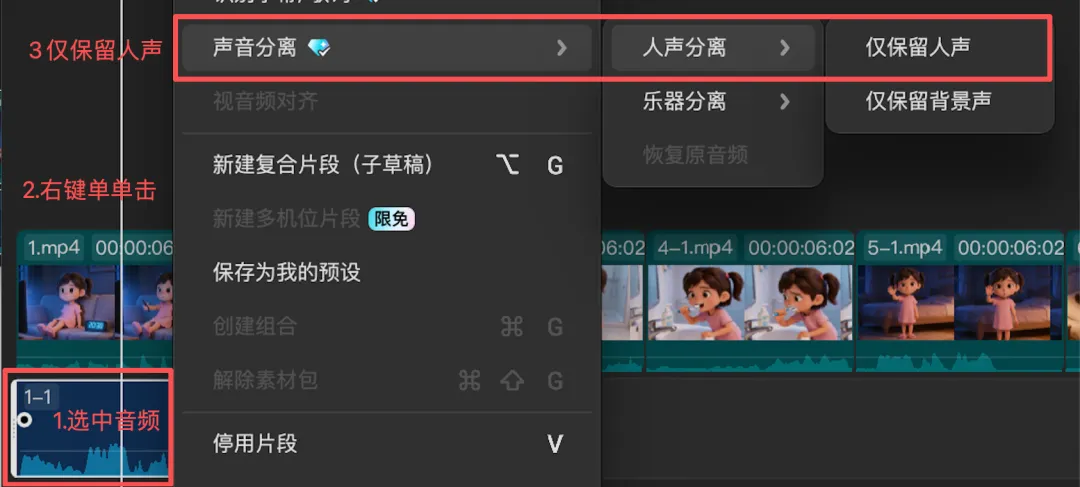
人声分离(需要剪映会员):视频里的对白有环境音,比较吵时,想让突出对白,对白更清晰时可使用。
选中音频 单击右键 选择「声音分离-人声分离-仅保留人声」
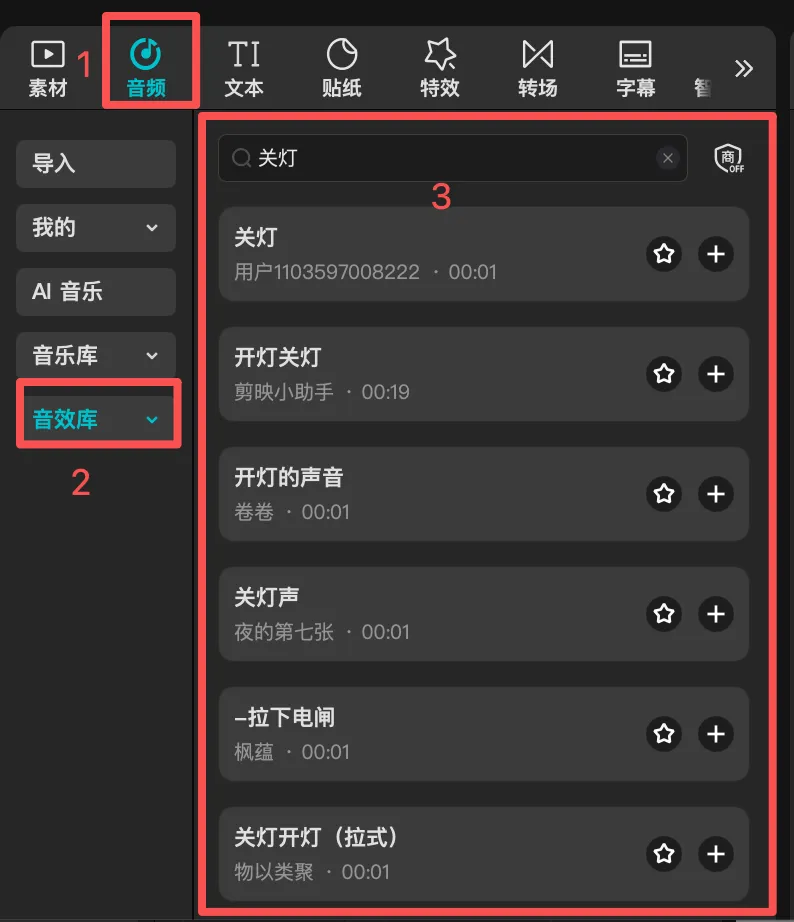
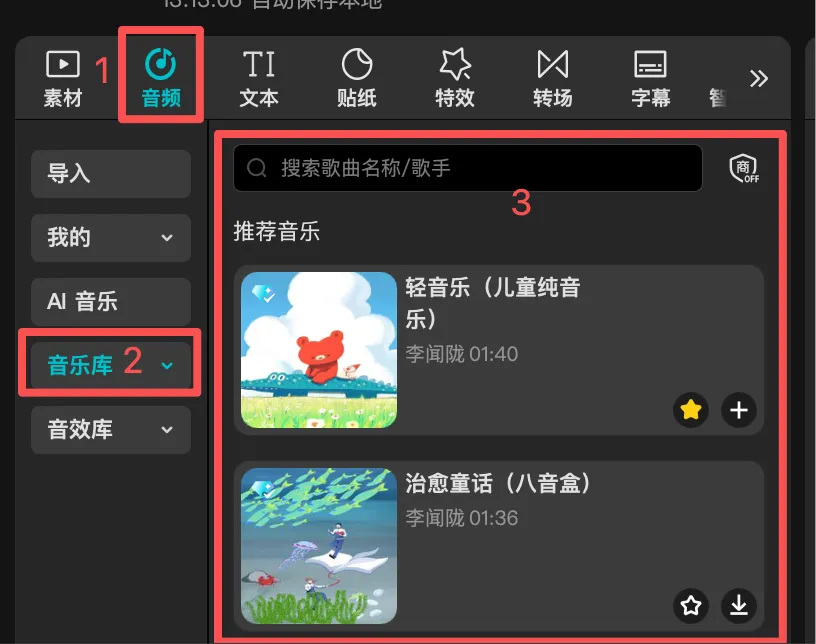
添加音效、背景音乐
音频 音效库/音乐库 搜索/选择
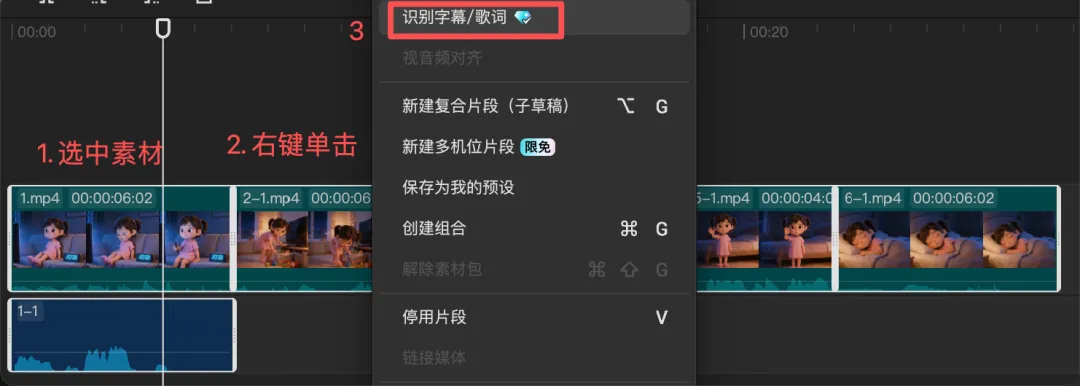
识别字幕(需要会员):建议最后所有对白都确认后,再使用「识别字幕」,避免中间调整音频字幕不对应。
选中所有音频素材 单击右键 识别字幕/歌词
04 去水印方法
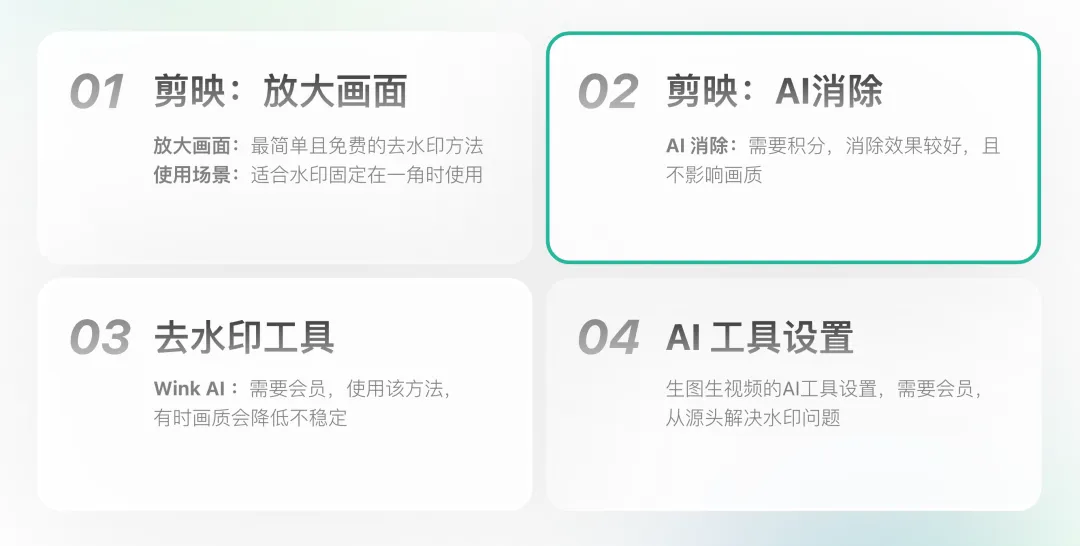
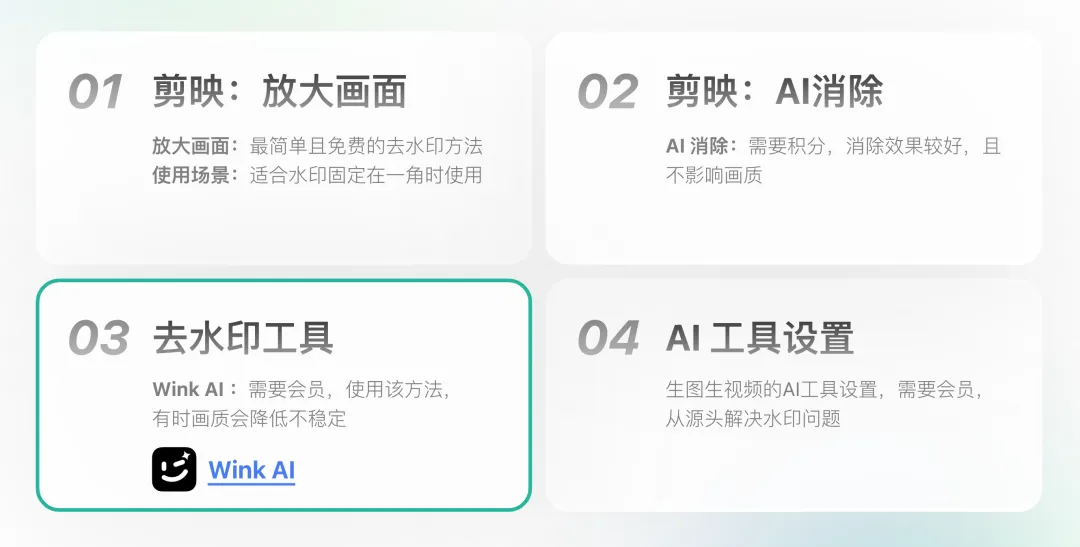
有下面4种去水印方法:
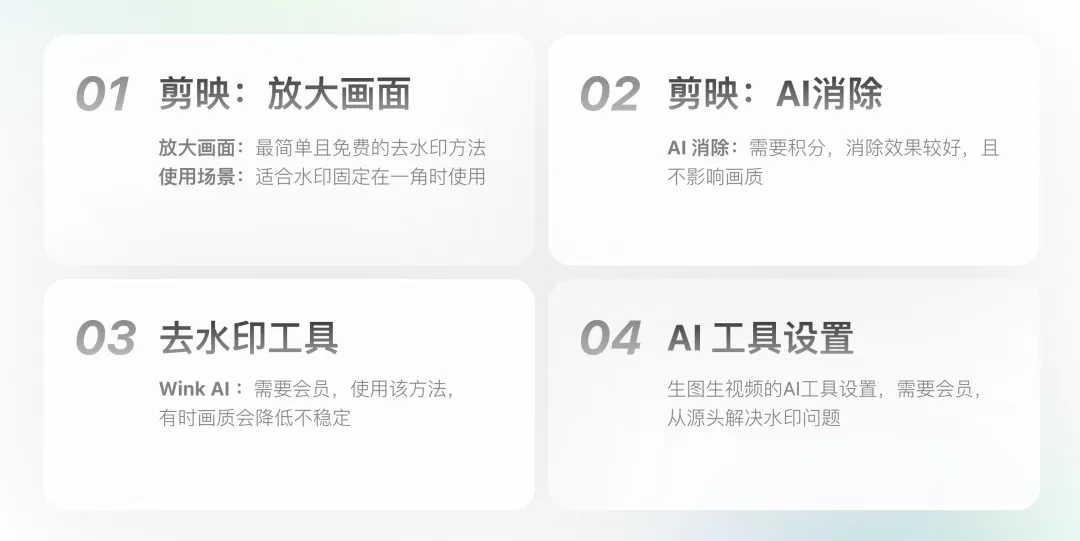
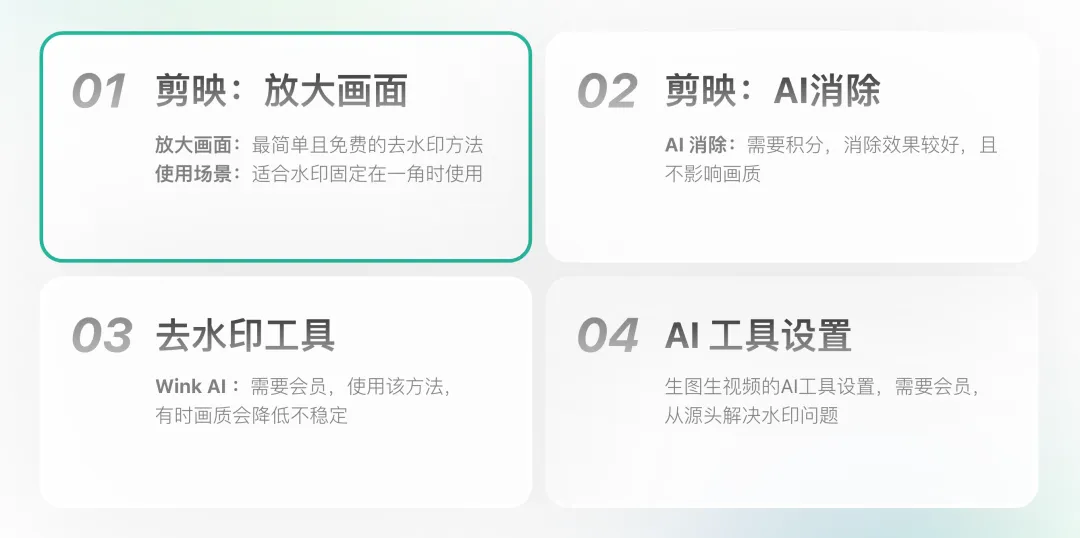
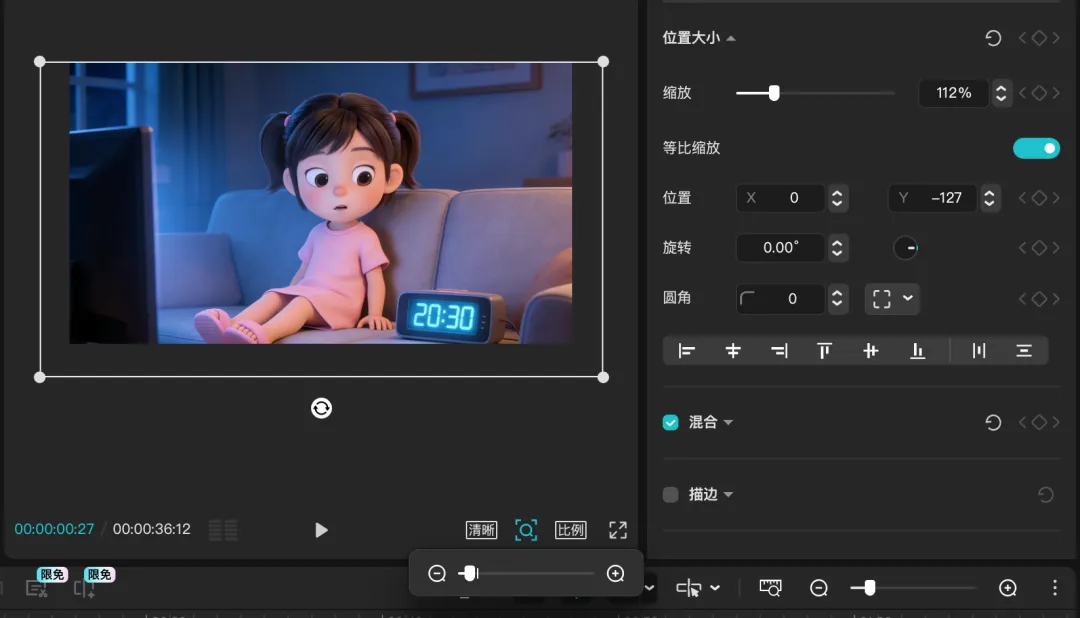
在剪映里,使用「缩放」功能将画面放大
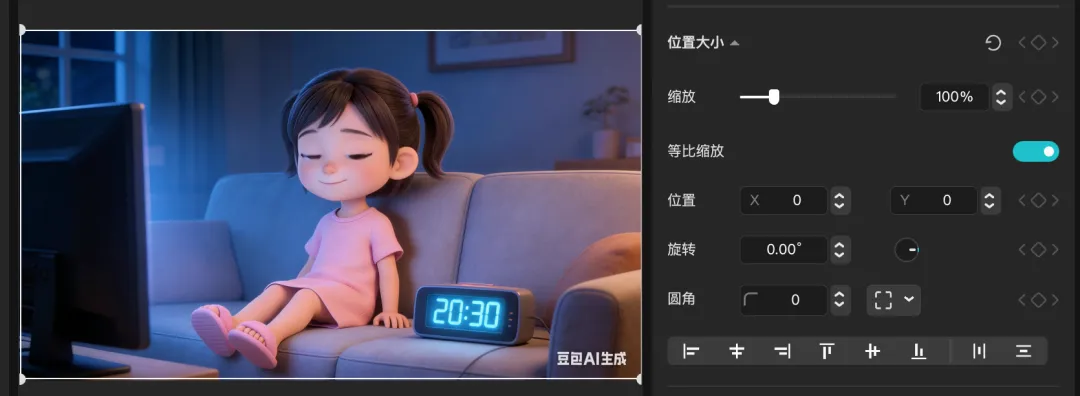
放大至看不到水印的效果:
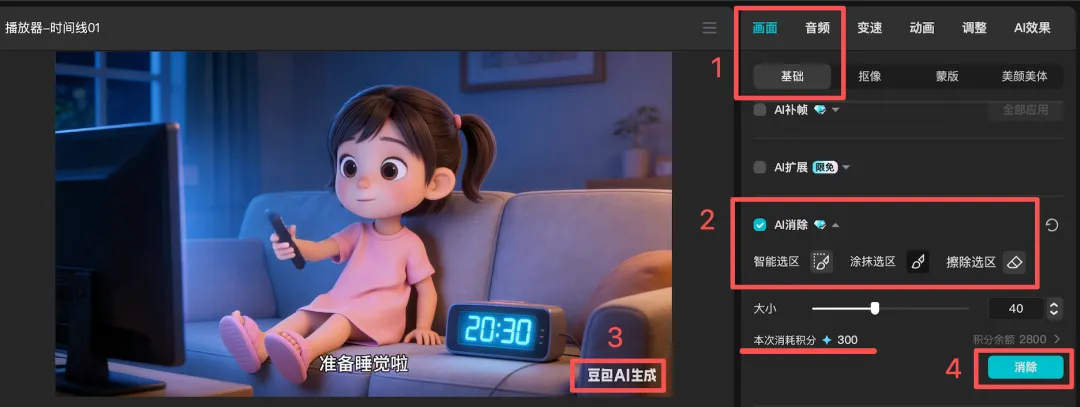
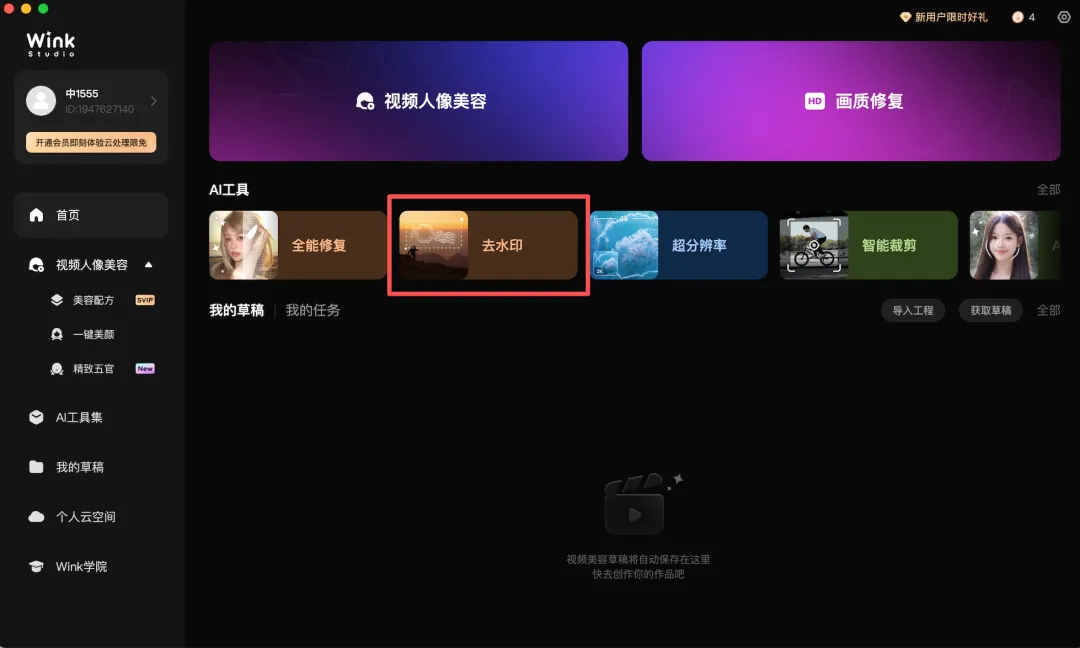
使用方法:点击「去水印」功能
将视频拖进编辑框,选择「自动去印」,开始处理。
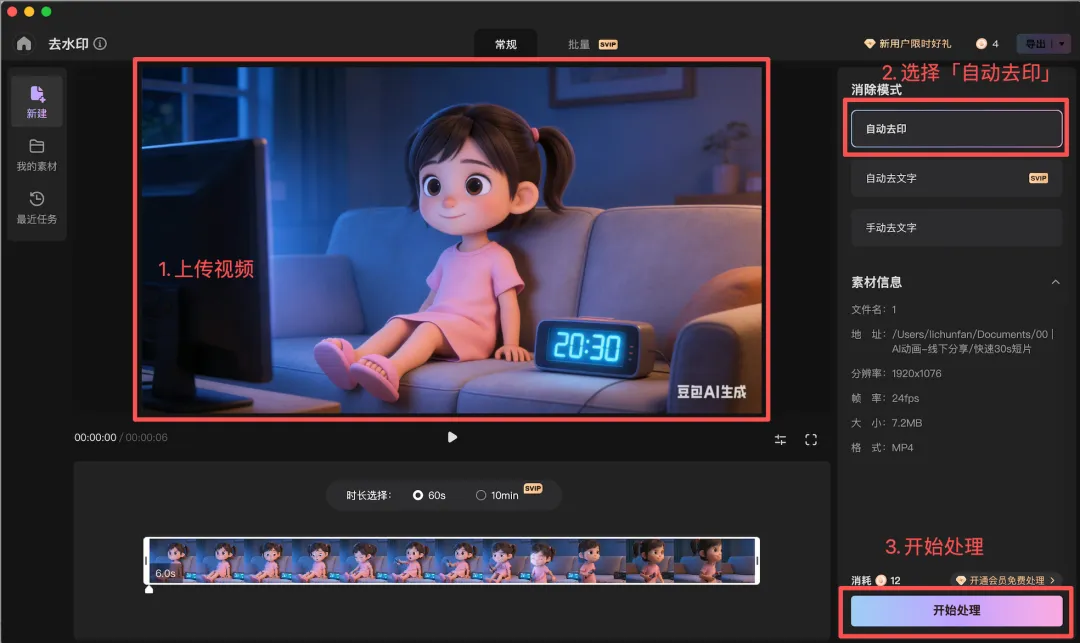
缺点:画质有一定影响,有些复杂画面会处理得不理想。
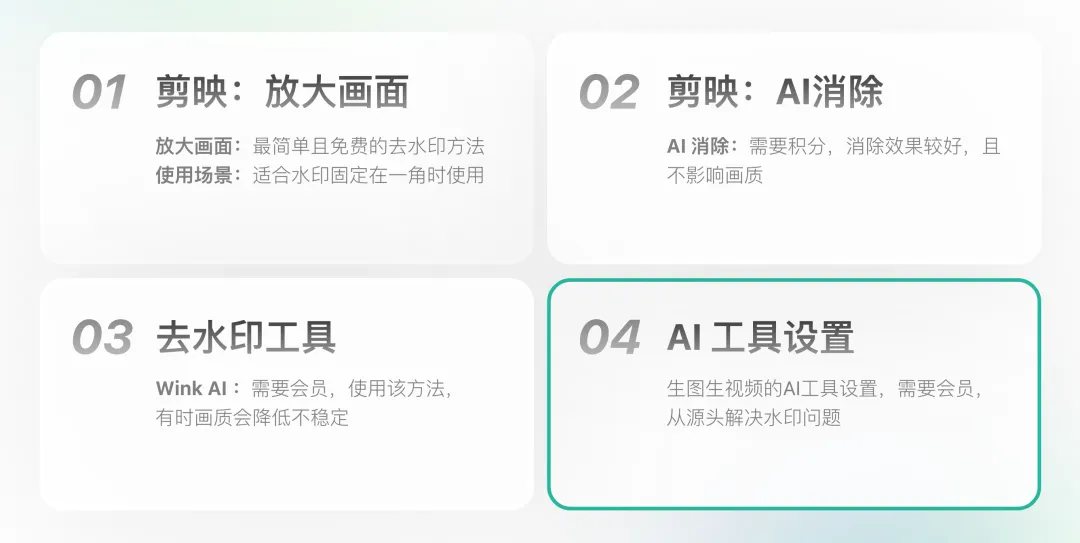
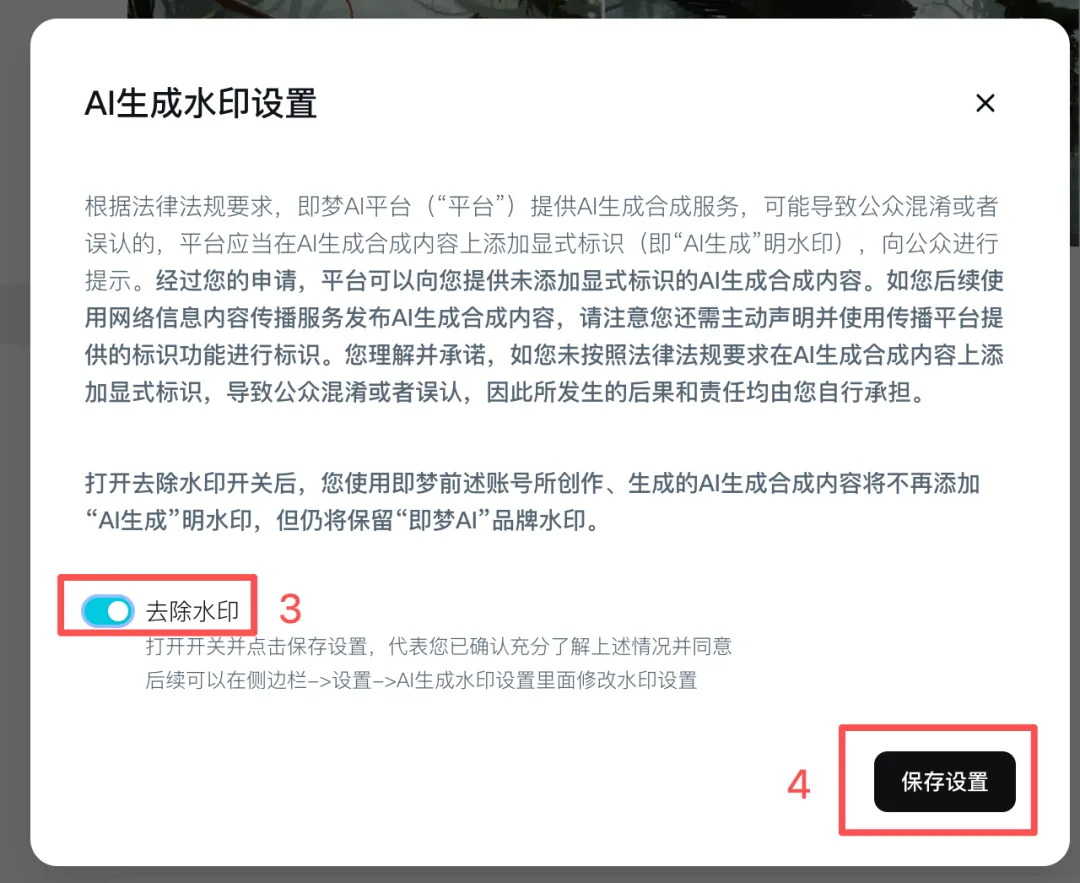
下图以即梦为演示(其他 AI 平台一般在类似「设置」里)
点击左下角「更多设置」里的「AI生成水印设置」:
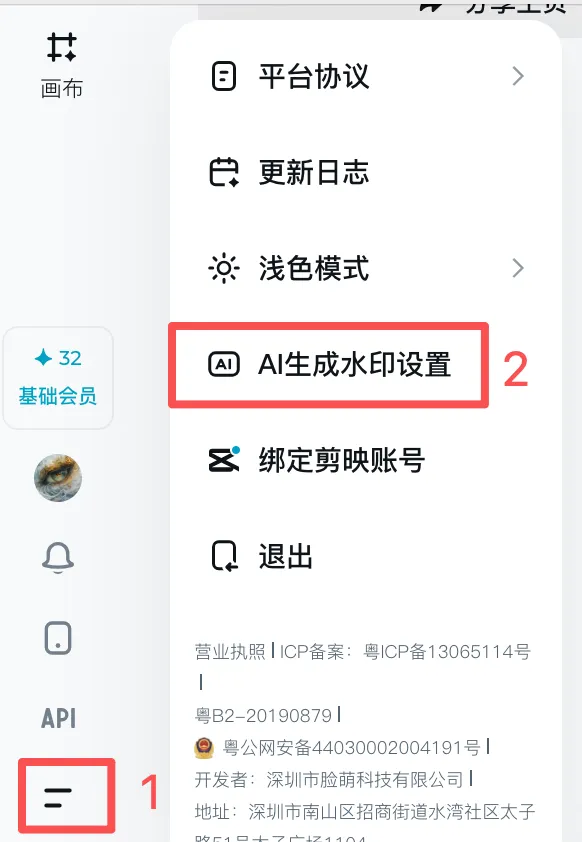
打开「去除水印」,「保存设置」:
05 成片导出
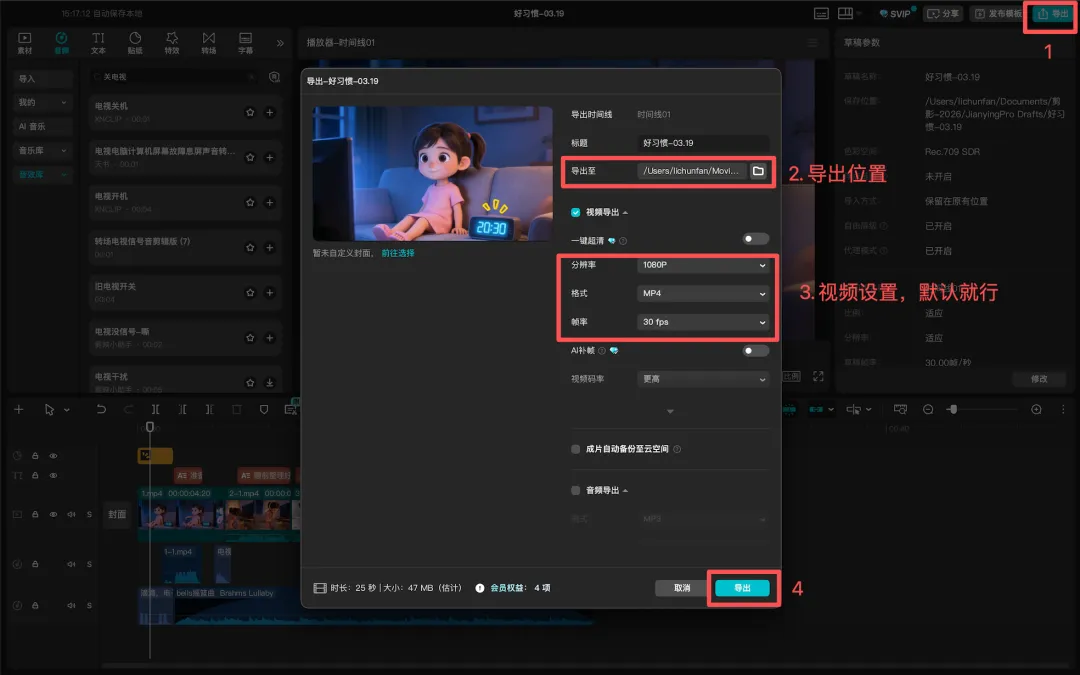
导出流程:1.导出 → 2. 弹出框:导出
导出设置:
分辨率:视频清晰度,日常视频1080P就行,如果是电影需要2K、4K
帧率:选择60fps。帧率是1 秒钟内播放多少张画面,数字越大越流畅,占内存也越大。30fps是1秒放30张画面,如果一个视频太大,像素高可以选择30fps。
小结
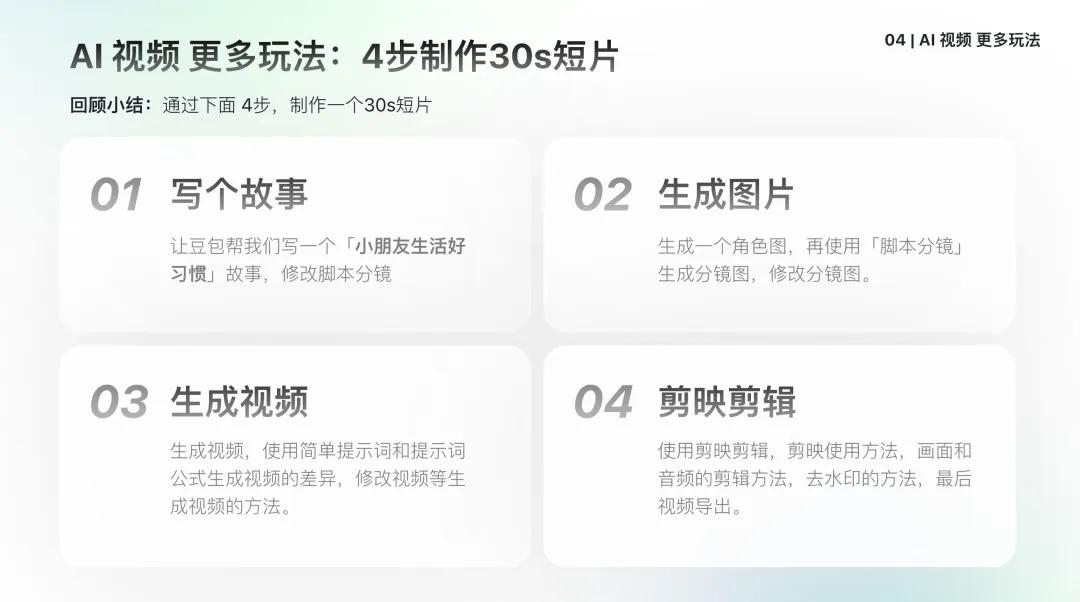
回顾以上内容,我们使用以下4步完成了一个30s AI短片的制作:
下一篇:
我们开始从0-1制作一个 1min视频,并使用AI制作背景歌曲~